

تمت ترجمة هذه الوثائق تلقائيًا بواسطة الذكاء الاصطناعي.
محرر السمات
تُنفَّذ ميزة السمة الحالية بالاعتماد على إصدار Ant Design 5.x. يُنصح بالاطلاع على مفهوم تخصيص السمة قبل قراءة هذا المستند.
مقدمة
تُستخدم إضافة محرر السمات لتعديل أنماط صفحة الواجهة الأمامية بالكامل. تدعم حاليًا تعديل النطاق العام لـ SeedToken و MapToken و AliasToken، بالإضافة إلى دعم التبديل إلى الوضع الداكن و الوضع المضغوط. قد تدعم في المستقبل تخصيص السمة على مستوى المكونات.
تعليمات الاستخدام
تمكين إضافة محرر السمات
أولاً، حدّث NocoBase إلى أحدث إصدار (v0.11.1 أو أعلى). ثم، ابحث عن بطاقة محرر السمات في صفحة إدارة الإضافات. انقر على زر تمكين في الركن السفلي الأيمن من البطاقة، وانتظر حتى يتم تحديث الصفحة.
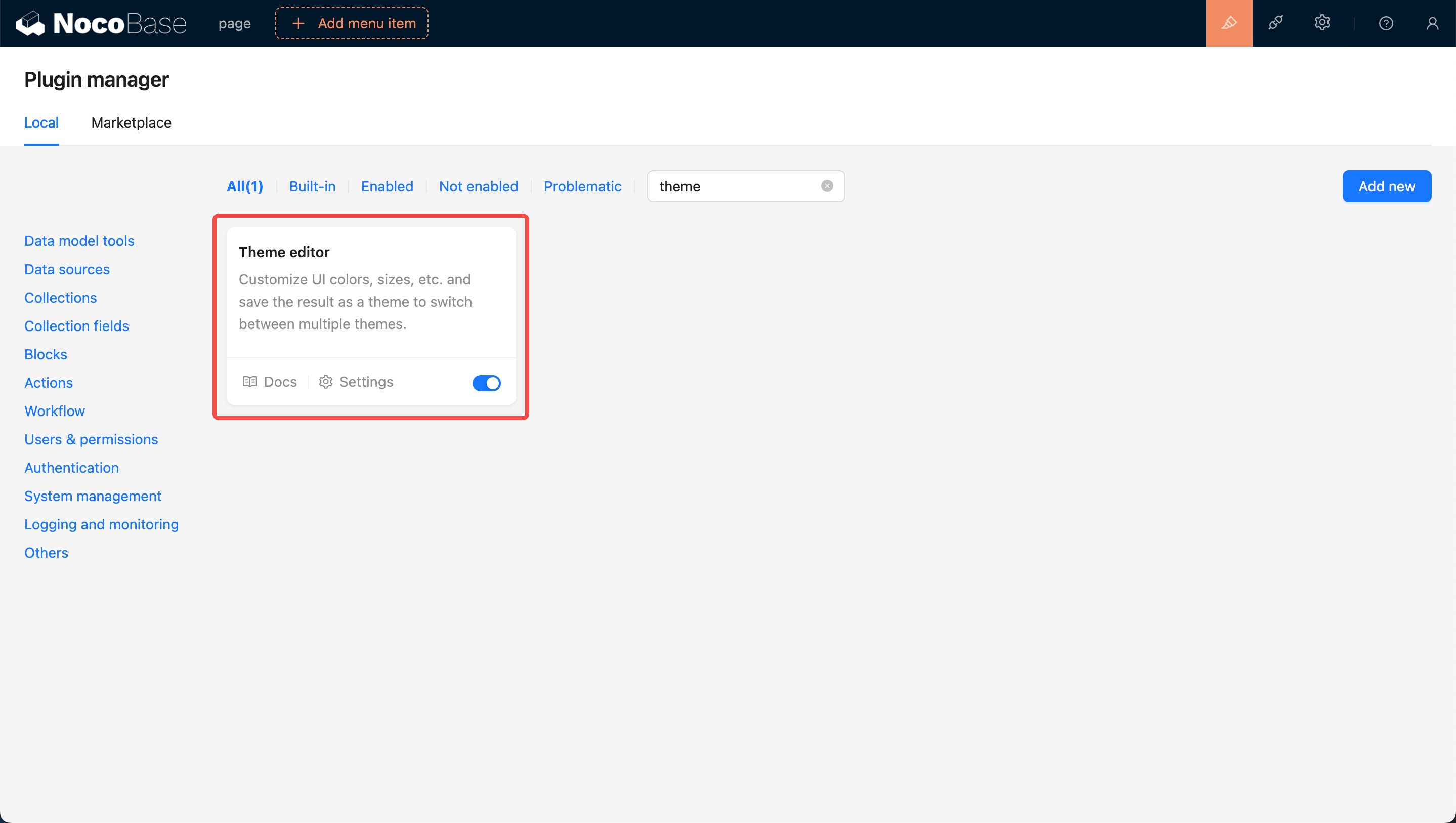
الانتقال إلى صفحة إعدادات السمة
بعد تمكين الإضافة، انقر على زر الإعدادات في الركن السفلي الأيسر من البطاقة للانتقال إلى صفحة تحرير السمات. تتوفر افتراضيًا أربعة خيارات للسمات: السمة الافتراضية، السمة الداكنة، السمة المضغوطة، و السمة الداكنة المضغوطة.
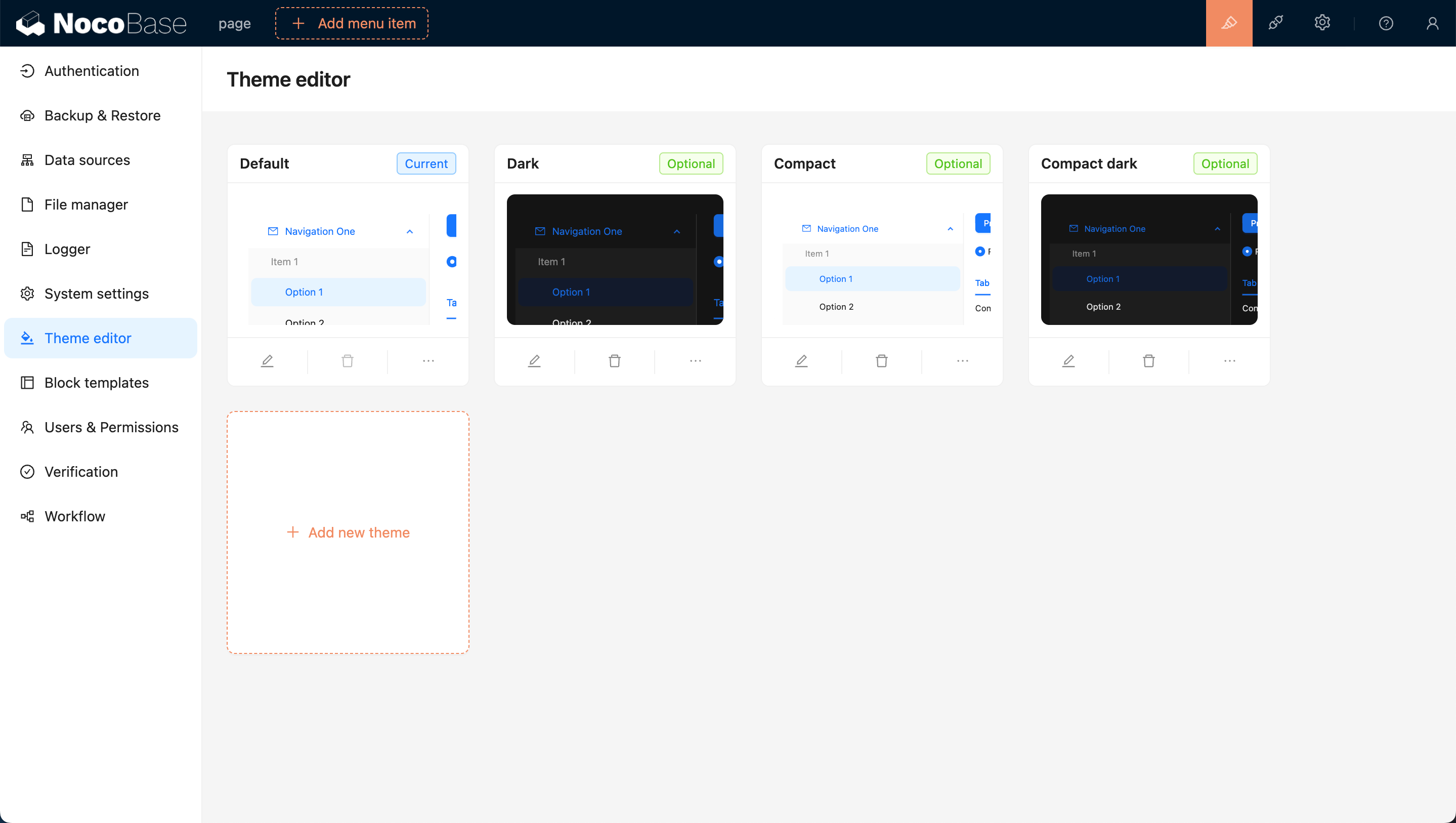
إضافة سمة جديدة
انقر على زر إضافة سمة جديدة واختر إنشاء سمة جديدة بالكامل. سيظهر محرر السمات على الجانب الأيمن من الصفحة، مما يتيح لك تعديل خيارات مثل الألوان و الأحجام و الأنماط وغيرها. بعد الانتهاء من التعديل، أدخل اسم السمة وانقر على حفظ لإكمال إنشاء السمة.
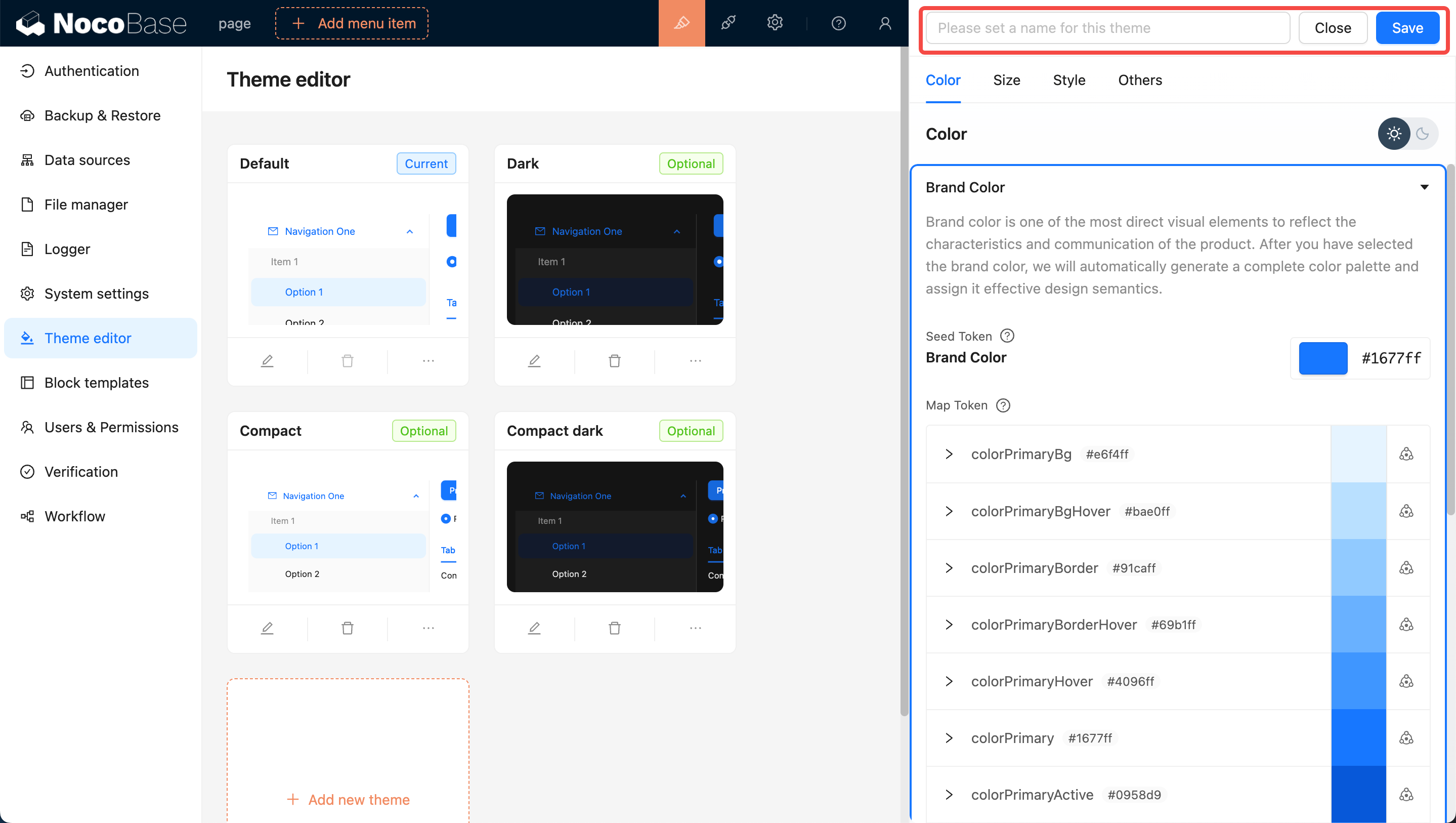
تطبيق سمة جديدة
حرّك مؤشر الماوس إلى الركن العلوي الأيمن من الصفحة لترى خيار تبديل السمات. انقر عليه للتبديل إلى سمات أخرى، مثل السمة التي أضفتها للتو.

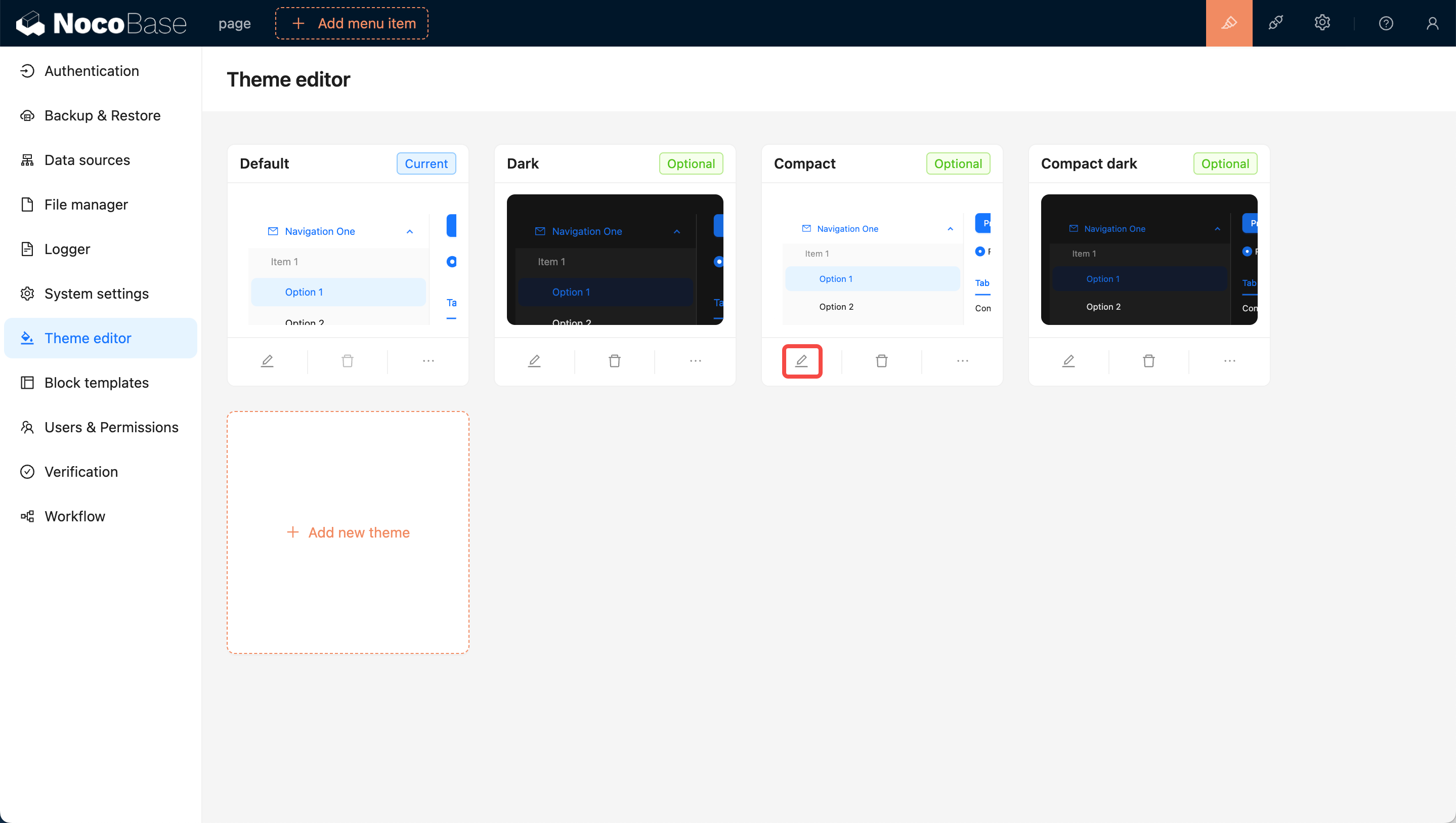
تعديل سمة موجودة
انقر على زر تعديل في الركن السفلي الأيسر من البطاقة. سيظهر محرر السمات على الجانب الأيمن من الصفحة (مماثل لعملية إضافة سمة جديدة). بعد الانتهاء من التعديل، انقر على حفظ لإكمال تعديل السمة.
تحديد السمات التي يمكن للمستخدمين اختيارها
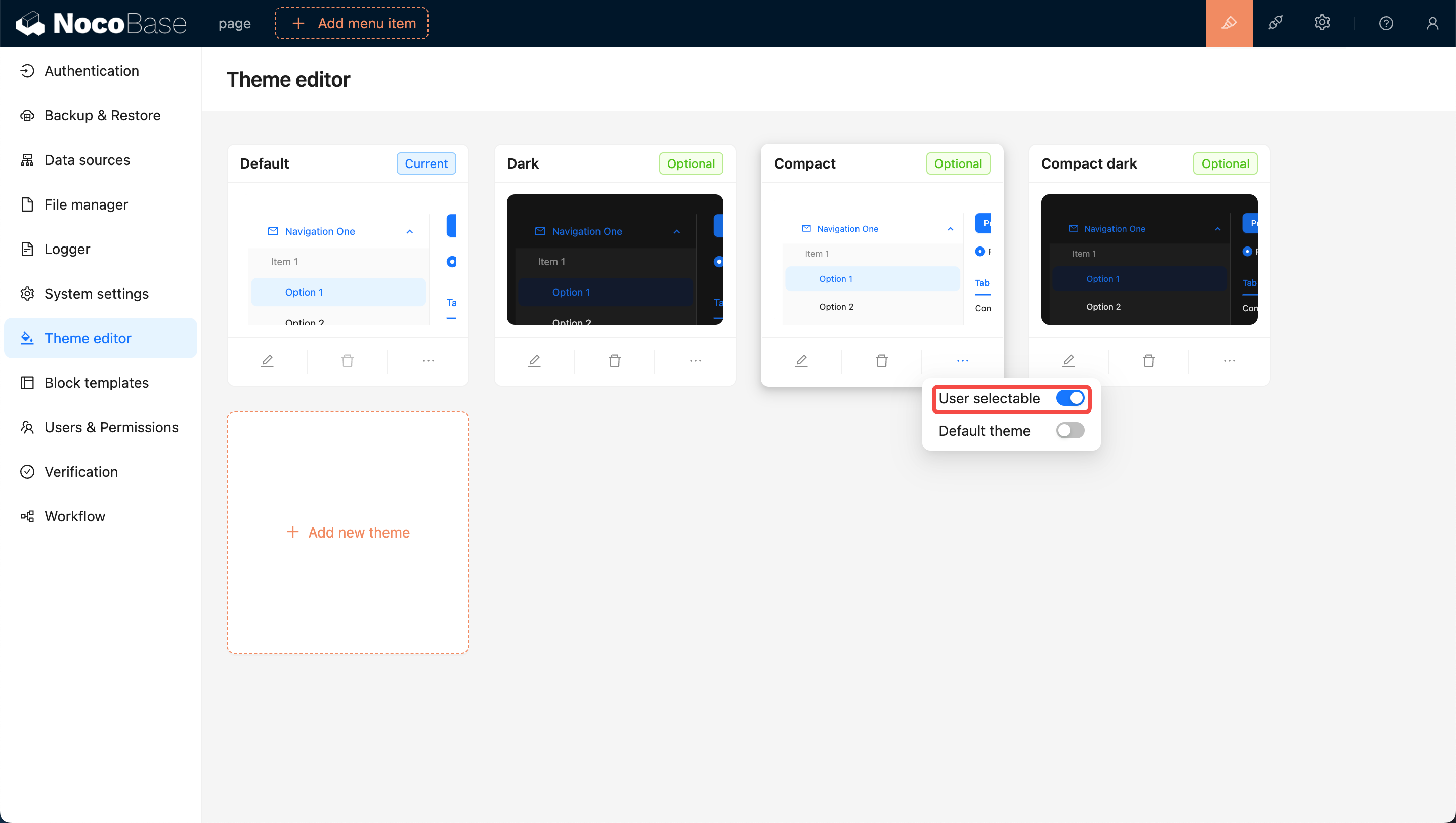
السمات المضافة حديثًا تكون متاحة للمستخدمين للتبديل إليها افتراضيًا. إذا كنت لا ترغب في أن يتمكن المستخدمون من التبديل إلى سمة معينة، فيمكنك إيقاف تشغيل مفتاح يمكن للمستخدمين اختيارها في الركن السفلي الأيمن من بطاقة السمة، مما يمنع المستخدمين من التبديل إلى تلك السمة.
التعيين كسمة افتراضية
في الحالة الأولية، تكون السمة الافتراضية هي السمة الافتراضية. لتعيين سمة معينة كسمة افتراضية، يمكنك تشغيل مفتاح السمة الافتراضية في الركن السفلي الأيمن من بطاقة السمة. يضمن هذا أن يرى المستخدمون هذه السمة عند فتح الصفحة لأول مرة. ملاحظة: لا يمكن حذف السمة الافتراضية.

حذف سمة
انقر على زر حذف أسفل البطاقة، ثم أكّد في مربع الحوار المنبثق لحذف السمة.
