logologo
开始
手册
开发
插件
API
English
简体中文
开始
手册
开发
插件
API
English
简体中文
logologo
概述

API

API 密钥
API 文档
使用场景
SSO

工作流

Webhook
HTTP 请求
外部数据源

外部数据表 (FDW)

概述
启用 MySQL Federated

嵌入式内容

Iframe 区块
嵌入
Previous Page启用 MySQL Federated
Next Page嵌入

#Iframe 区块

#介绍

IFrame 区块允许将外部网页或内容嵌入到当前页面中。用户可以通过配置 URL 或直接插入 HTML 代码,轻松将外部应用集成到页面。使用 HTML 页面时,用户可以灵活定制内容,满足特定展示需求,这种方式特别适合需要定制化展示的场景,无需跳转即可加载外部资源,提升用户体验和页面的交互效果。

#安装

内置插件,无需安装。

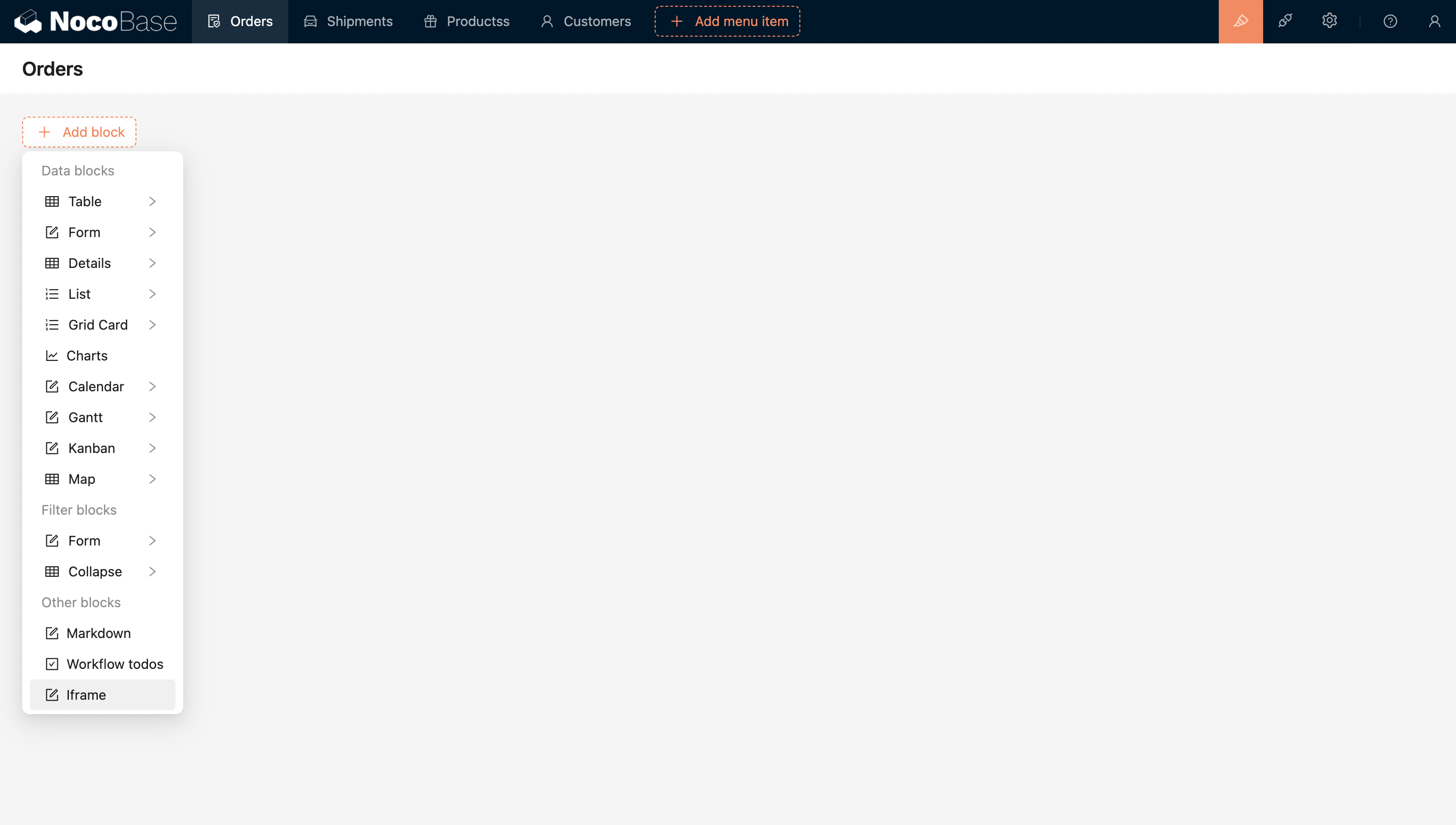
#添加区块

20240408220259

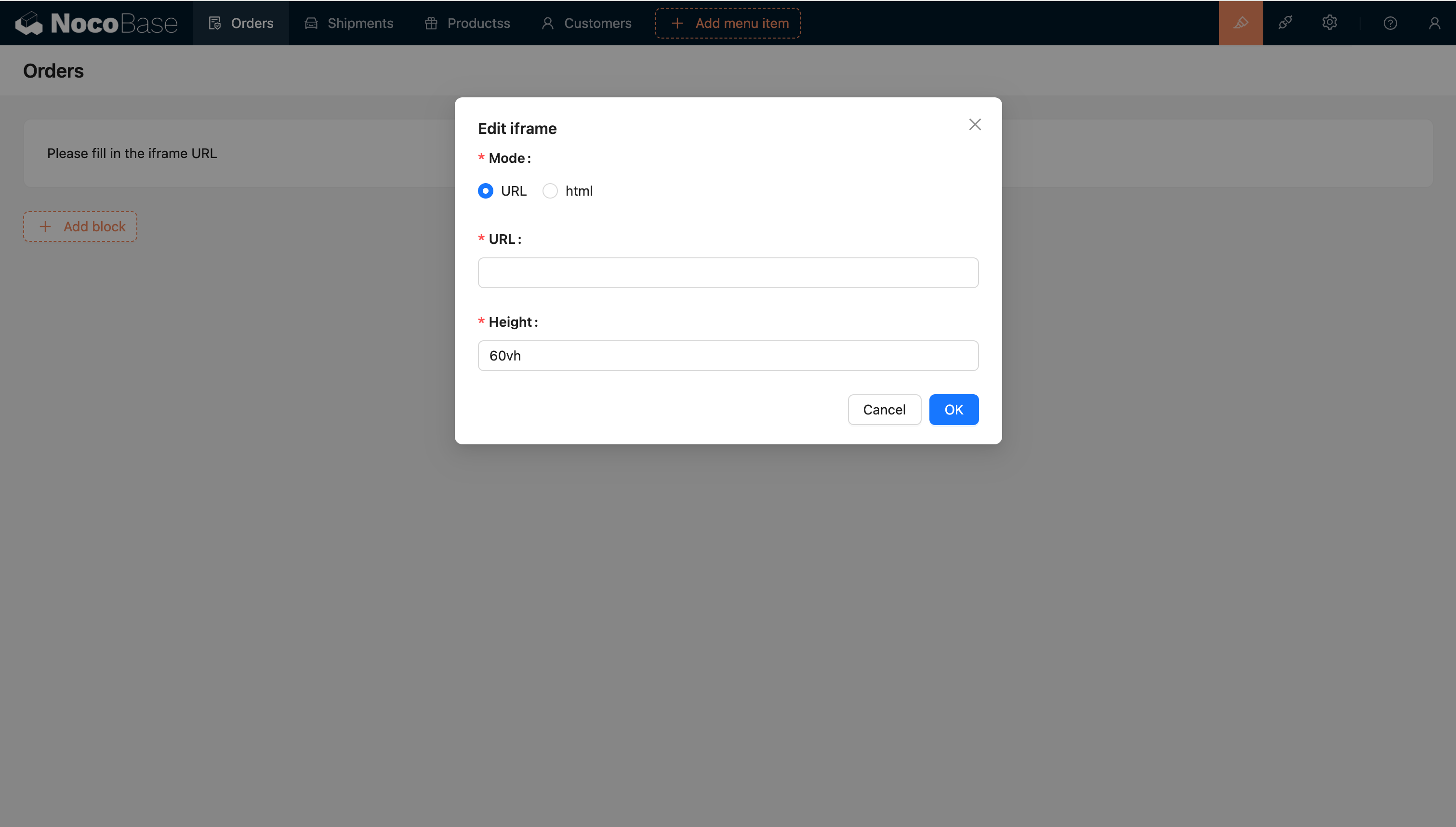
配置 URL 或 Html 直接将外部应用嵌入。

20240408220322

#模板引擎

#字符串模板

默认的模板引擎

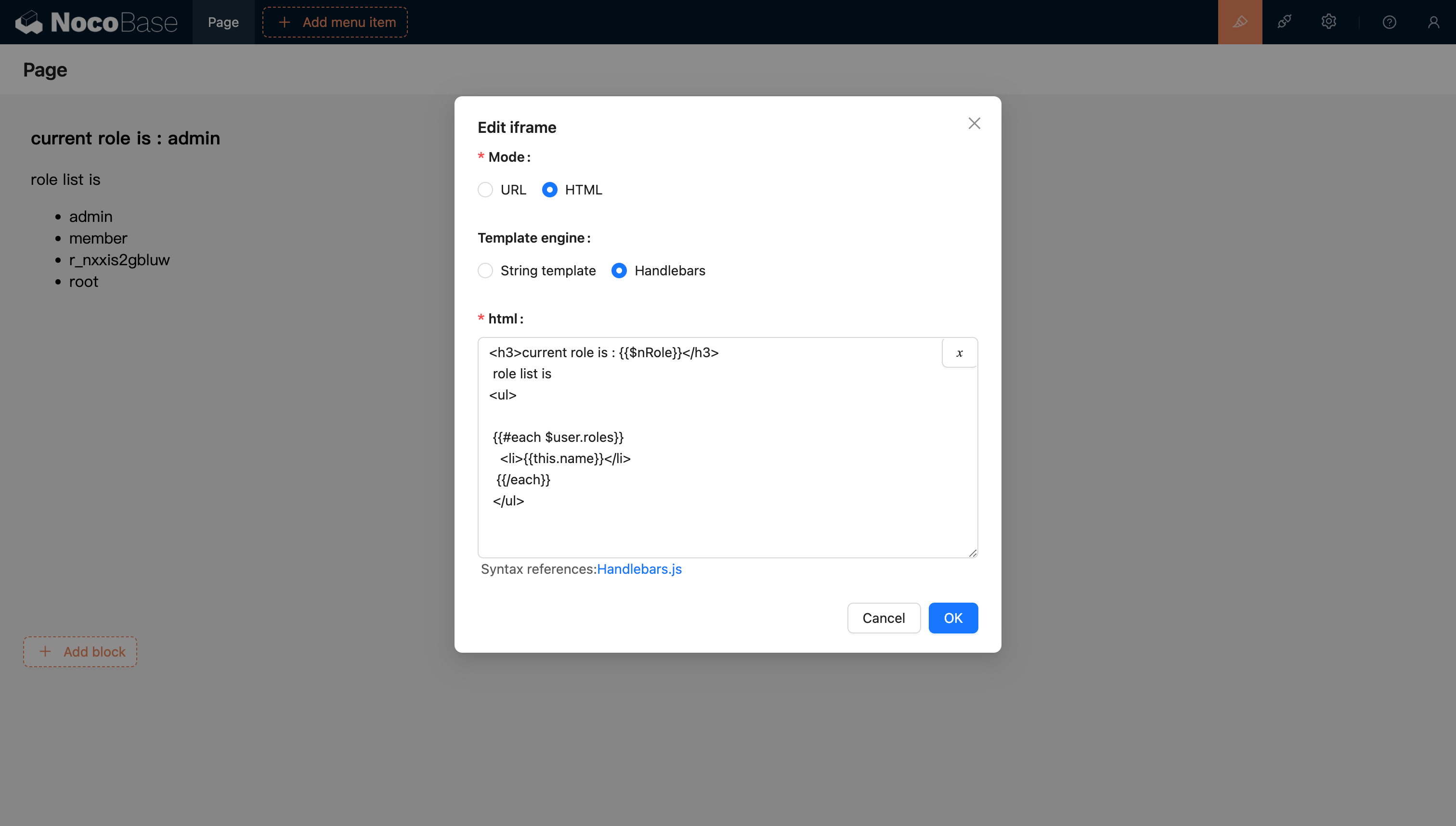
#Handlebars

20240811205239

更多内容参考 Handlebars 模板引擎文档

#传入变量

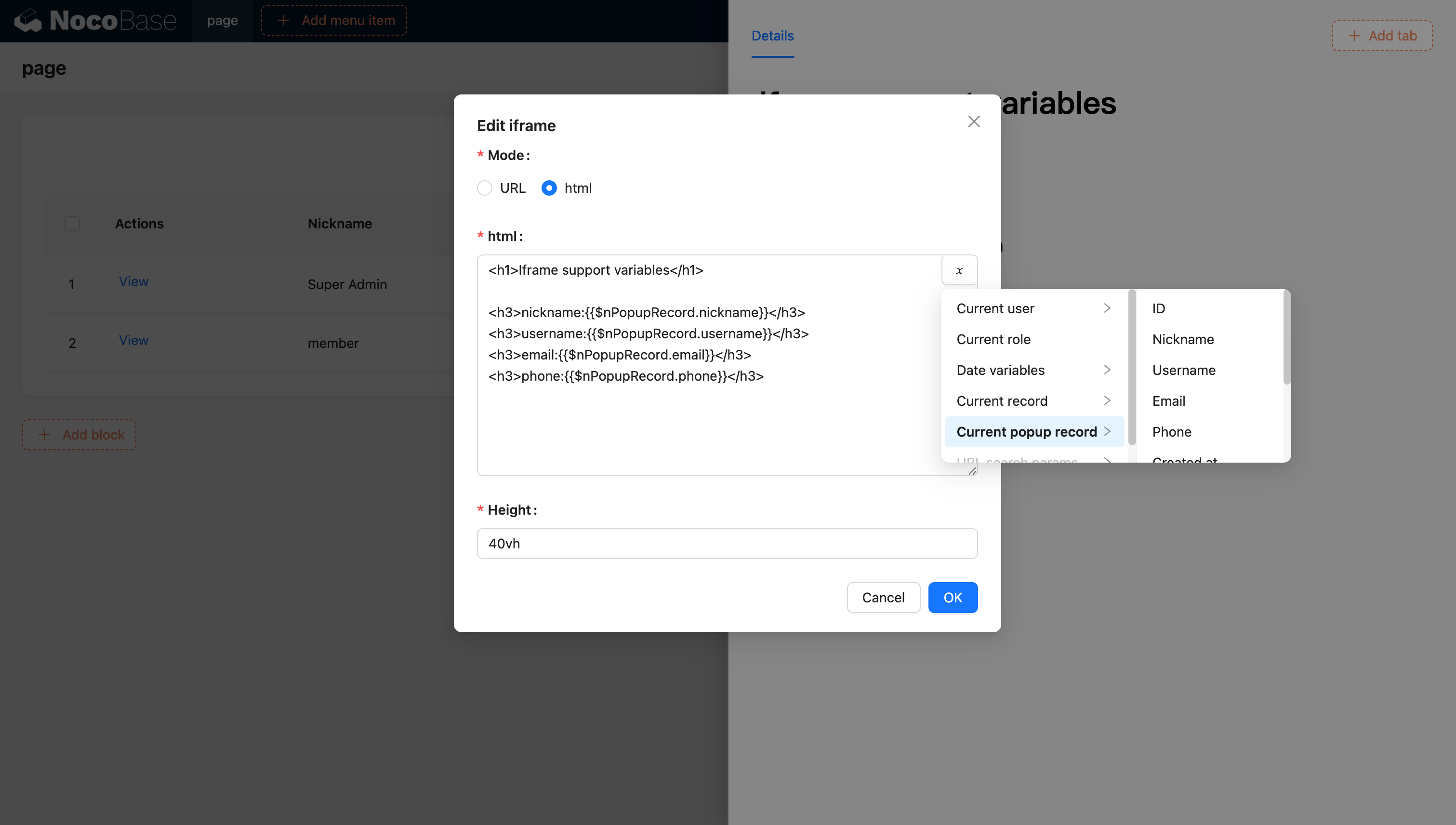
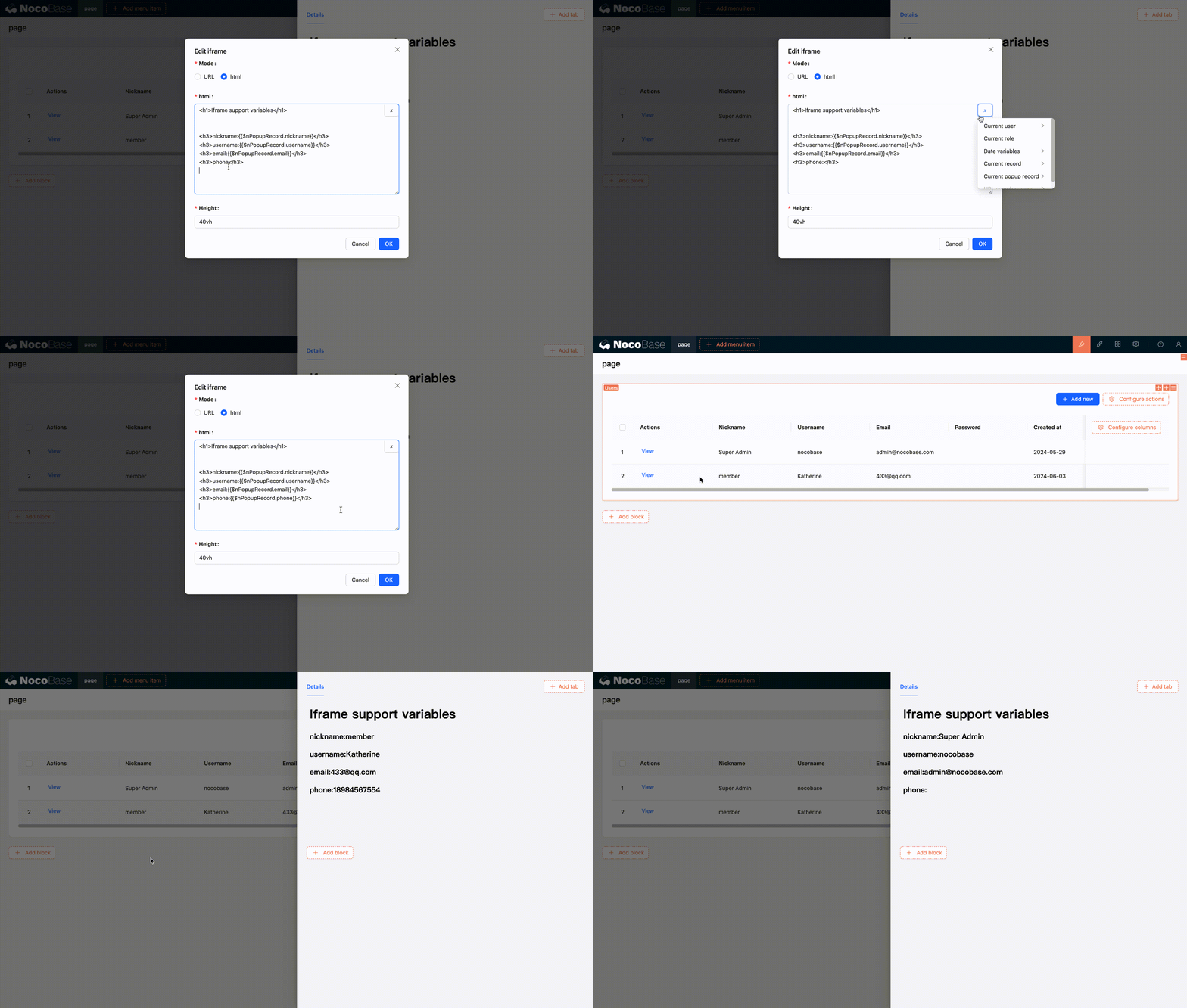
#html 支持变量解析

#支持从变量选择器中选择当前区块上下文的变量

20240603120321

20240603120629

#支持通过代码编写的方式向应用注入变量并使用

还可以通过代码将自定义变量注入到应用中,并在 HTML 中使用它们。例如,使用 Vue 3 和 Element Plus 创建一个动态日历应用:

<!doctype html>
<html lang="zh">
  <head>
    <meta charset="UTF-8" />
    <meta name="viewport" content="width=device-width, initial-scale=1.0" />
    <title>Vue3 CDN Example</title>
    <script src="https://cdn.bootcdn.net/ajax/libs/vue/3.5.9/vue.global.prod.js"></script>
    <script src="https://unpkg.com/element-plus"></script>
    <script src="https://unpkg.com/element-plus/dist/locale/zh-cn"></script>
    <link
      rel="stylesheet"
      href="https://unpkg.com/element-plus/dist/index.css"
    />
  </head>
  <body>
    <div id="app">
      <el-container>
        <el-main>
          <el-calendar v-model="month">
            <div class="header-container">
              <div class="action-group">
                <span class="month-display">{{ month }}</span>
                <el-button-group>
                  <el-button
                    type="primary"
                    :loading="loading"
                    @click="changeMonth(-1)"
                    >Last month</el-button
                  >
                  <el-button
                    type="primary"
                    :loading="loading"
                    @click="changeMonth(1)"
                    >Next month</el-button
                  >
                </el-button-group>
              </div>
            </div>
          </el-calendar>
        </el-main>
      </el-container>
    </div>
    <script>
      const { createApp, ref, provide } = Vue;
      const app = createApp({
        setup() {
          const month = ref(new Date().toISOString().slice(0, 7));
          const loading = ref(false);

          const changeMonth = (offset) => {
            const date = new Date(month.value + '-01');
            date.setMonth(date.getMonth() + offset);
            month.value = date.toISOString().slice(0, 7);
          };
          provide('month', month);
          provide('changeMonth', changeMonth);
          return { month, loading, changeMonth };
        },
      });
      app.use(ElementPlus);
      app.mount('#app');
    </script>
  </body>
</html>

20250320163250

示例:使用 React 和 Ant Design (antd) 创建的简单日历组件,结合了 dayjs 来处理日期

<!doctype html>
<html lang="zh">
  <head>
    <meta charset="UTF-8" />
    <meta name="viewport" content="width=device-width, initial-scale=1.0" />
    <title>React CDN Example</title>
    <script src="https://unpkg.com/react@18/umd/react.production.min.js"></script>
    <script src="https://unpkg.com/react-dom@18/umd/react-dom.production.min.js"></script>
    <link
      rel="stylesheet"
      href="https://cdn.jsdelivr.net/npm/antd/dist/antd.min.css"
    />
    <script src="https://unpkg.com/dayjs/dayjs.min.js"></script>
  </head>
  <body>
    <div id="app"></div>
    <script src="https://cdn.jsdelivr.net/npm/antd/dist/antd.min.js"></script>
    <script>
      document.addEventListener('DOMContentLoaded', function () {
        const { useState } = React;
        const { Calendar, Button, Space, Typography } = window.antd;
        const { Title } = Typography;
        const CalendarComponent = () => {
          const [month, setMonth] = useState(dayjs().format('YYYY-MM'));
          const [loading, setLoading] = useState(false);
          const changeMonth = (offset) => {
            const newMonth = dayjs(month)
              .add(offset, 'month')
              .format('YYYY-MM');
            setMonth(newMonth);
          };
          return React.createElement(
            'div',
            { style: { padding: 20 } },
            React.createElement(
              'div',
              {
                style: {
                  display: 'flex',
                  justifyContent: 'space-between',
                  alignItems: 'center',
                  marginBottom: 16,
                },
              },
              React.createElement(Title, { level: 4 }, month),
              React.createElement(
                Space,
                null,
                React.createElement(
                  Button,
                  { type: 'primary', loading, onClick: () => changeMonth(-1) },
                  'Last month',
                ),
                React.createElement(
                  Button,
                  { type: 'primary', loading, onClick: () => changeMonth(1) },
                  'Next month',
                ),
              ),
            ),
            React.createElement(Calendar, {
              fullscreen: false,
              value: dayjs(month),
            }),
          );
        };
        ReactDOM.createRoot(document.getElementById('app')).render(
          React.createElement(CalendarComponent),
        );
      });
    </script>
  </body>
</html>

20250320164537

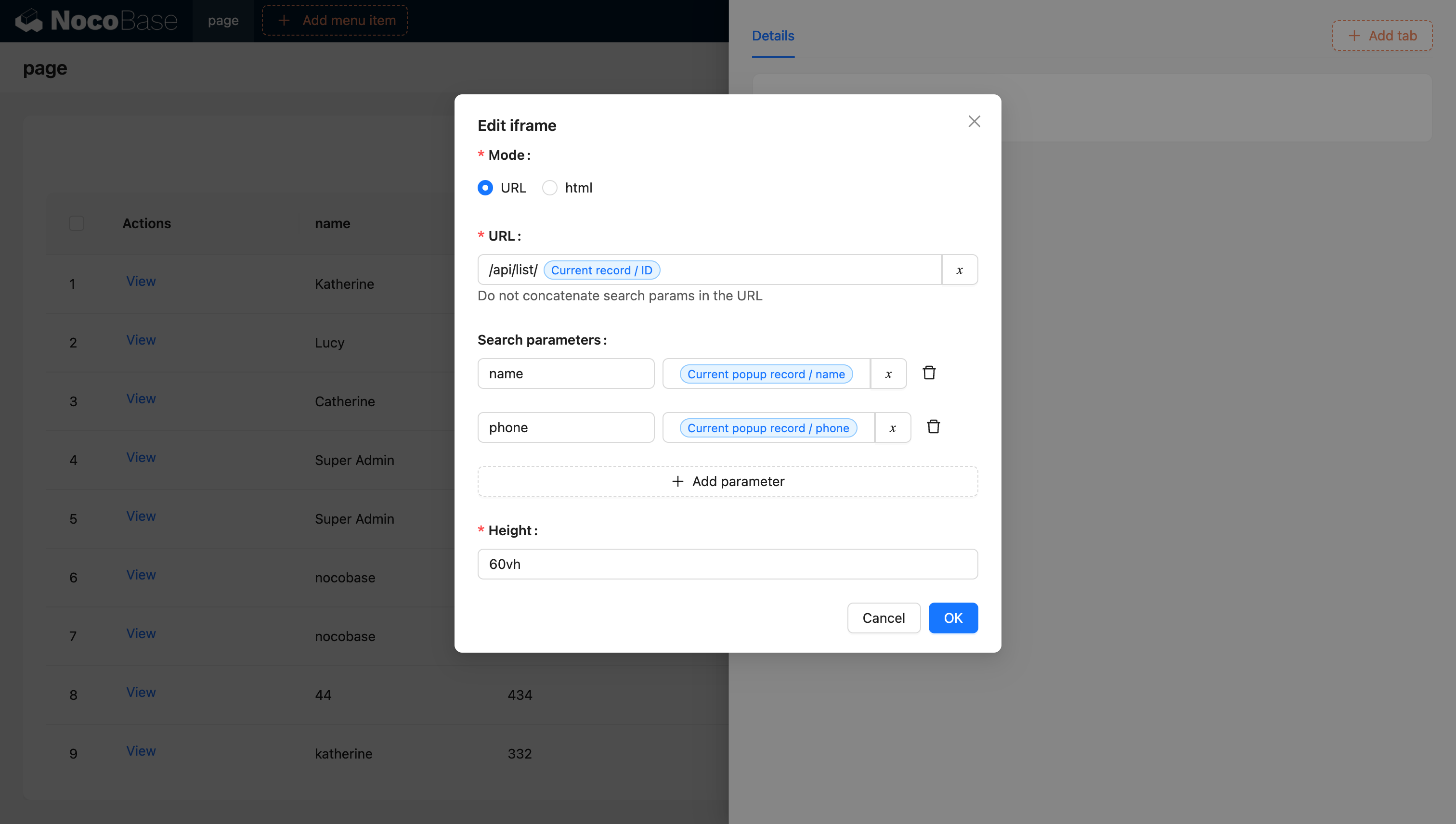
#url 支持变量

20240603142219

更多关于变量内容参考变量文档

#使用 JS 区块创建 Iframe (NocoBase 2.0)

在 NocoBase 2.0 中,您可以使用 JS 区块动态创建 iframe,从而获得更多控制。这种方法为自定义 iframe 行为和样式提供了更好的灵活性。

#基础示例

创建一个 JS 区块并使用以下代码创建 iframe:

// 创建一个填充当前区块容器的 iframe
const iframe = document.createElement('iframe');
iframe.src = 'https://example.com';
iframe.setAttribute('sandbox', 'allow-scripts allow-same-origin');
iframe.style.width = '100%';
iframe.style.height = '100%';
iframe.style.border = 'none';

// 替换现有子元素,使 iframe 成为唯一内容
ctx.element.replaceChildren(iframe);

#关键要点

  • ctx.element: 当前 JS 区块容器的 DOM 元素
  • sandbox 属性: 控制 iframe 内容的安全限制
    • allow-scripts: 允许 iframe 执行脚本
    • allow-same-origin: 允许 iframe 访问其自身源
  • replaceChildren(): 用 iframe 替换容器的所有子元素

#带加载状态的高级示例

您可以通过加载状态和错误处理来增强 iframe 创建:

// 显示加载提示
ctx.message.loading('正在加载外部内容...');

try {
  // 创建 iframe
  const iframe = document.createElement('iframe');
  iframe.src = 'https://example.com';
  iframe.setAttribute('sandbox', 'allow-scripts allow-same-origin');
  iframe.style.width = '100%';
  iframe.style.height = '100%';
  iframe.style.border = 'none';

  // 添加加载事件监听器
  iframe.addEventListener('load', () => {
    ctx.message.success('内容加载成功');
  });

  // 添加错误事件监听器
  iframe.addEventListener('error', () => {
    ctx.message.error('加载内容失败');
  });

  // 将 iframe 插入容器
  ctx.element.replaceChildren(iframe);
} catch (error) {
  ctx.message.error('创建 iframe 出错: ' + error.message);
}

#安全注意事项

使用 iframe 时,请考虑以下安全最佳实践:

  1. 使用 HTTPS: 尽可能始终通过 HTTPS 加载 iframe 内容
  2. 限制 Sandbox 权限: 仅启用必要的 sandbox 权限
  3. 内容安全策略: 配置适当的 CSP 头
  4. 同源策略: 注意跨域限制
  5. 可信来源: 仅从可信域加载内容