Tento dokument byl přeložen umělou inteligencí. V případě nepřesností se prosím obraťte na anglickou verzi
Autentizace: WeCom
WeComProfessional Edition+Úvod
Plugin WeCom umožňuje uživatelům přihlásit se do NocoBase pomocí svých účtů WeCom.
Aktivace pluginu
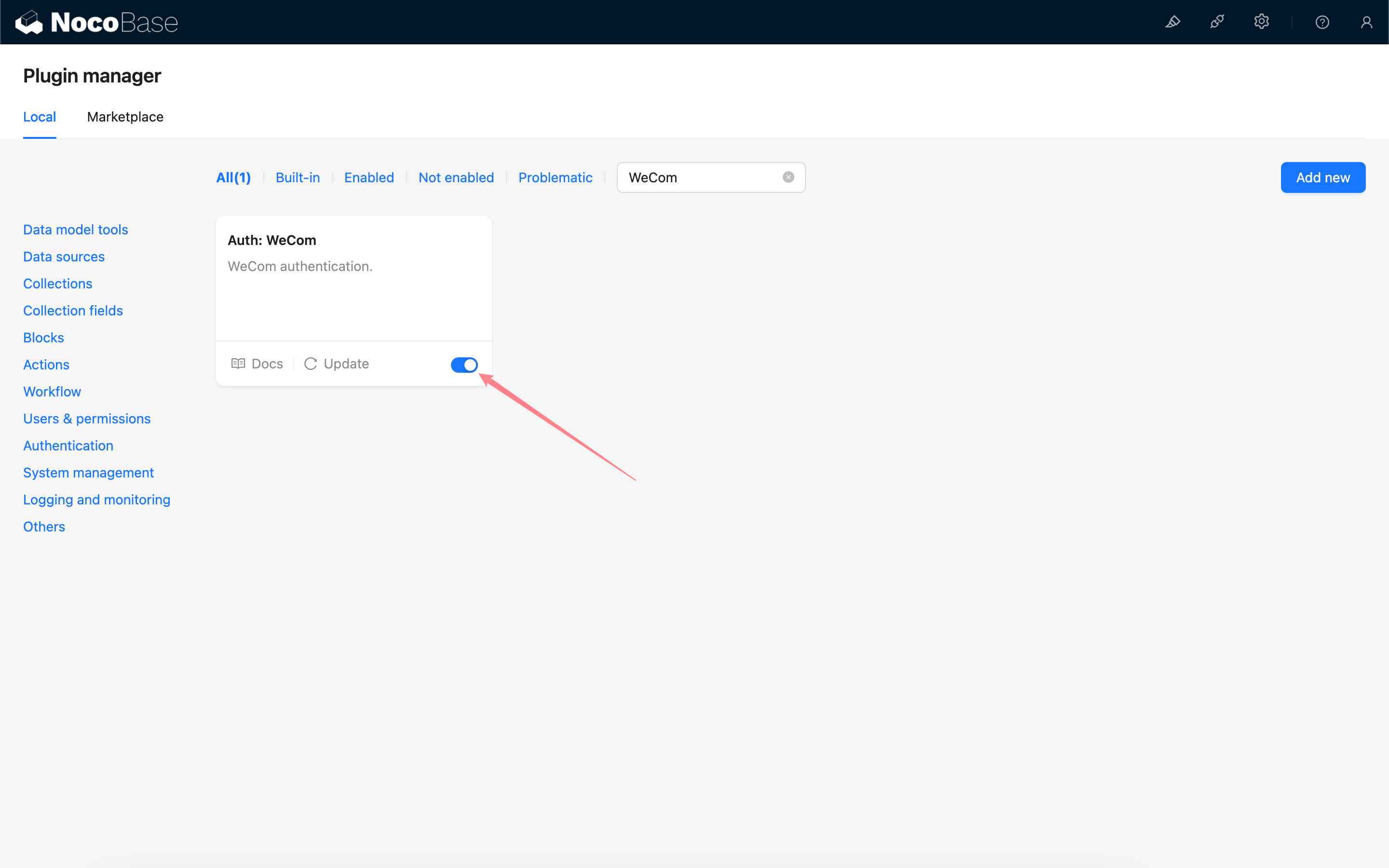
Vytvoření a konfigurace vlastní aplikace WeCom
Přejděte do administračního rozhraní WeCom a vytvořte vlastní aplikaci.
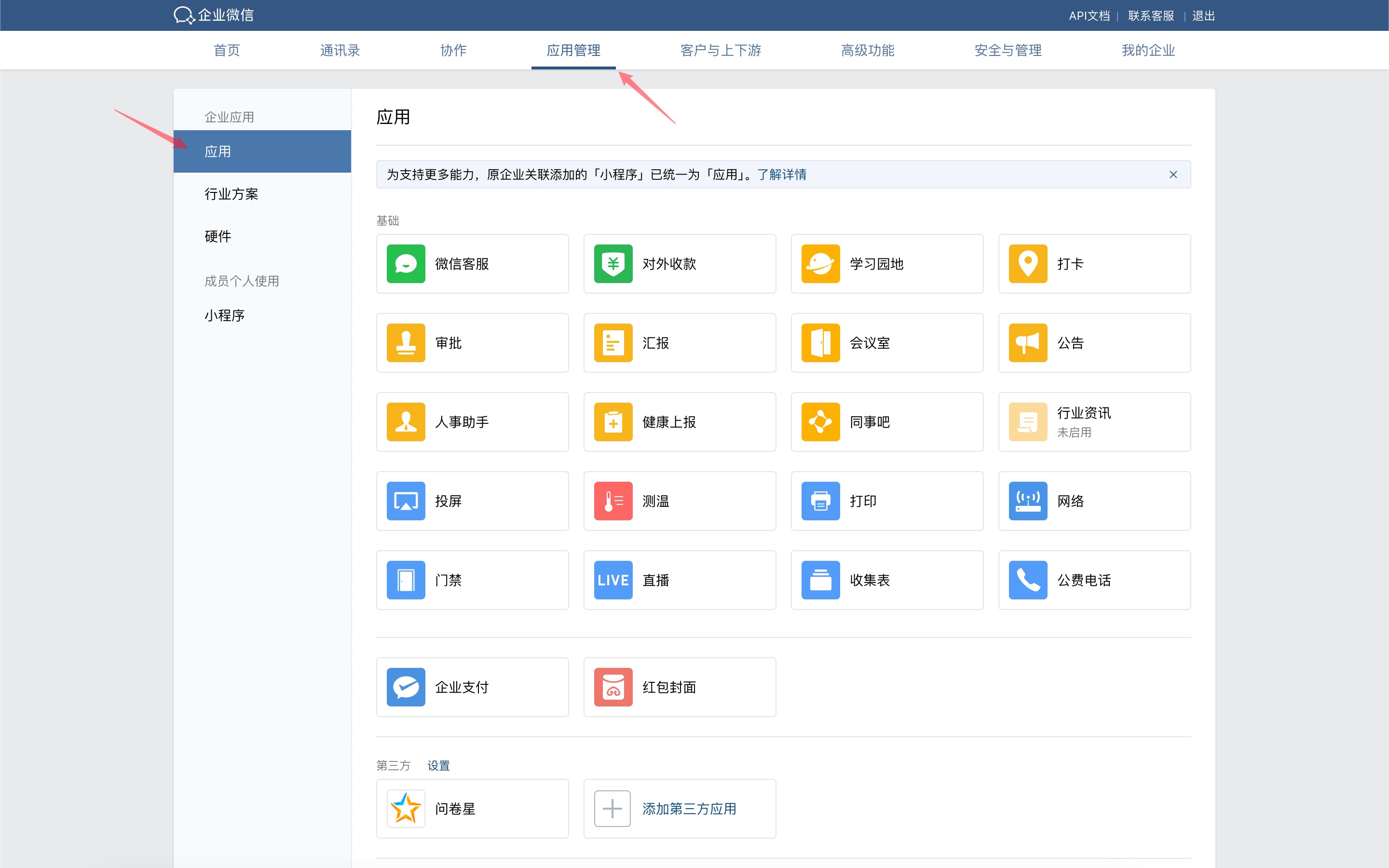
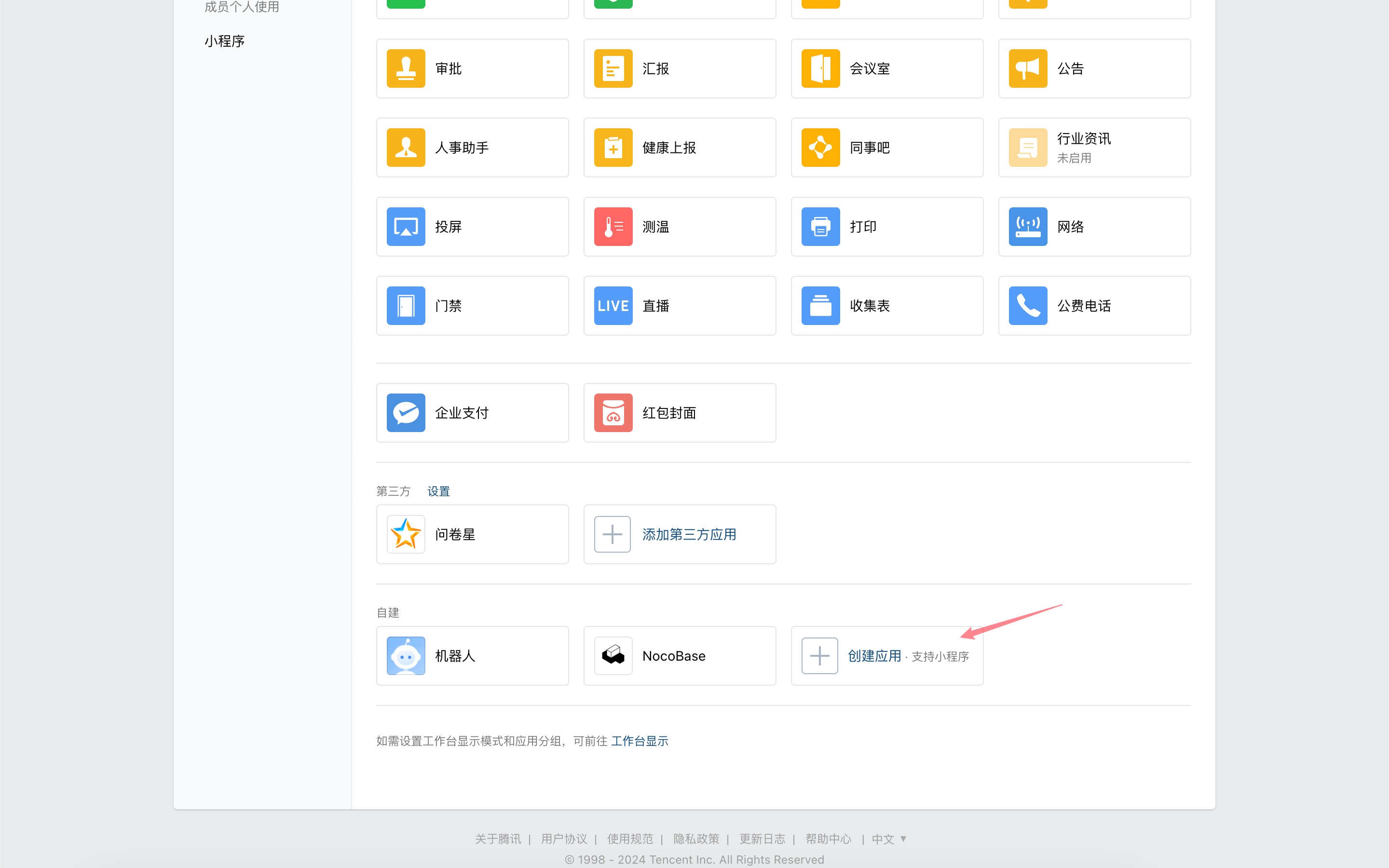
Klikněte na aplikaci pro vstup na její stránku s detaily, sjeďte dolů a klikněte na „Autorizované přihlášení WeCom“.
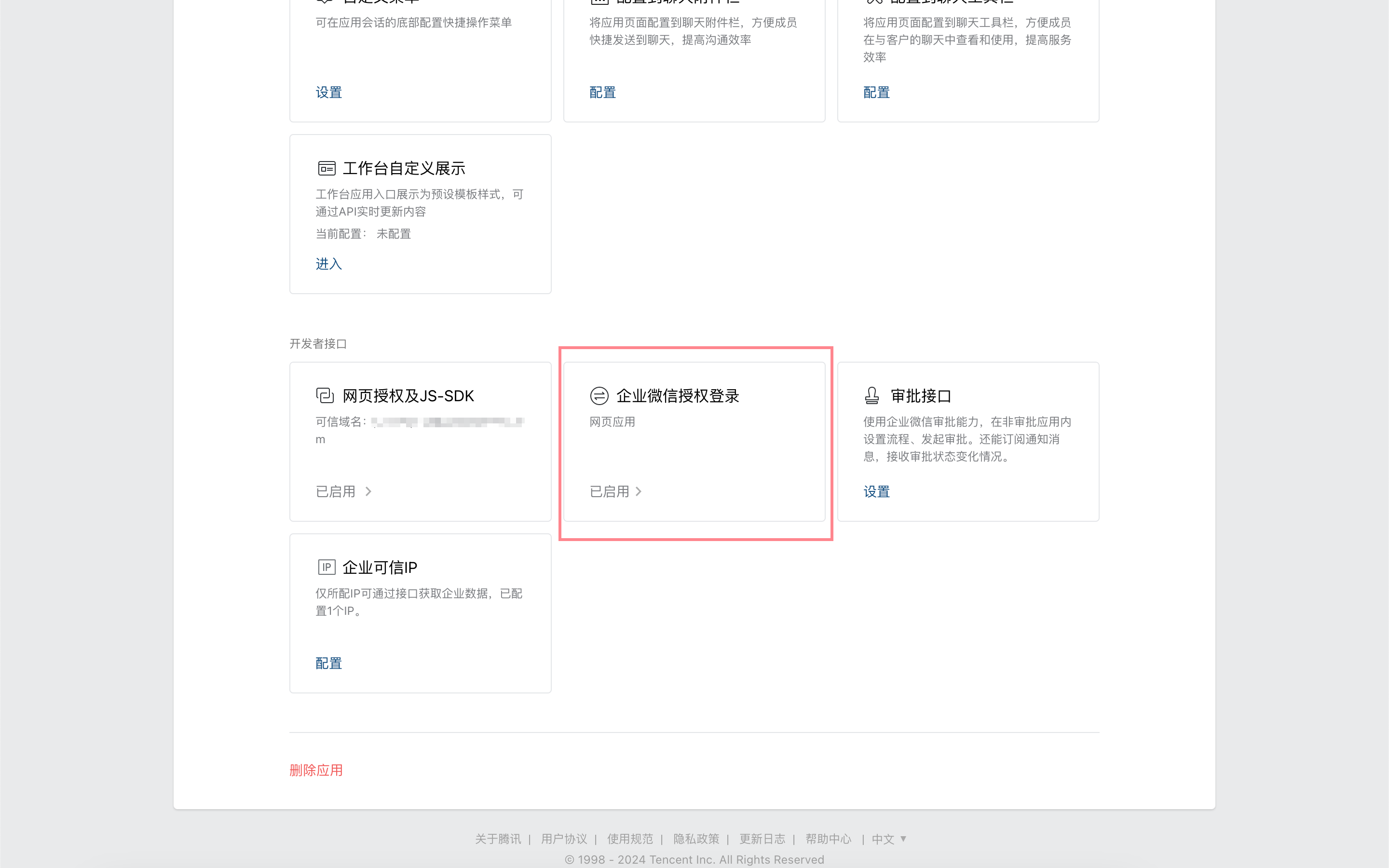
Nastavte autorizovanou doménu zpětného volání na doménu vaší aplikace NocoBase.

Vraťte se na stránku s detaily aplikace a klikněte na „Webová autorizace a JS-SDK“.
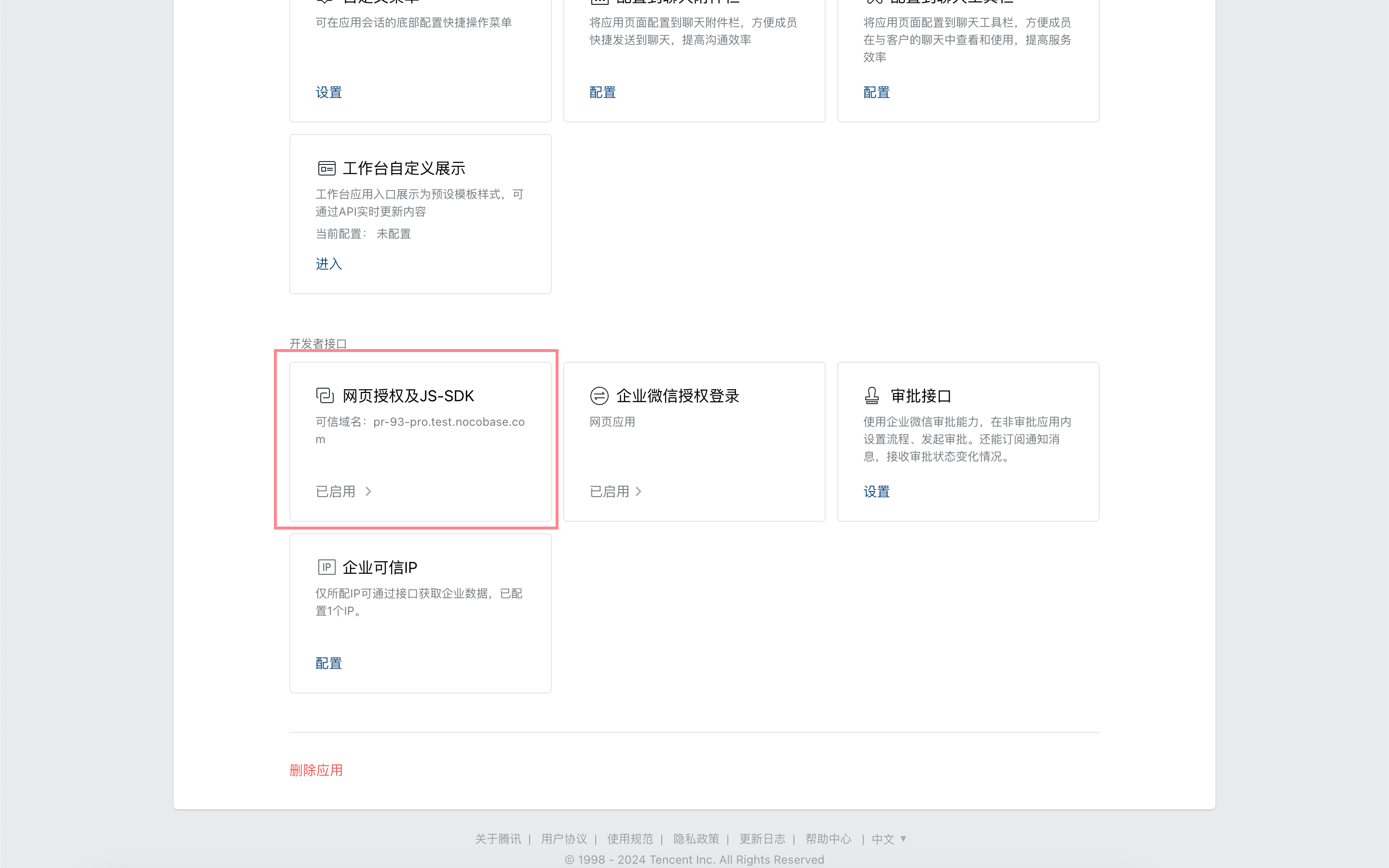
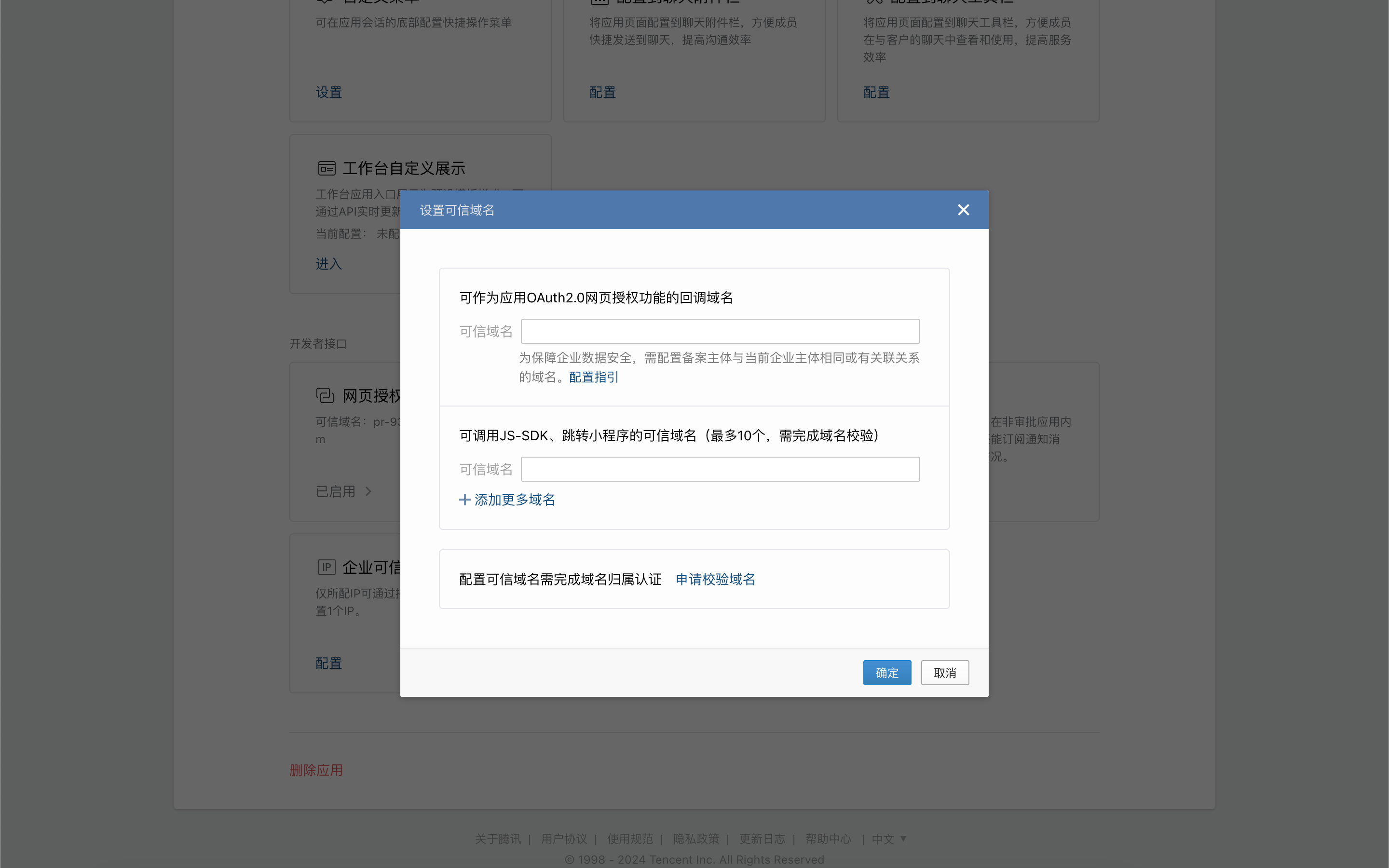
Nastavte a ověřte doménu zpětného volání pro funkci webové autorizace OAuth2.0 aplikace.
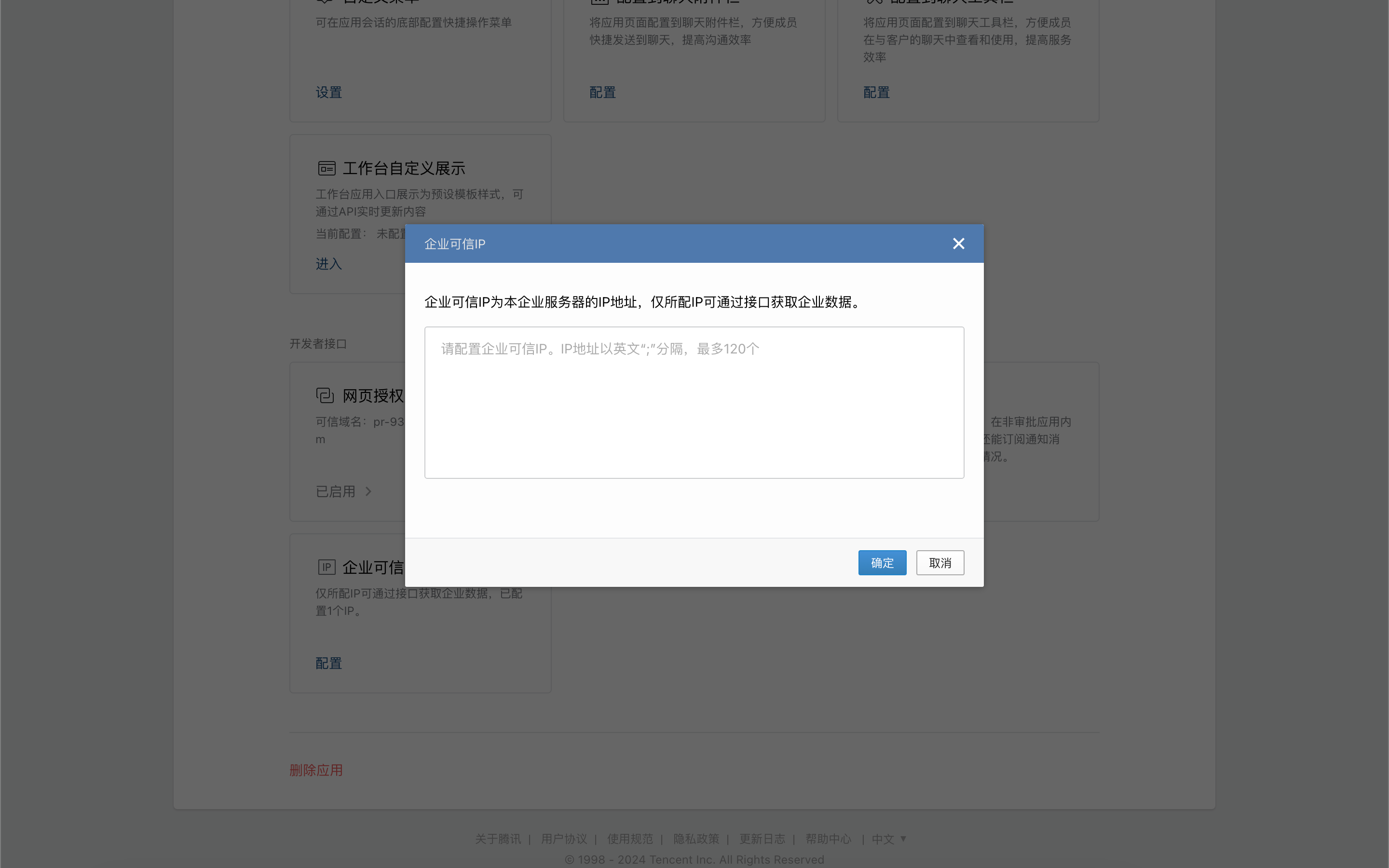
Na stránce s detaily aplikace klikněte na „Důvěryhodná IP adresa společnosti“.
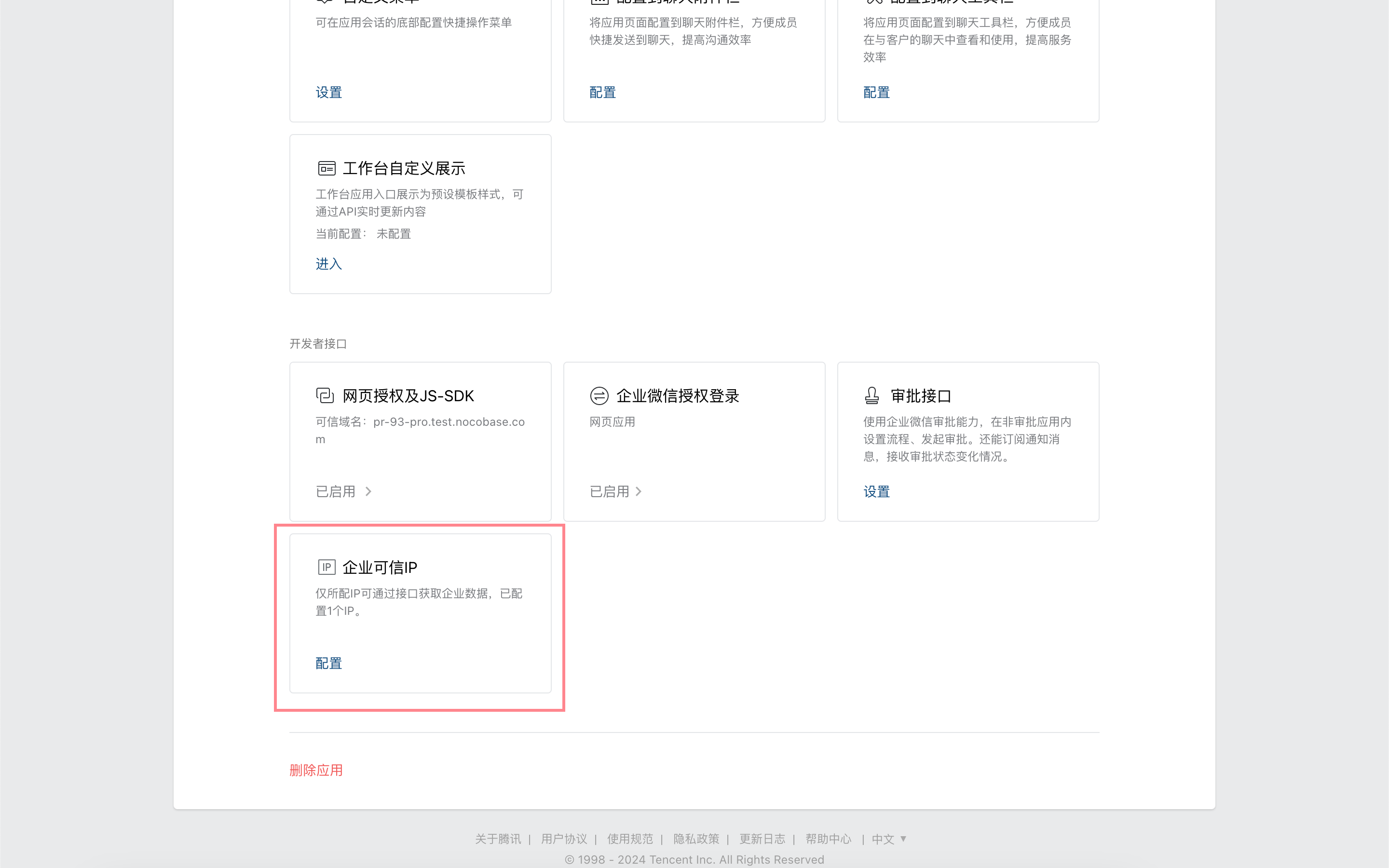
Nakonfigurujte IP adresu aplikace NocoBase.
Získání pověření z administračního rozhraní WeCom
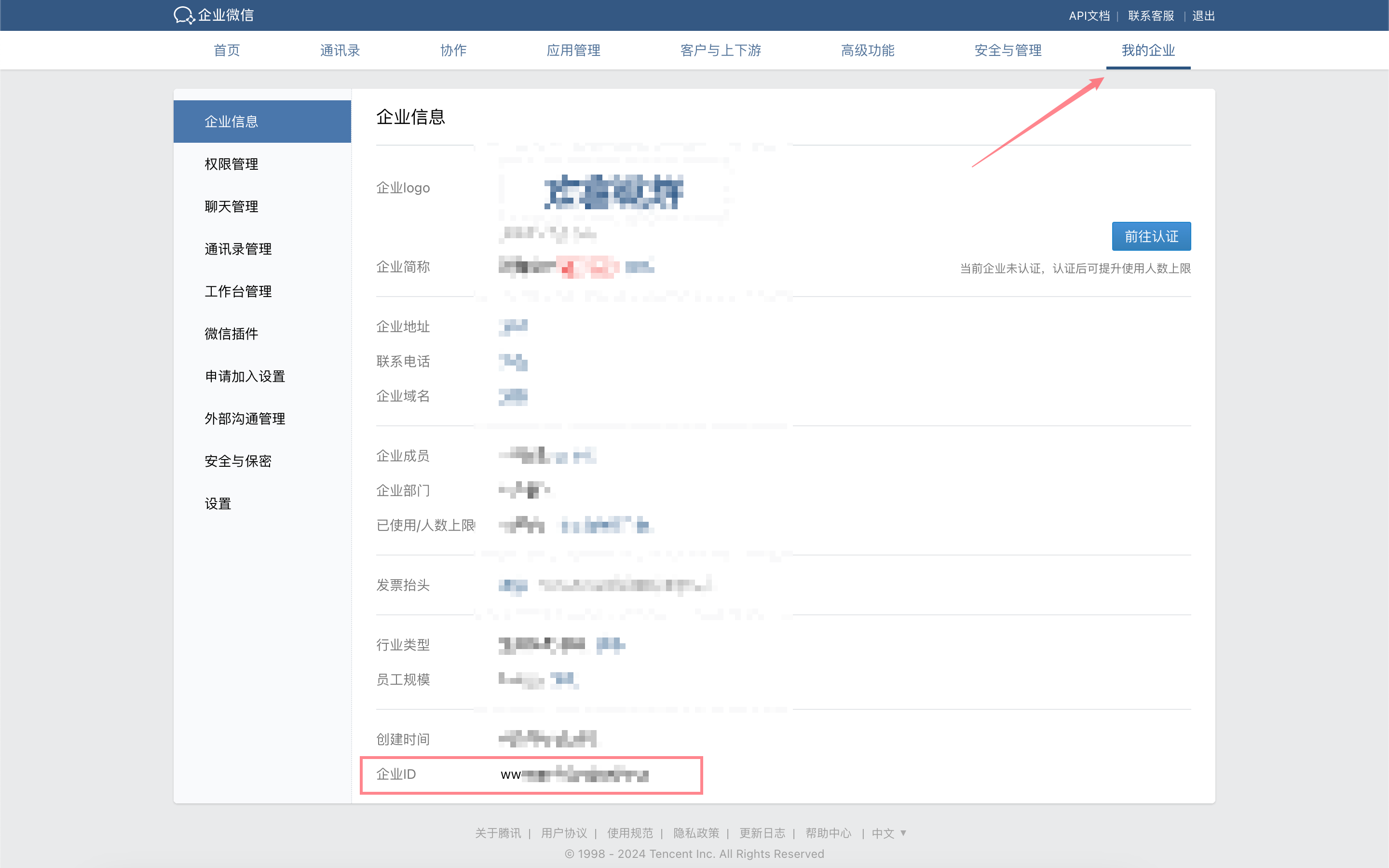
V administračním rozhraní WeCom, v sekci „Moje společnost“, zkopírujte „ID společnosti“.
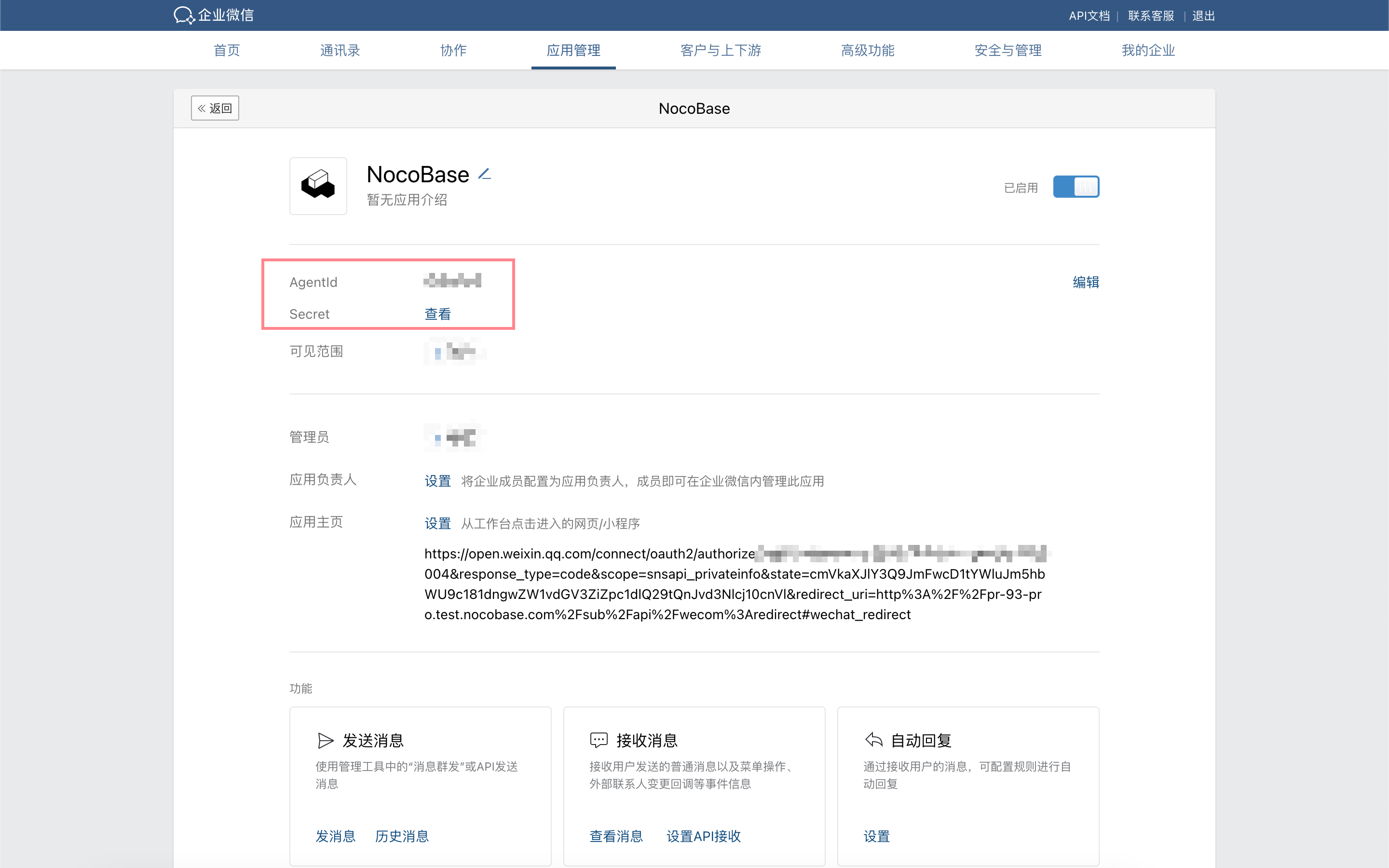
V administračním rozhraní WeCom, v sekci „Správa aplikací“, přejděte na stránku s detaily aplikace vytvořené v předchozím kroku a zkopírujte AgentId a Secret.
Přidání autentizace WeCom v NocoBase
Přejděte na stránku správy pluginů pro uživatelskou autentizaci.
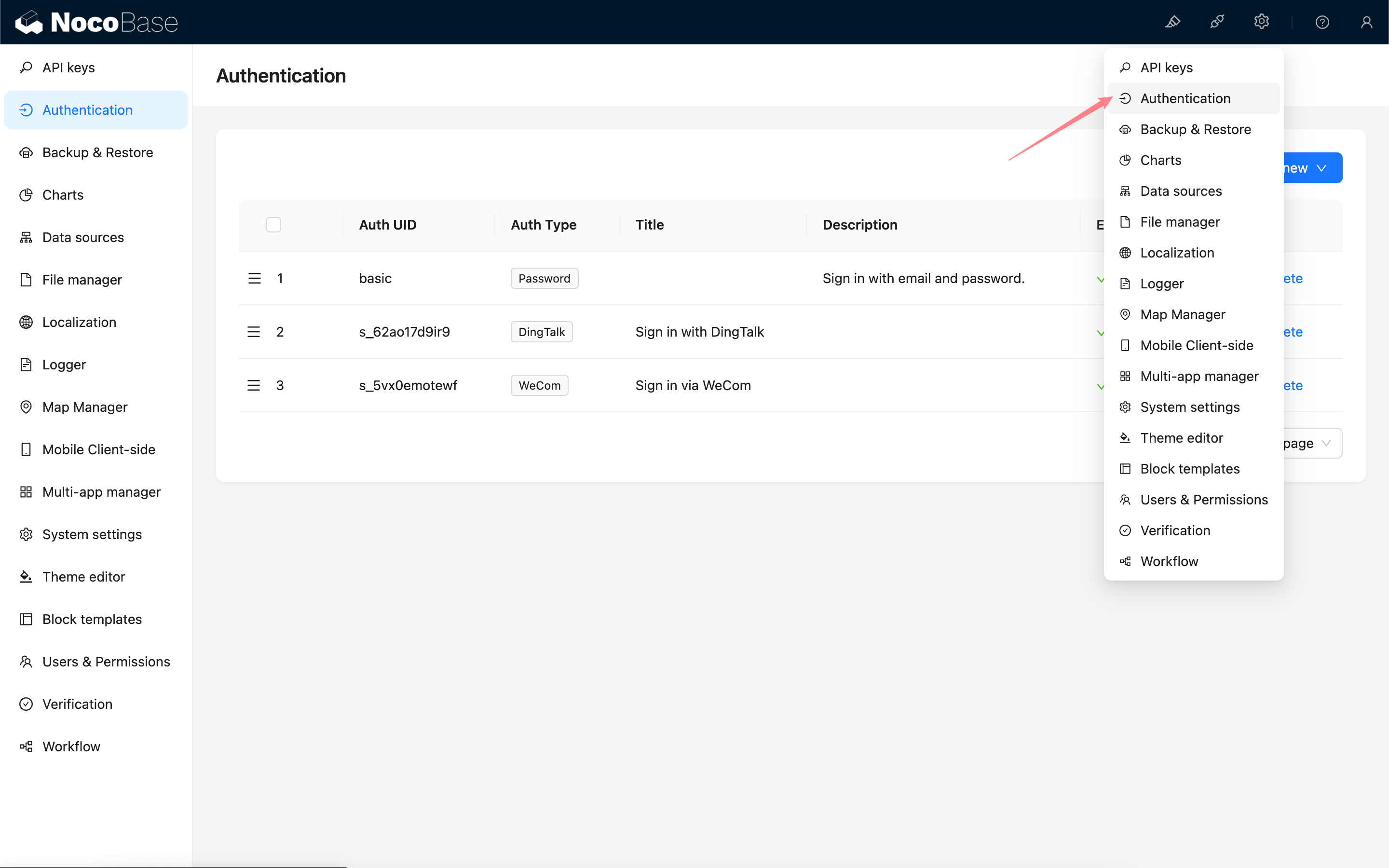
Přidat - WeCom
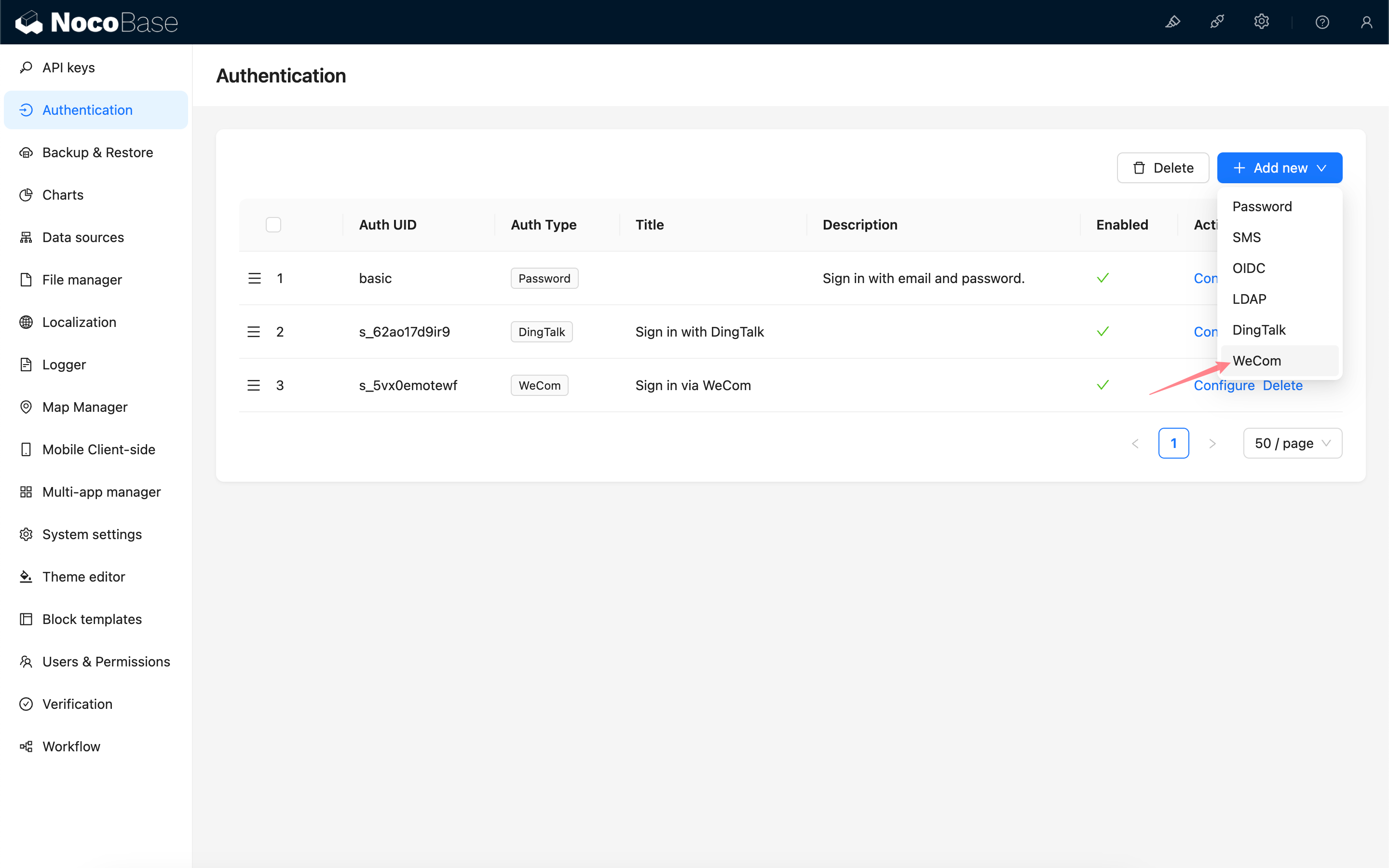
Konfigurace
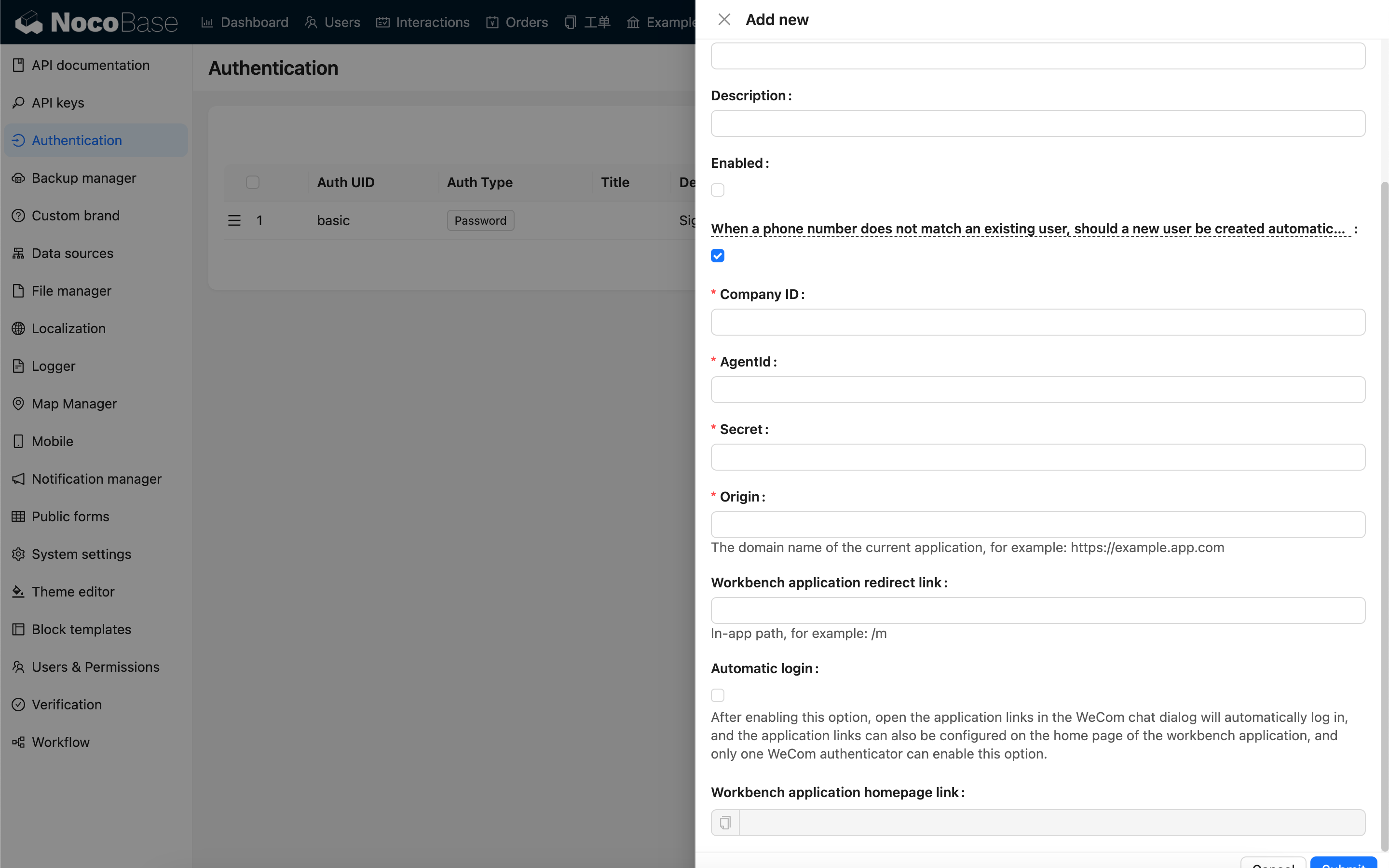
| Možnost | Popis | Požadovaná verze |
|---|---|---|
| When a phone number does not match an existing user, should a new user be created automatically | Když se telefonní číslo neshoduje s existujícím uživatelem, zda se má automaticky vytvořit nový uživatel. | - |
| Company ID | ID společnosti, získané z administračního rozhraní WeCom. | - |
| AgentId | Získáno z konfigurace vlastní aplikace v administračním rozhraní WeCom. | - |
| Secret | Získáno z konfigurace vlastní aplikace v administračním rozhraní WeCom. | - |
| Origin | Aktuální doména aplikace. | - |
| Workbench application redirect link | Cesta k aplikaci, na kterou se přesměruje po úspěšném přihlášení. | v1.4.0 |
| Automatic login | Automatické přihlášení při otevření odkazu aplikace v prohlížeči WeCom. Pokud je nakonfigurováno více autentizátorů WeCom, pouze jeden může mít tuto možnost povolenou. | v1.4.0 |
| Workbench application homepage link | Odkaz na domovskou stránku aplikace Workbench. | - |
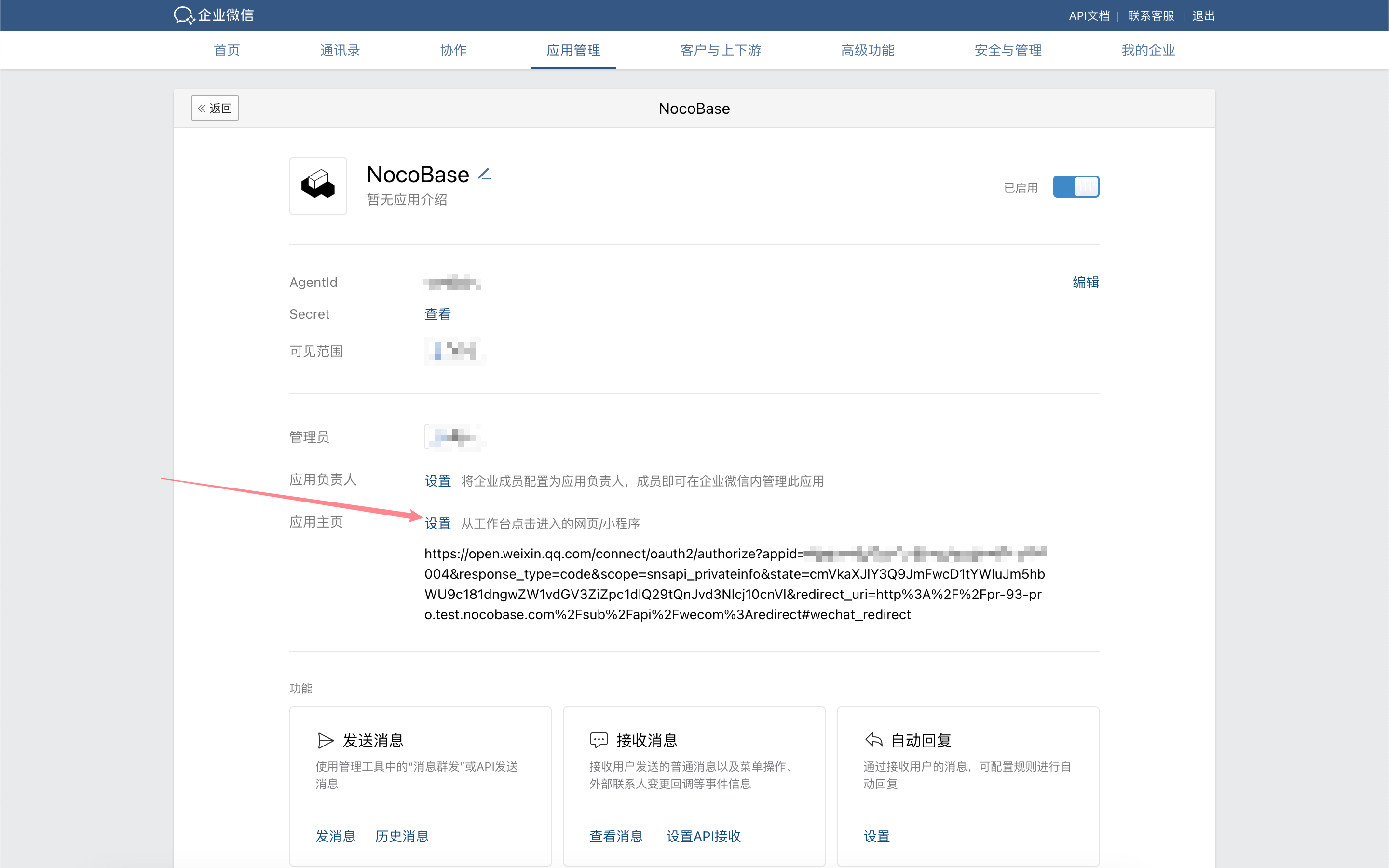
Konfigurace domovské stránky aplikace WeCom
Pro verze v1.4.0 a vyšší, je-li povolena možnost „Automatické přihlášení“, lze odkaz na domovskou stránku aplikace zjednodušit na: https://<url>/<path>, například https://example.nocobase.com/admin.
Můžete také nakonfigurovat samostatné odkazy pro mobilní a desktopové zařízení, například https://example.nocobase.com/m a https://example.nocobase.com/admin.
Přejděte do administračního rozhraní WeCom a vložte zkopírovaný odkaz na domovskou stránku aplikace Workbench do pole adresy domovské stránky odpovídající aplikace.

Přihlášení
Navštivte přihlašovací stránku a klikněte na tlačítko pod přihlašovacím formulářem pro zahájení přihlášení třetí stranou.
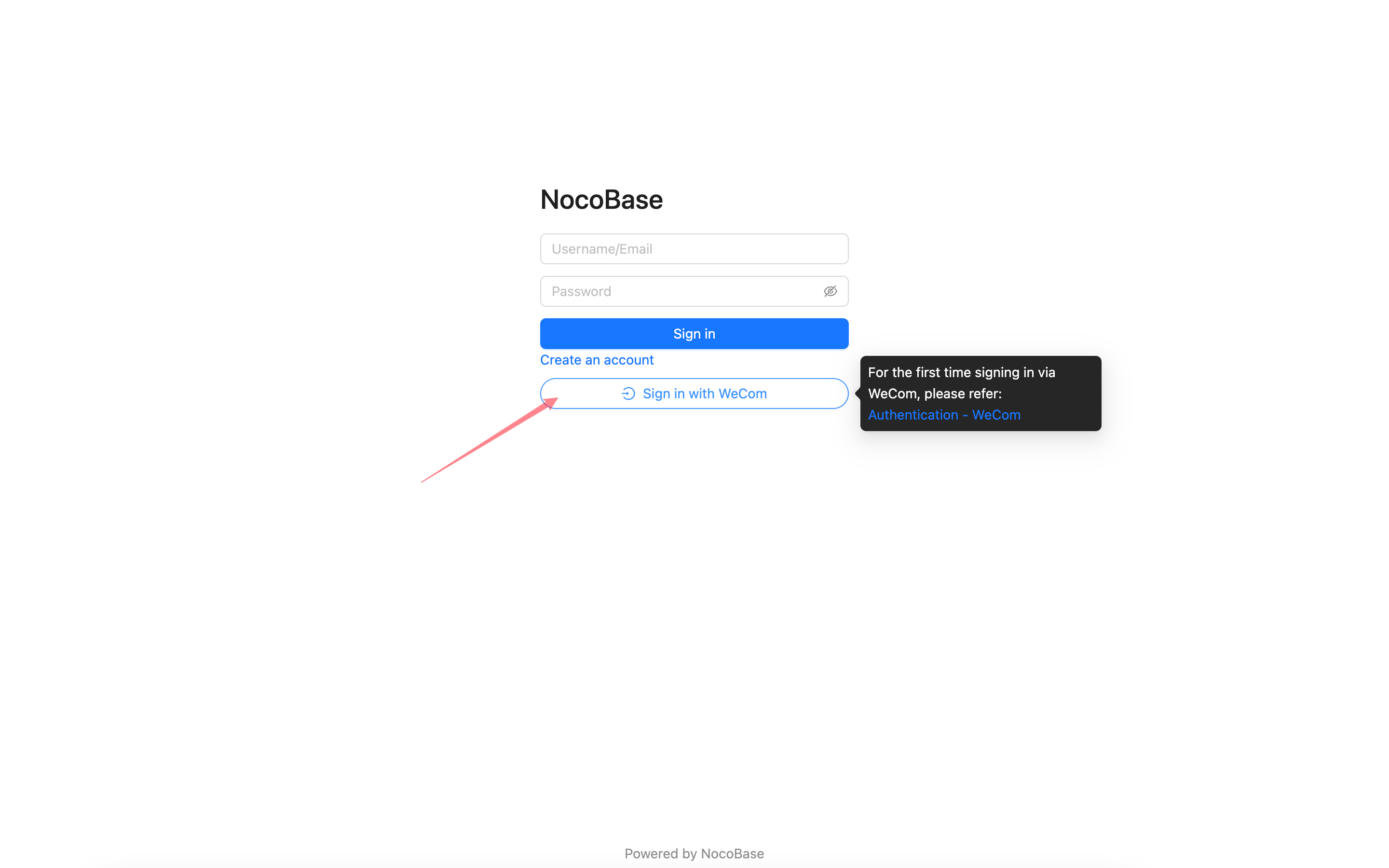
Vzhledem k omezením oprávnění WeCom pro citlivé informace, jako jsou telefonní čísla, lze autorizaci dokončit pouze v klientovi WeCom. Při prvním přihlášení pomocí WeCom postupujte podle níže uvedených kroků k dokončení počáteční autorizace přihlášení v klientovi WeCom.
První přihlášení
Z klienta WeCom přejděte do Workbench, sjeďte dolů a klikněte na aplikaci pro vstup na domovskou stránku, kterou jste dříve nakonfigurovali. Tím se dokončí počáteční autorizace. Poté se můžete pomocí WeCom přihlásit do vaší aplikace NocoBase.