

Tento dokument byl přeložen umělou inteligencí. V případě nepřesností se prosím obraťte na anglickou verzi
Editor motivů
Funkce motivů je aktuálně implementována na základě Ant Design 5.x. Doporučujeme, abyste si před čtením tohoto dokumentu přečetli o konceptech přizpůsobení motivů.
Úvod
Plugin Editor motivů slouží k úpravě stylů celé front-endové stránky. Aktuálně umožňuje upravovat globální SeedToken, MapToken a [AliasToken]. Dále podporuje přepínání na Tmavý režim a Kompaktní režim. V budoucnu může být přidána podpora pro přizpůsobení motivů na úrovni komponent.
Návod k použití
Povolení pluginu Editor motivů
Nejprve aktualizujte NocoBase na nejnovější verzi (v0.11.1 nebo vyšší). Poté na stránce správy pluginů vyhledejte kartu Editor motivů. Klikněte na tlačítko Povolit v pravém dolním rohu karty a počkejte na obnovení stránky.
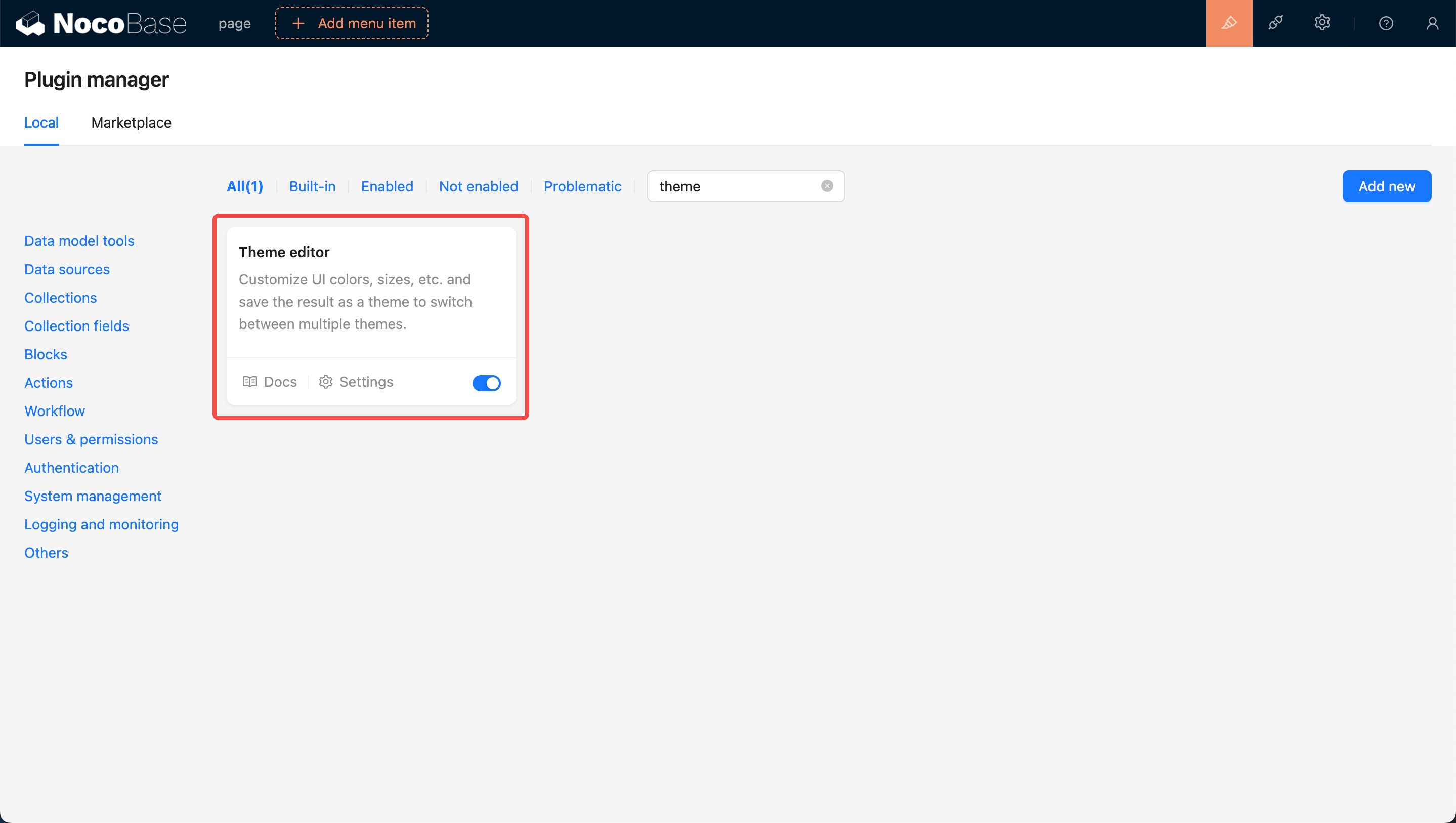
Přechod na stránku konfigurace motivů
Po povolení pluginu klikněte na tlačítko nastavení v levém dolním rohu karty, čímž se dostanete na stránku pro úpravu motivů. Standardně jsou k dispozici čtyři možnosti motivů: Výchozí motiv, Tmavý motiv, Kompaktní motiv a Kompaktní tmavý motiv.
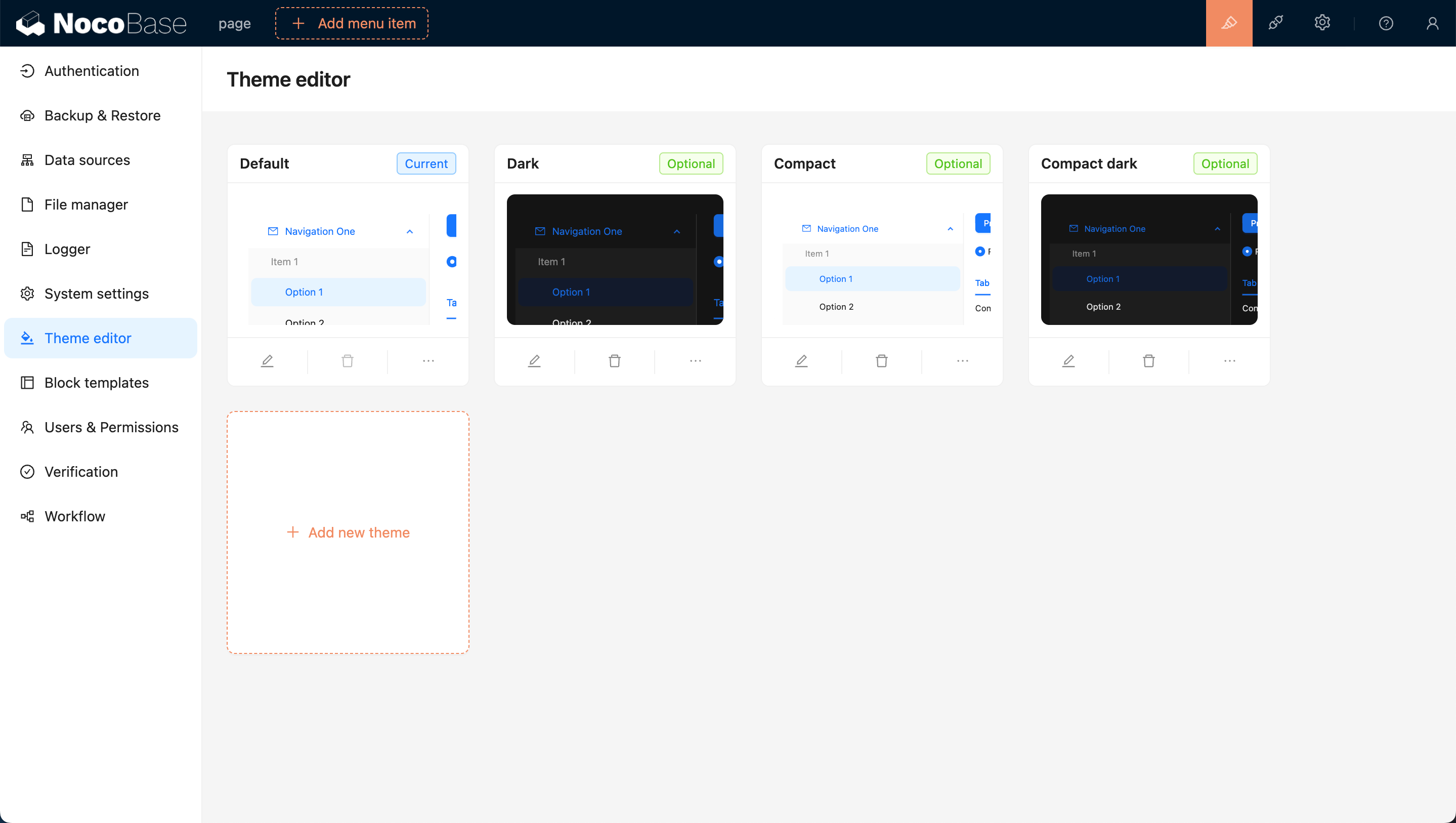
Přidání nového motivu
Klikněte na tlačítko Přidat nový motiv a vyberte Vytvořit zcela nový motiv. Na pravé straně stránky se objeví Editor motivů, který vám umožní upravovat možnosti jako Barvy, Velikosti, Styly a další. Po dokončení úprav zadejte název motivu a klikněte na Uložit, čímž dokončíte přidání nového motivu.
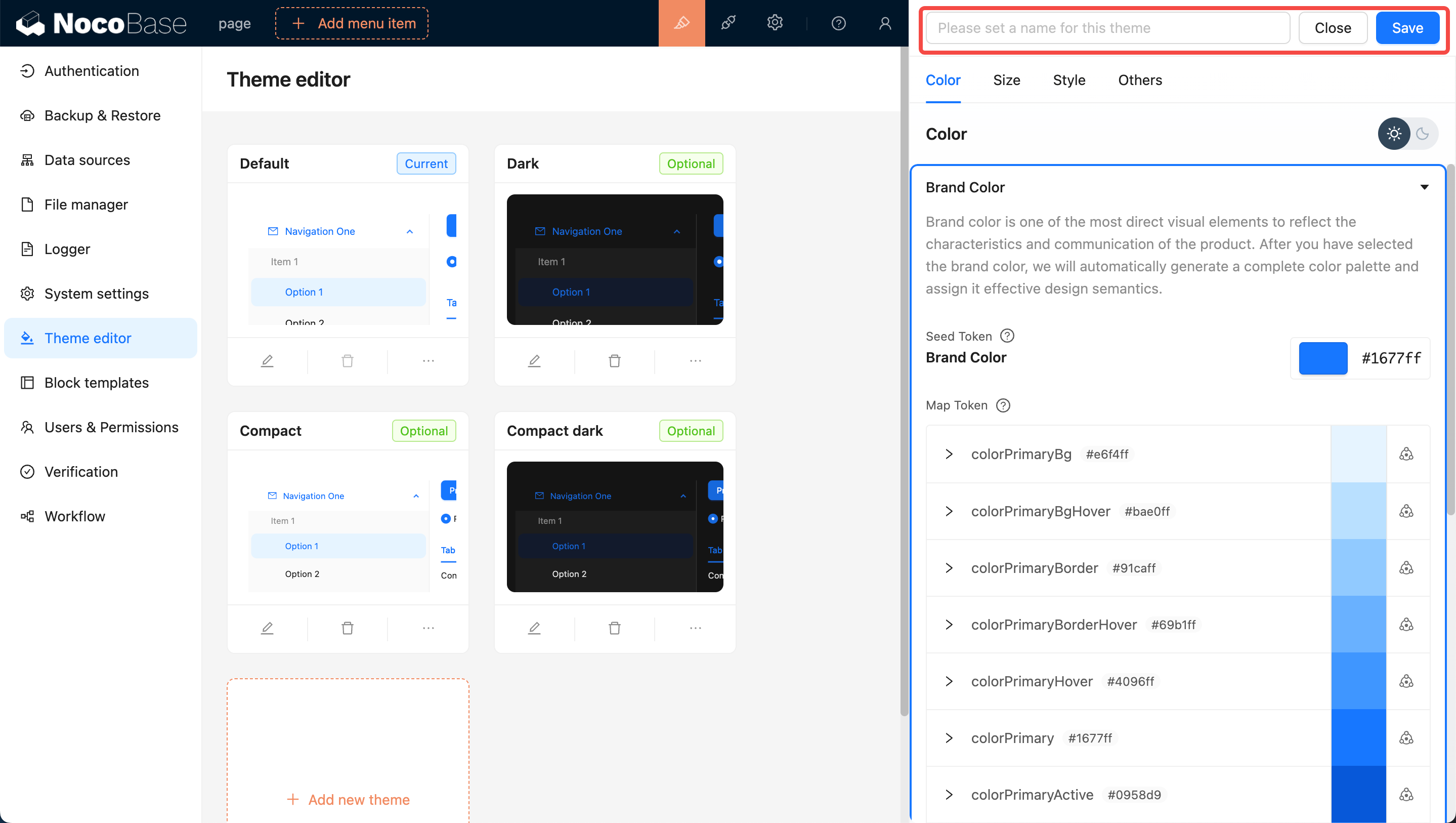
Použití nového motivu
Přesuňte myš do pravého horního rohu stránky, kde uvidíte přepínač motivů. Kliknutím na něj můžete přepnout na jiné motivy, například na ten, který jste právě přidali.

Úprava existujícího motivu
Klikněte na tlačítko Upravit v levém dolním rohu karty. Na pravé straně stránky se objeví Editor motivů (stejný jako při přidávání nového motivu). Po dokončení úprav klikněte na Uložit, čímž dokončíte změnu motivu.
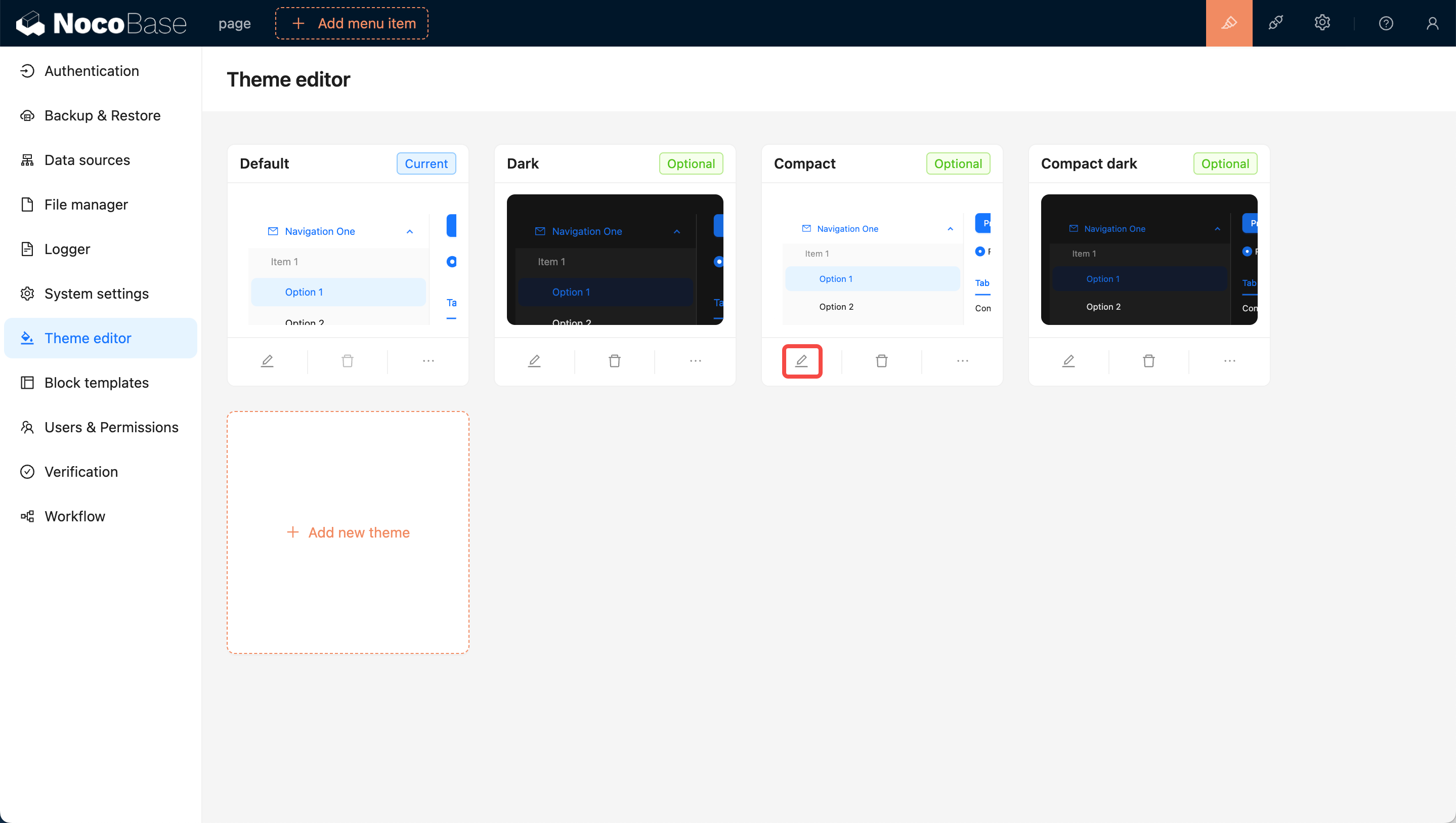
Nastavení motivů volitelných uživatelem
Nově přidané motivy jsou standardně uživatelům k dispozici pro přepínání. Pokud nechcete, aby uživatelé mohli přepnout na určitý motiv, vypněte přepínač Volitelné uživatelem v pravém dolním rohu karty motivu. Tím zabráníte uživatelům v přepnutí na tento motiv.
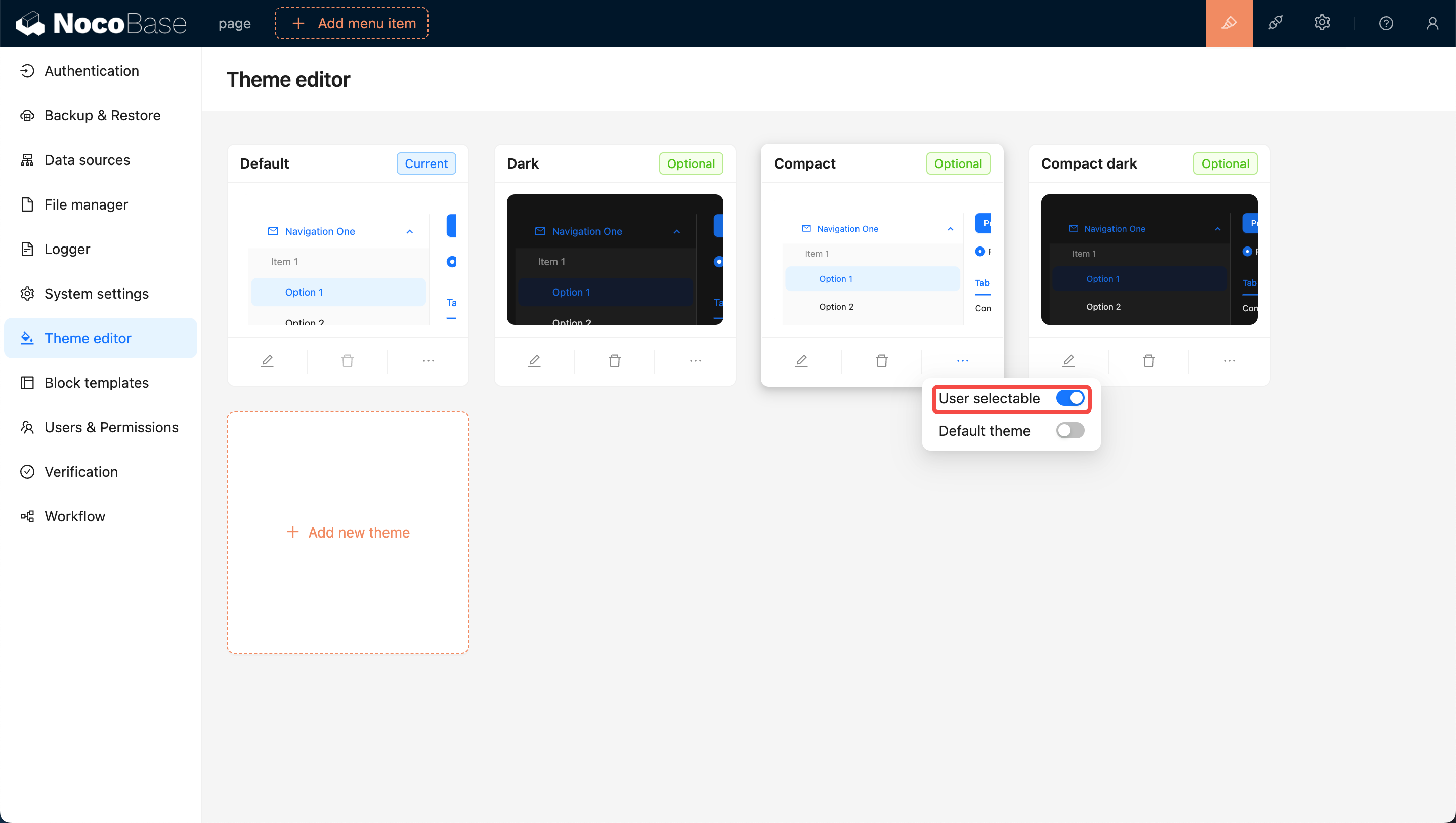
Nastavení jako výchozí motiv
V počátečním stavu je výchozím motivem Výchozí motiv. Pokud potřebujete nastavit konkrétní motiv jako výchozí, zapněte přepínač Výchozí motiv v pravém dolním rohu karty daného motivu. Tím zajistíte, že uživatelé při prvním otevření stránky uvidí právě tento motiv. Upozornění: Výchozí motiv nelze smazat.

Smazání motivu
Klikněte na tlačítko Smazat pod kartou a poté potvrďte v zobrazeném dialogovém okně pro smazání motivu.
