

Diese Dokumentation wurde automatisch von KI übersetzt.
pkg: "@nocobase/plugin-client"
Routen-Manager
WEB-ClientCommunity Edition+Einführung
Der Routen-Manager ist ein Werkzeug zur Verwaltung der Routen der Hauptseite des Systems und unterstützt sowohl Desktop- als auch Mobilgeräte. Routen, die Sie mit dem Routen-Manager erstellen, werden synchron im Menü angezeigt (Sie können konfigurieren, dass sie nicht im Menü erscheinen). Umgekehrt gilt: Menüpunkte, die Sie im Seitenmenü hinzufügen, werden ebenfalls synchron in der Liste des Routen-Managers angezeigt.
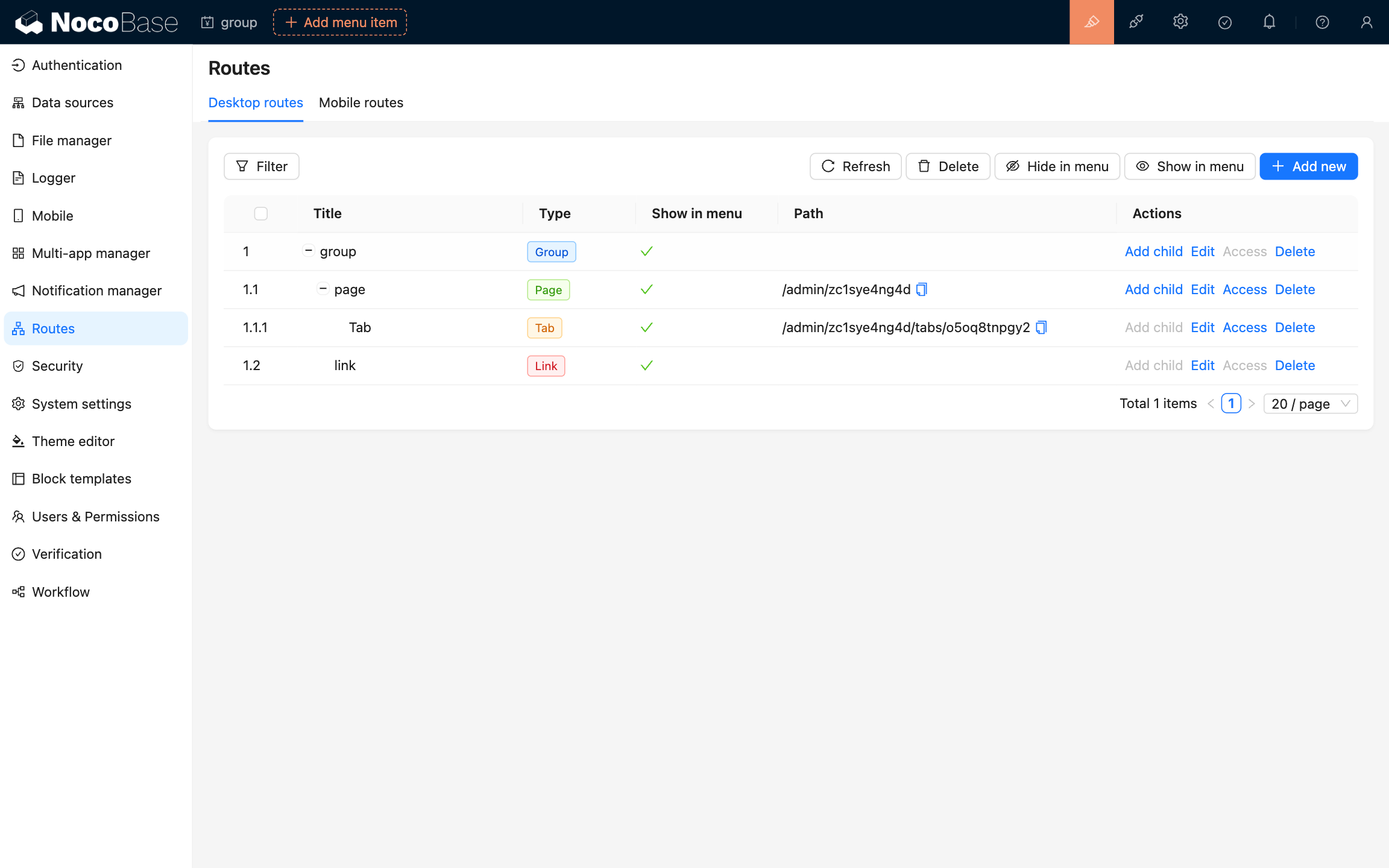
Benutzerhandbuch
Routentypen
Das System unterstützt vier Routentypen:
- Gruppe (group): Dient zur Gruppierung und Verwaltung von Routen und kann Unterrouten enthalten.
- Seite (page): Eine interne Systemseite.
- Tab (tab): Ein Routentyp zum Wechseln zwischen Tabs innerhalb einer Seite.
- Link (link): Ein interner oder externer Link, der direkt zur konfigurierten Linkadresse springt.
Route hinzufügen
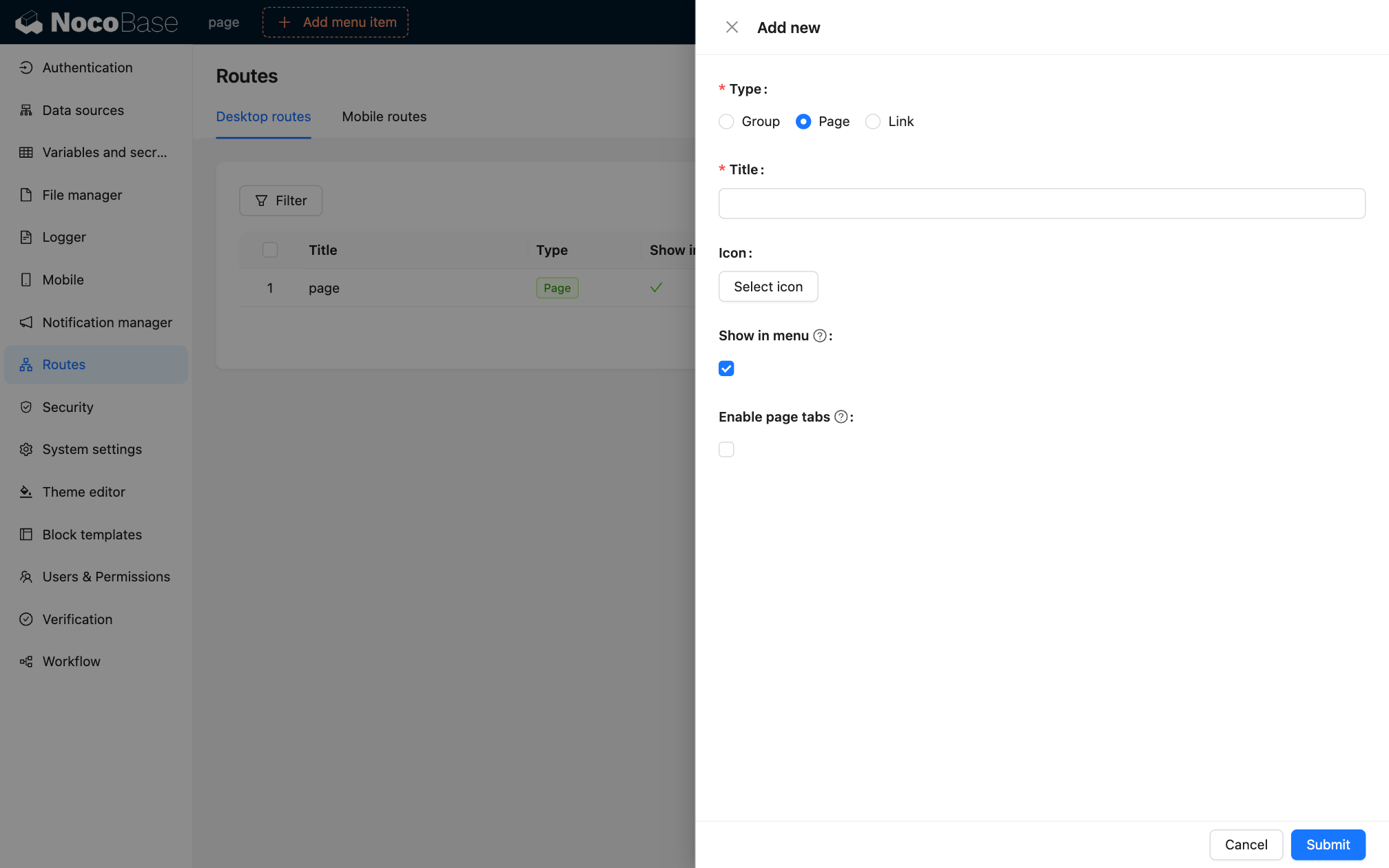
Klicken Sie auf die Schaltfläche „Add new“ oben rechts, um eine neue Route zu erstellen:
- Wählen Sie den Routentyp (Type) aus.
- Geben Sie den Routentitel (Title) ein.
- Wählen Sie das Routen-Icon (Icon) aus.
- Legen Sie fest, ob die Route im Menü angezeigt werden soll (Show in menu).
- Legen Sie fest, ob Tab-Seiten aktiviert werden sollen (Enable page tabs).
- Bei Routen vom Typ „Seite“ generiert das System automatisch einen eindeutigen Routenpfad (Path).
Routen-Aktionen
Jeder Routeneintrag unterstützt die folgenden Aktionen:
- Unterroute hinzufügen (Add child): Fügen Sie eine Unterroute hinzu.
- Bearbeiten (Edit): Bearbeiten Sie die Routenkonfiguration.
- Anzeigen (View): Zeigen Sie die Routenseite an.
- Löschen (Delete): Löschen Sie die Route.
Massenaktionen
Die obere Symbolleiste bietet die folgenden Massenaktionen:
- Aktualisieren (Refresh): Aktualisieren Sie die Routenliste.
- Löschen (Delete): Löschen Sie die ausgewählten Routen.
- Im Menü ausblenden (Hide in menu): Blenden Sie die ausgewählten Routen im Menü aus.
- Im Menü anzeigen (Show in menu): Zeigen Sie die ausgewählten Routen im Menü an.
Routen filtern
Verwenden Sie die „Filter“-Funktion oben, um die Routenliste nach Bedarf zu filtern.
Änderungen an den Routenkonfigurationen wirken sich direkt auf die Navigationsmenüstruktur des Systems aus. Bitte gehen Sie vorsichtig vor und stellen Sie die Korrektheit der Routenkonfigurationen sicher.