Esta documentación ha sido traducida automáticamente por IA.
Historial de Registros
Historial de registrosProfessional Edition+Introducción
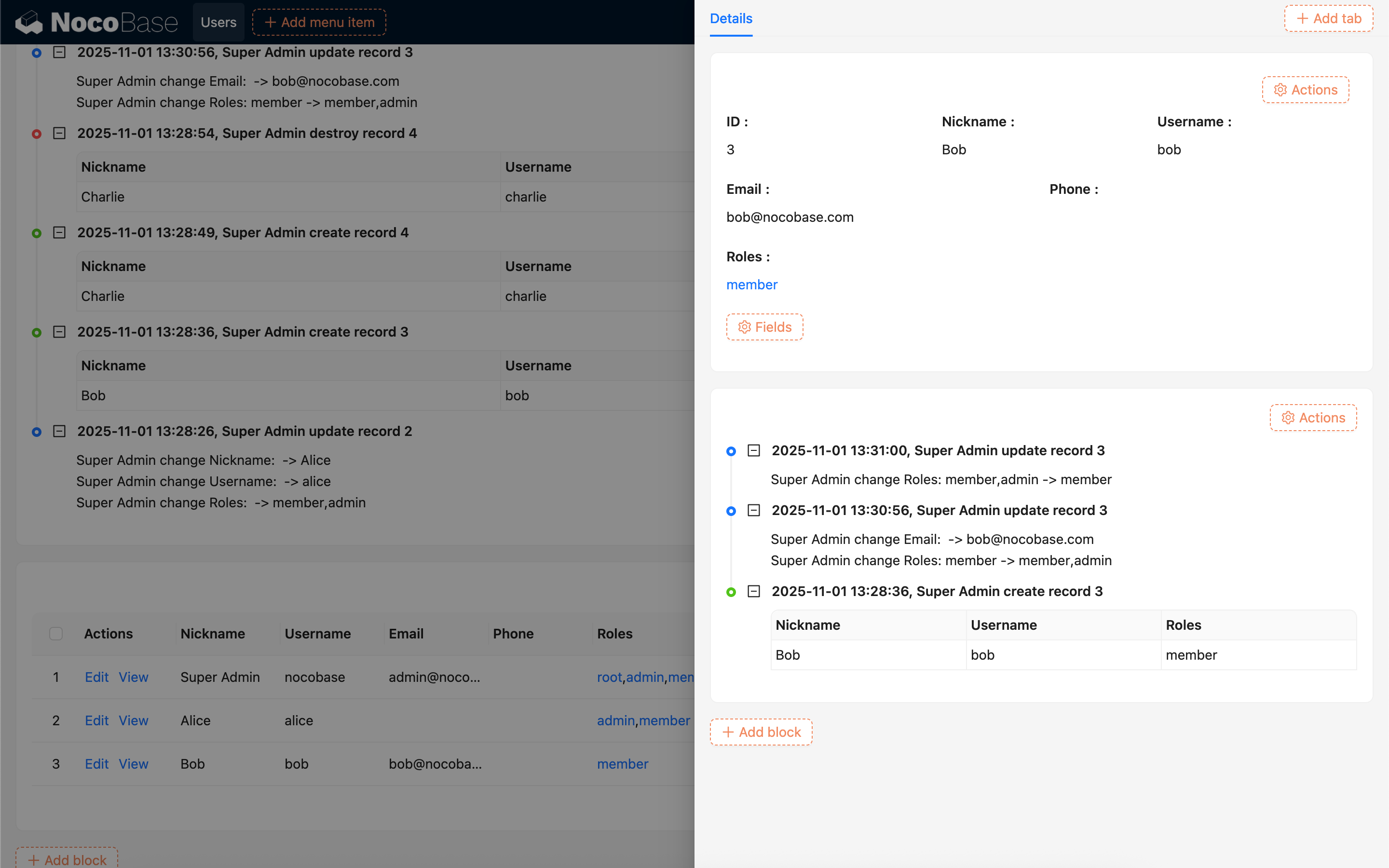
El plugin de Historial de Registros rastrea los cambios en los datos, guardando automáticamente instantáneas y diferencias de las operaciones de creación, actualización y eliminación. Esto le ayuda a revisar rápidamente las modificaciones de los datos y a auditar las actividades operativas.
Habilitar el Historial de Registros
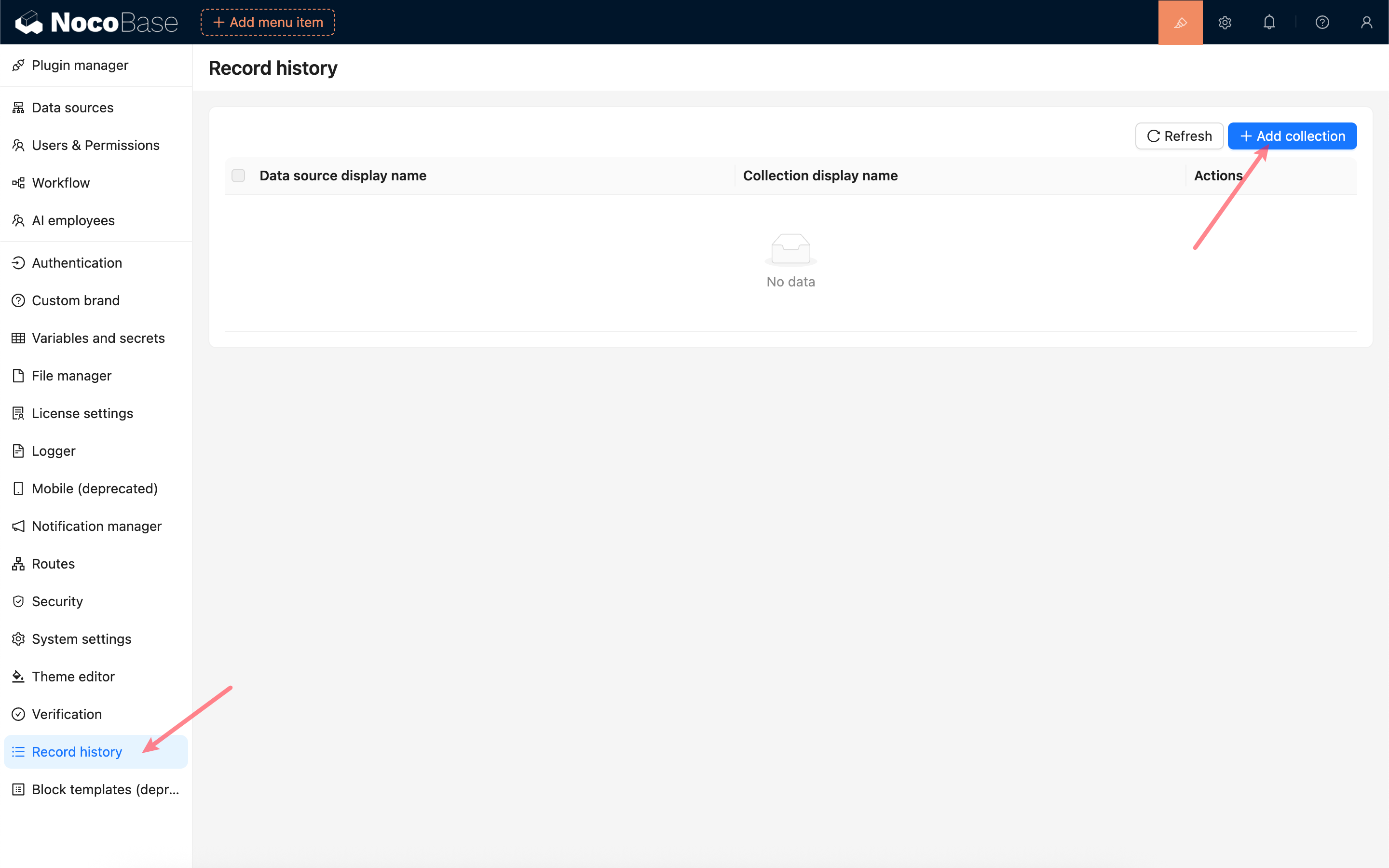
Añadir Colecciones y Campos
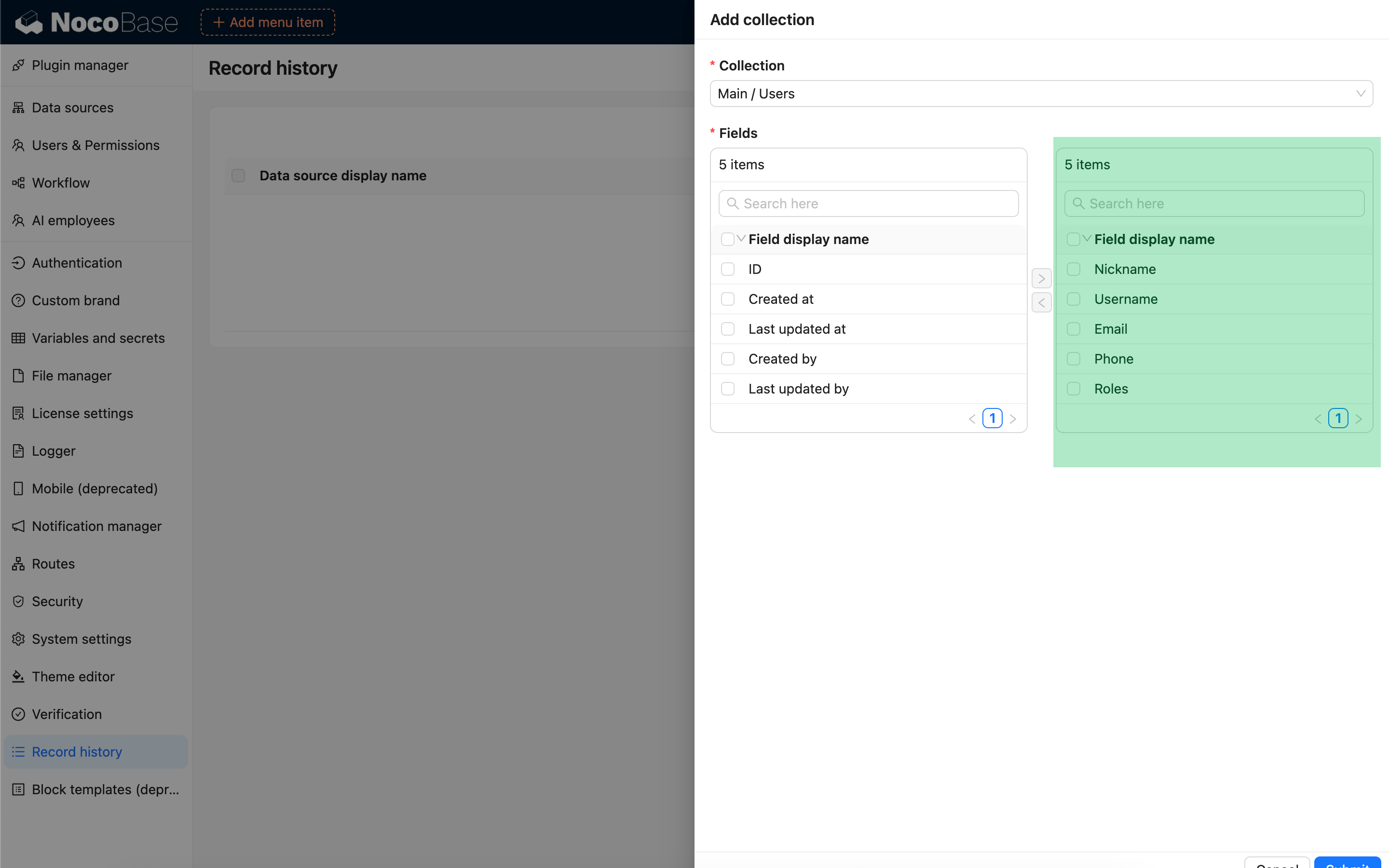
Primero, diríjase a la página de configuración del plugin de Historial de Registros para añadir las colecciones y los campos de los que desea registrar el historial. Para mejorar la eficiencia del registro y evitar la redundancia de datos, le recomendamos configurar solo las colecciones y campos esenciales. Campos como el ID único, createdAt, updatedAt, createdBy y updatedBy normalmente no necesitan ser registrados.
Sincronizar Instantáneas de Datos Históricos
- Para los registros creados antes de habilitar el historial, los cambios solo se registrarán después de que la primera actualización genere una instantánea; por lo tanto, la actualización o eliminación inicial no se registrará.
- Si necesita conservar el historial de datos existentes, puede realizar una sincronización única de instantáneas.
- El tamaño de la instantánea por colección se calcula como: número de registros × número de campos a registrar.
- Si el volumen de datos es grande, le recomendamos filtrar por alcance de datos y sincronizar solo los registros importantes.
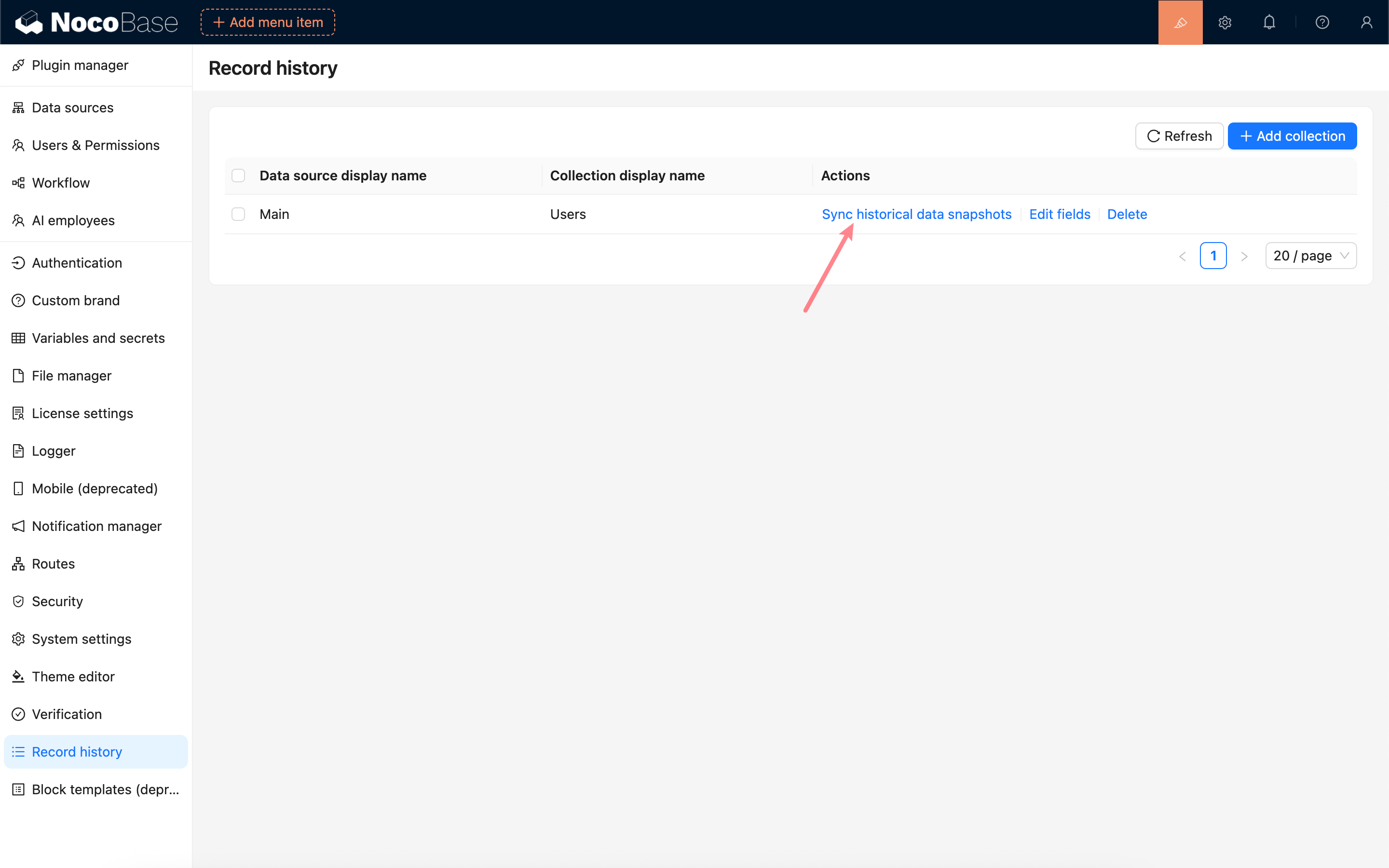
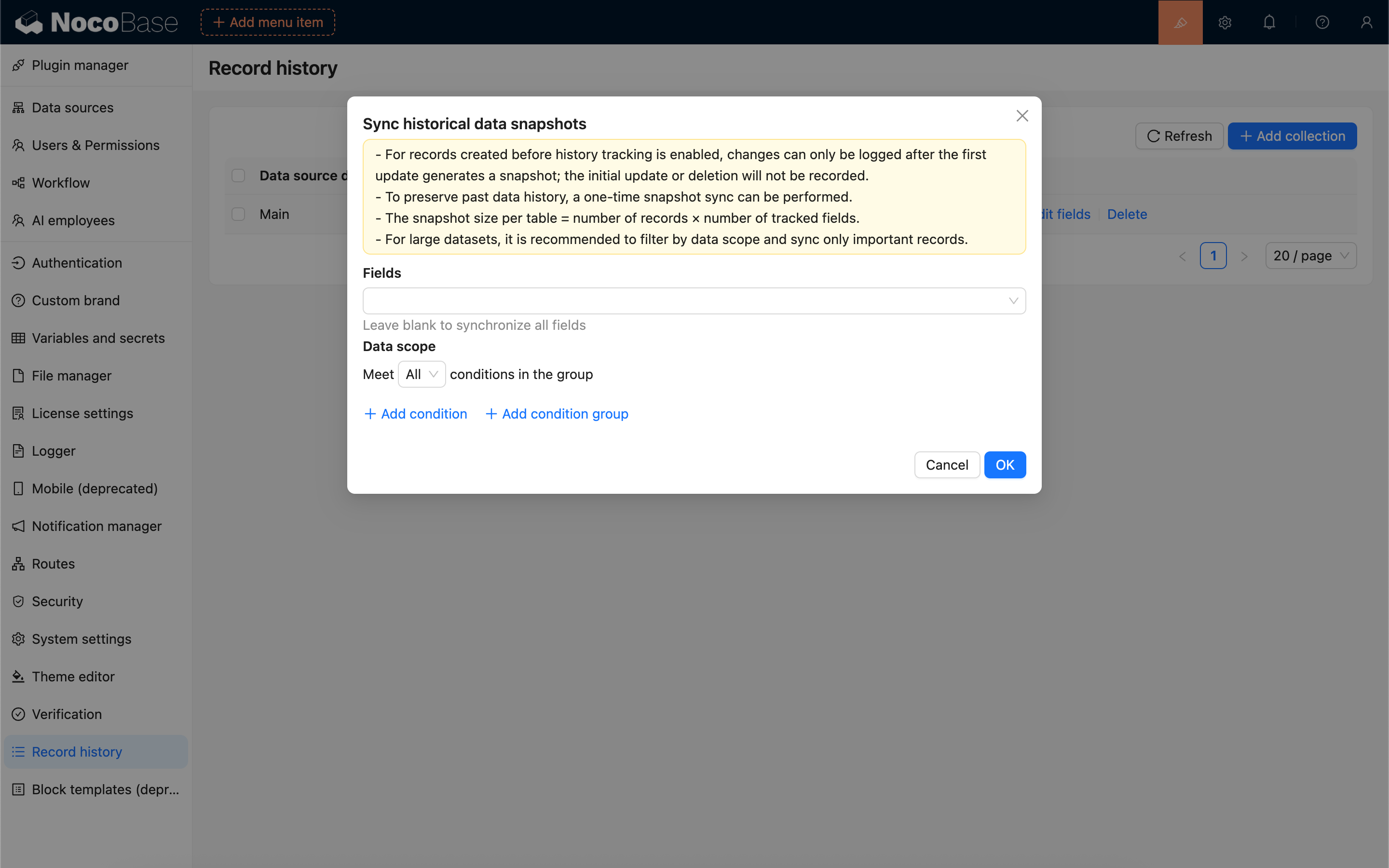
Haga clic en el botón “Sincronizar Instantáneas Históricas”, configure los campos y el alcance de los datos, y podrá iniciar la sincronización.
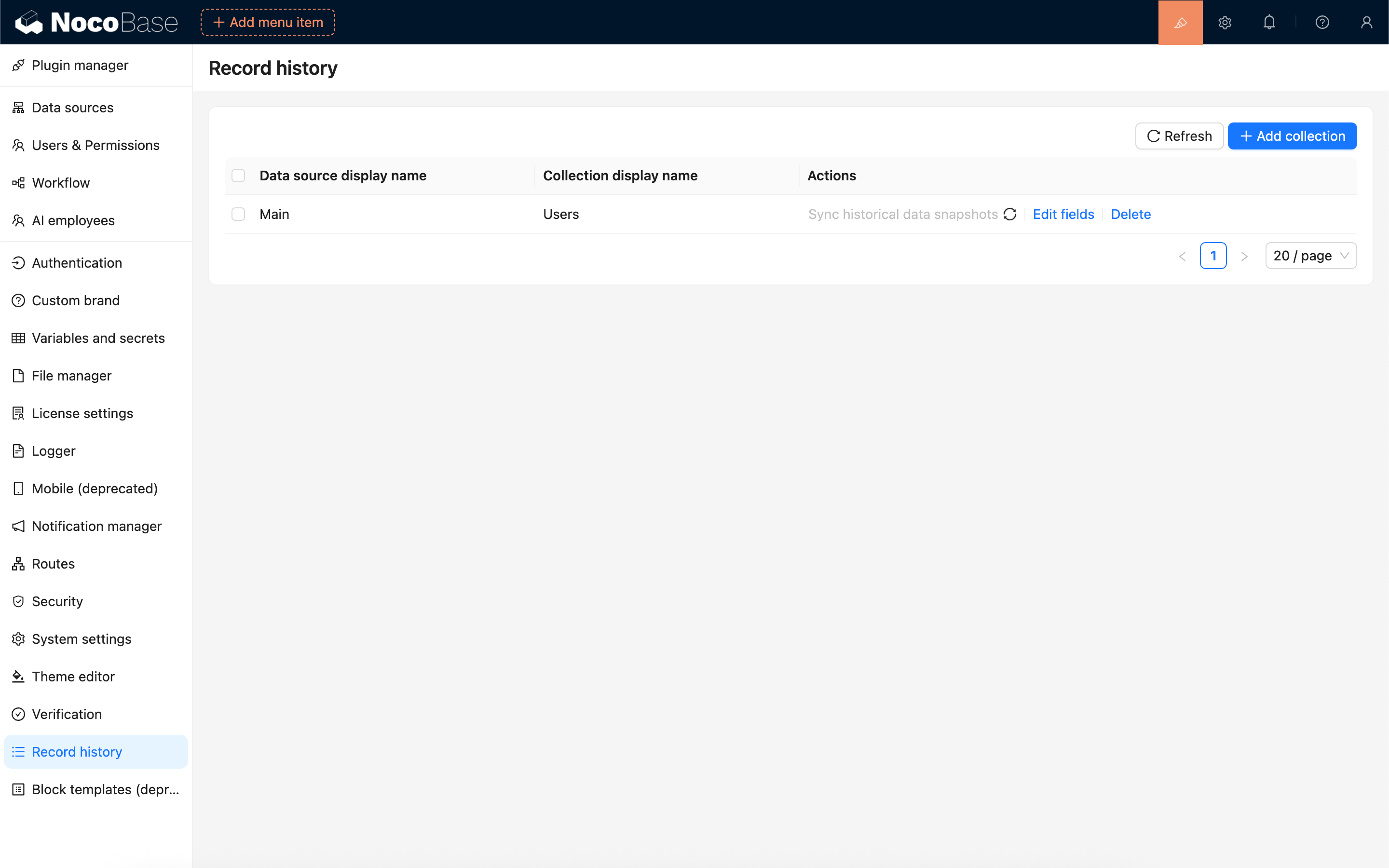
La tarea de sincronización se pondrá en cola y se ejecutará en segundo plano. Puede actualizar la lista para verificar su estado de finalización.
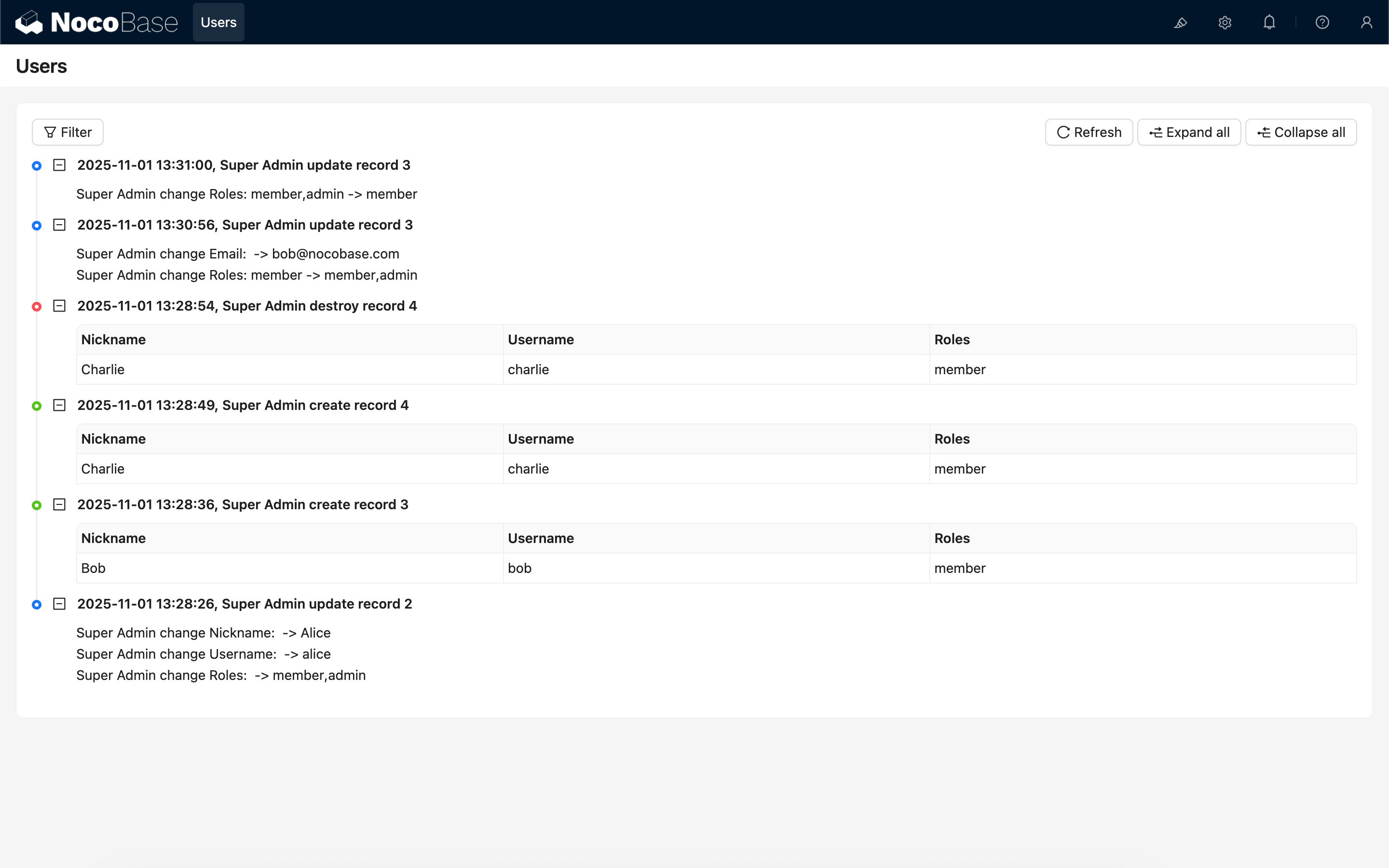
Usar el Bloque de Historial de Registros
Añadir un Bloque
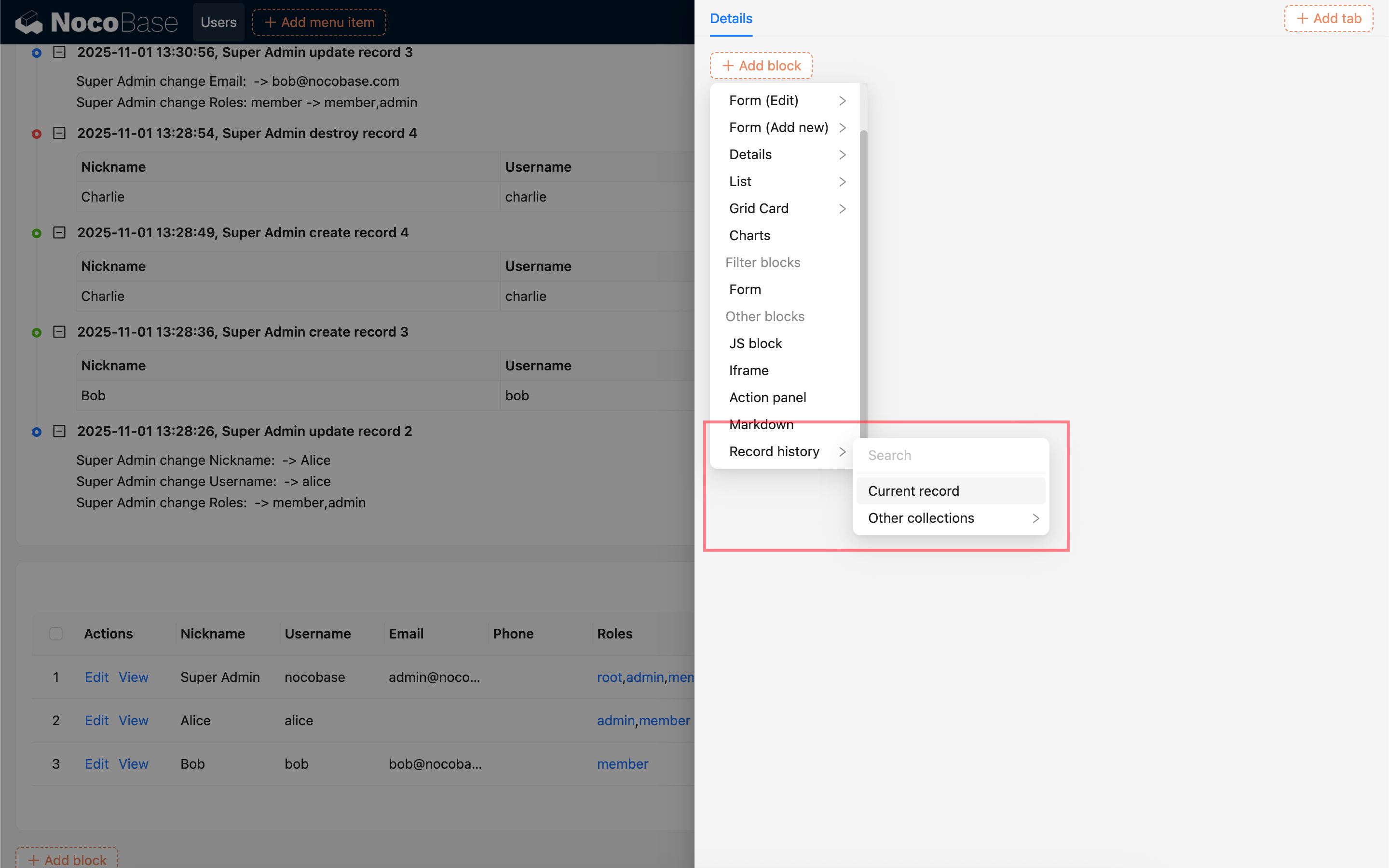
Seleccione el Bloque de Historial de Registros y elija una colección para añadir el bloque de historial correspondiente a su página.
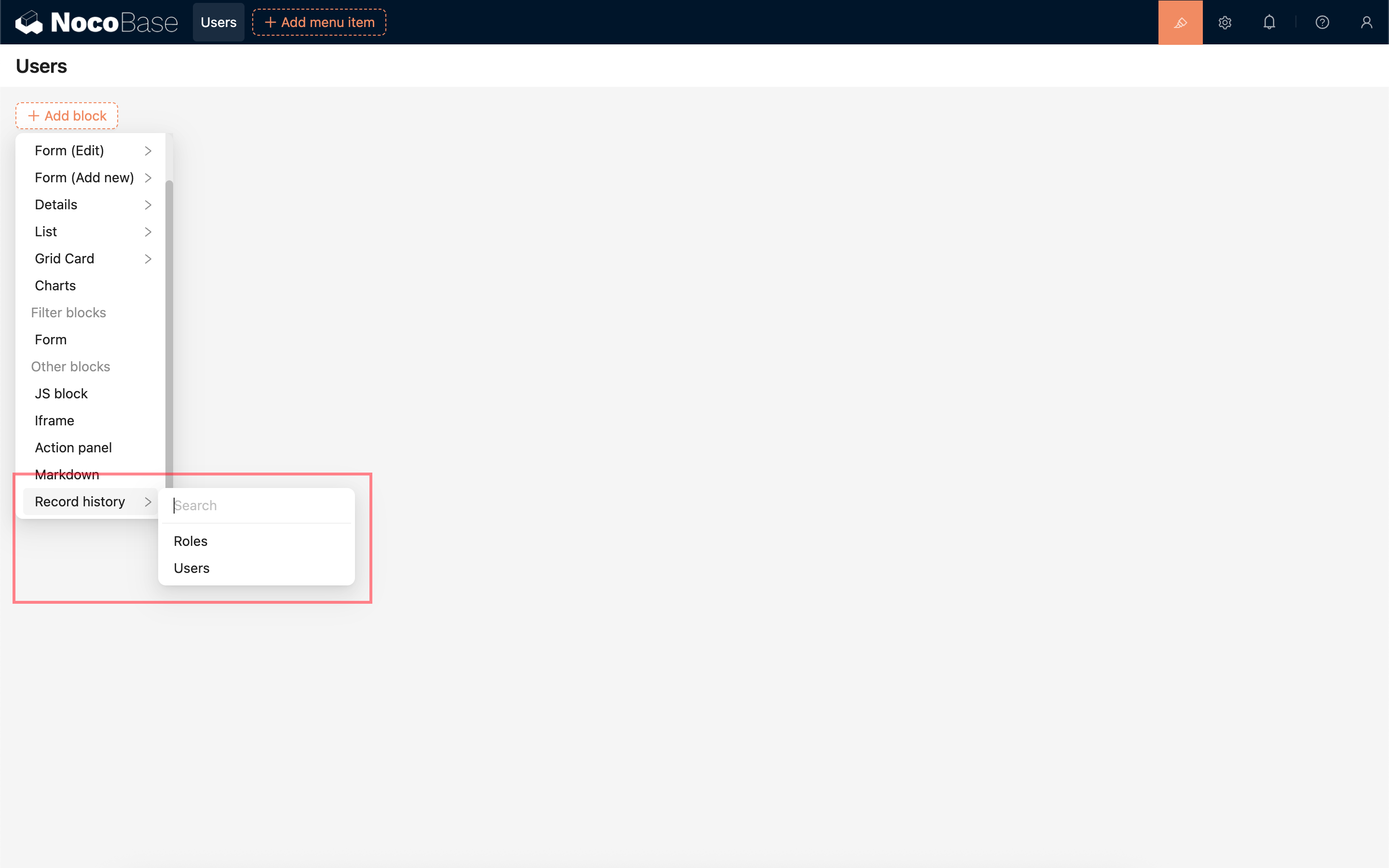
Si está añadiendo un bloque de historial dentro de una ventana emergente de detalles de un registro, puede seleccionar “Registro Actual” para mostrar el historial específico de ese registro.
Editar Plantillas de Descripción
Haga clic en “Editar Plantilla” en la configuración del bloque para configurar el texto de descripción de los registros de operaciones.
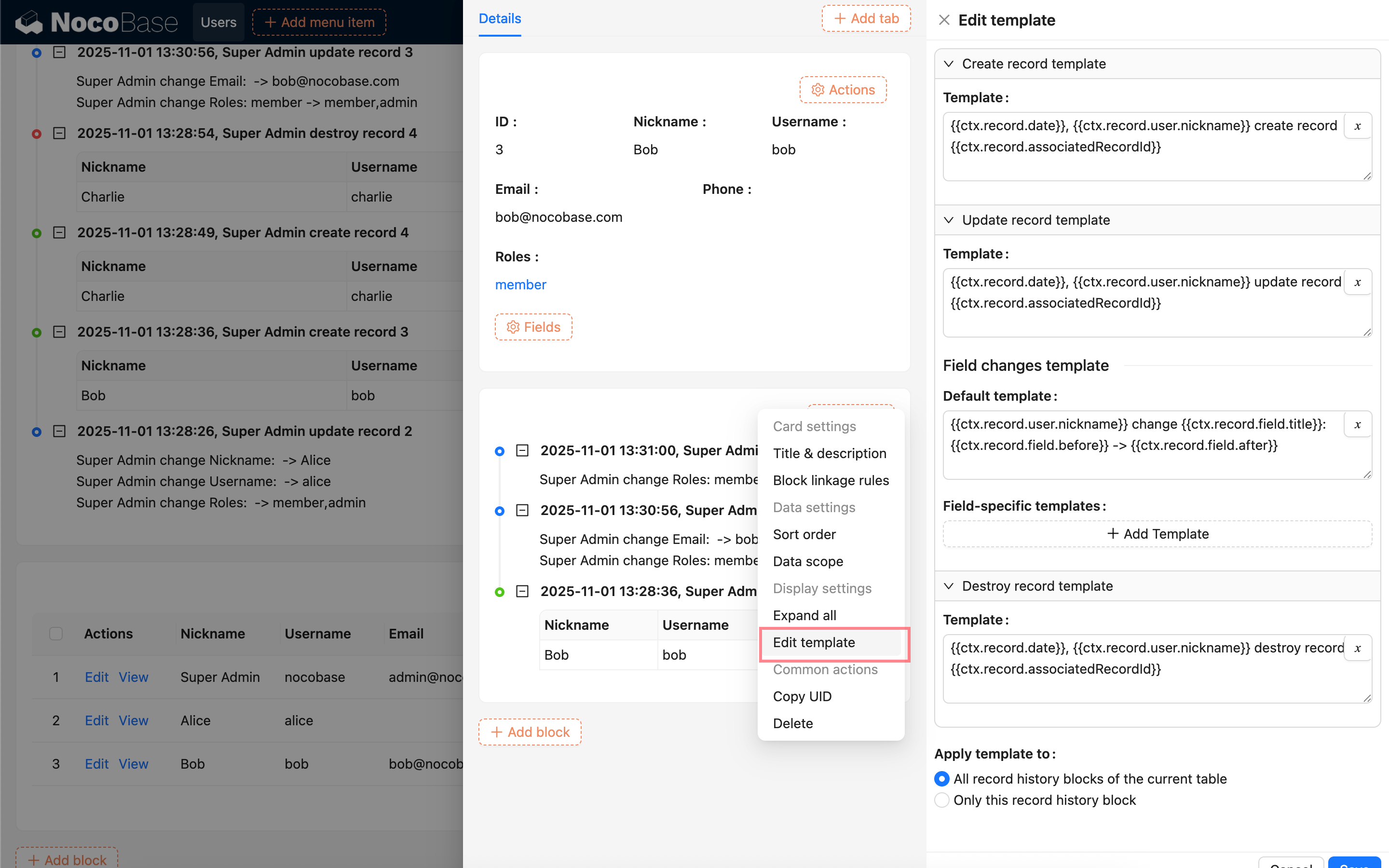
Actualmente, puede configurar plantillas de descripción separadas para las operaciones de creación, actualización y eliminación. Para las operaciones de actualización, también puede configurar la plantilla de descripción para los cambios de campo, ya sea como una plantilla única para todos los campos o para campos específicos individualmente.
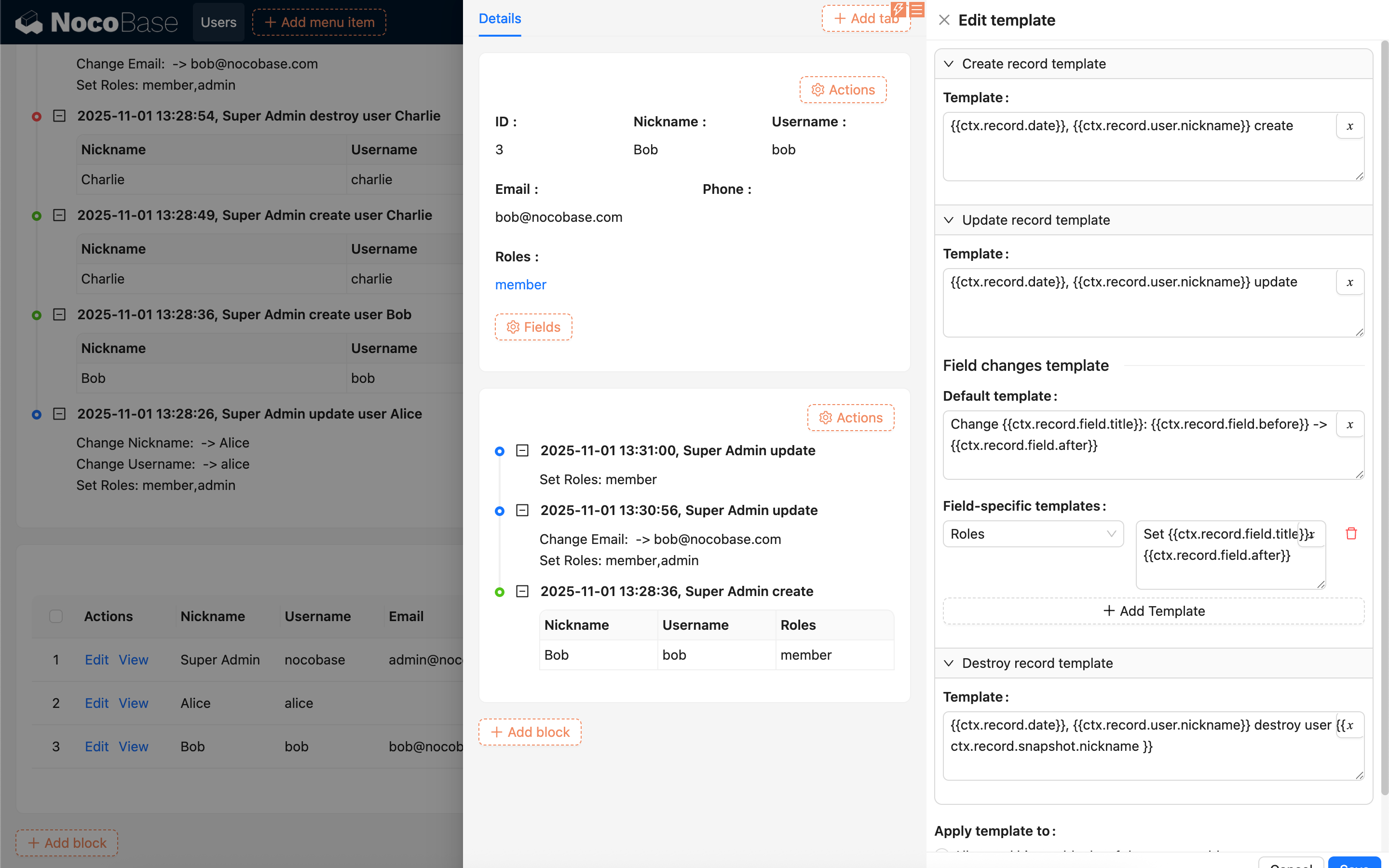
Se pueden usar variables al configurar el texto.
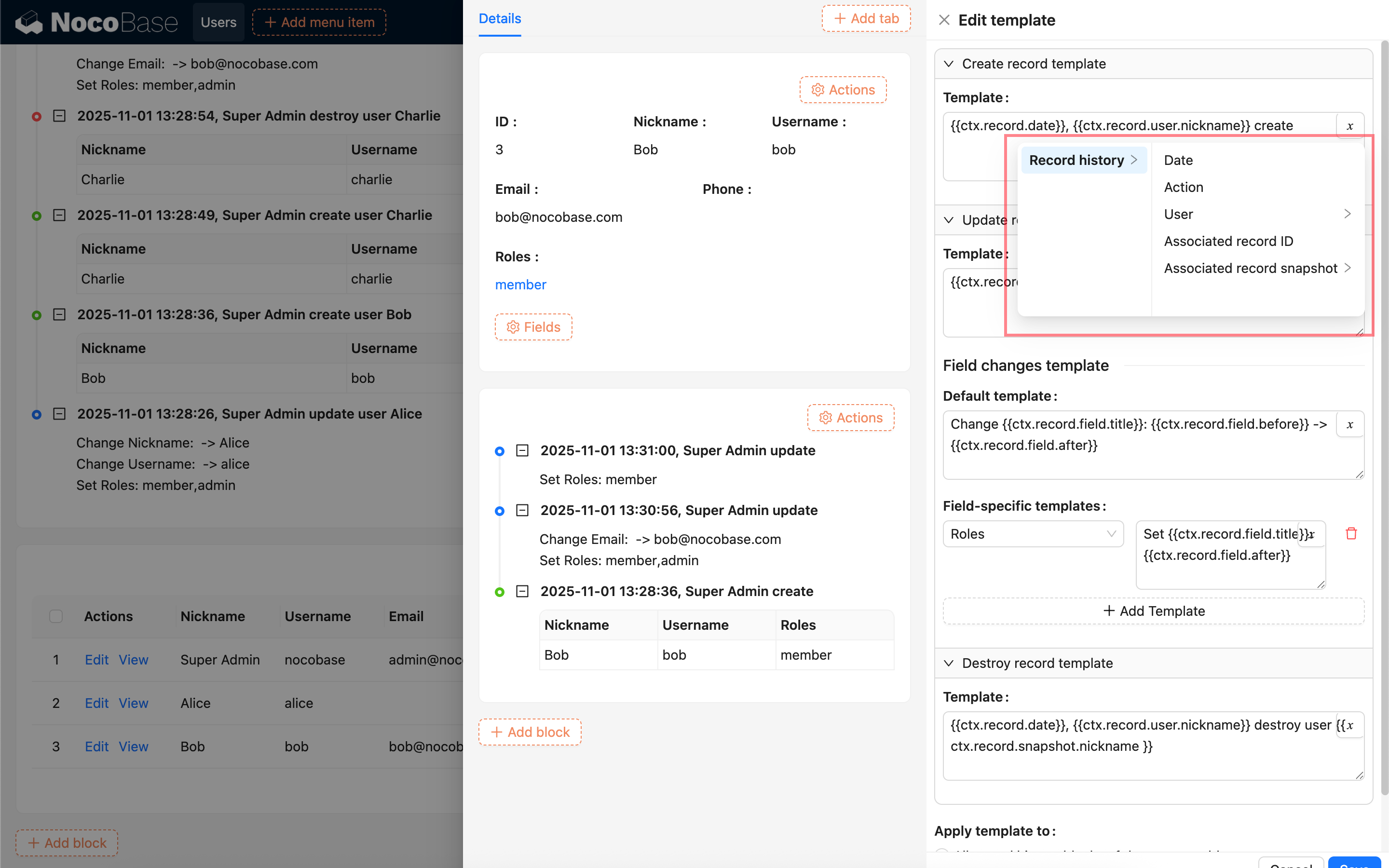
Una vez configurado, puede elegir aplicar la plantilla a Todos los bloques de historial de registros de la colección actual o Solo a este bloque de historial de registros.