यह दस्तावेज़ AI द्वारा अनुवादित किया गया है। किसी भी अशुद्धि के लिए, कृपया अंग्रेजी संस्करण देखें
रिकॉर्ड इतिहास
रिकॉर्ड इतिहासProfessional Edition+परिचय
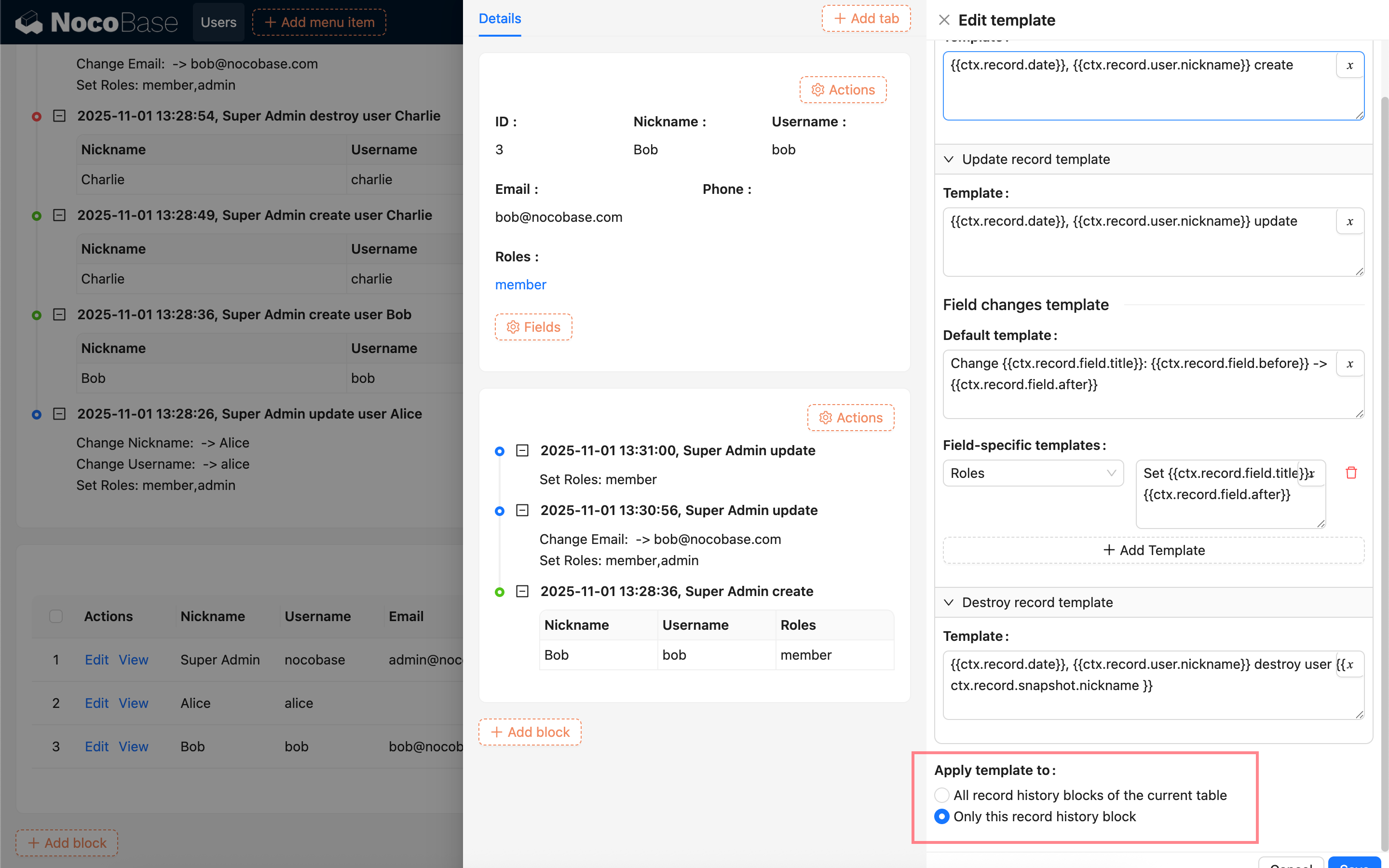
रिकॉर्ड इतिहास प्लगइन डेटा में हुए परिवर्तनों को ट्रैक करने के लिए डिज़ाइन किया गया है। यह स्वचालित रूप से बनाए गए, संशोधित किए गए और हटाए गए ऑपरेशनों के स्नैपशॉट और अंतर रिकॉर्ड सहेजता है, जिससे आप डेटा परिवर्तनों को तेज़ी से देख सकते हैं और ऑपरेशन गतिविधियों का ऑडिट कर सकते हैं।
रिकॉर्ड इतिहास सक्षम करना
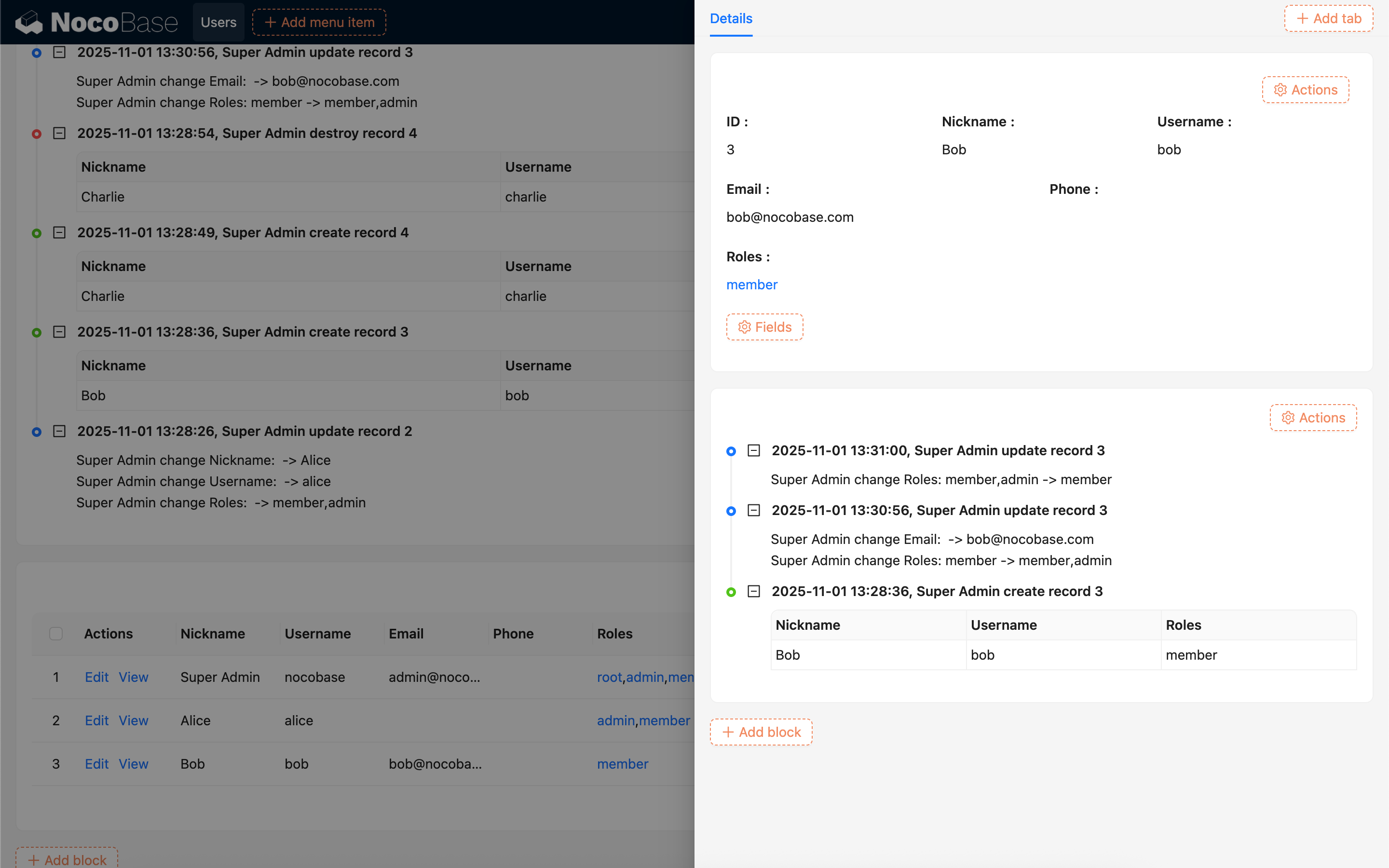
संग्रह और फ़ील्ड जोड़ें
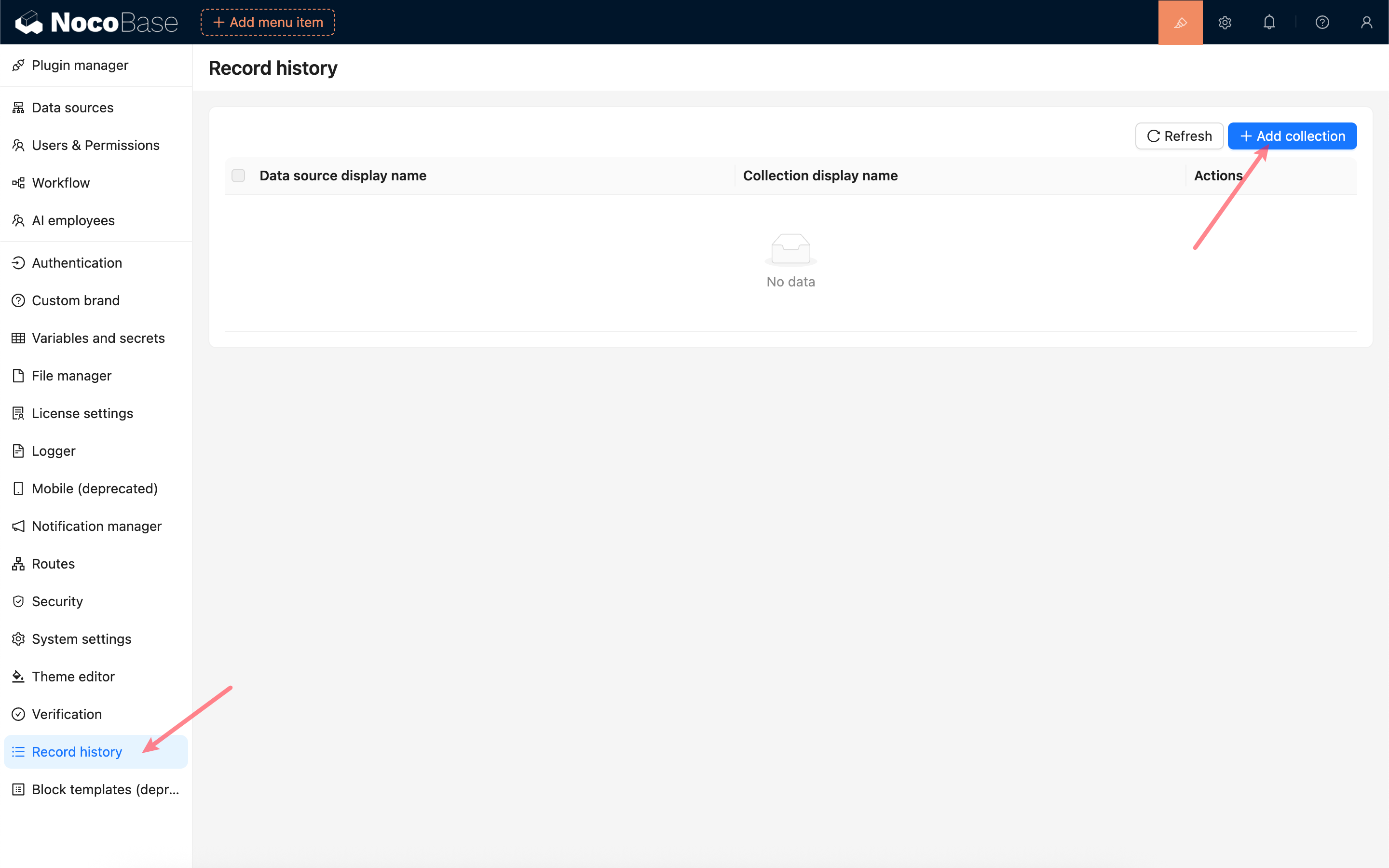
सबसे पहले, रिकॉर्ड इतिहास प्लगइन कॉन्फ़िगरेशन पेज पर जाएँ और उन संग्रहों और फ़ील्ड्स को जोड़ें जिनकी आप ऑपरेशन हिस्ट्री रिकॉर्ड करना चाहते हैं। रिकॉर्डिंग दक्षता बढ़ाने और डेटा अतिरेक (redundancy) से बचने के लिए, यह सलाह दी जाती है कि केवल आवश्यक संग्रहों और फ़ील्ड्स को ही कॉन्फ़िगर करें। अद्वितीय ID, बनाने की तिथि, अपडेट करने की तिथि, बनाने वाला, अपडेट करने वाला जैसे फ़ील्ड्स को आमतौर पर रिकॉर्ड करने की आवश्यकता नहीं होती है।
ऐतिहासिक डेटा स्नैपशॉट सिंक करें
- रिकॉर्ड इतिहास सक्षम करने से पहले बनाए गए डेटा के लिए, परिवर्तन तभी रिकॉर्ड किए जा सकते हैं जब पहली बार अपडेट होने पर एक स्नैपशॉट बनता है; इसलिए, पहली बार अपडेट या हटाने पर कोई इतिहास नहीं बनेगा।
- यदि आप मौजूदा डेटा का इतिहास बनाए रखना चाहते हैं, तो आप एक बार स्नैपशॉट सिंक कर सकते हैं।
- प्रति संग्रह स्नैपशॉट का डेटा आकार = रिकॉर्ड की संख्या × ट्रैक किए जाने वाले फ़ील्ड्स की संख्या।
- यदि डेटा की मात्रा बहुत अधिक है, तो डेटा दायरे के अनुसार फ़िल्टर करने और केवल महत्वपूर्ण डेटा को सिंक करने की सलाह दी जाती है।
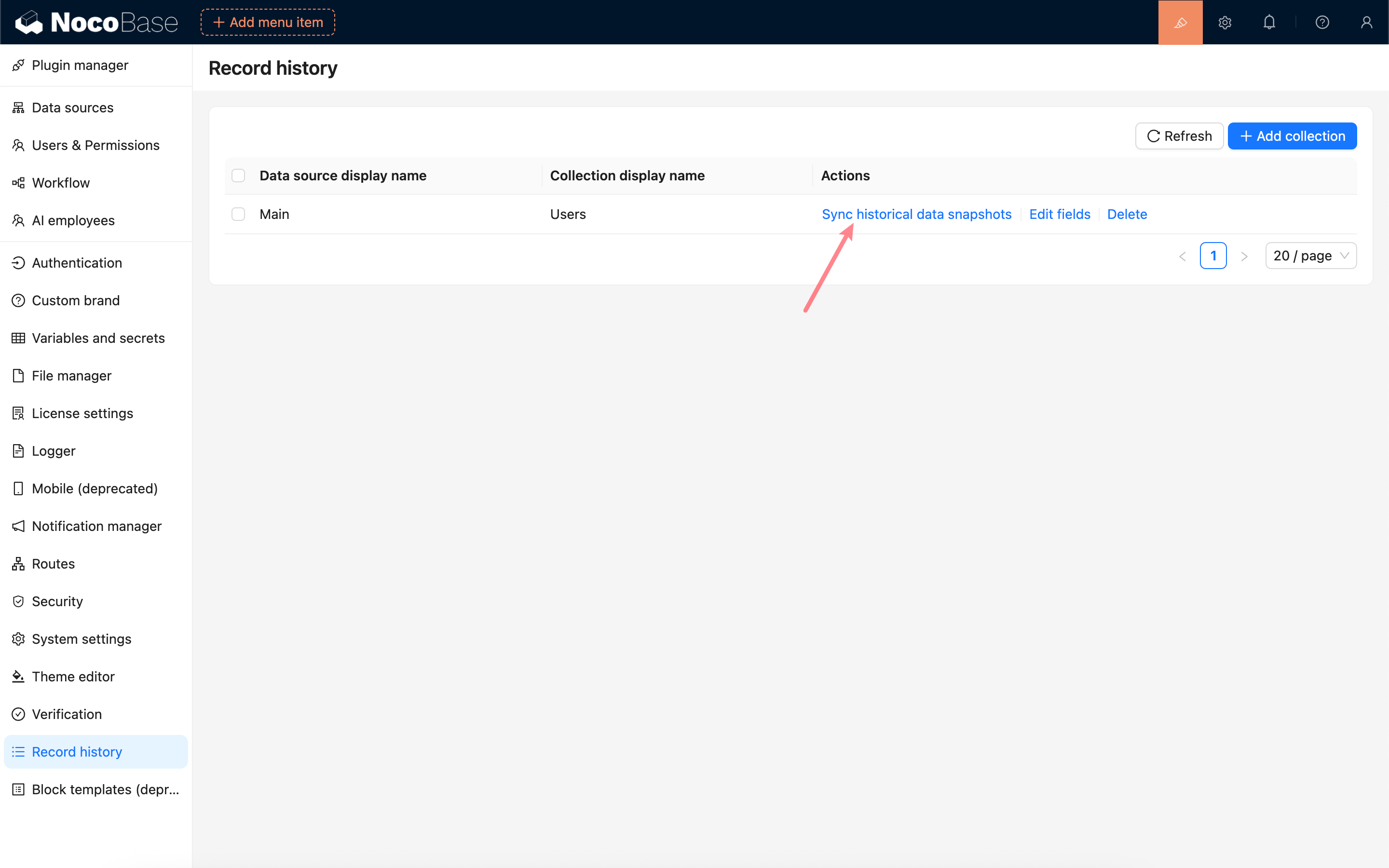
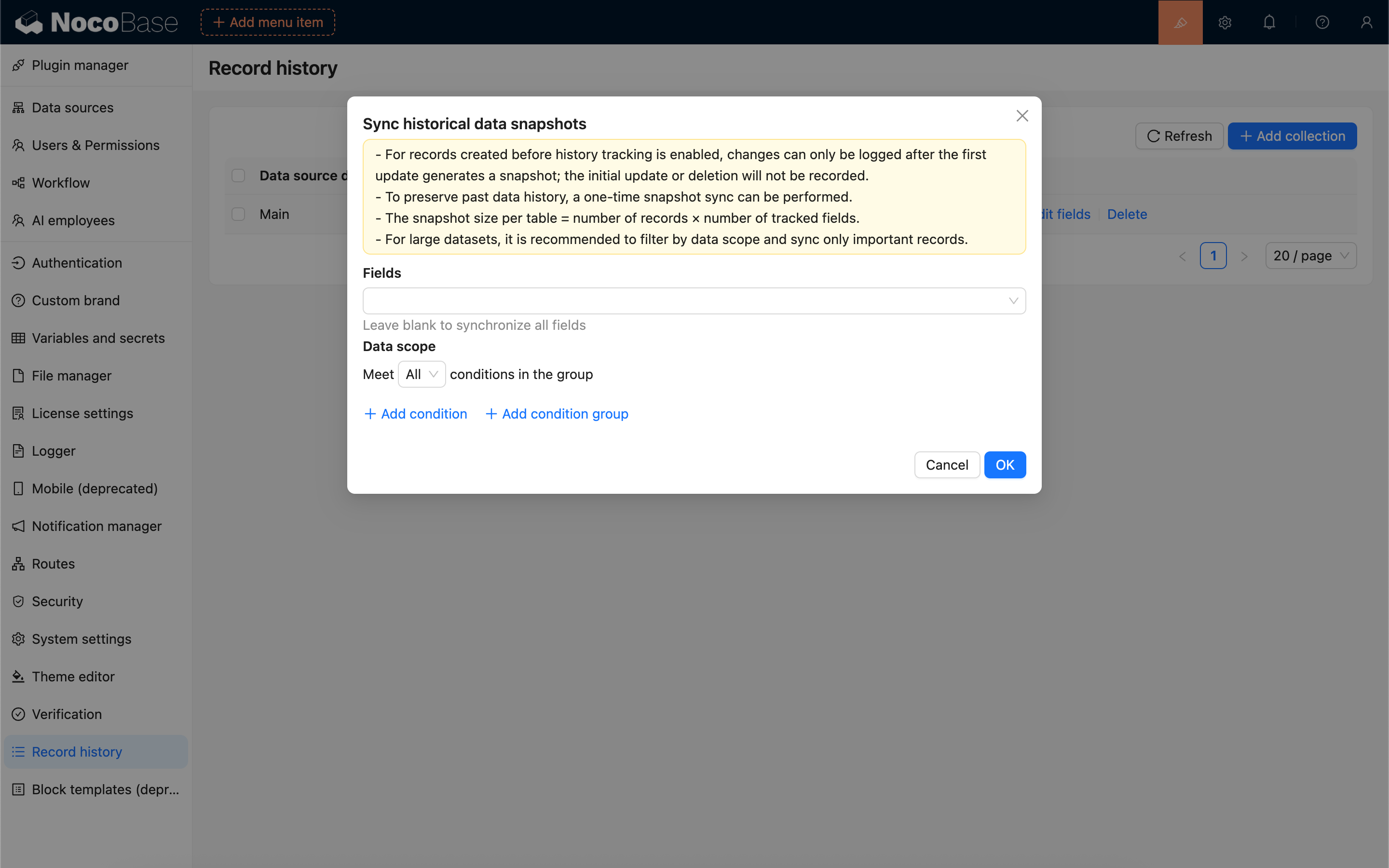
“ऐतिहासिक स्नैपशॉट सिंक करें” बटन पर क्लिक करें, सिंक किए जाने वाले फ़ील्ड्स और डेटा दायरे को सेट करें, और सिंकिंग शुरू करें।
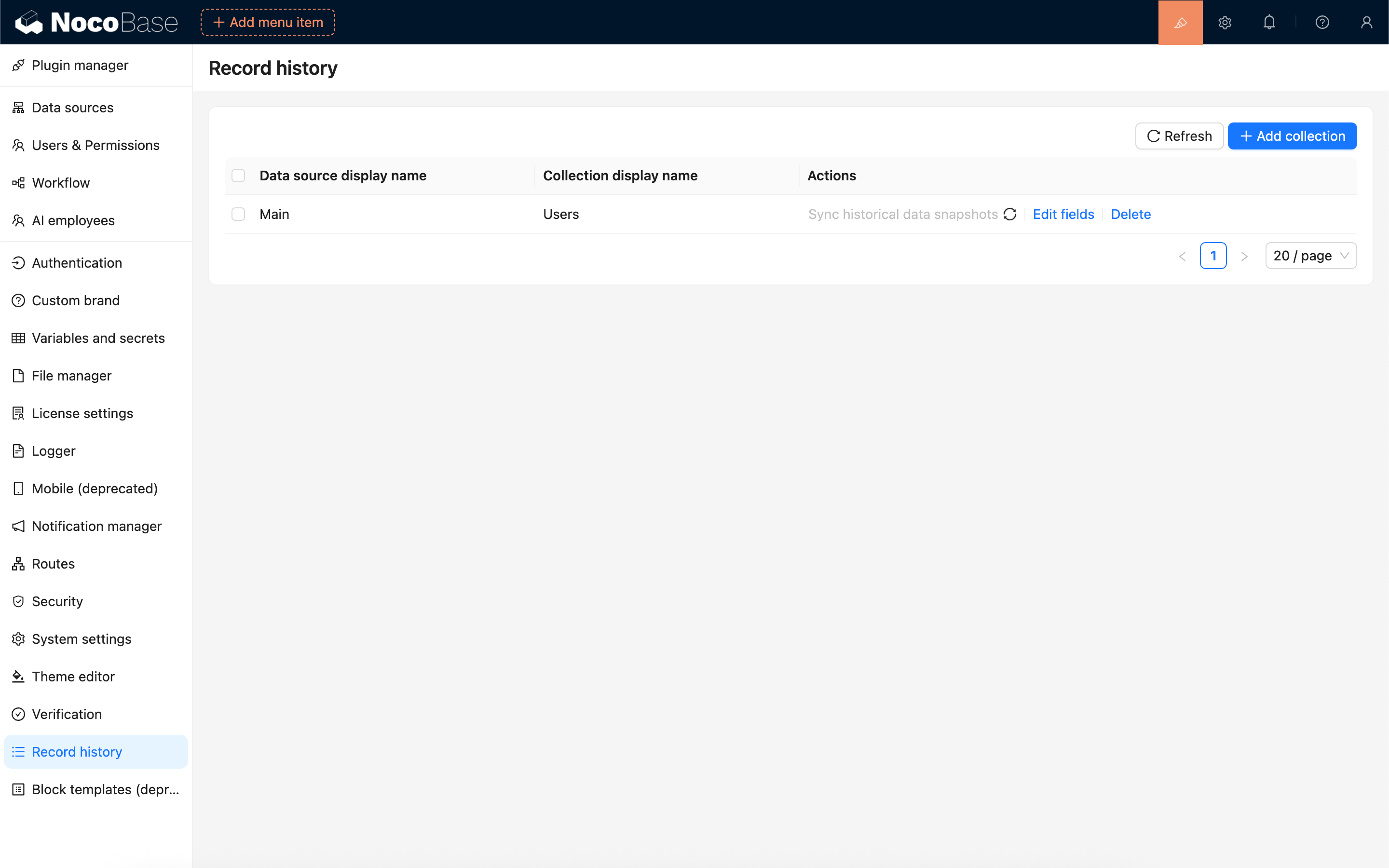
सिंकिंग कार्य बैकग्राउंड में कतारबद्ध होगा और चलेगा। आप कार्य की पूर्णता स्थिति देखने के लिए सूची को रीफ़्रेश कर सकते हैं।
रिकॉर्ड इतिहास ब्लॉक का उपयोग करना
एक ब्लॉक जोड़ें
रिकॉर्ड इतिहास ब्लॉक चुनें और एक संग्रह चुनें, ताकि आप संबंधित संग्रह का रिकॉर्ड इतिहास ब्लॉक जोड़ सकें।
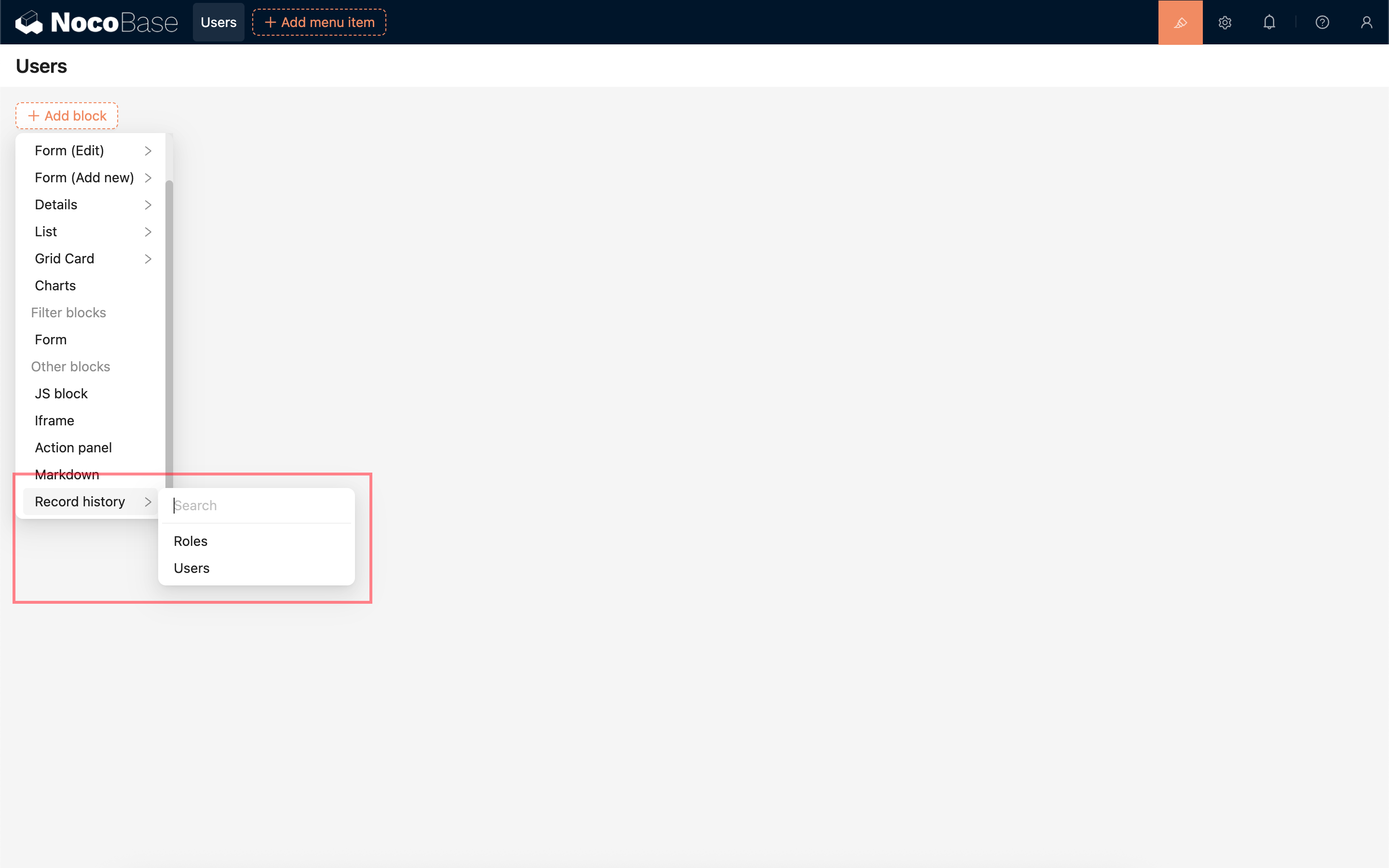
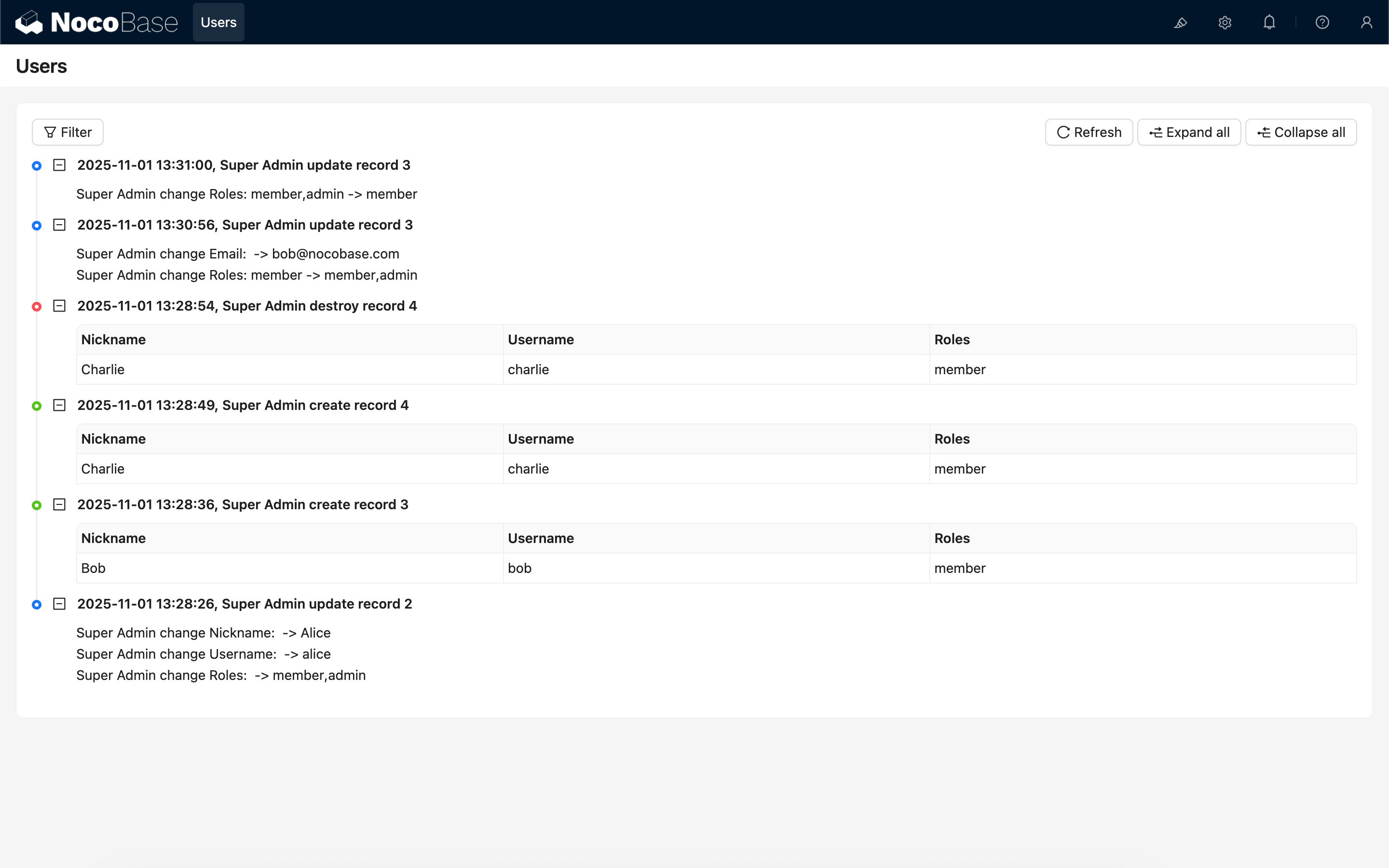
यदि आप किसी रिकॉर्ड के विवरण पॉप-अप के भीतर एक इतिहास ब्लॉक जोड़ रहे हैं, तो आप “वर्तमान रिकॉर्ड” चुन सकते हैं, ताकि उस रिकॉर्ड के लिए विशिष्ट इतिहास ब्लॉक जोड़ सकें।
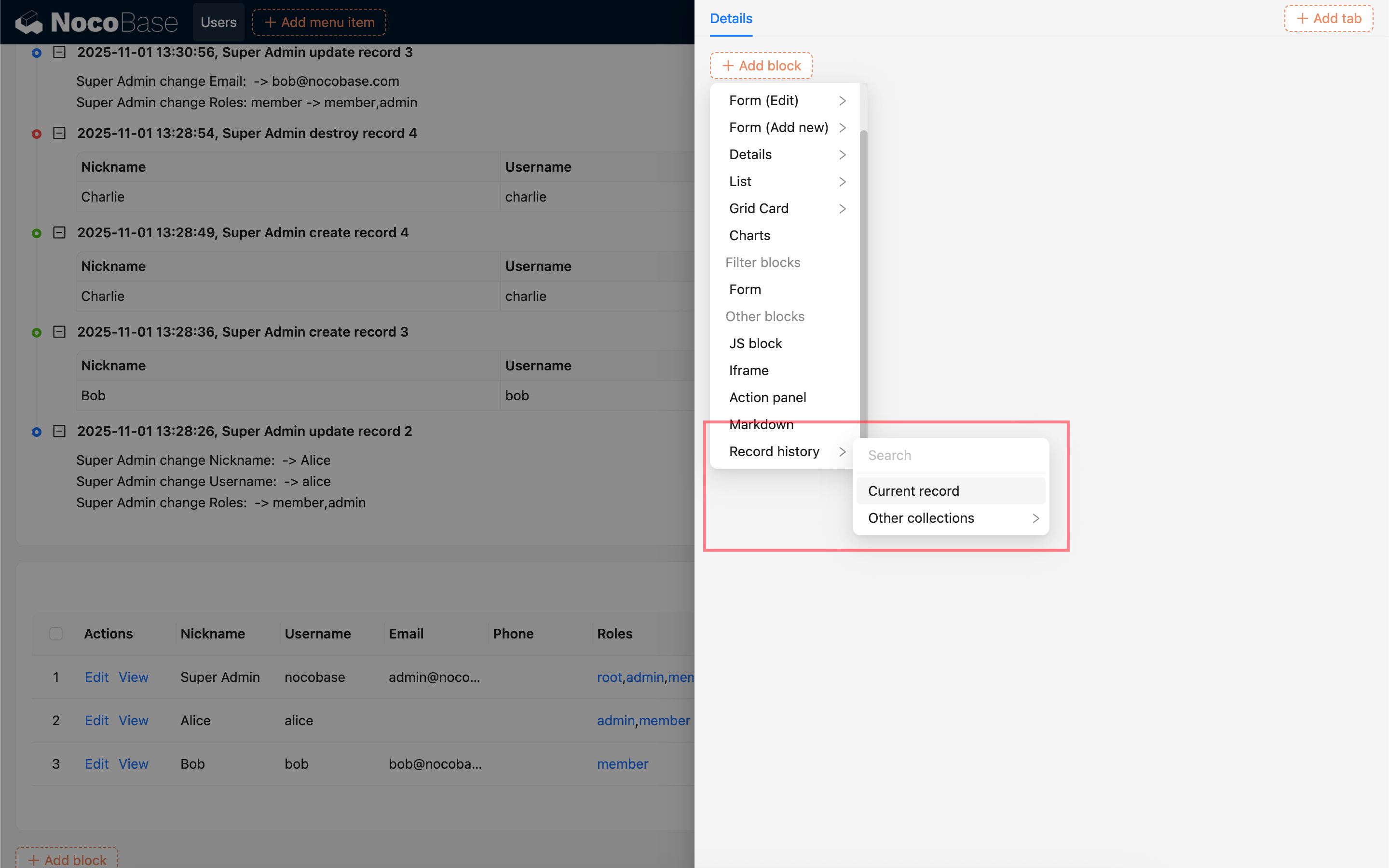
विवरण टेम्पलेट संपादित करें
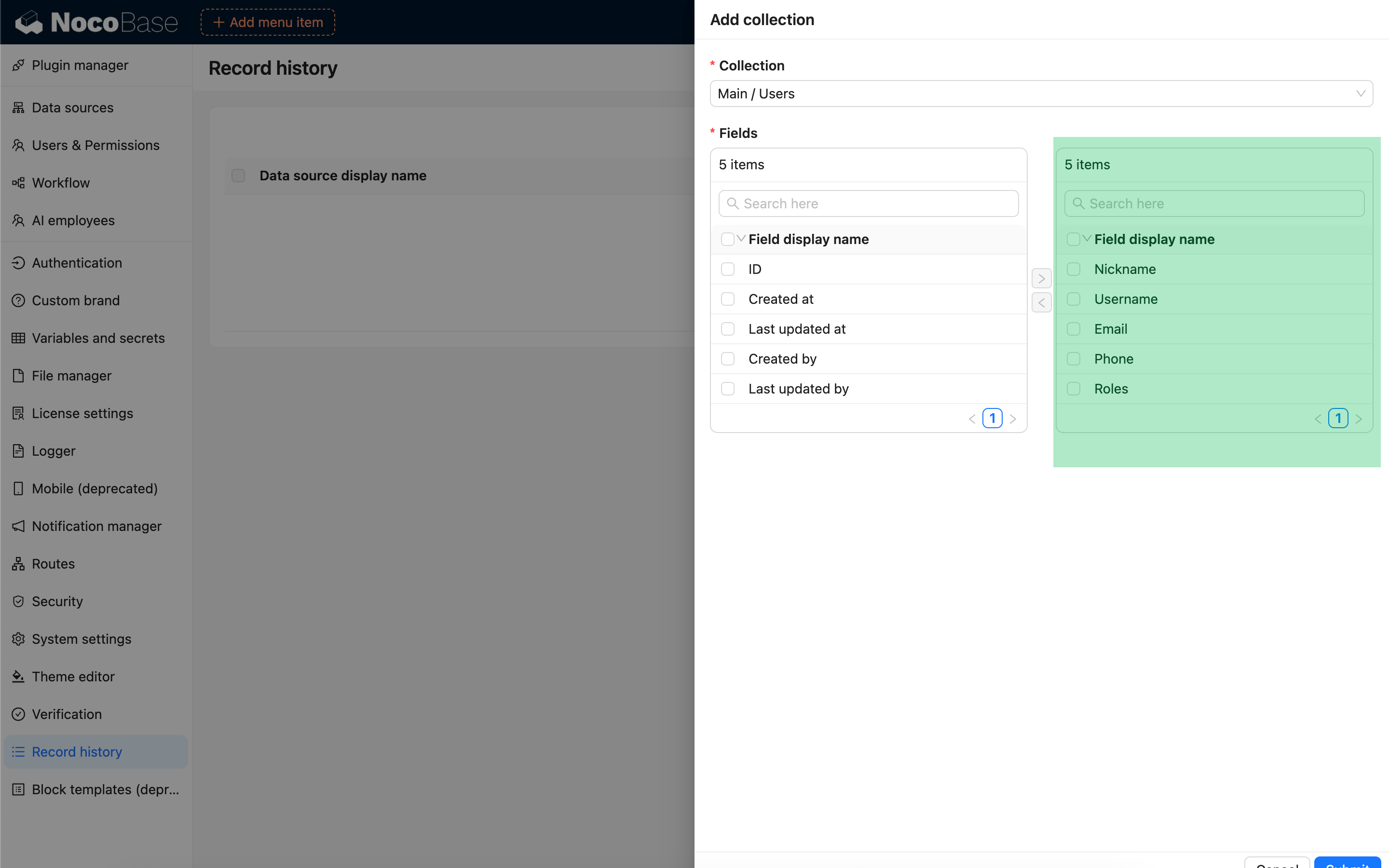
ब्लॉक सेटिंग्स में “टेम्पलेट संपादित करें” पर क्लिक करके, आप ऑपरेशन रिकॉर्ड के विवरण टेक्स्ट को कॉन्फ़िगर कर सकते हैं।
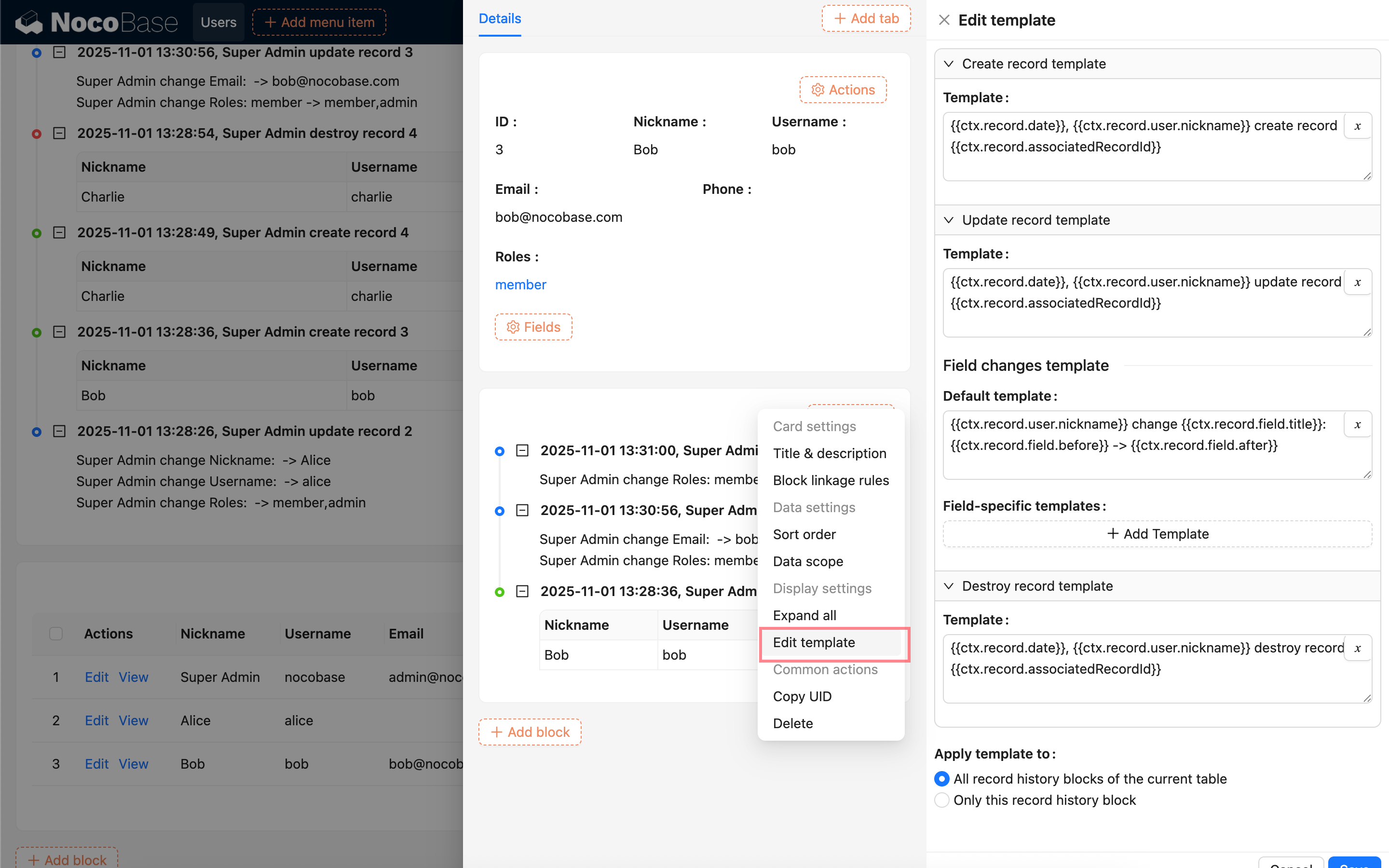
वर्तमान में, आप बनाए गए, अपडेट किए गए और हटाए गए ऑपरेशनों के लिए अलग-अलग विवरण टेम्पलेट कॉन्फ़िगर कर सकते हैं। अपडेट ऑपरेशनों के लिए, आप फ़ील्ड परिवर्तनों के विवरण टेम्पलेट को भी कॉन्फ़िगर कर सकते हैं, चाहे वह सभी फ़ील्ड्स के लिए एक ही टेम्पलेट हो या विशिष्ट फ़ील्ड्स के लिए व्यक्तिगत रूप से।
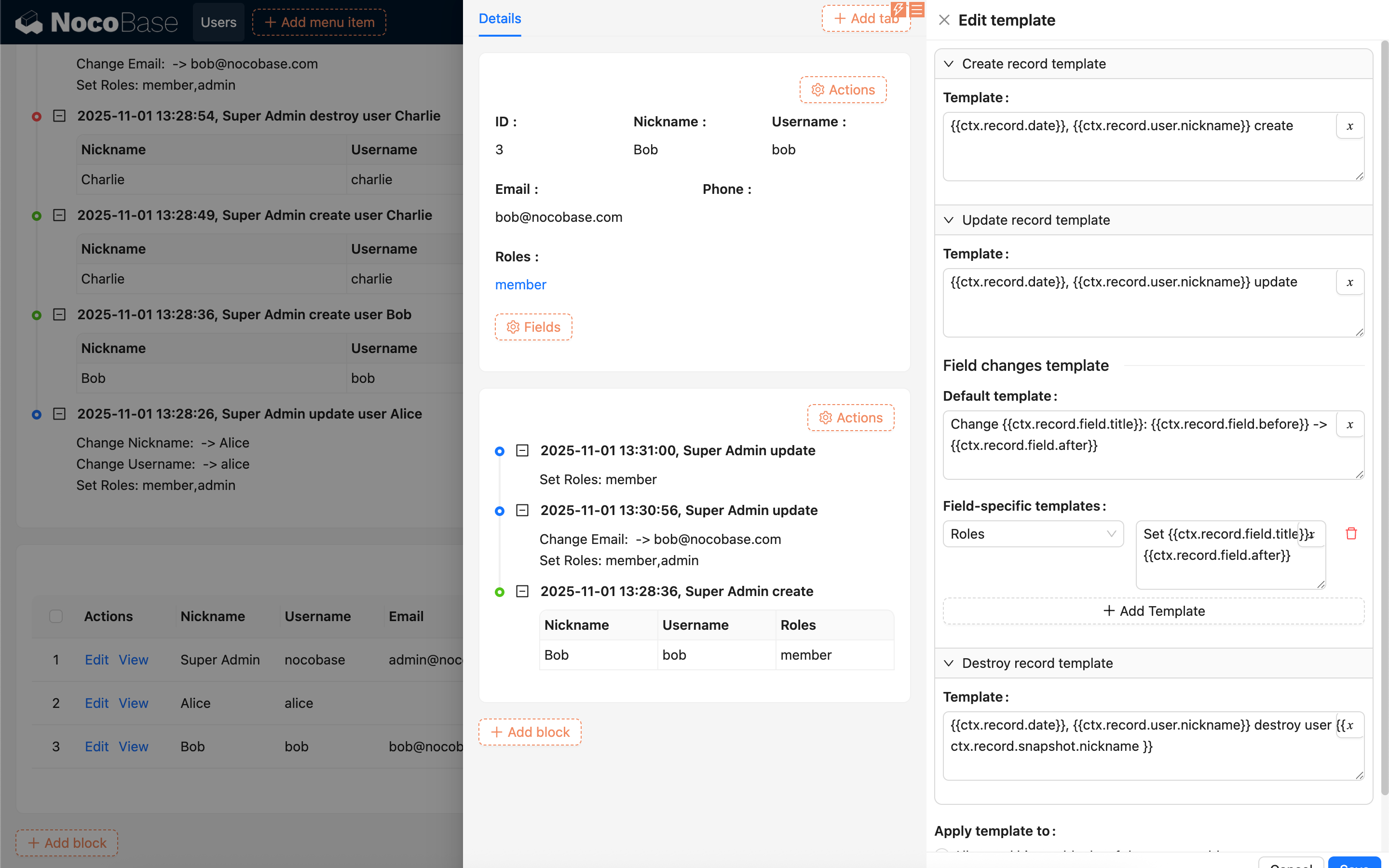
टेक्स्ट कॉन्फ़िगर करते समय आप वेरिएबल्स का उपयोग कर सकते हैं।
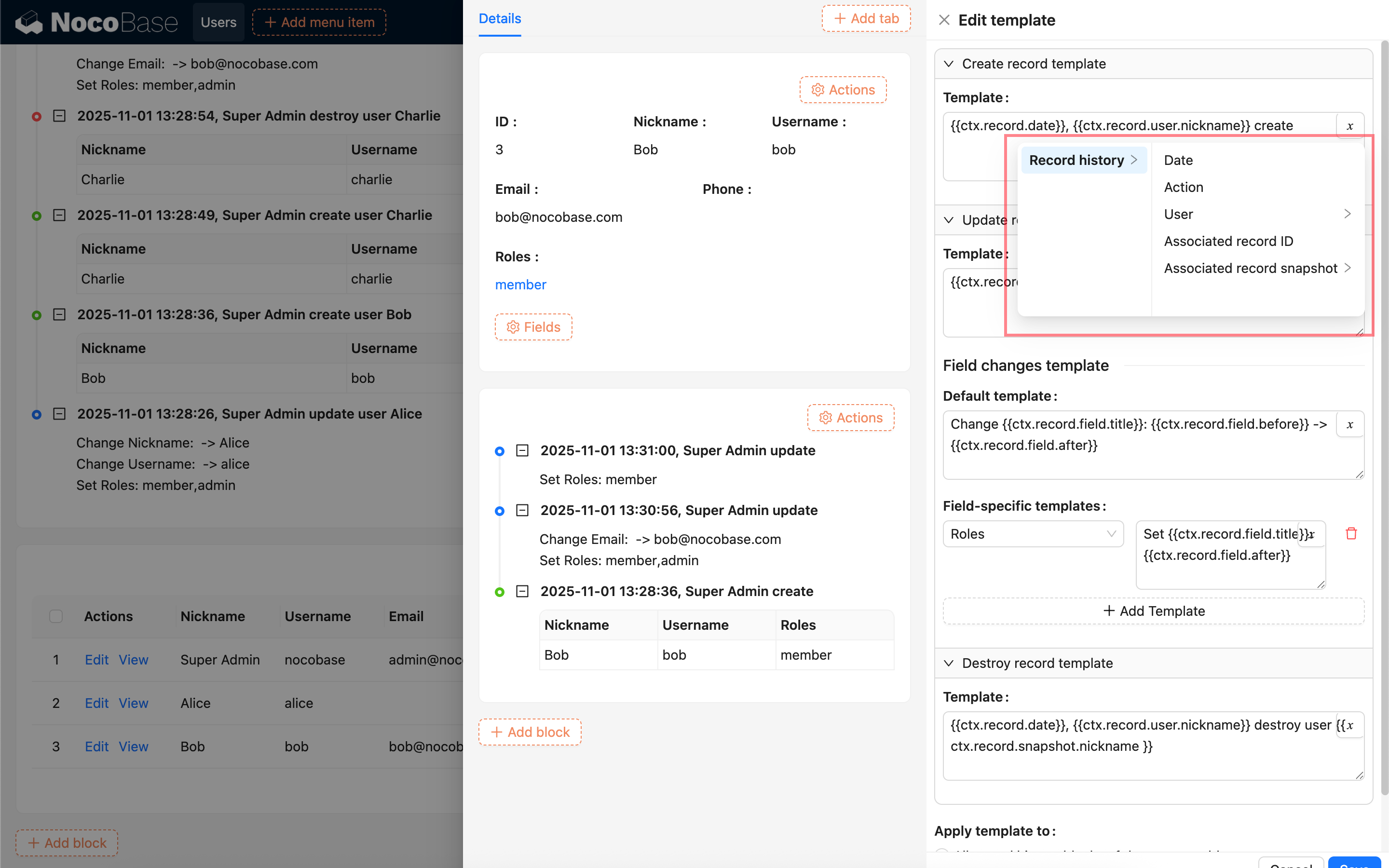
कॉन्फ़िगरेशन के बाद, आप चुन सकते हैं कि टेम्पलेट को “वर्तमान संग्रह के सभी रिकॉर्ड इतिहास ब्लॉक” पर लागू करना है या “केवल इस रिकॉर्ड इतिहास ब्लॉक” पर।