

यह दस्तावेज़ AI द्वारा अनुवादित किया गया है। किसी भी अशुद्धि के लिए, कृपया अंग्रेजी संस्करण देखें
थीम संपादक
वर्तमान थीम सुविधा Ant Design 5.x पर आधारित है। इस दस्तावेज़ को पढ़ने से पहले, थीम को अनुकूलित करना की अवधारणा को समझना उचित रहेगा।
परिचय
थीम संपादक प्लगइन का उपयोग पूरे फ्रंट-एंड पेज की शैलियों को संशोधित करने के लिए किया जाता है। यह वर्तमान में वैश्विक SeedToken, MapToken, और AliasToken को संपादित करने का समर्थन करता है, साथ ही, डार्क मोड और कॉम्पैक्ट मोड में स्विच करने की सुविधा भी देता है। भविष्य में, यह घटक-स्तर के थीम अनुकूलन का भी समर्थन कर सकता है।
उपयोग निर्देश
थीम संपादक प्लगइन को सक्षम करना
सबसे पहले, NocoBase को नवीनतम संस्करण (v0.11.1 या उससे ऊपर) में अपडेट करें। फिर, प्लगइन प्रबंधक पेज में थीम संपादक कार्ड खोजें। कार्ड के निचले दाएं कोने में स्थित सक्षम करें बटन पर क्लिक करें और पेज के रीफ़्रेश होने का इंतज़ार करें।
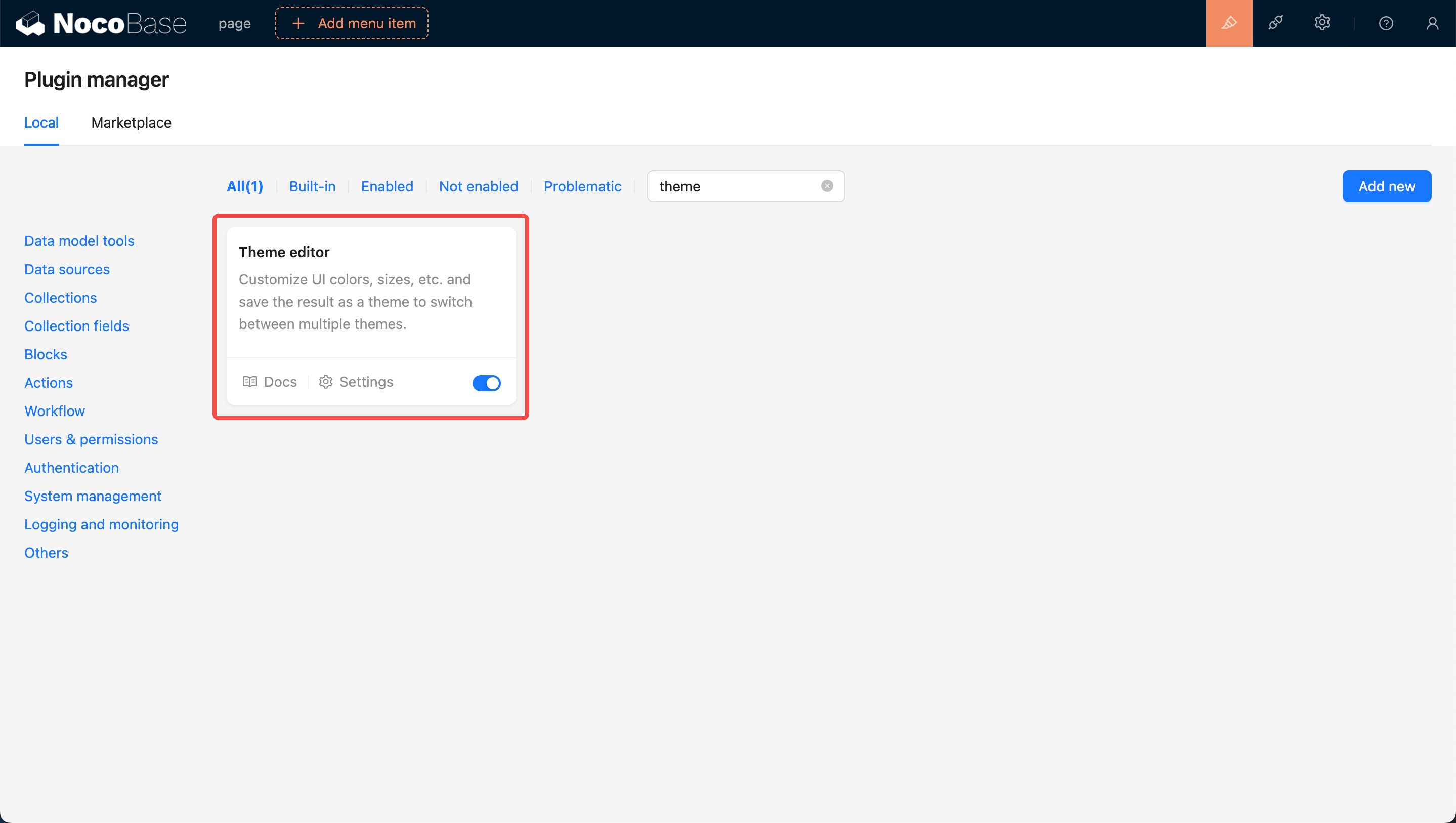
थीम कॉन्फ़िगरेशन पेज पर जाना
प्लगइन को सक्षम करने के बाद, कार्ड के निचले बाएं कोने में स्थित सेटिंग बटन पर क्लिक करके थीम संपादन पेज पर जाएँ। डिफ़ॉल्ट रूप से, चार थीम विकल्प उपलब्ध हैं: डिफ़ॉल्ट थीम, डार्क थीम, कॉम्पैक्ट थीम, और कॉम्पैक्ट डार्क थीम।
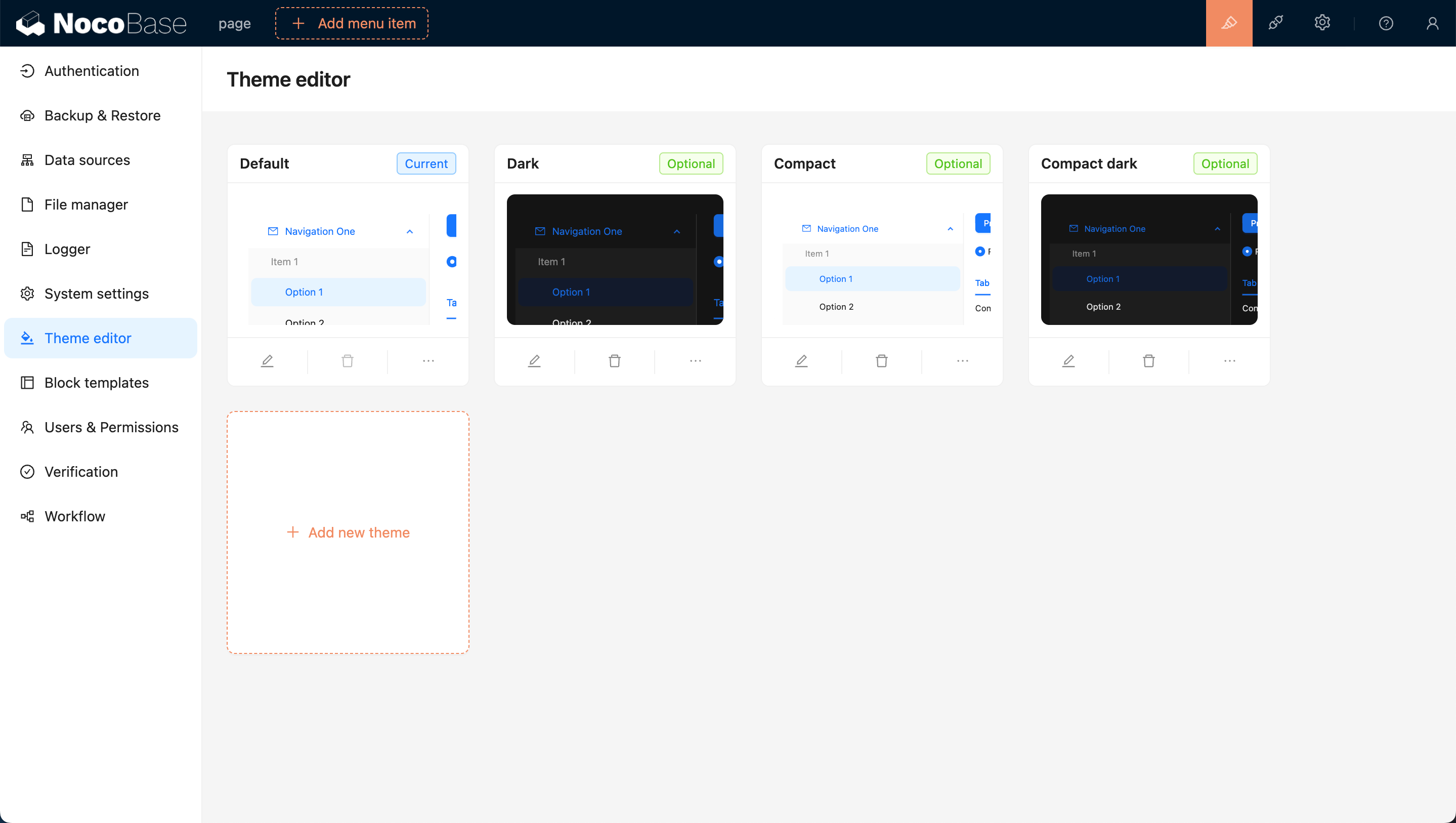
एक नई थीम जोड़ना
नई थीम जोड़ें बटन पर क्लिक करें और एक बिल्कुल नई थीम बनाएँ चुनें। पेज के दाहिनी ओर एक थीम संपादक पॉप अप होगा, जो आपको रंग, आकार, शैलियाँ और अन्य विकल्प संपादित करने की सुविधा देगा। संपादन पूरा होने के बाद, थीम का नाम दर्ज करें और थीम बनाने की प्रक्रिया पूरी करने के लिए सहेजें पर क्लिक करें।
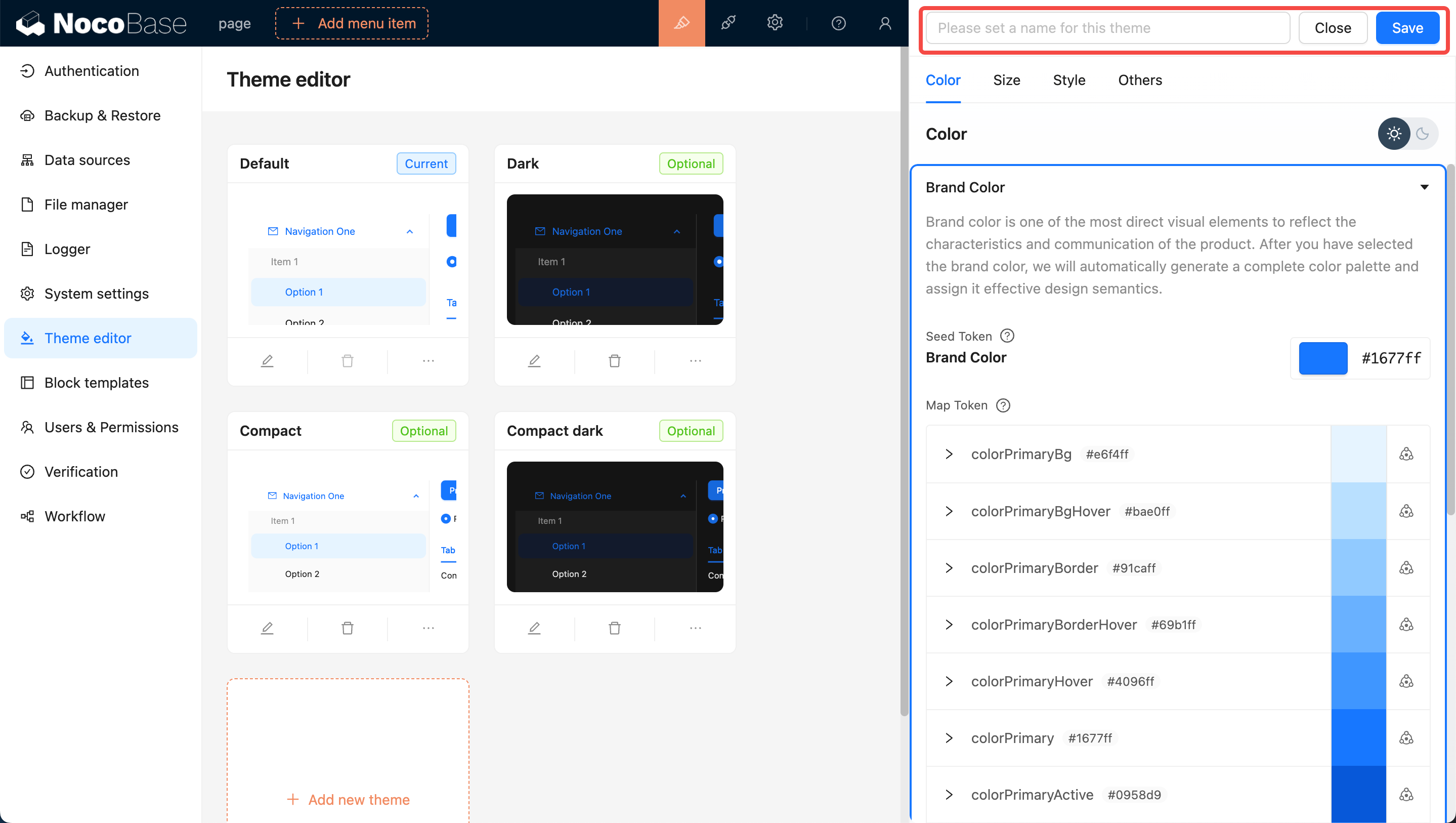
एक नई थीम लागू करना
माउस को पेज के ऊपरी दाहिने कोने में ले जाएँ, आपको थीम स्विचर दिखाई देगा। इस पर क्लिक करके आप अन्य थीम पर स्विच कर सकते हैं, जैसे कि अभी जोड़ी गई थीम।

मौजूदा थीम को संपादित करना
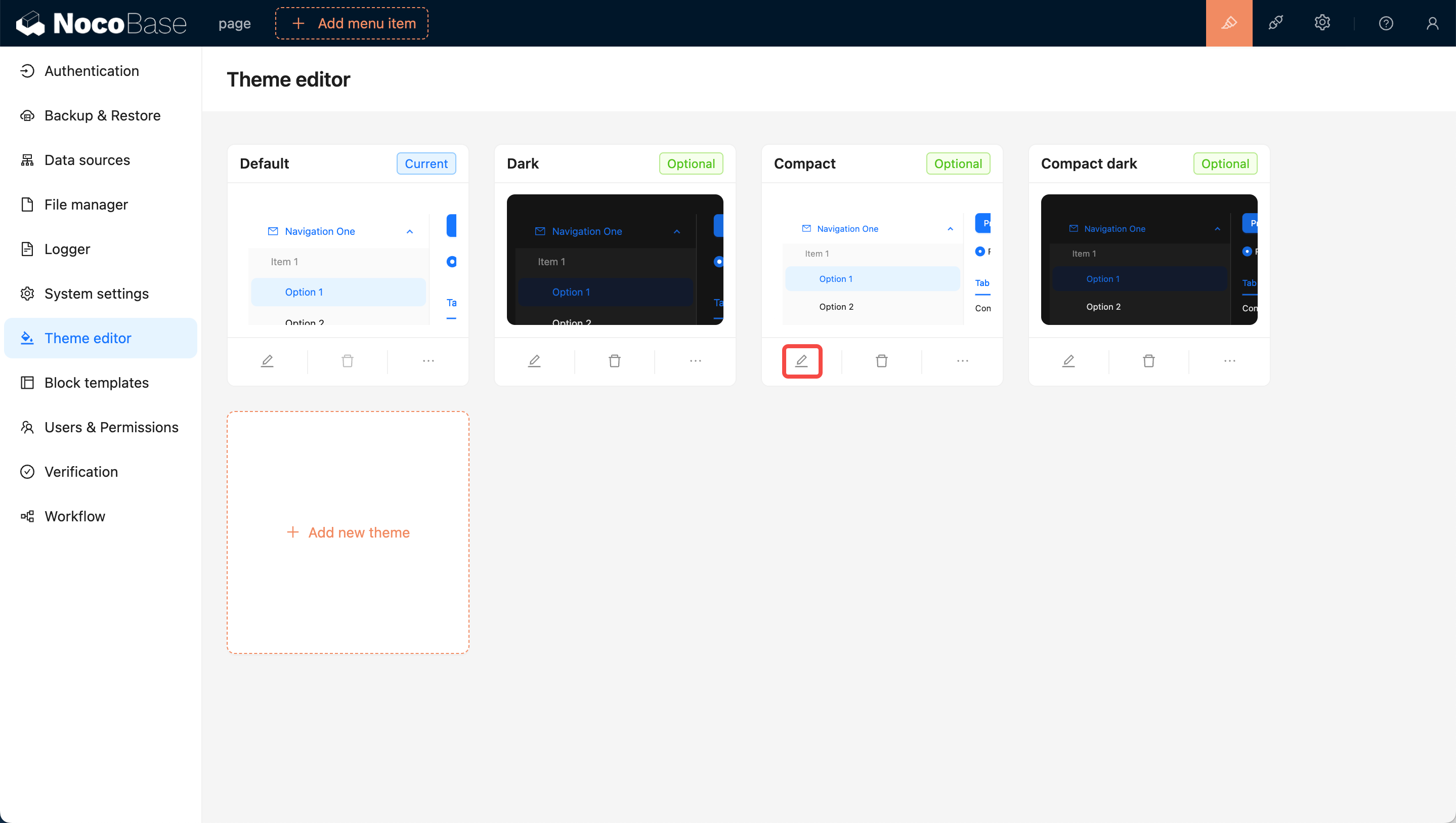
कार्ड के निचले बाएं कोने में स्थित संपादित करें बटन पर क्लिक करें। पेज के दाहिनी ओर एक थीम संपादक पॉप अप होगा (जो नई थीम जोड़ने जैसा ही है)। संपादन पूरा होने के बाद, थीम में किए गए बदलावों को सहेजने के लिए सहेजें पर क्लिक करें।
उपयोगकर्ता द्वारा चुनी जा सकने वाली थीम सेट करना
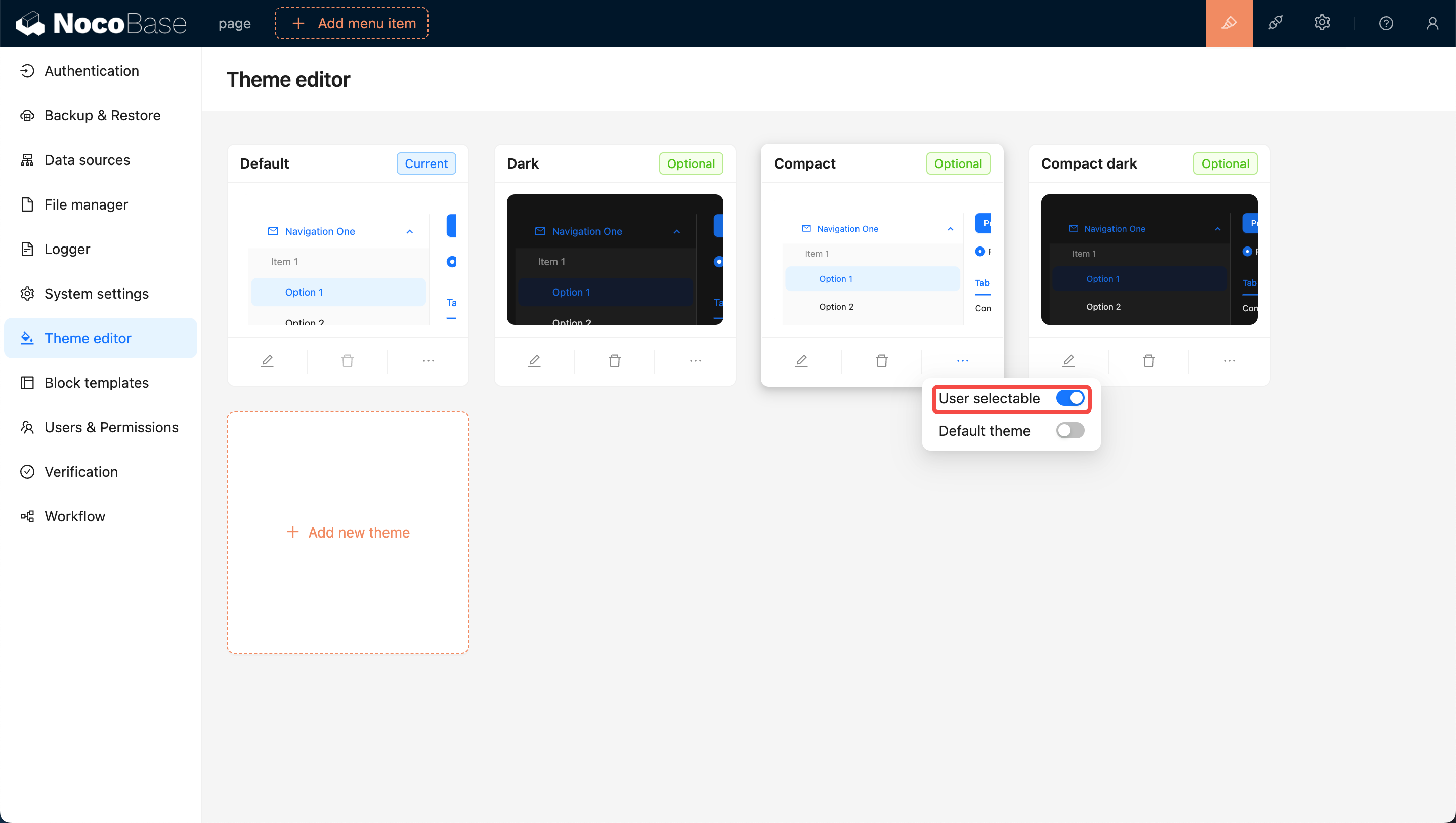
नई जोड़ी गई थीम डिफ़ॉल्ट रूप से उपयोगकर्ताओं के लिए स्विच करने हेतु उपलब्ध होती हैं। यदि आप नहीं चाहते कि उपयोगकर्ता किसी विशेष थीम पर स्विच करें, तो थीम कार्ड के निचले दाहिने कोने में स्थित उपयोगकर्ता द्वारा चुनी जा सकने वाली स्विच को बंद कर दें, इससे उपयोगकर्ता उस थीम पर स्विच नहीं कर पाएंगे।
डिफ़ॉल्ट थीम के रूप में सेट करना
शुरुआत में, डिफ़ॉल्ट थीम डिफ़ॉल्ट थीम होती है। किसी विशेष थीम को डिफ़ॉल्ट के रूप में सेट करने के लिए, कार्ड के निचले दाहिने कोने में स्थित डिफ़ॉल्ट थीम टॉगल को चालू करें। यह सुनिश्चित करता है कि जब उपयोगकर्ता पहली बार पेज खोलें, तो उन्हें यही थीम दिखाई दे। ध्यान दें: डिफ़ॉल्ट थीम को हटाया नहीं जा सकता।

एक थीम हटाना
कार्ड के नीचे स्थित हटाएँ बटन पर क्लिक करें, फिर, थीम को हटाने के लिए पॉप-अप डायलॉग में पुष्टि करें।
