Dokumen ini diterjemahkan oleh AI. Untuk ketidakakuratan apa pun, silakan lihat versi bahasa Inggris
Autentikasi: WeCom
WeComProfessional Edition+Pendahuluan
Plugin WeCom mendukung pengguna untuk masuk ke NocoBase menggunakan akun WeCom mereka.
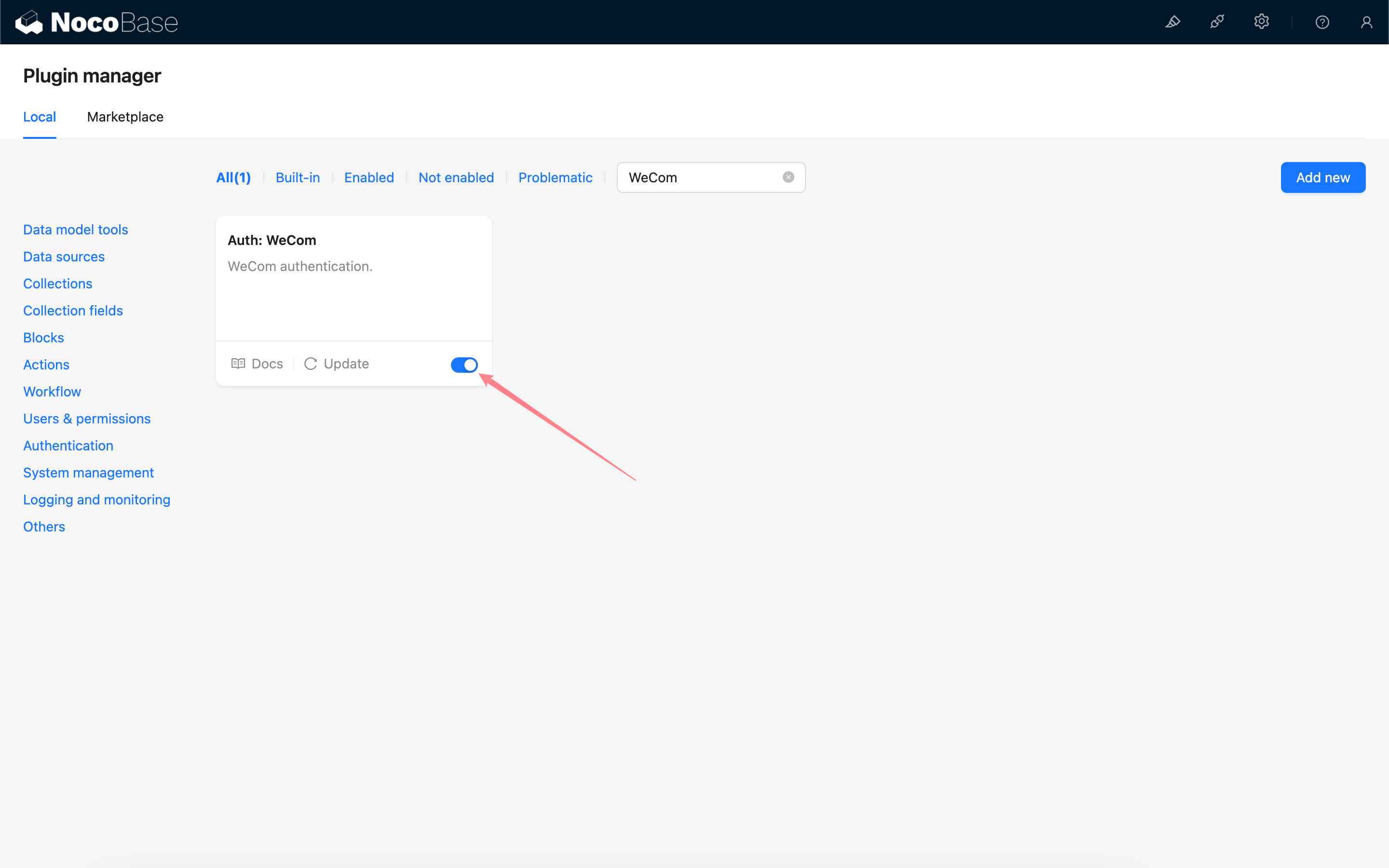
Mengaktifkan Plugin
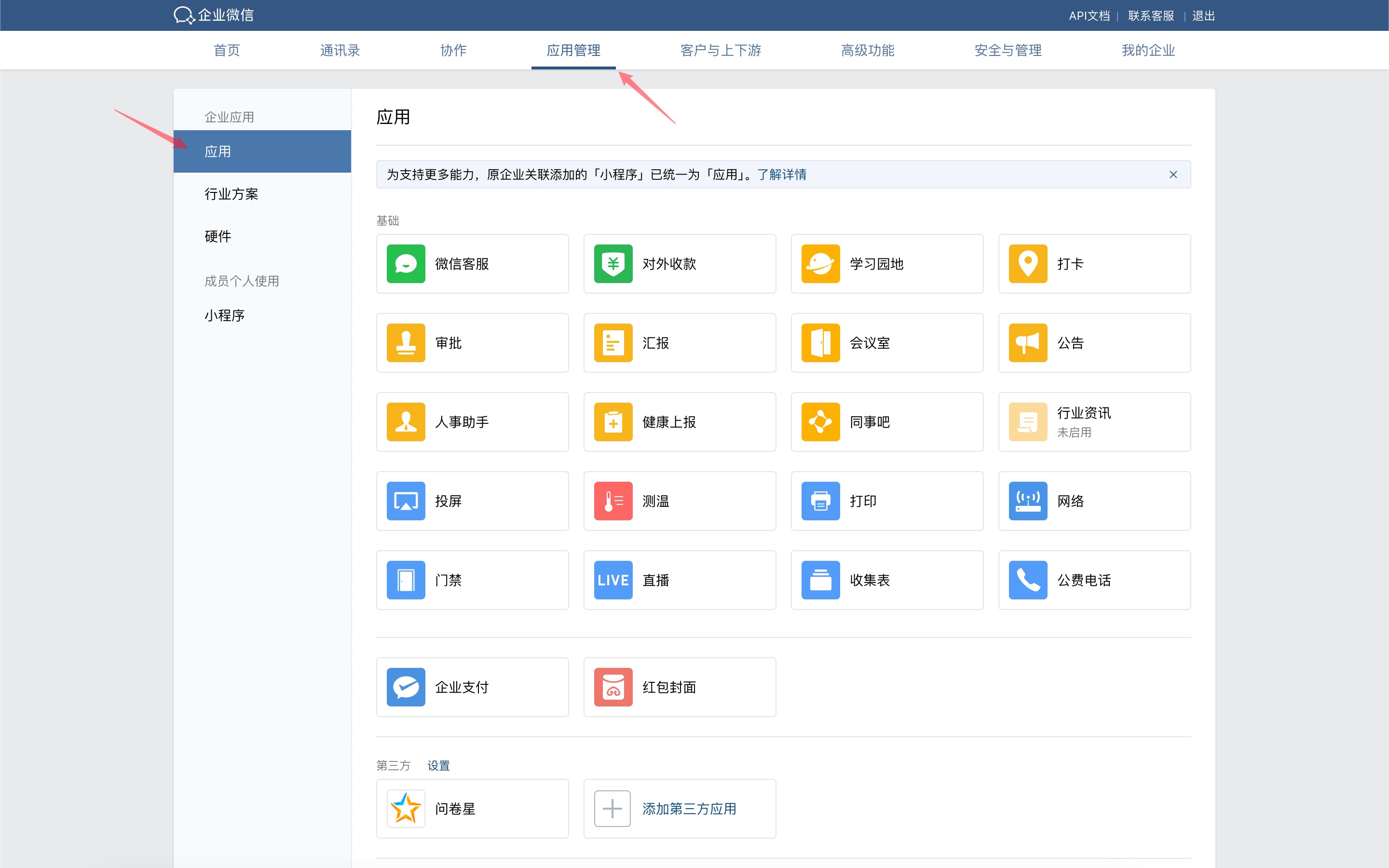
Membuat dan Mengonfigurasi Aplikasi Buatan Sendiri WeCom
Buka konsol admin WeCom untuk membuat aplikasi buatan sendiri.
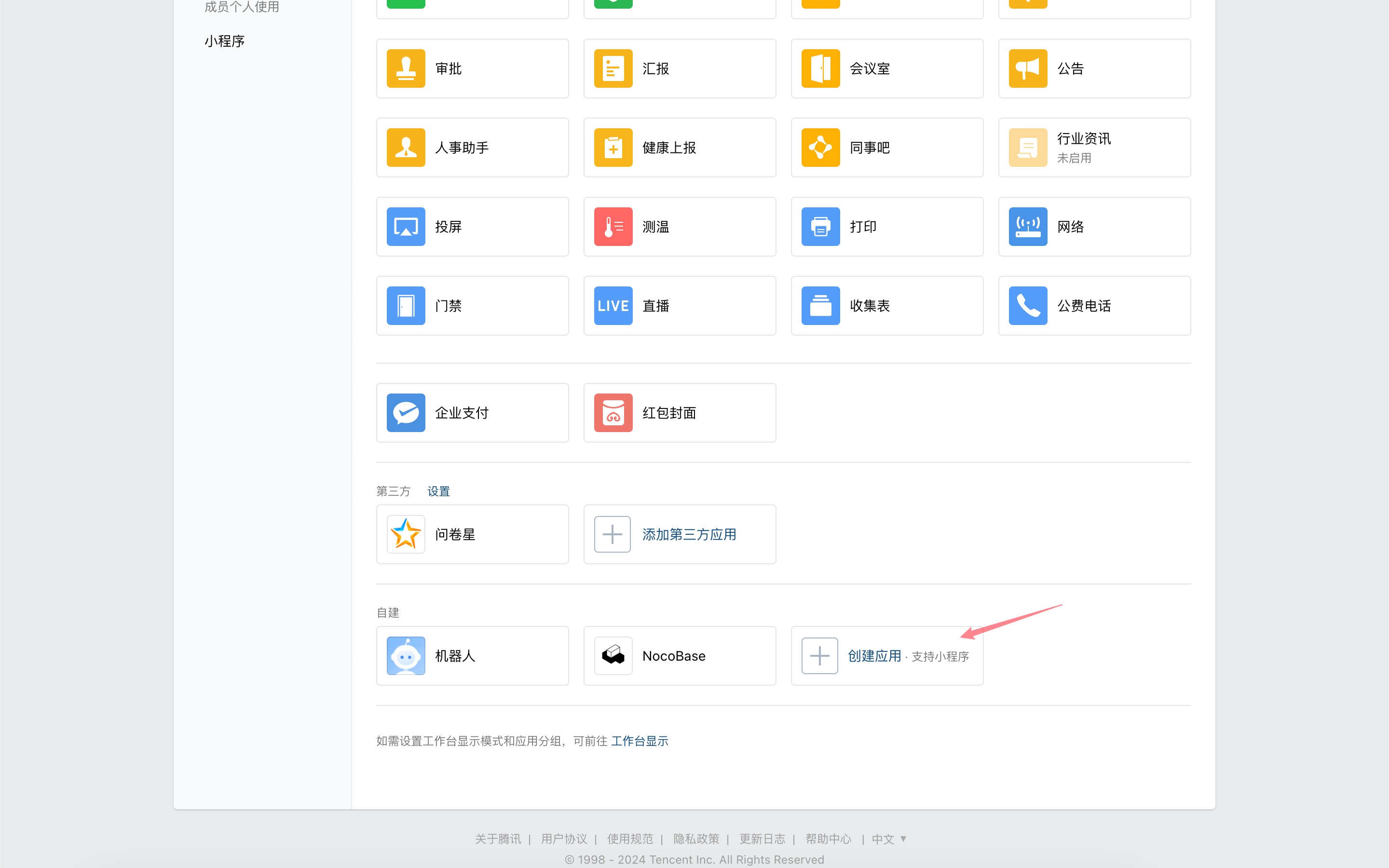
Klik aplikasi untuk masuk ke halaman detailnya, gulir ke bawah, lalu klik "Login Resmi WeCom".
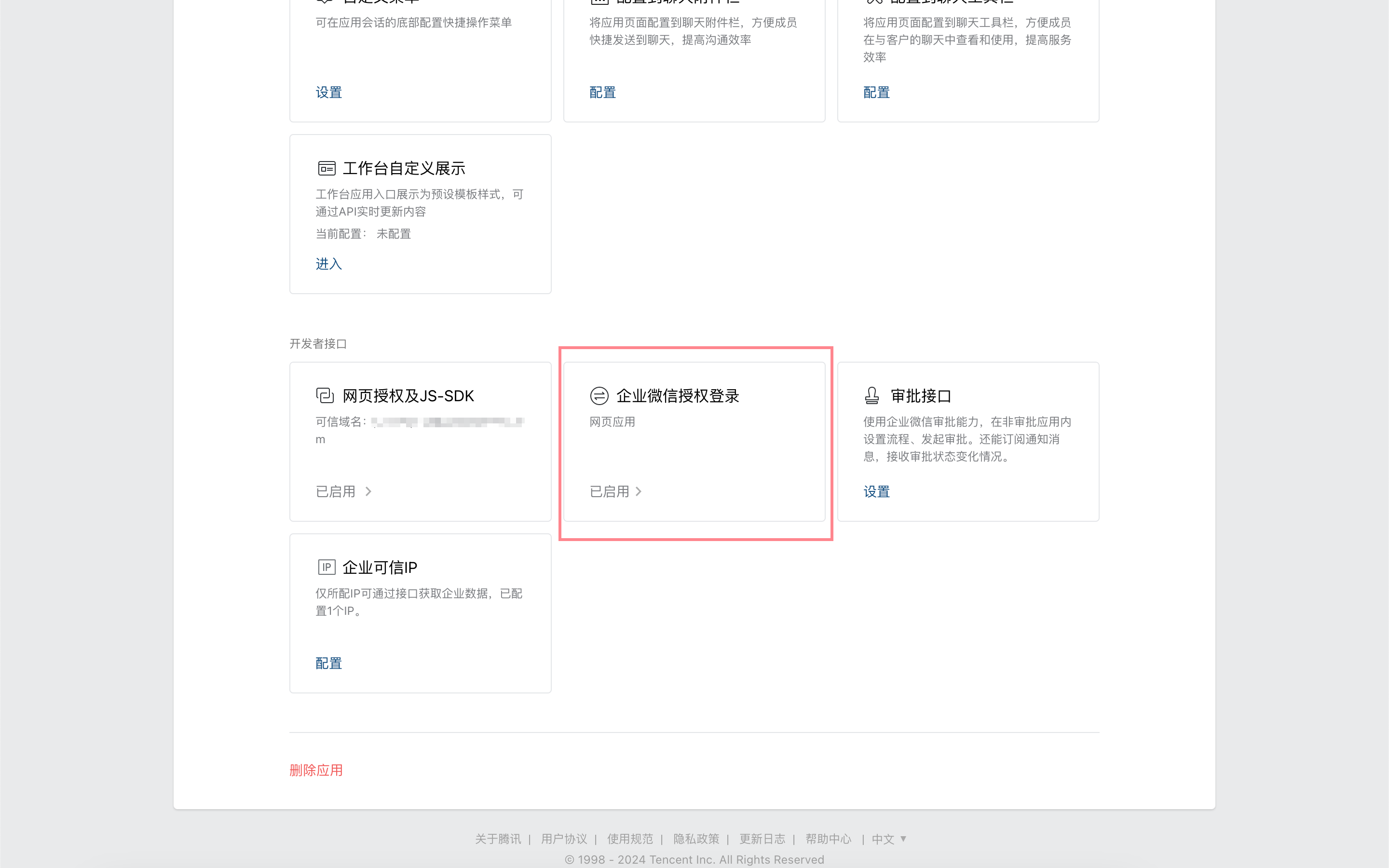
Atur domain callback resmi ke domain aplikasi NocoBase Anda.

Kembali ke halaman detail aplikasi dan klik "Otorisasi Web dan JS-SDK".
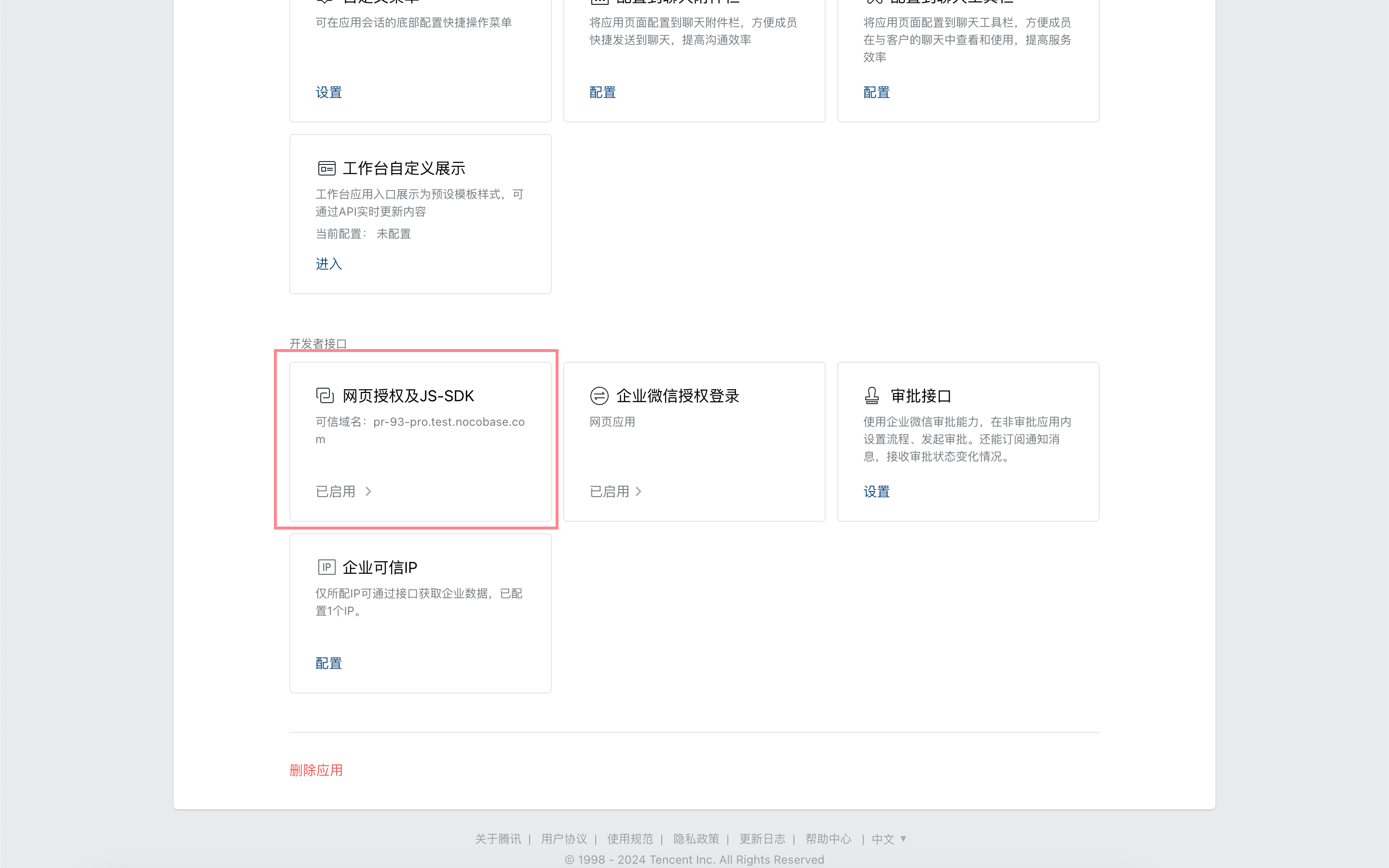
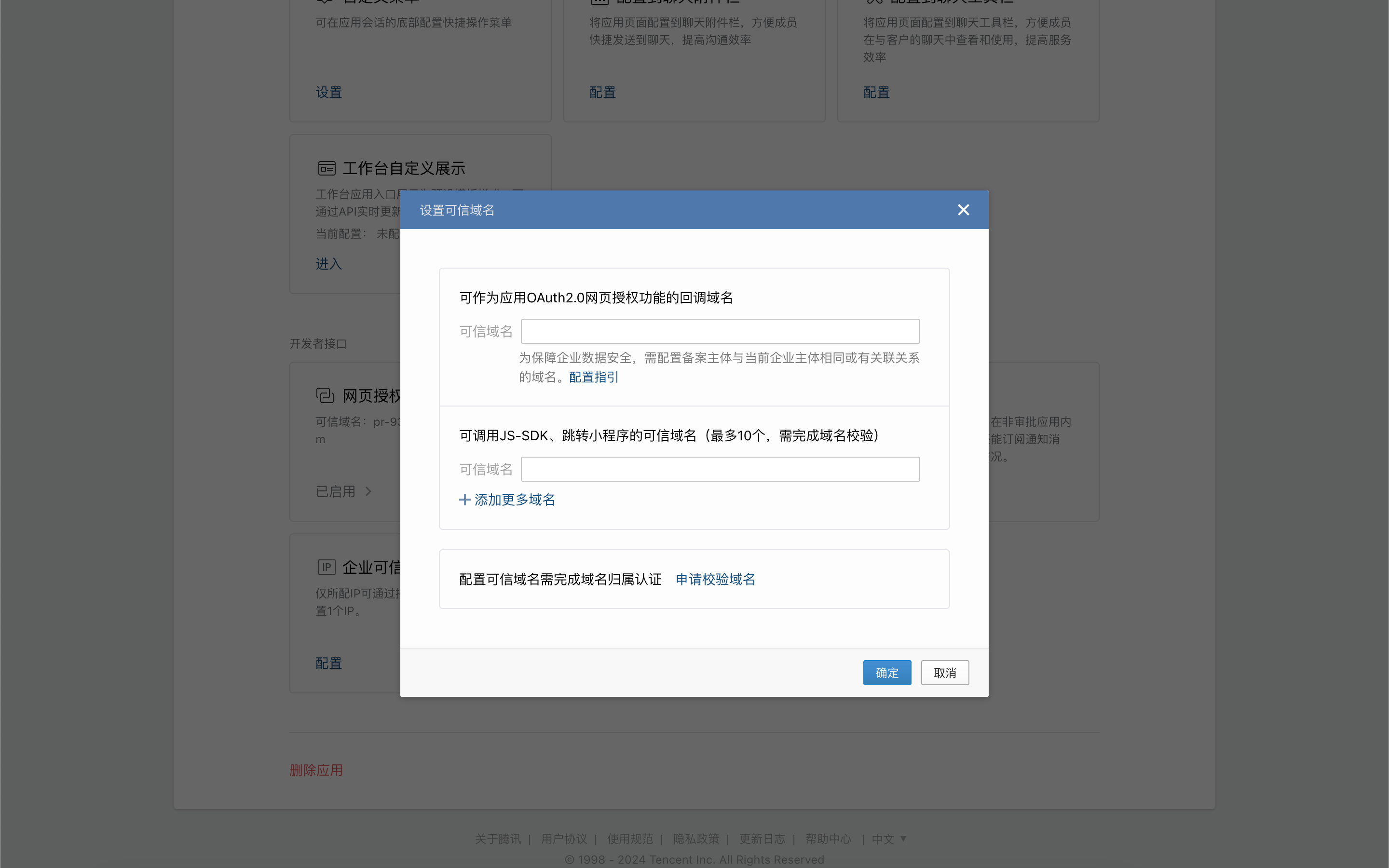
Atur dan verifikasi domain callback untuk fitur otorisasi web OAuth2.0 aplikasi.
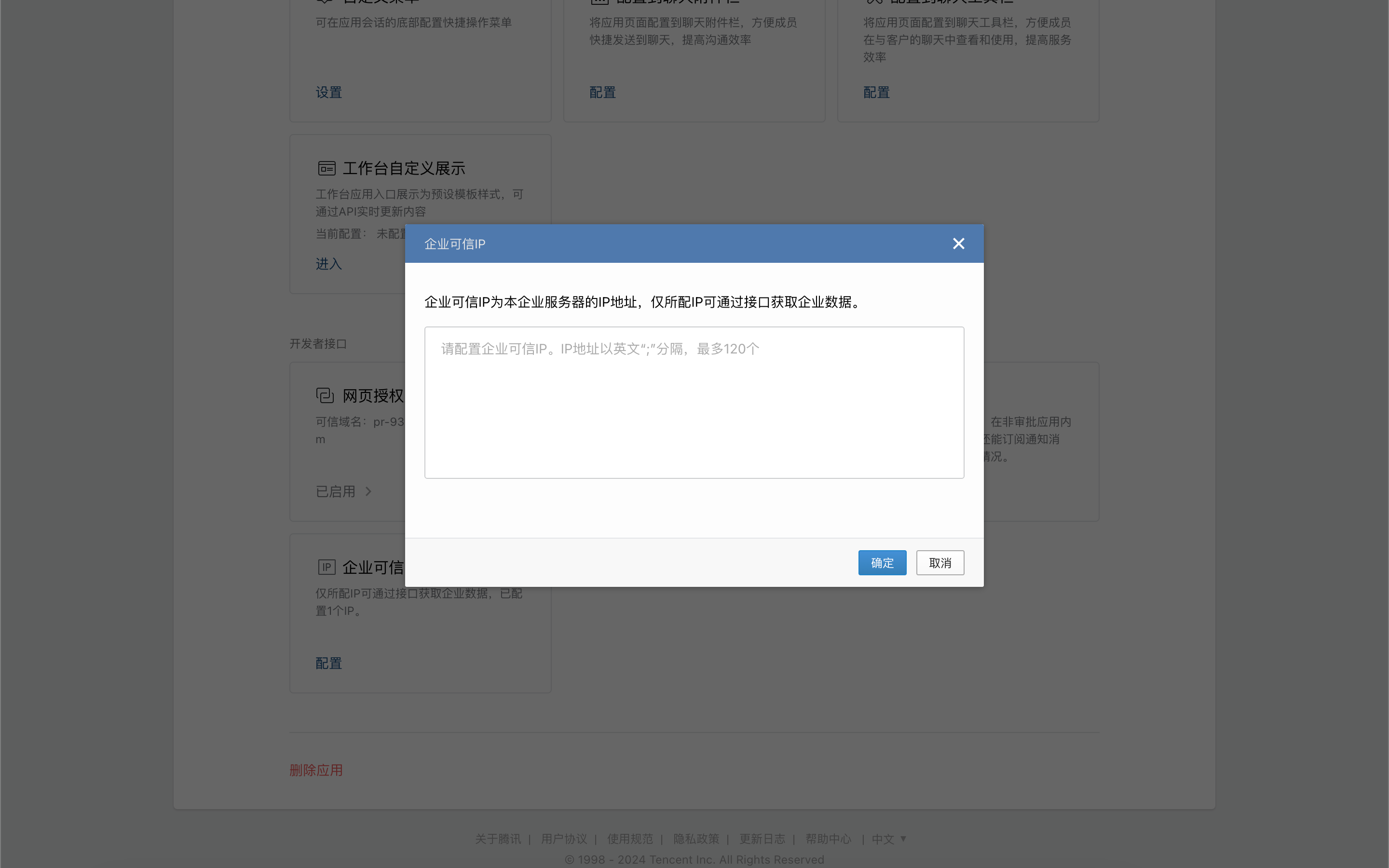
Pada halaman detail aplikasi, klik "IP Tepercaya Perusahaan".
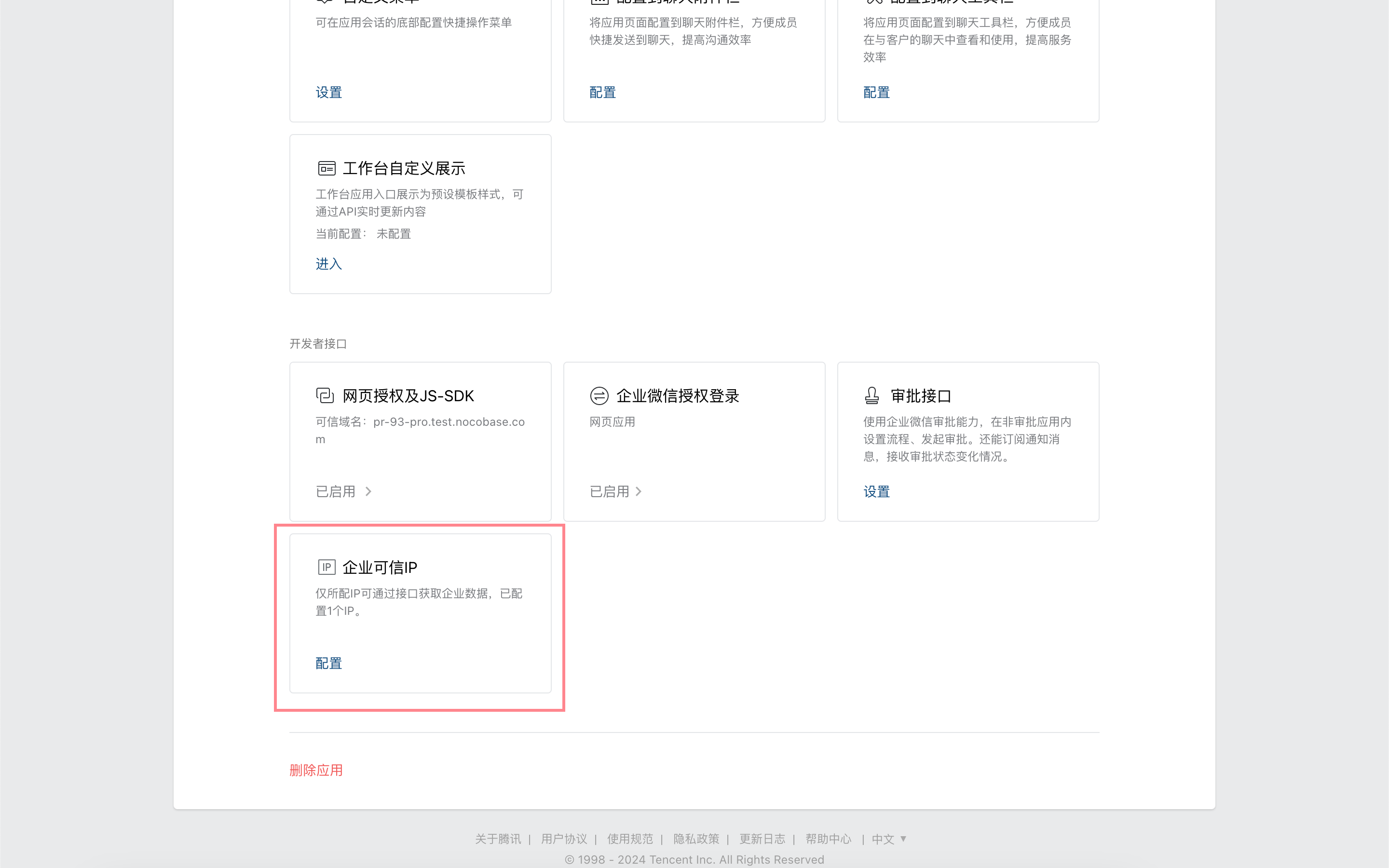
Konfigurasi IP aplikasi NocoBase.
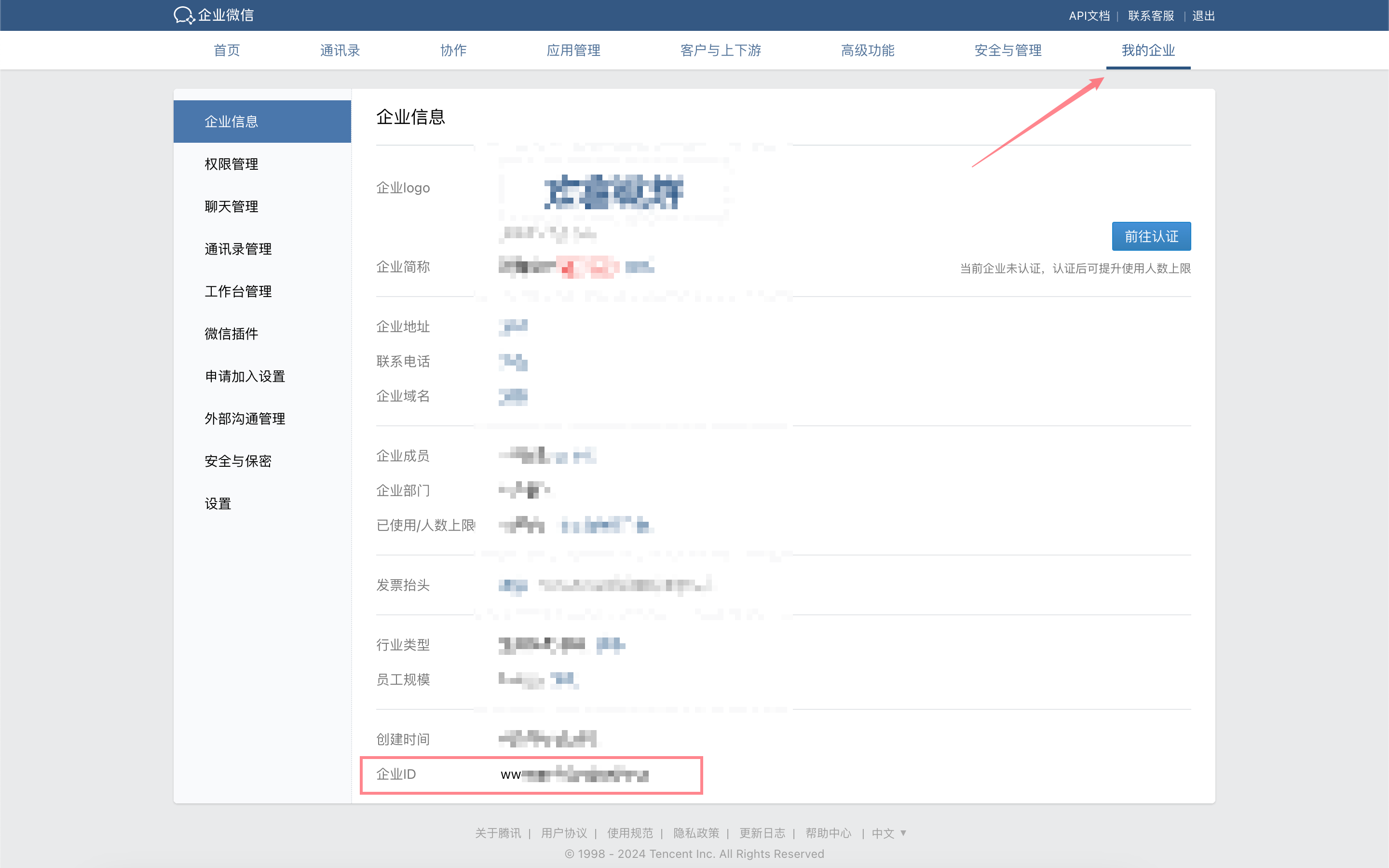
Mendapatkan Kredensial dari Konsol Admin WeCom
Di konsol admin WeCom, di bawah "Perusahaan Saya", salin "ID Perusahaan".
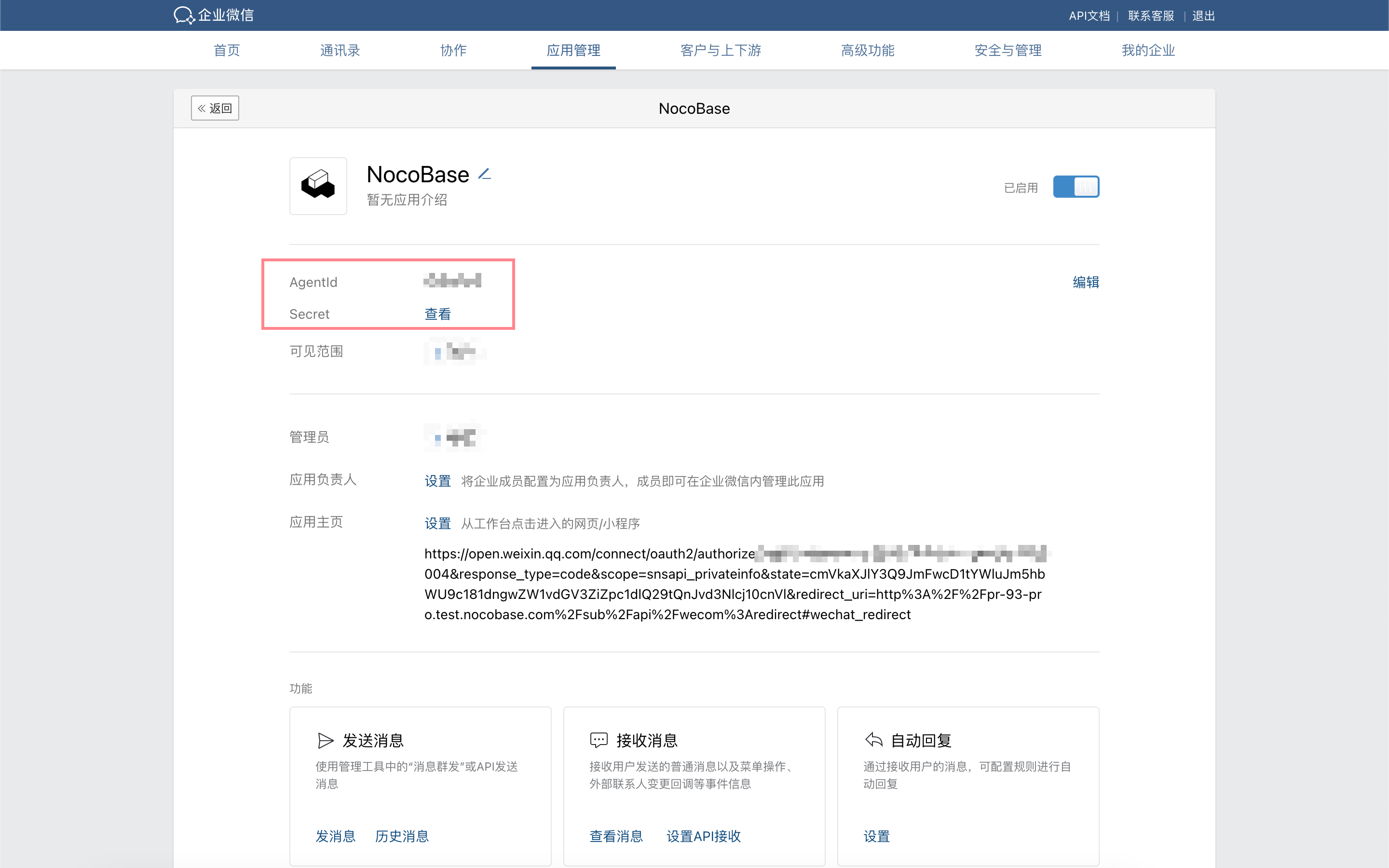
Di konsol admin WeCom, di bawah "Manajemen Aplikasi", buka halaman detail aplikasi yang dibuat pada langkah sebelumnya dan salin AgentId serta Secret.
Menambahkan Autentikasi WeCom di NocoBase
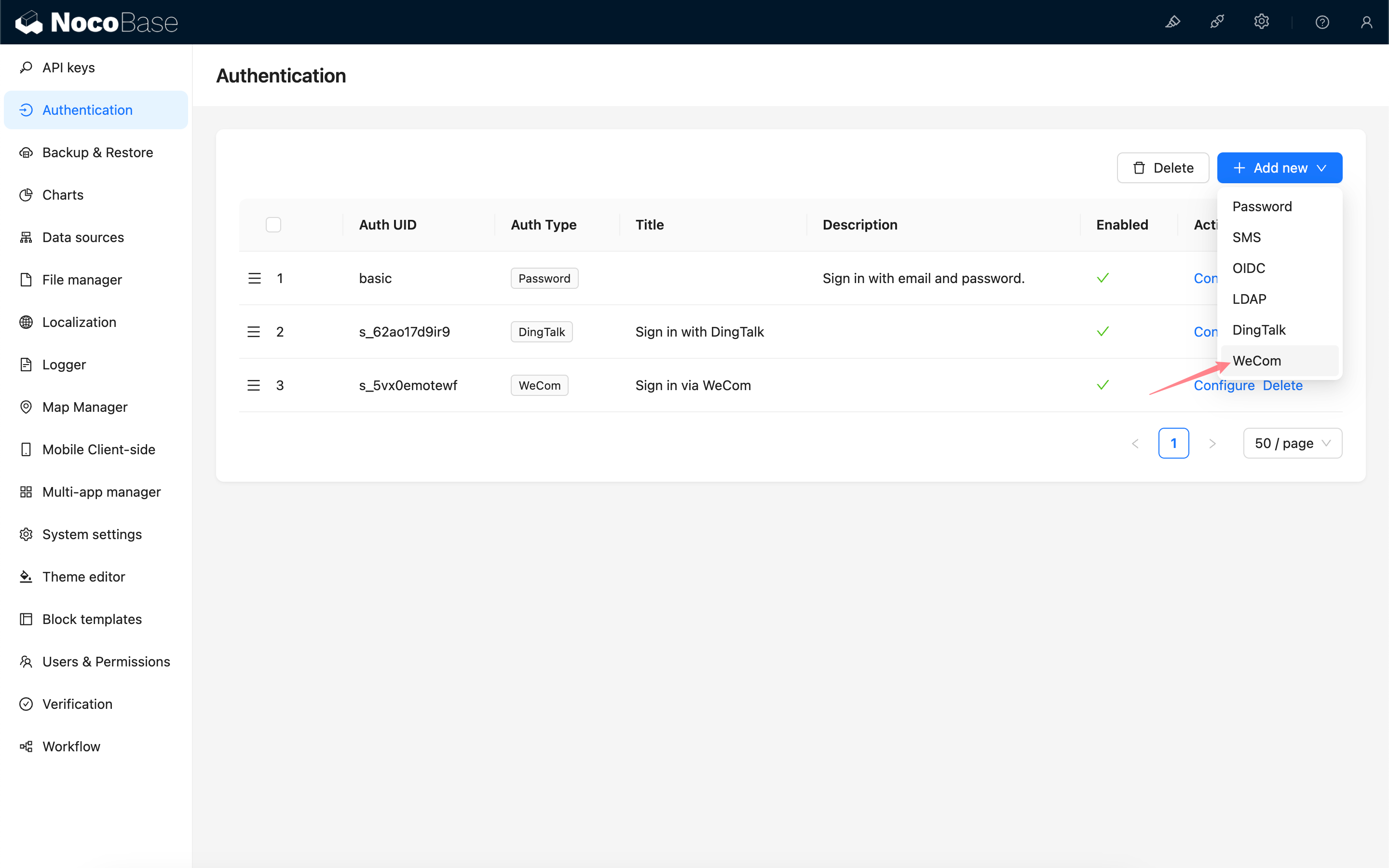
Buka halaman manajemen plugin autentikasi pengguna.
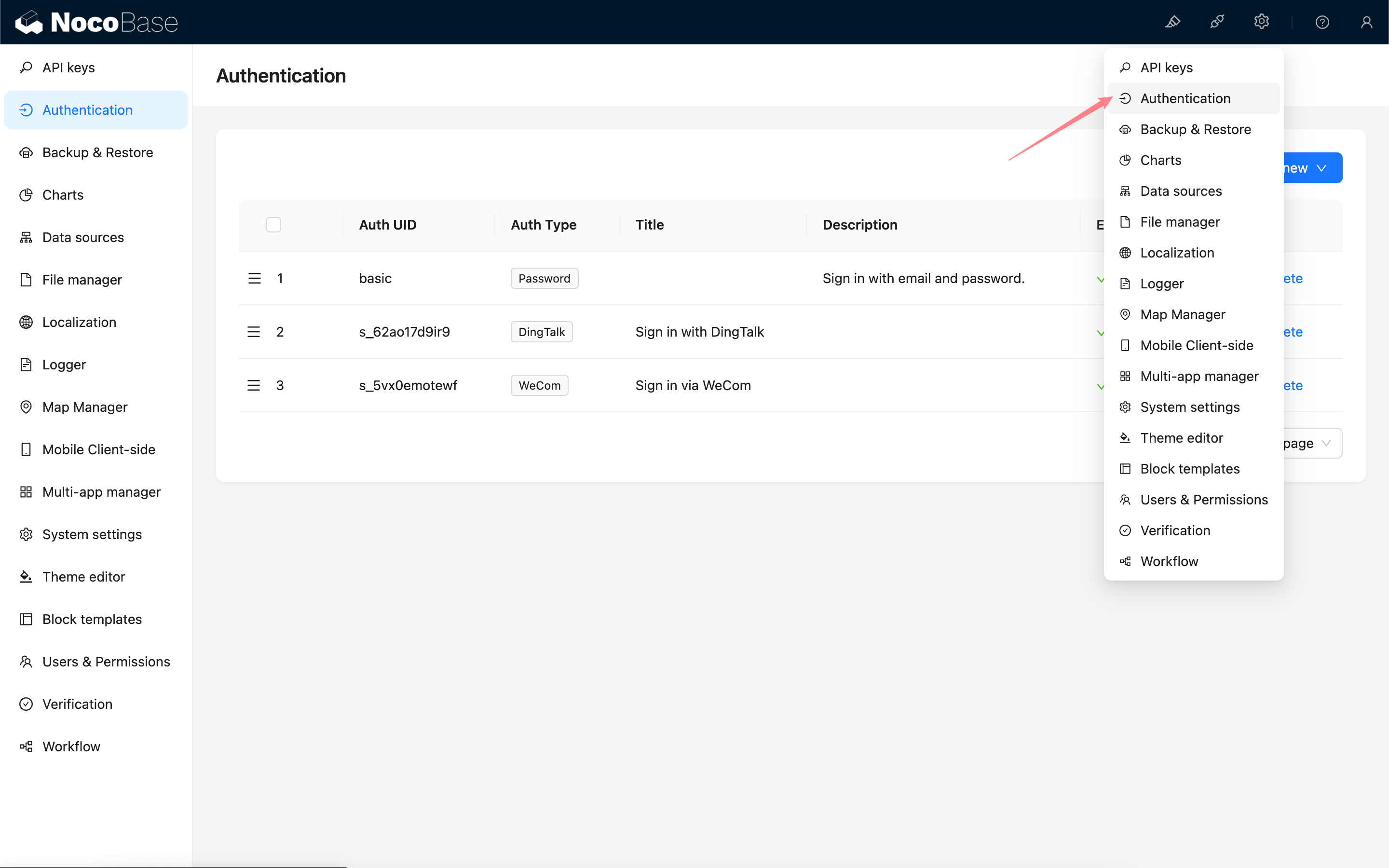
Tambah - WeCom
Konfigurasi
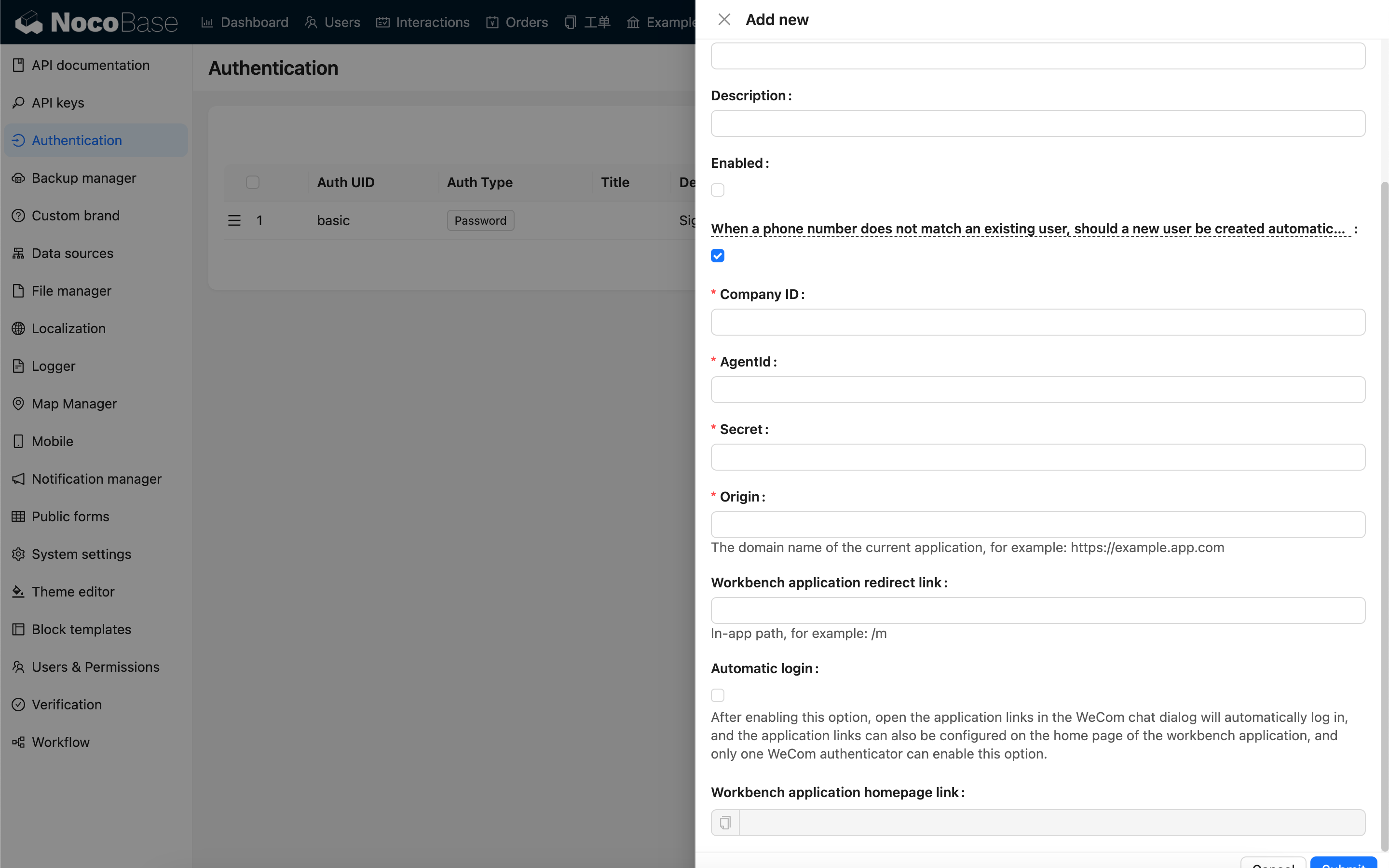
| Opsi Konfigurasi | Deskripsi | Persyaratan Versi |
|---|---|---|
| Saat nomor telepon tidak cocok dengan pengguna yang sudah ada, apakah pengguna baru harus dibuat secara otomatis | Saat nomor telepon tidak cocok dengan pengguna yang sudah ada, apakah akan membuat pengguna baru secara otomatis. | - |
| ID Perusahaan | ID Perusahaan, didapatkan dari konsol admin WeCom. | - |
| AgentId | Didapatkan dari konfigurasi aplikasi buatan sendiri di konsol admin WeCom. | - |
| Secret | Didapatkan dari konfigurasi aplikasi buatan sendiri di konsol admin WeCom. | - |
| Origin | Domain aplikasi saat ini. | - |
| Tautan pengalihan aplikasi workbench | Jalur aplikasi untuk dialihkan setelah berhasil masuk. | v1.4.0 |
| Login otomatis | Otomatis masuk saat tautan aplikasi dibuka di peramban WeCom. Jika ada beberapa autentikator WeCom yang dikonfigurasi, hanya satu yang dapat mengaktifkan opsi ini. | v1.4.0 |
| Tautan beranda aplikasi workbench | Tautan beranda aplikasi workbench. | - |
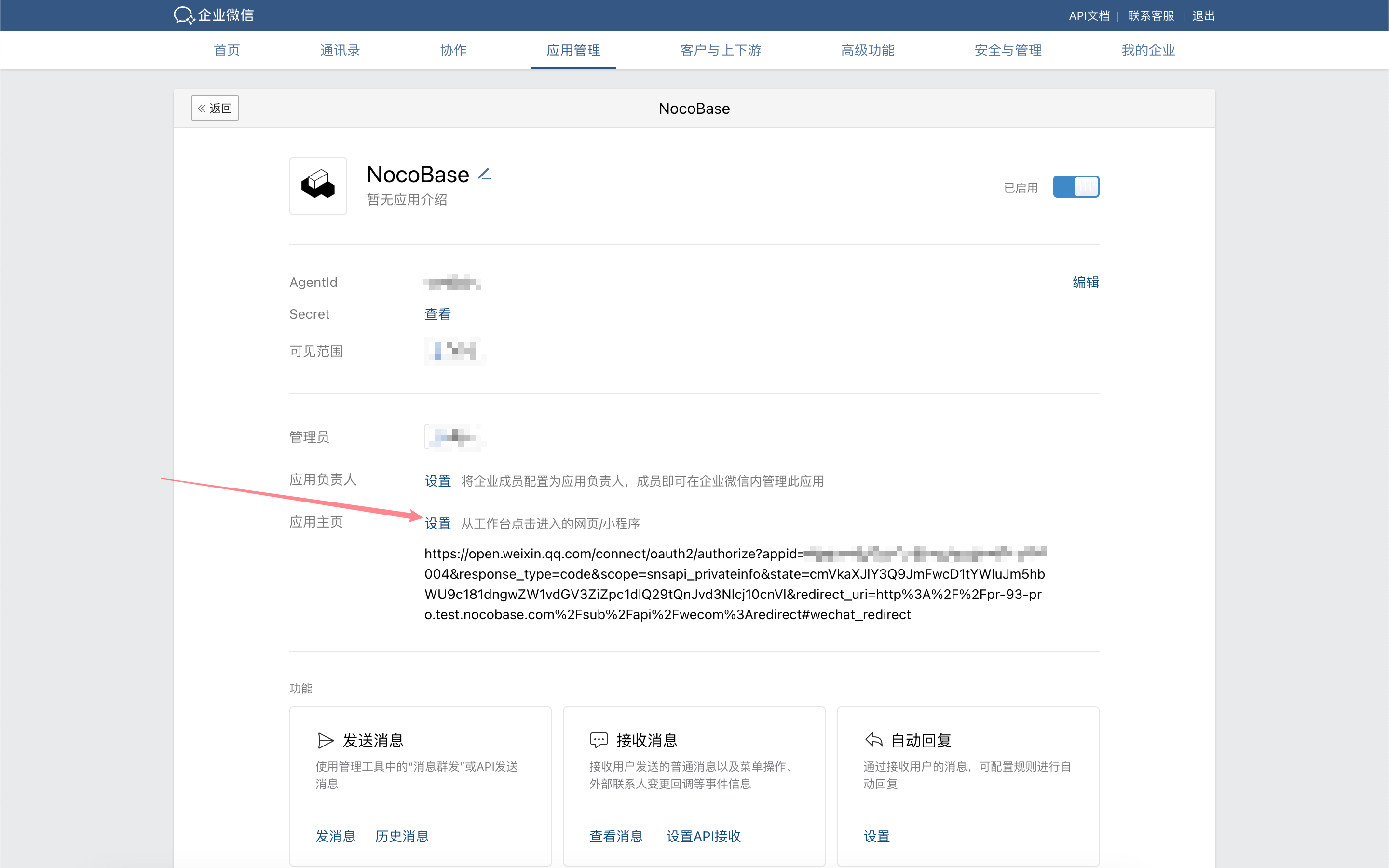
Mengonfigurasi Beranda Aplikasi WeCom
Untuk versi v1.4.0 dan di atasnya, saat opsi "Login otomatis" diaktifkan, tautan beranda aplikasi dapat disederhanakan menjadi: https://<url>/<path>, contohnya https://example.nocobase.com/admin.
Anda juga dapat mengonfigurasi tautan terpisah untuk seluler dan desktop, contohnya https://example.nocobase.com/m dan https://example.nocobase.com/admin.
Buka konsol admin WeCom dan tempel tautan beranda aplikasi workbench yang telah disalin ke kolom alamat beranda aplikasi yang sesuai.

Login
Kunjungi halaman login dan klik tombol di bawah formulir login untuk memulai login pihak ketiga.
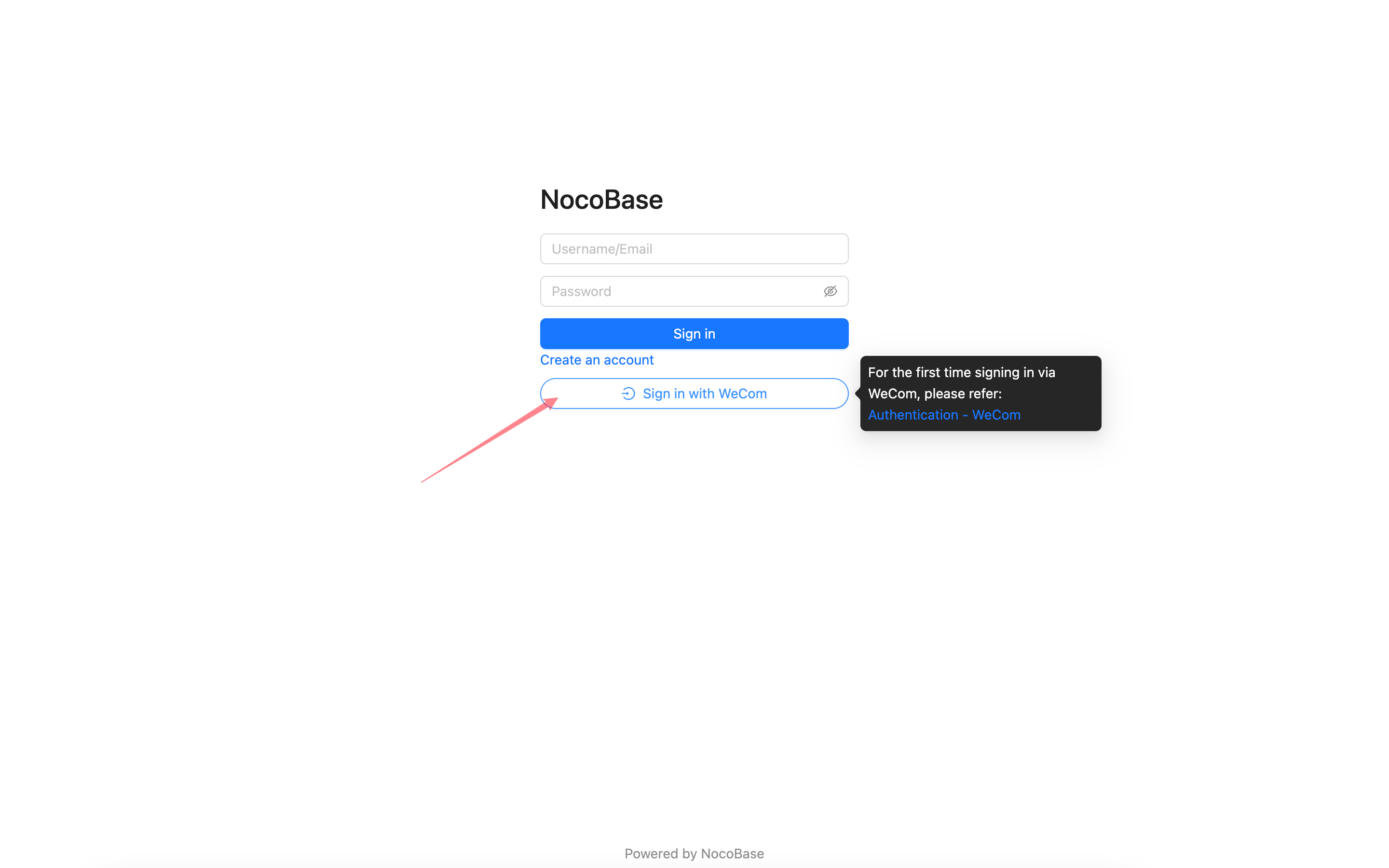
Karena batasan izin WeCom pada informasi sensitif seperti nomor telepon, otorisasi hanya dapat diselesaikan di dalam klien WeCom. Saat login dengan WeCom untuk pertama kalinya, ikuti langkah-langkah di bawah ini untuk menyelesaikan otorisasi login awal di dalam klien WeCom.
Login Pertama Kali
Dari klien WeCom, buka Workbench, gulir ke bawah, dan klik aplikasi untuk masuk ke beranda yang telah Anda konfigurasikan sebelumnya. Ini akan menyelesaikan otorisasi awal. Setelah itu, Anda dapat menggunakan WeCom untuk login ke aplikasi NocoBase Anda.