Dokumen ini diterjemahkan oleh AI. Untuk ketidakakuratan apa pun, silakan lihat versi bahasa Inggris
Riwayat Catatan
Riwayat rekamanProfessional Edition+Pendahuluan
Plugin Riwayat Catatan melacak perubahan data dengan secara otomatis menyimpan snapshot dan perbedaan dari operasi buat, perbarui, dan hapus. Ini membantu pengguna meninjau modifikasi data dengan cepat dan mengaudit aktivitas operasi.
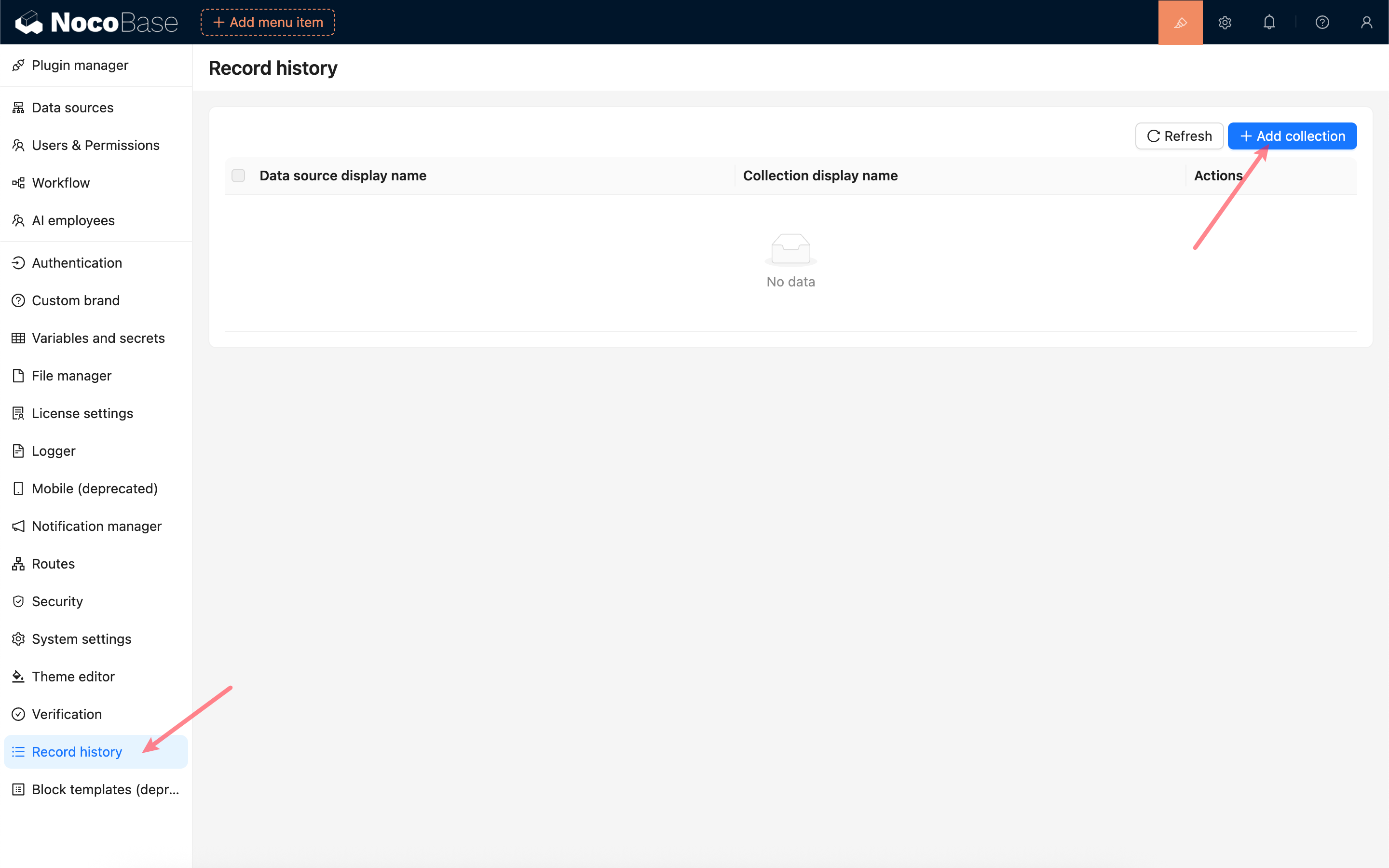
Mengaktifkan Riwayat Catatan
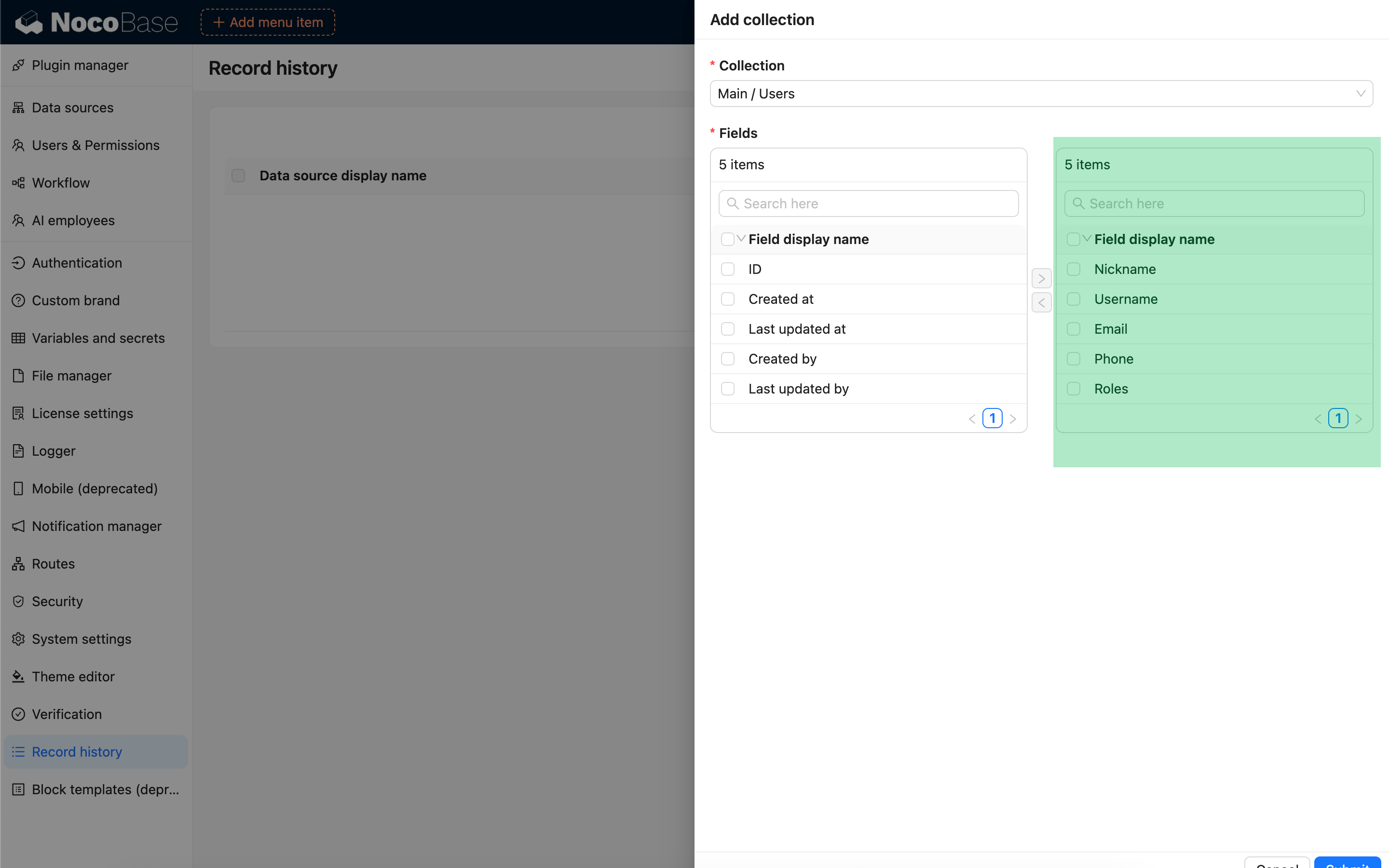
Menambahkan Koleksi dan Field
Pertama, buka halaman pengaturan plugin Riwayat Catatan untuk menambahkan koleksi dan field yang ingin Anda lacak riwayatnya. Untuk meningkatkan efisiensi pencatatan dan menghindari redundansi data, disarankan untuk hanya melacak field yang penting. Field seperti ID unik, createdAt, updatedAt, createdBy, dan updatedBy biasanya tidak perlu dicatat.
Sinkronisasi Snapshot Data Riwayat
- Untuk catatan yang dibuat sebelum riwayat diaktifkan, perubahan hanya dapat dicatat setelah pembaruan pertama menghasilkan snapshot; oleh karena itu, pembaruan atau penghapusan awal tidak akan dicatat.
- Untuk mempertahankan riwayat data yang sudah ada, Anda dapat melakukan sinkronisasi snapshot satu kali.
- Ukuran snapshot per koleksi dihitung sebagai: jumlah catatan × jumlah field yang dilacak.
- Untuk dataset yang besar, disarankan untuk memfilter berdasarkan cakupan data dan hanya menyinkronkan catatan penting.
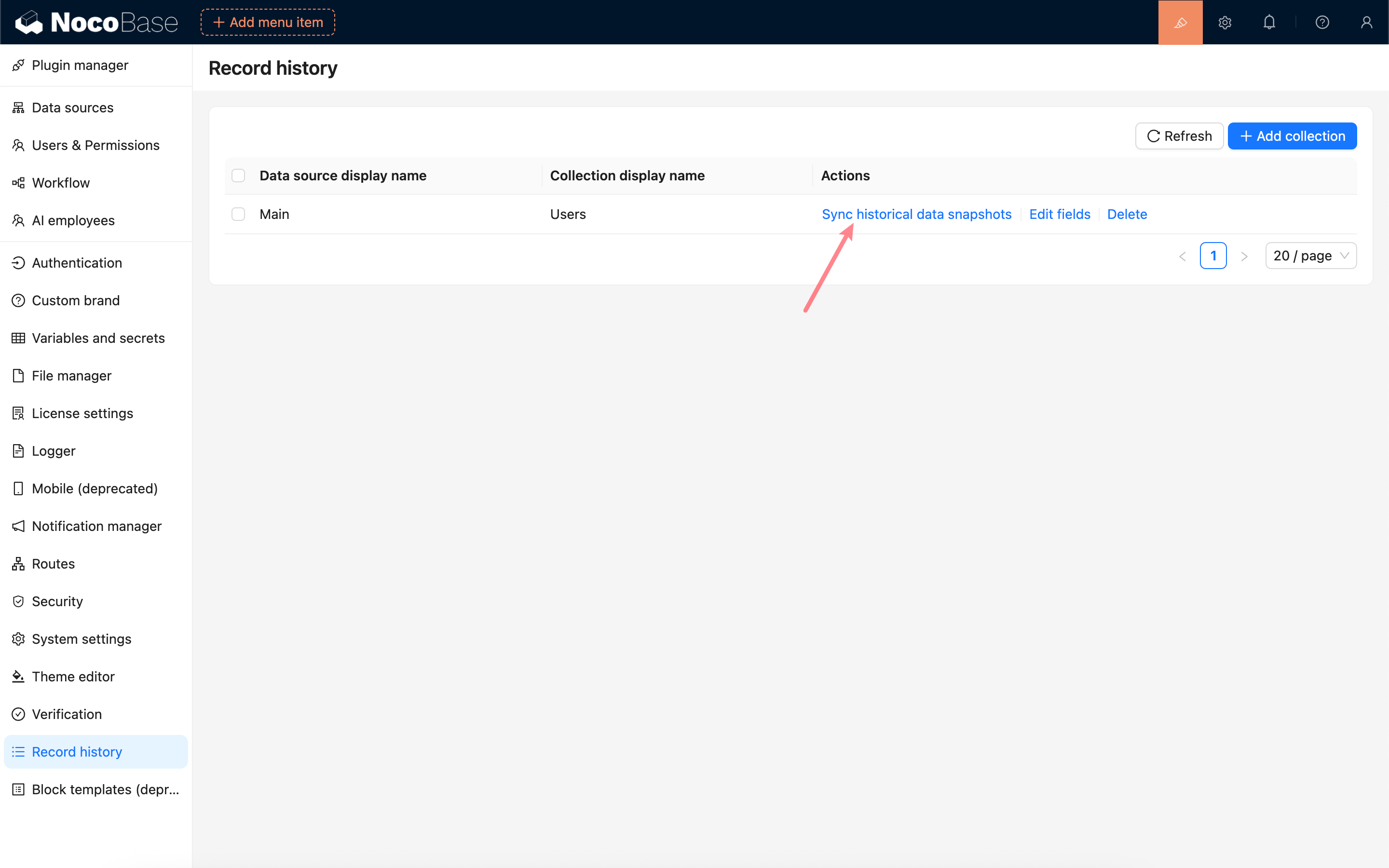
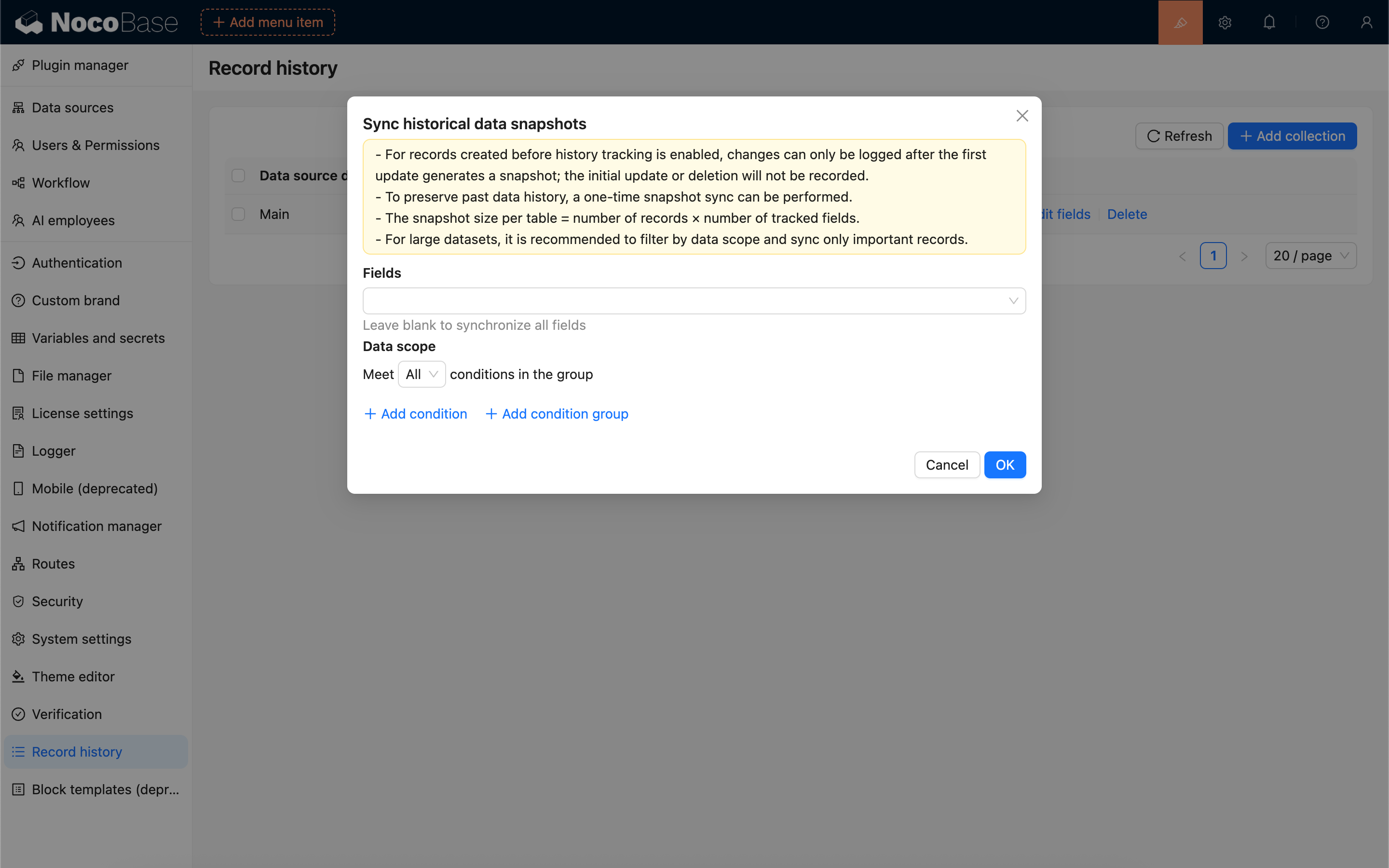
Klik tombol “Sinkronkan Snapshot Riwayat”, konfigurasi field dan cakupan data, lalu mulai sinkronisasi.
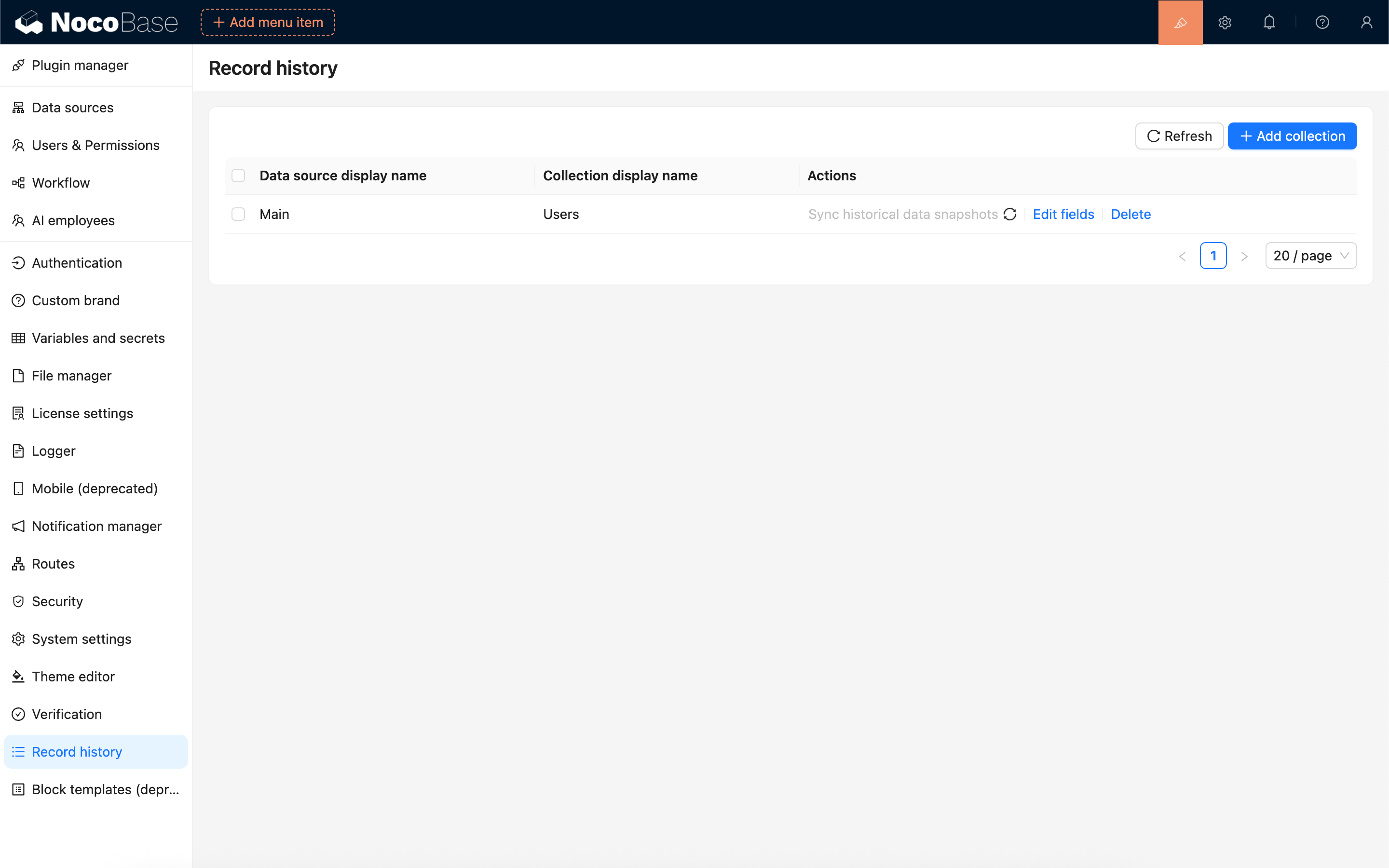
Tugas sinkronisasi akan diantrekan dan berjalan di latar belakang. Anda dapat menyegarkan daftar untuk memeriksa status penyelesaiannya.
Menggunakan Blok Riwayat Catatan
Menambahkan Blok
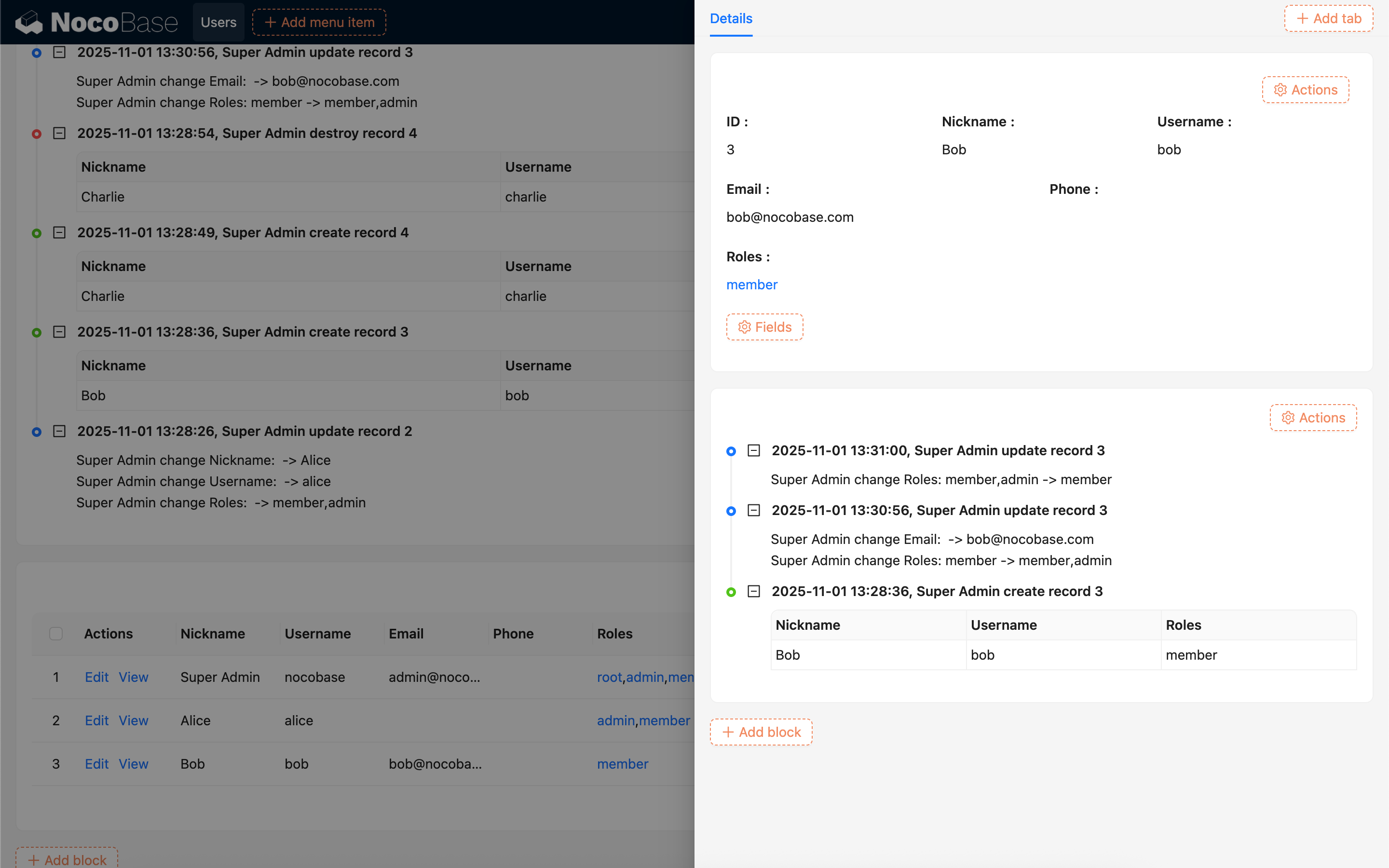
Pilih Blok Riwayat Catatan dan pilih koleksi untuk menambahkan blok riwayat yang sesuai ke halaman Anda.
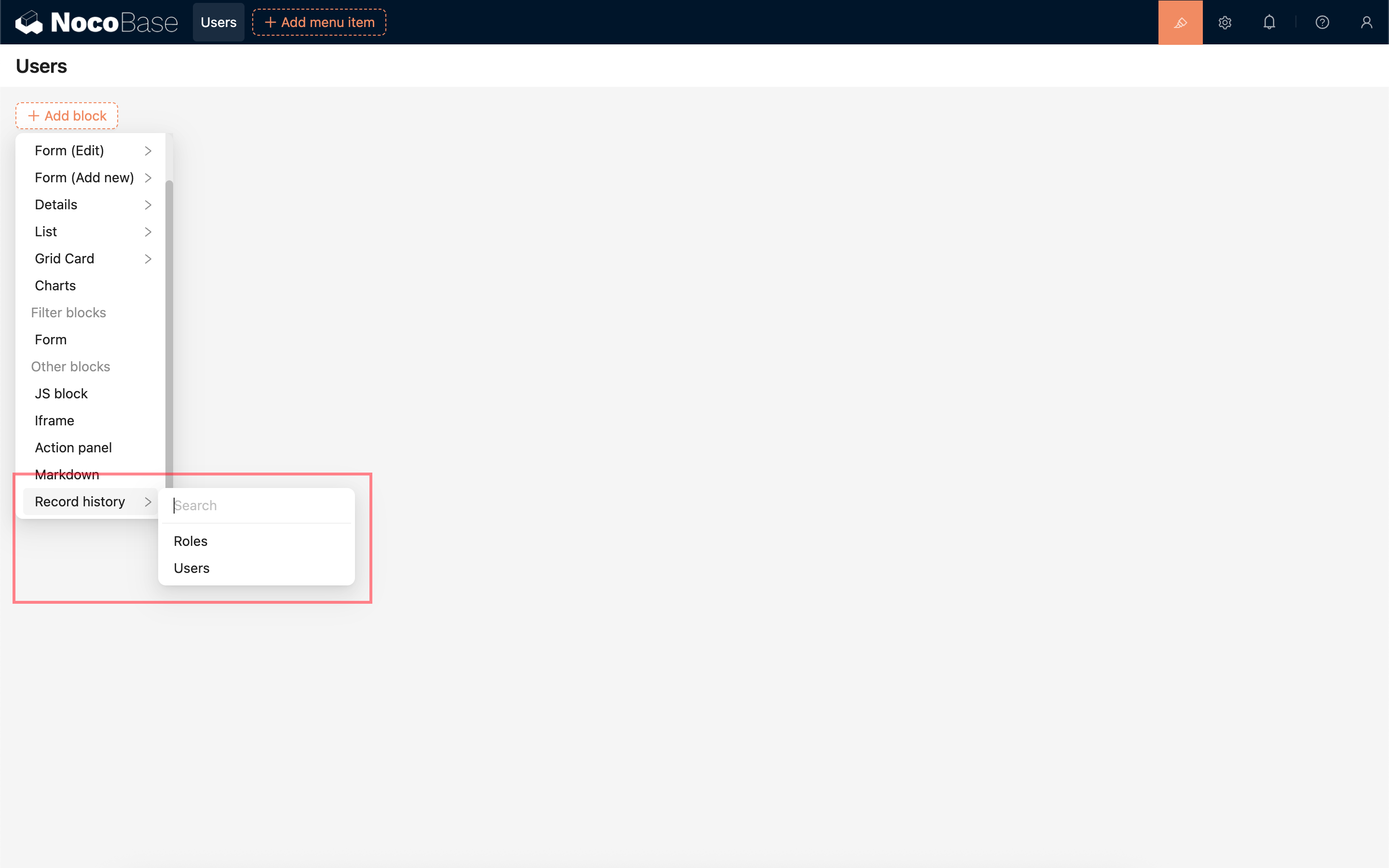
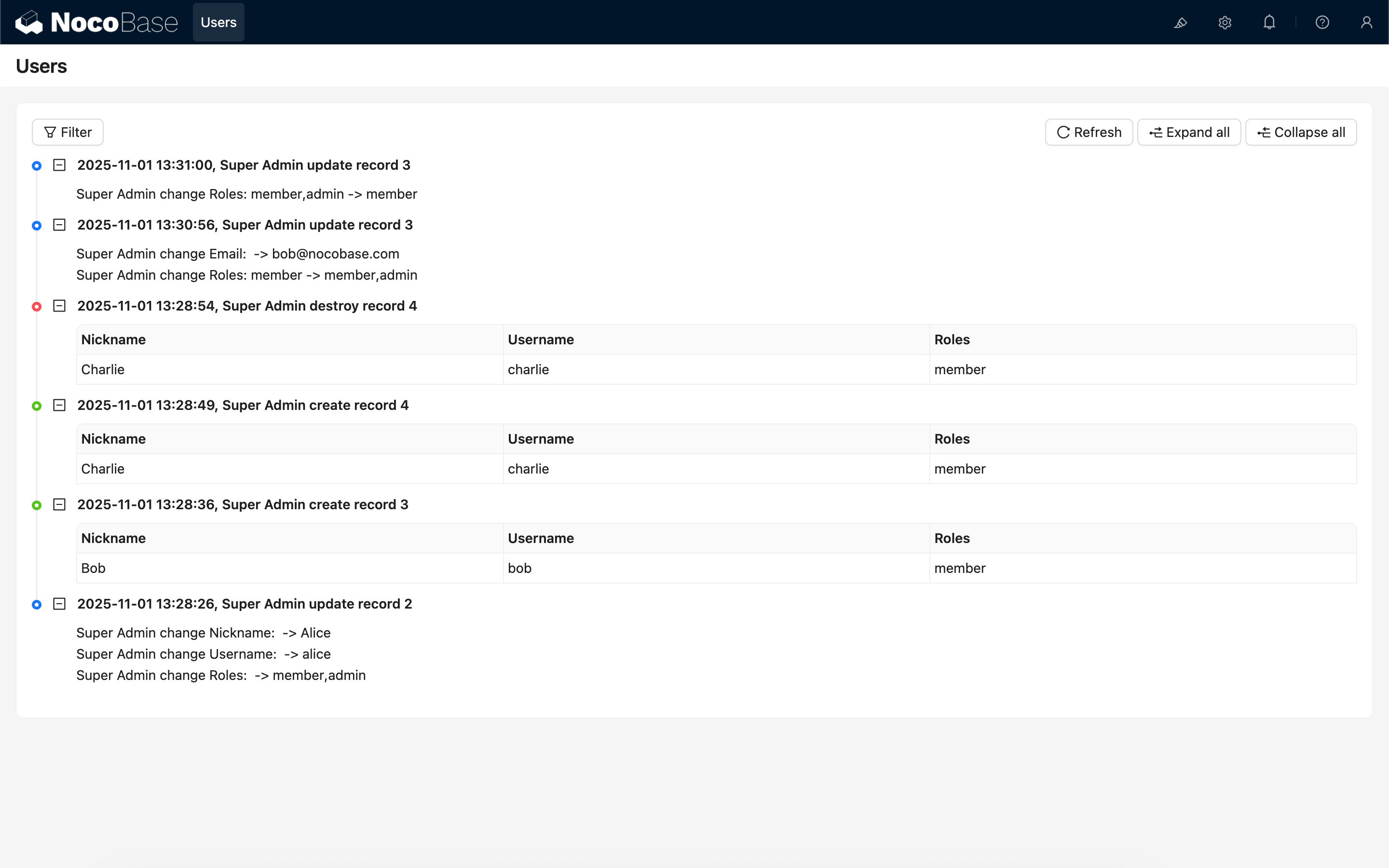
Jika Anda menambahkan blok riwayat di dalam pop-up detail catatan, Anda dapat memilih “Catatan Saat Ini” untuk menampilkan riwayat yang spesifik untuk catatan tersebut.
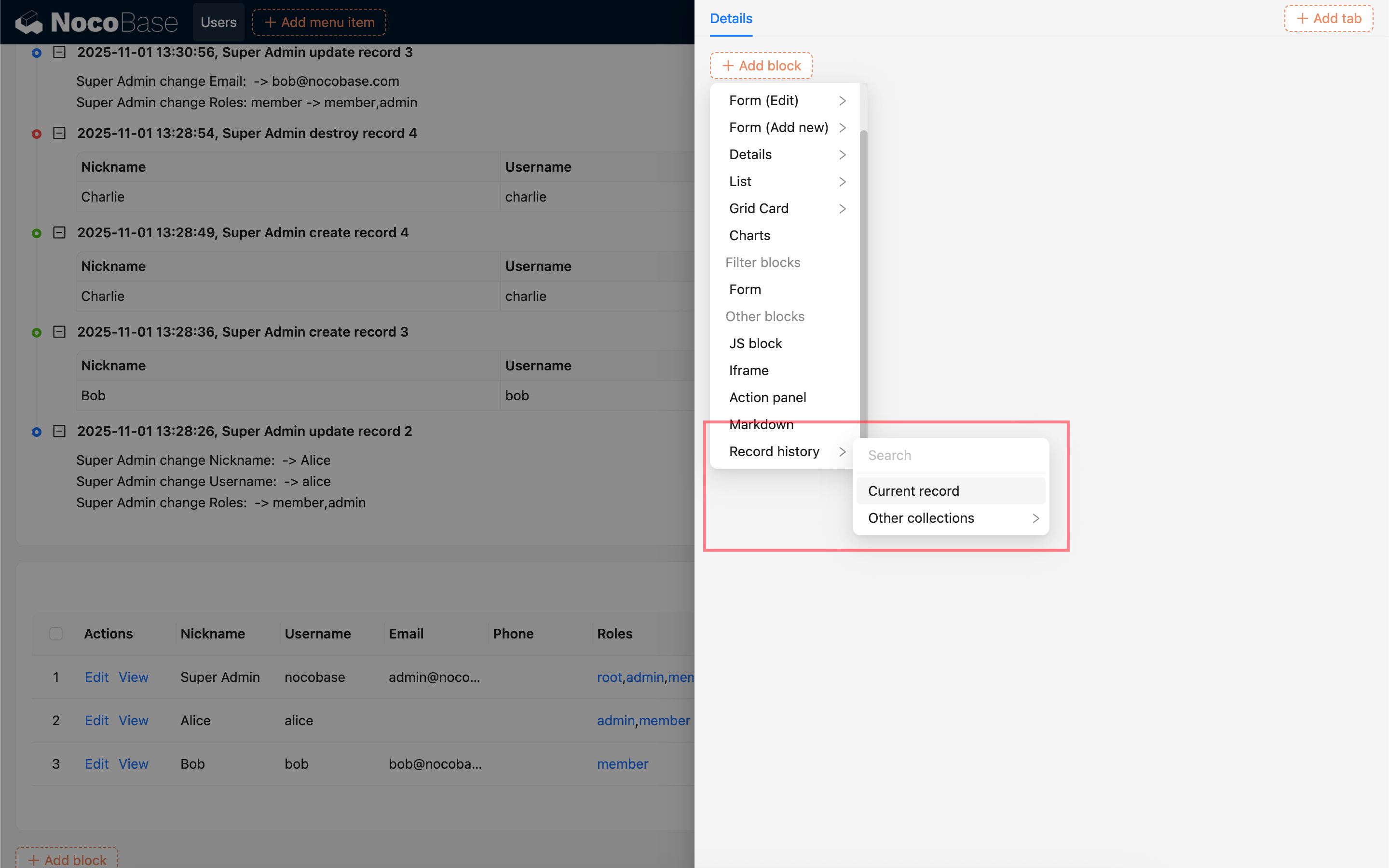
Mengedit Templat Deskripsi
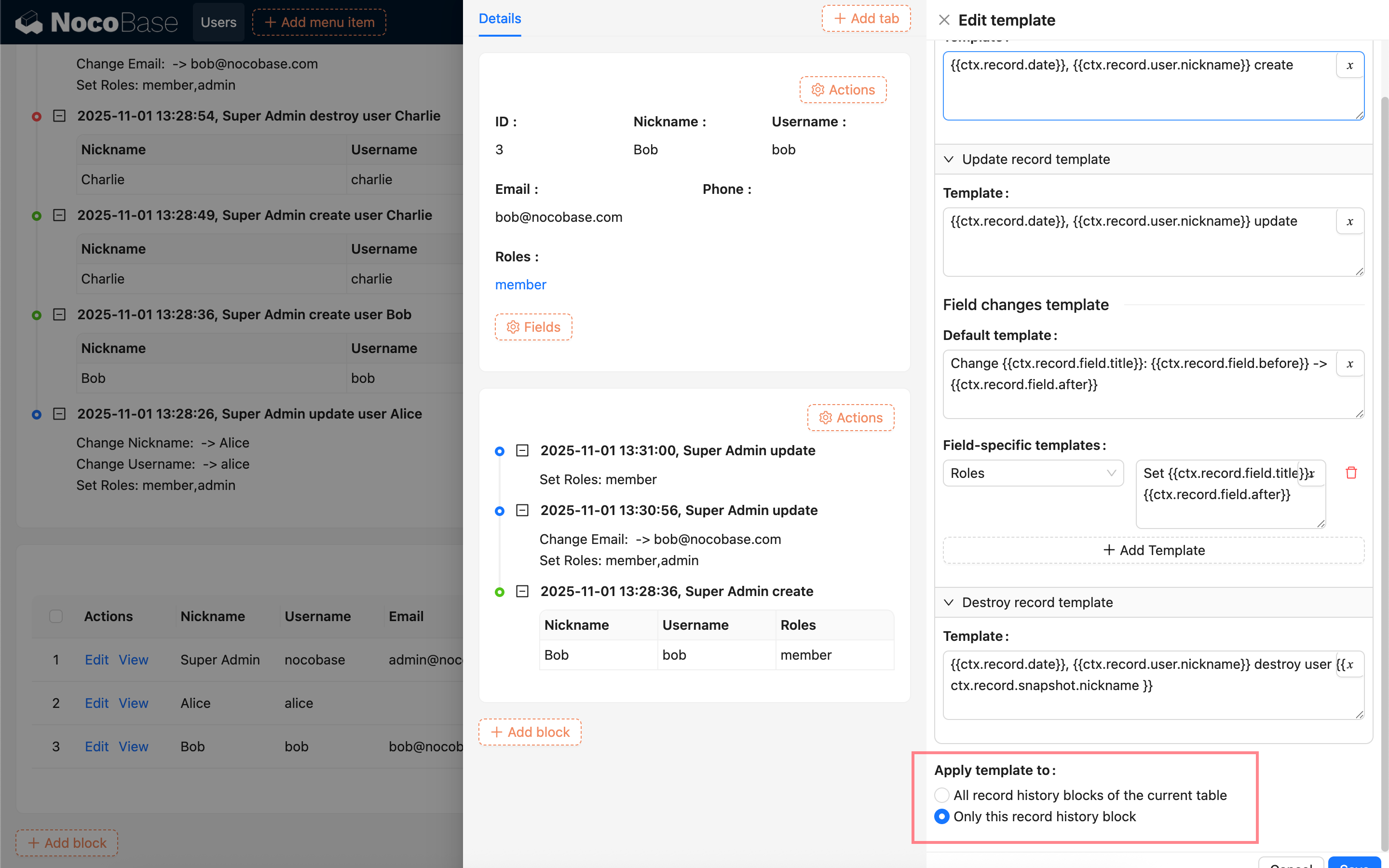
Klik “Edit Templat” pada pengaturan blok untuk mengonfigurasi teks deskripsi untuk catatan operasi.
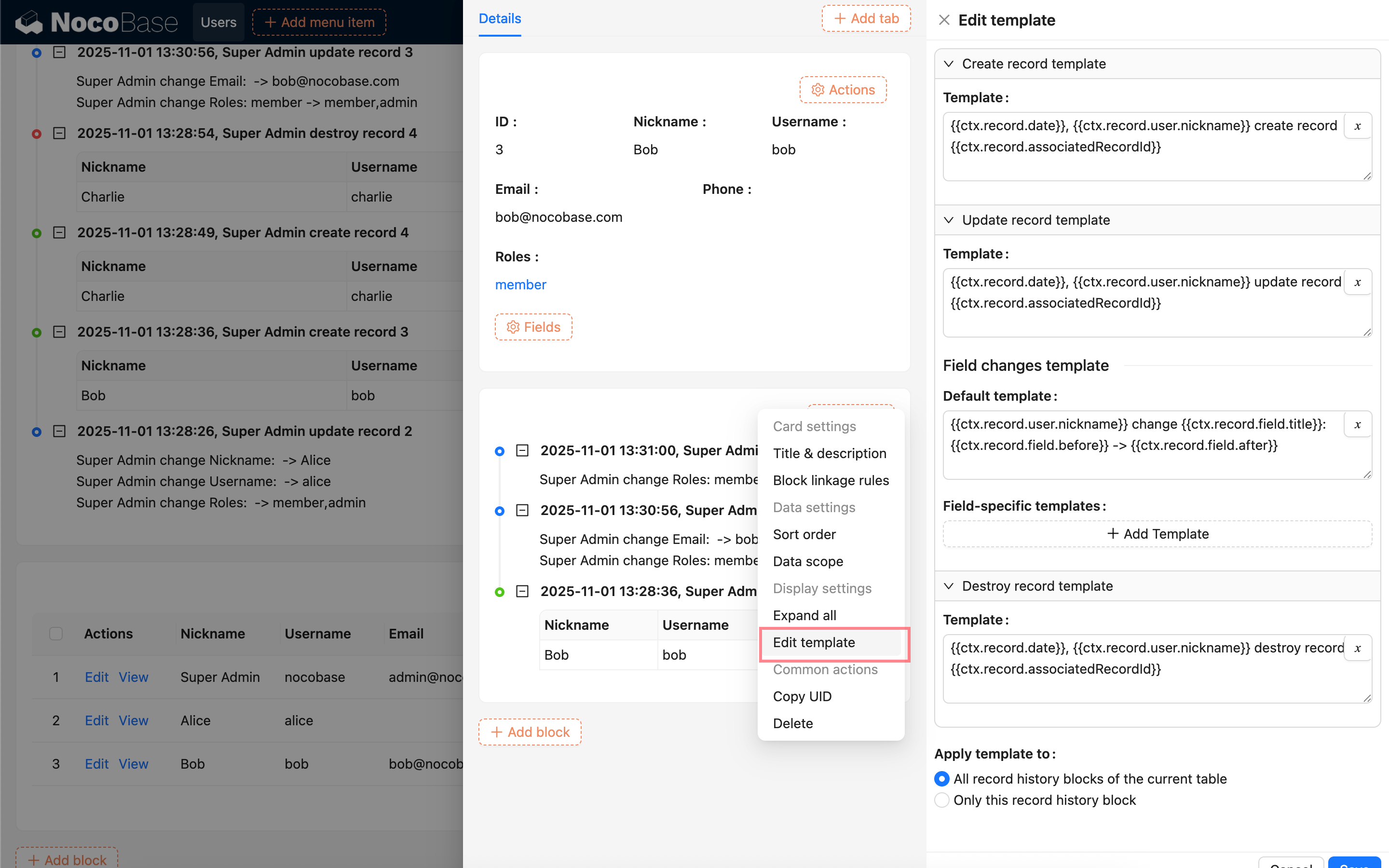
Saat ini, Anda dapat mengonfigurasi templat deskripsi secara terpisah untuk operasi buat, perbarui, dan hapus. Untuk operasi pembaruan, Anda juga dapat mengonfigurasi templat deskripsi untuk perubahan field, baik sebagai templat tunggal untuk semua field maupun untuk field tertentu secara individual.
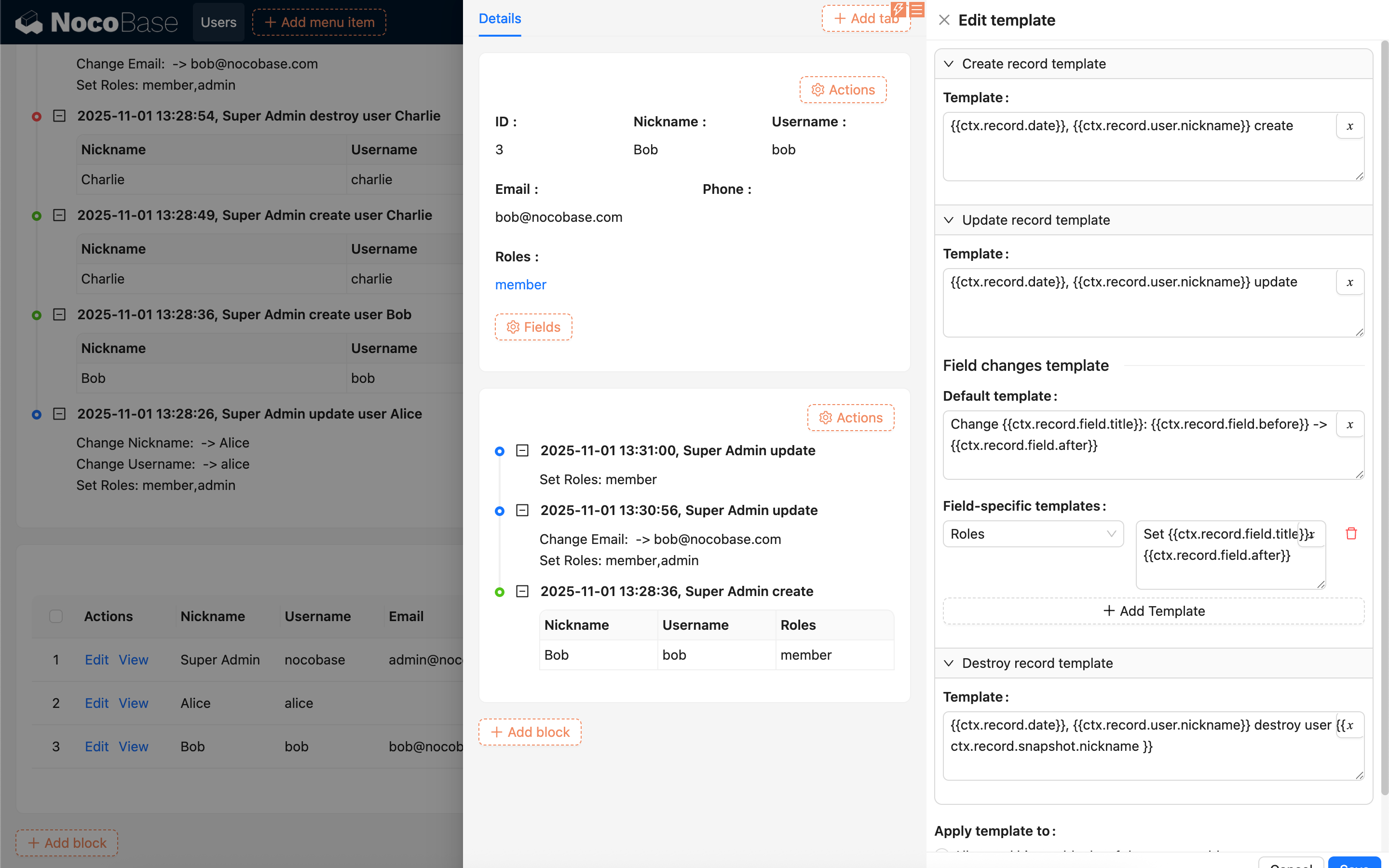
Variabel dapat digunakan saat mengonfigurasi teks.
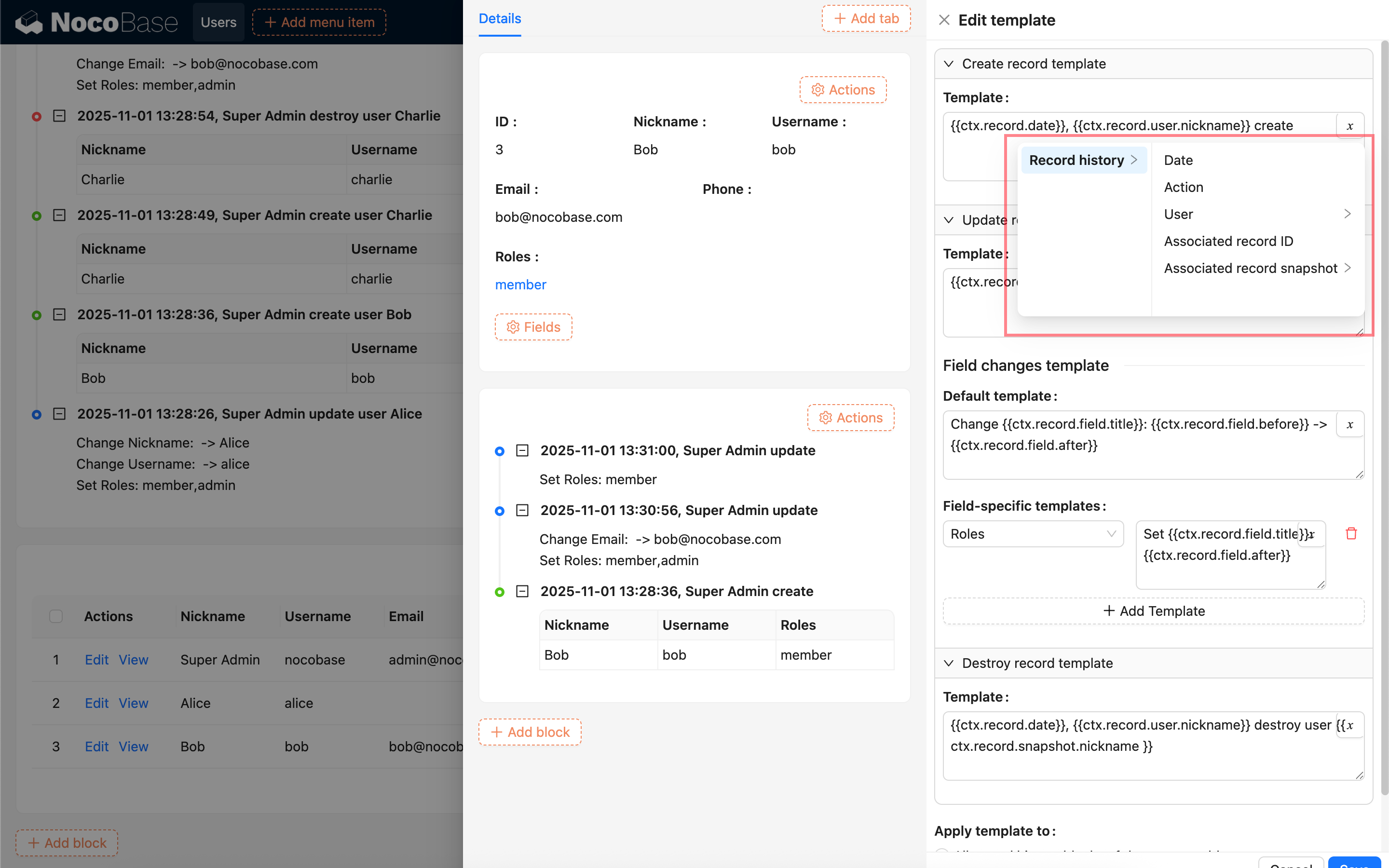
Setelah konfigurasi, Anda dapat memilih untuk menerapkan templat ke Semua blok riwayat catatan dari koleksi saat ini atau Hanya blok riwayat catatan ini.