

Editor Tema
Fitur tema saat ini diimplementasikan berdasarkan Ant Design versi 5.x. Disarankan untuk memahami konsep terkait Customize Theme sebelum membaca artikel ini.
Pengantar
Plugin Editor Tema digunakan untuk memodifikasi style seluruh halaman frontend. Saat ini mendukung pengeditan SeedToken, MapToken, AliasToken pada cakupan global, dan mendukung switching ke dark mode dan compact mode. Di masa depan mungkin akan mendukung kustomisasi tema tingkat komponen.
Petunjuk Penggunaan
Aktifkan Plugin Tema
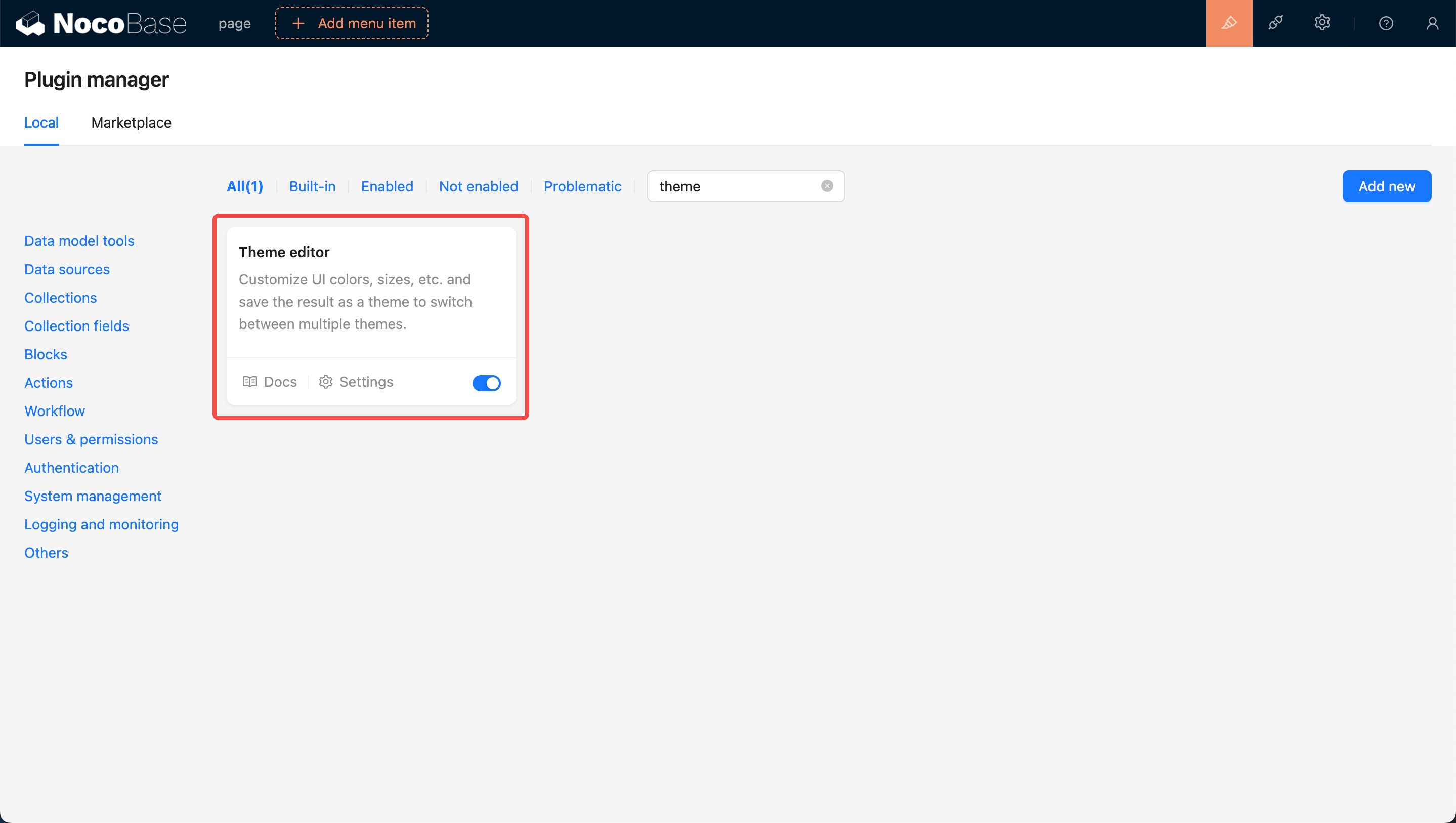
Pertama, update NocoBase ke versi terbaru (v0.11.1 ke atas), kemudian cari card Editor Tema di halaman Plugin Manager, klik tombol Aktifkan di pojok kanan bawah card, tunggu hingga halaman refresh.
Masuk ke Halaman Konfigurasi Tema
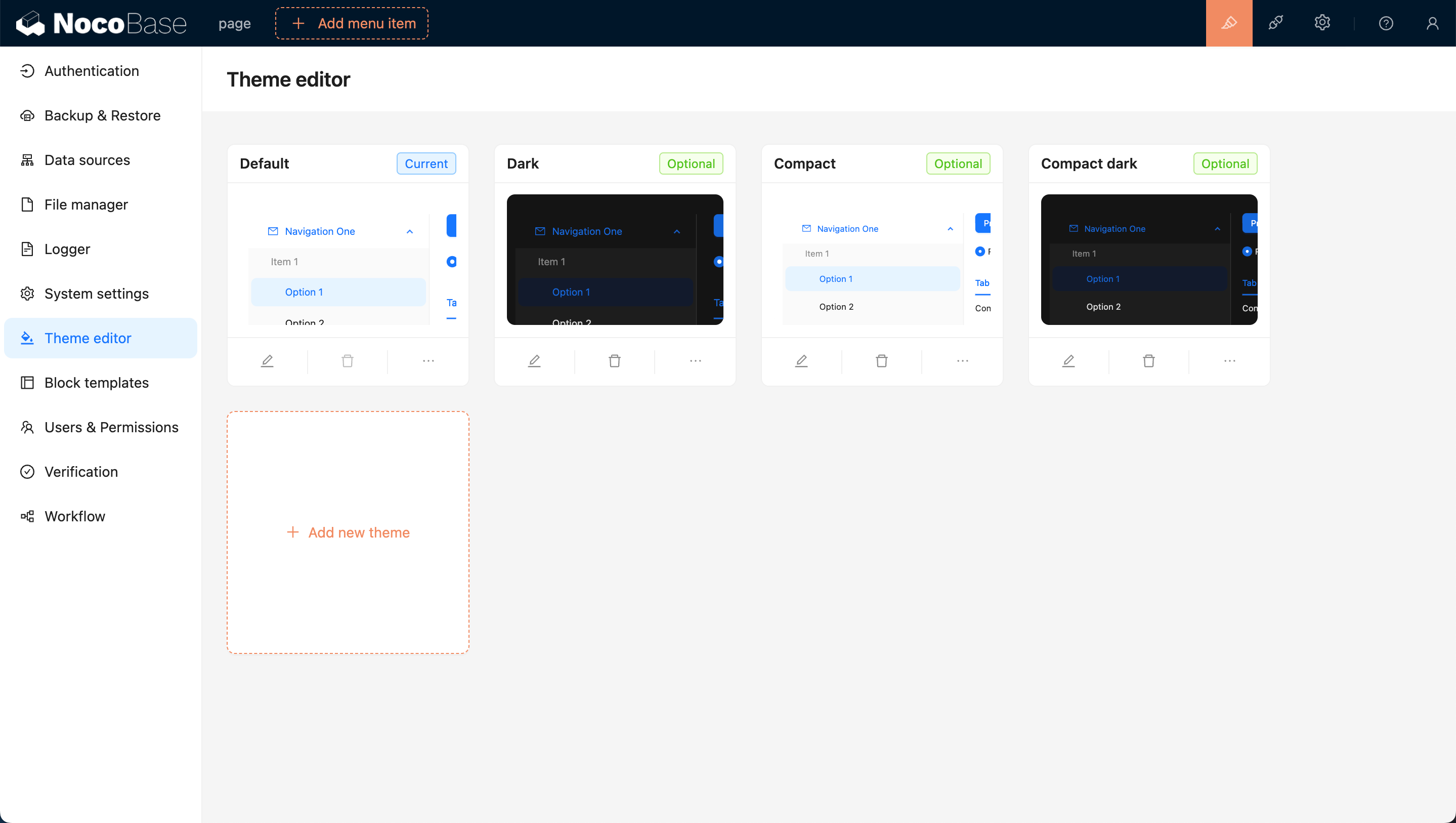
Setelah plugin diaktifkan, klik tombol settings di pojok kiri bawah card untuk pindah ke halaman editor tema. Default menyediakan empat opsi tema: Default Theme, Dark Theme, Compact Theme, dan Compact Dark Theme.
Tambah Tema
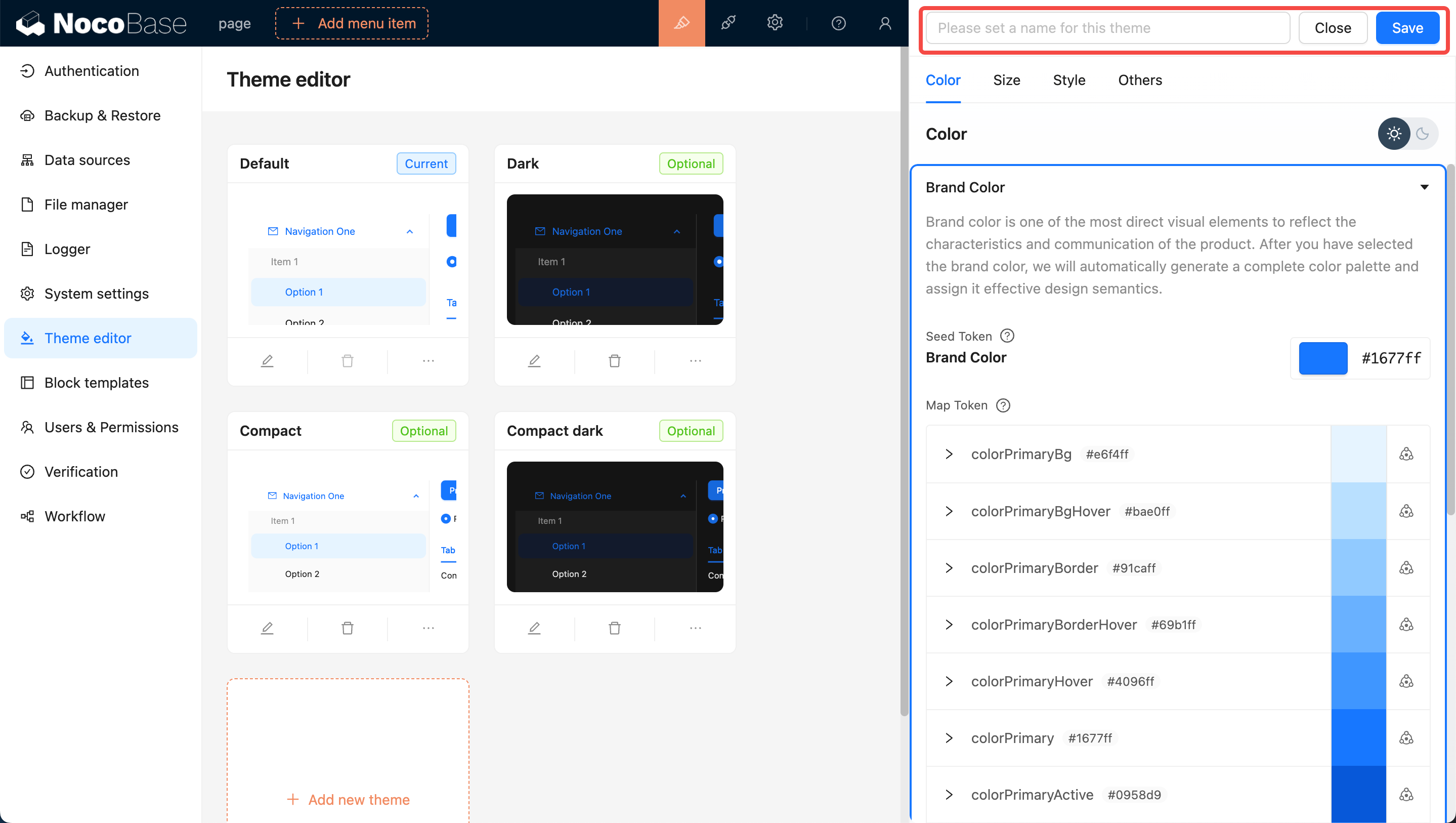
Klik tombol Add New Theme, pilih Add a brand new theme. Editor tema akan muncul di sisi kanan halaman, mendukung pengeditan opsi seperti Color, Size, Style, dll. Setelah selesai mengedit, masukkan nama tema dan klik save untuk menyelesaikan penambahan tema.
Terapkan Tema Baru
Arahkan mouse ke pojok kanan atas halaman, Anda akan melihat item theme switching. Klik untuk beralih ke tema lain, misalnya tema yang baru saja ditambahkan.

Edit Tema yang Ada
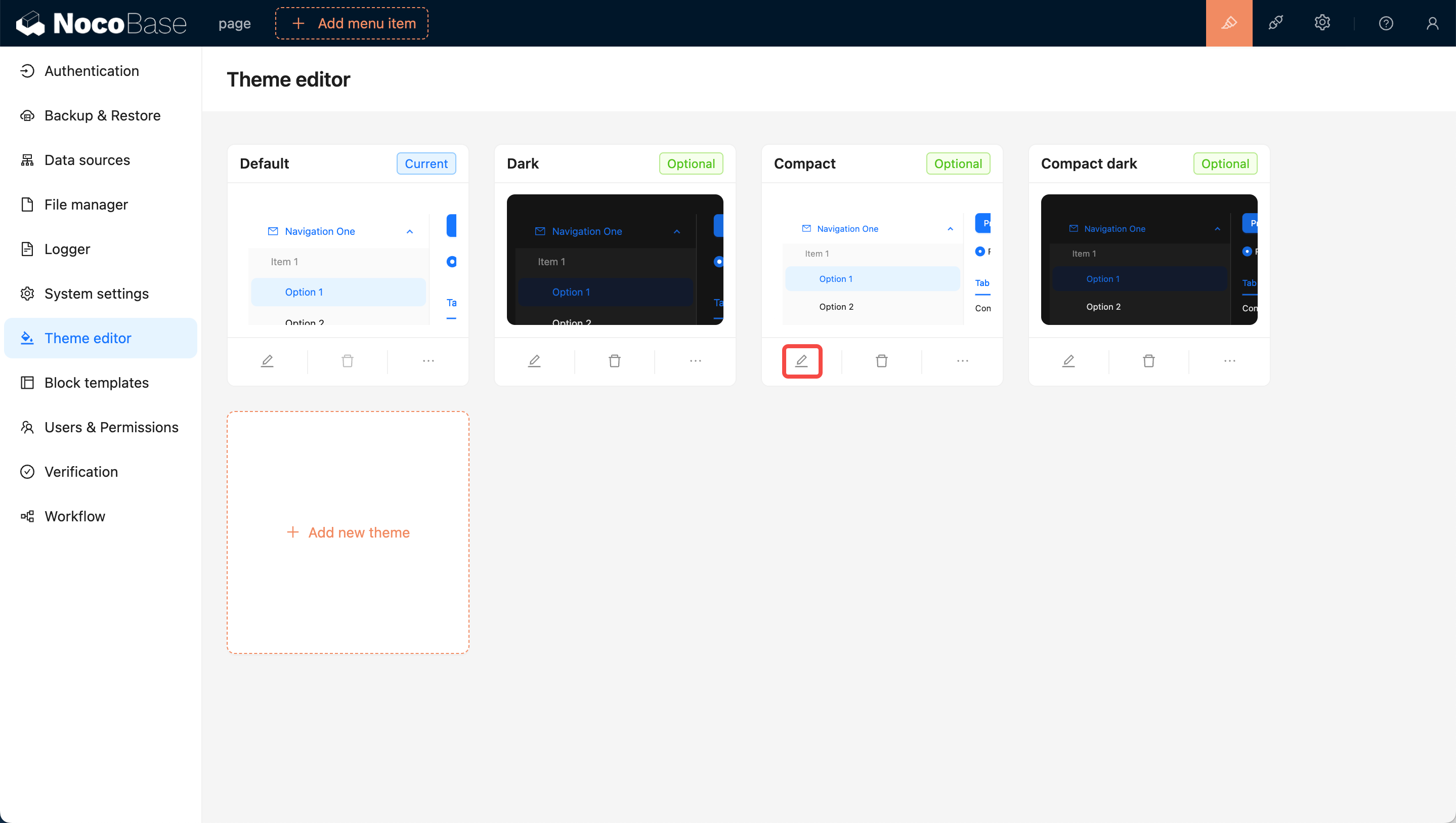
Klik tombol Edit di pojok kiri bawah card. Editor tema akan muncul di sisi kanan halaman (sama seperti tambah tema). Setelah selesai mengedit, klik save untuk menyelesaikan modifikasi tema.
Atur Tema yang Dapat Dipilih User
Tema yang baru ditambahkan secara default mengizinkan user untuk beralih. Jika tidak ingin user beralih ke tema tertentu, Anda dapat menonaktifkan switch Selectable by User di pojok kanan bawah card tema, sehingga user tidak dapat beralih ke tema tersebut.
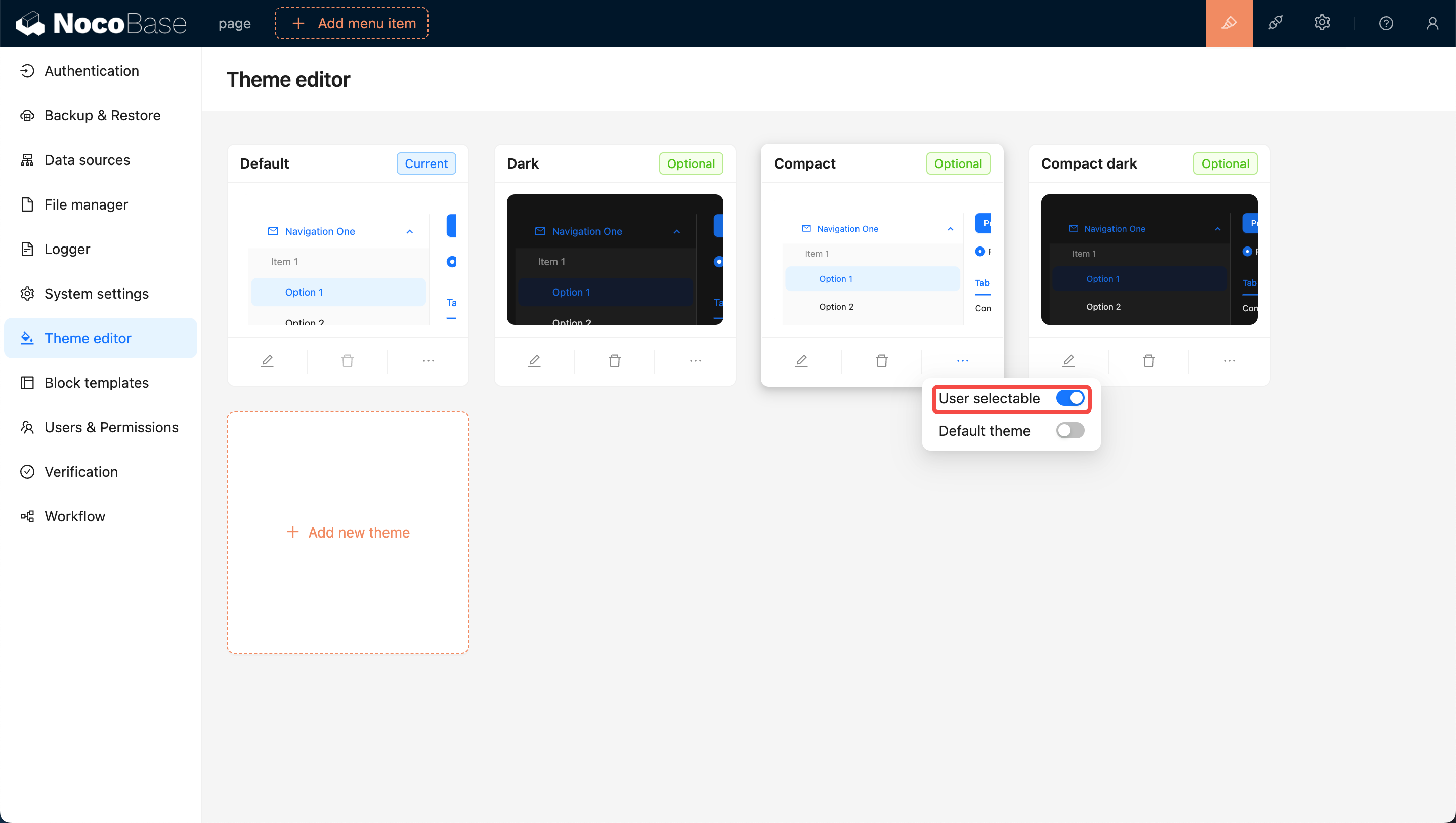
Atur sebagai Tema Default
Pada status awal, tema default adalah Default Theme. Jika Anda perlu menetapkan tema tertentu sebagai tema default, Anda dapat mengaktifkan switch Default Theme di pojok kanan bawah card tema tersebut, sehingga user akan melihat tema ini saat pertama kali membuka halaman. Perhatian: tema default tidak dapat dihapus.

Hapus Tema
Klik tombol Delete di bawah card. Pada dialog konfirmasi yang muncul, klik konfirmasi untuk menghapus tema.
