Avviso di traduzione IA
Questa documentazione è stata tradotta automaticamente dall'IA.
Blocco Iframe
This feature is provided by the plugin «Blocco: iframe»
Introduzione
Il blocco Iframe Le permette di incorporare pagine web o contenuti esterni nella pagina corrente. Può integrare facilmente applicazioni esterne configurando un URL o inserendo direttamente codice HTML. L'uso dell'HTML Le offre la flessibilità di personalizzare i contenuti per soddisfare specifiche esigenze di visualizzazione, rendendolo ideale per scenari personalizzati. Questo approccio consente di caricare risorse esterne senza reindirizzamenti, migliorando l'esperienza utente e l'interattività della pagina.
Installazione
È un plugin integrato, non richiede installazione.
Aggiungere blocchi
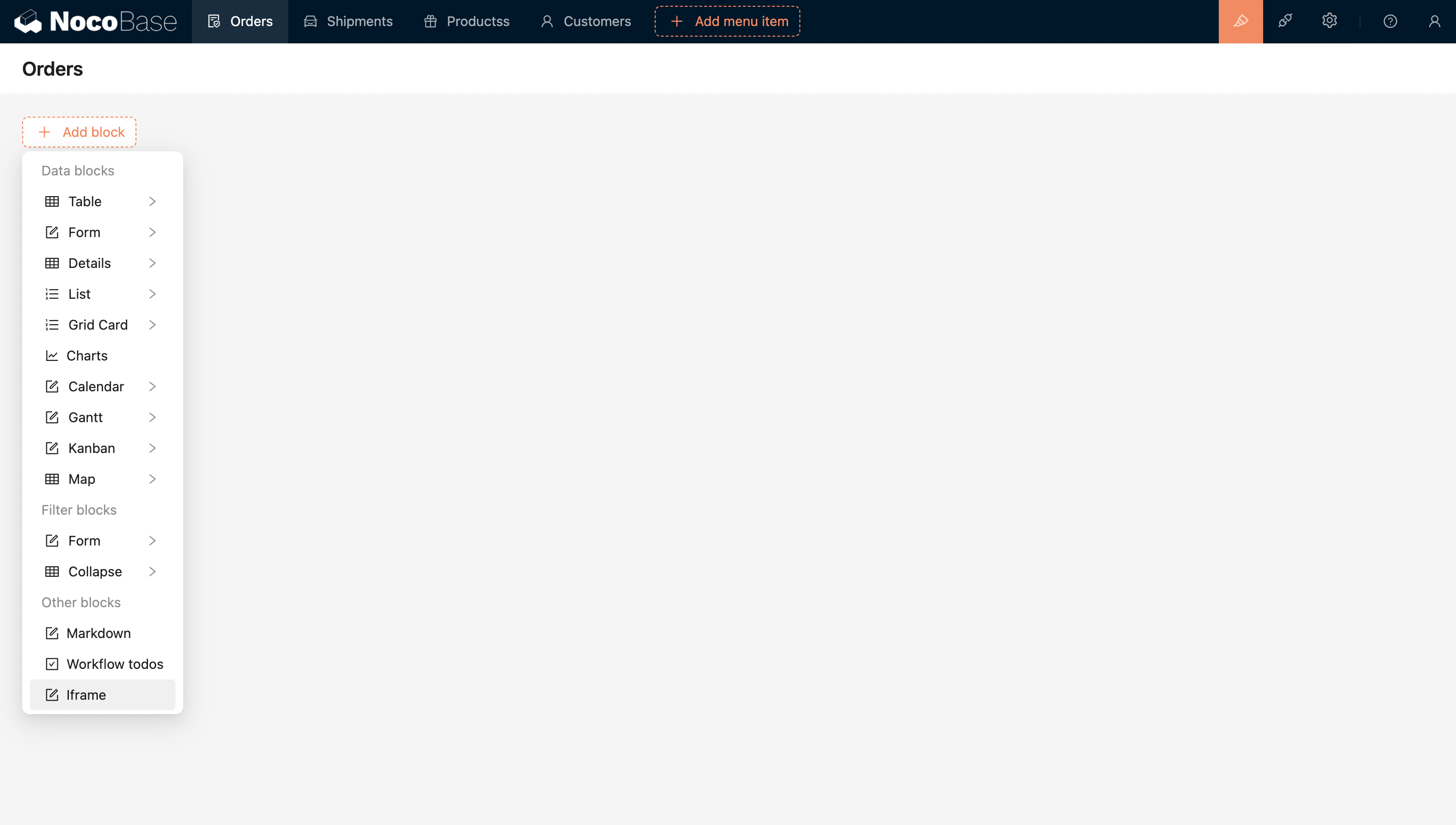
Configuri l'URL o l'HTML per incorporare direttamente l'applicazione esterna.
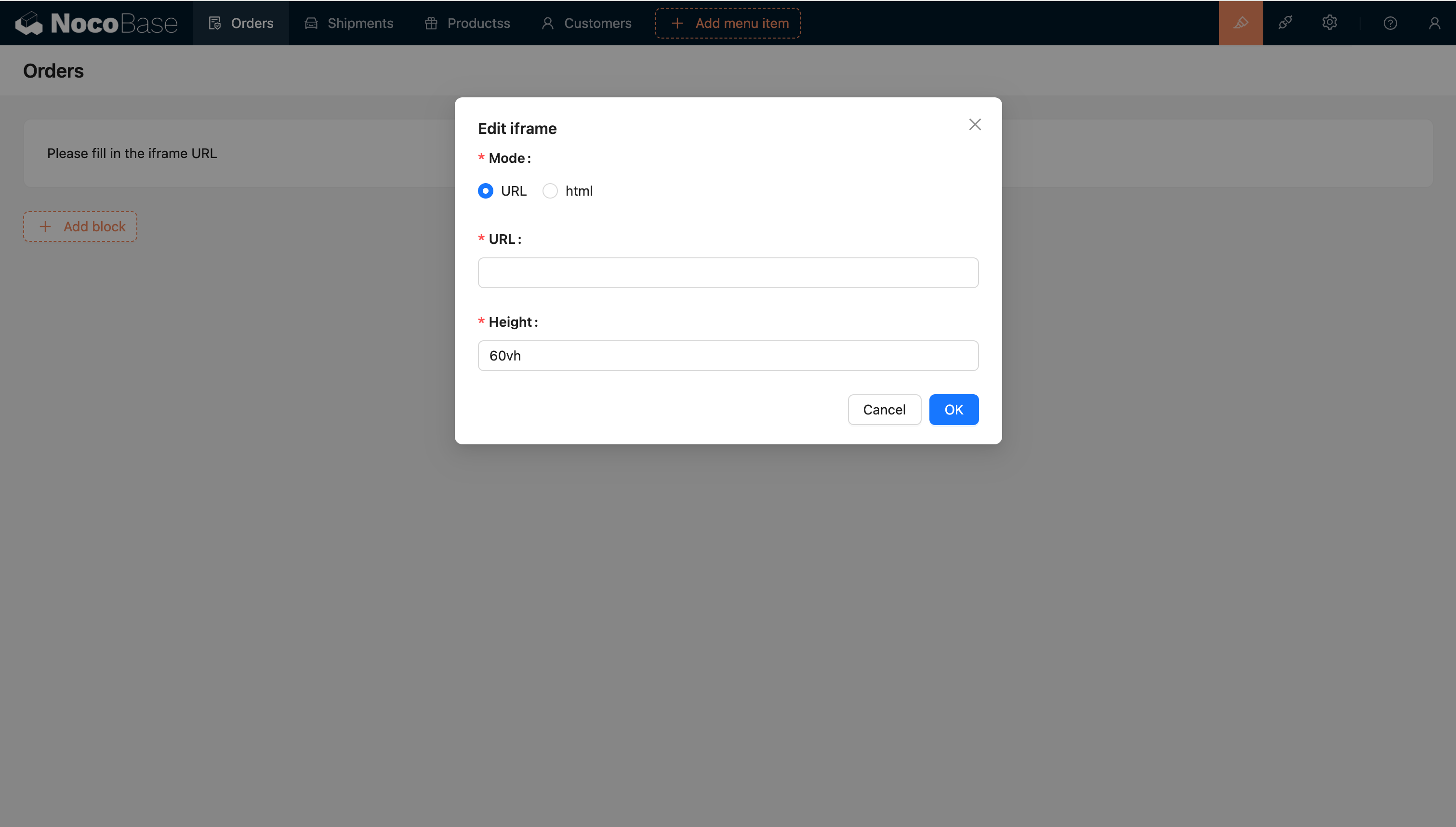
Motore di template
Template a stringa
Il motore di template predefinito.
Handlebars
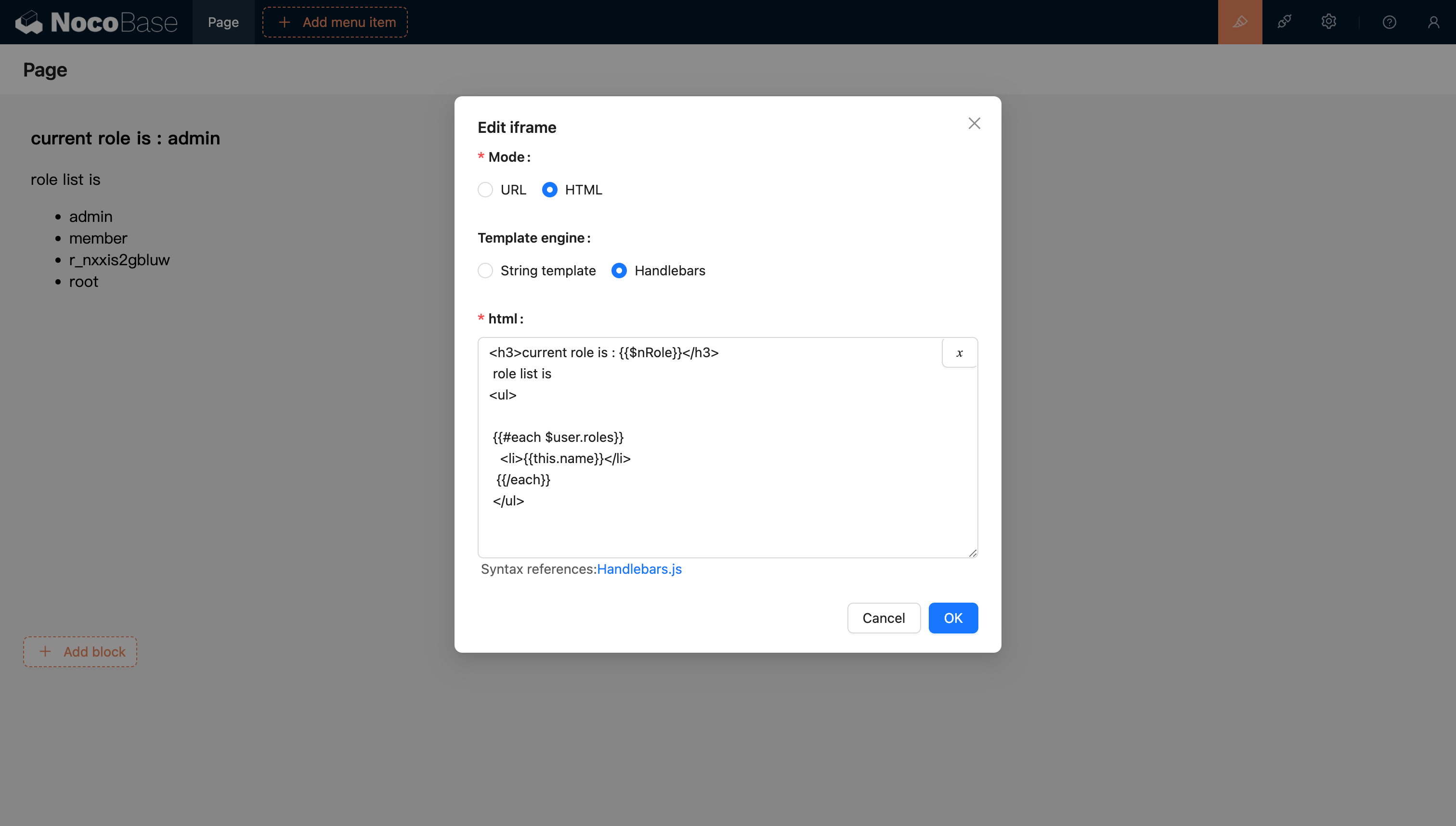
Per maggiori informazioni, consulti la documentazione del motore di template Handlebars.
Passaggio di variabili
Supporto HTML per l'analisi delle variabili
Supporto per la selezione di variabili dal selettore di variabili nel contesto del blocco corrente
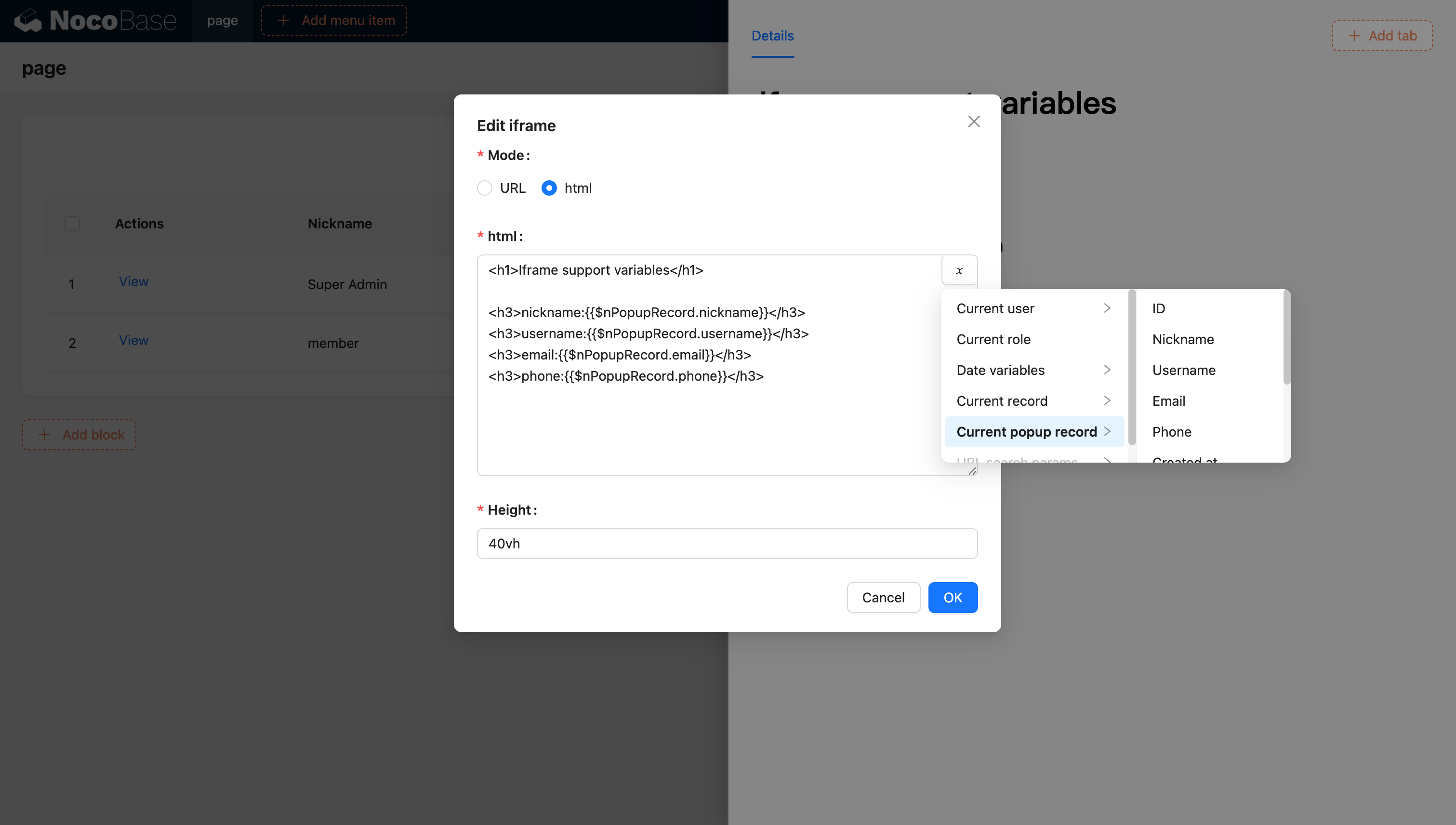
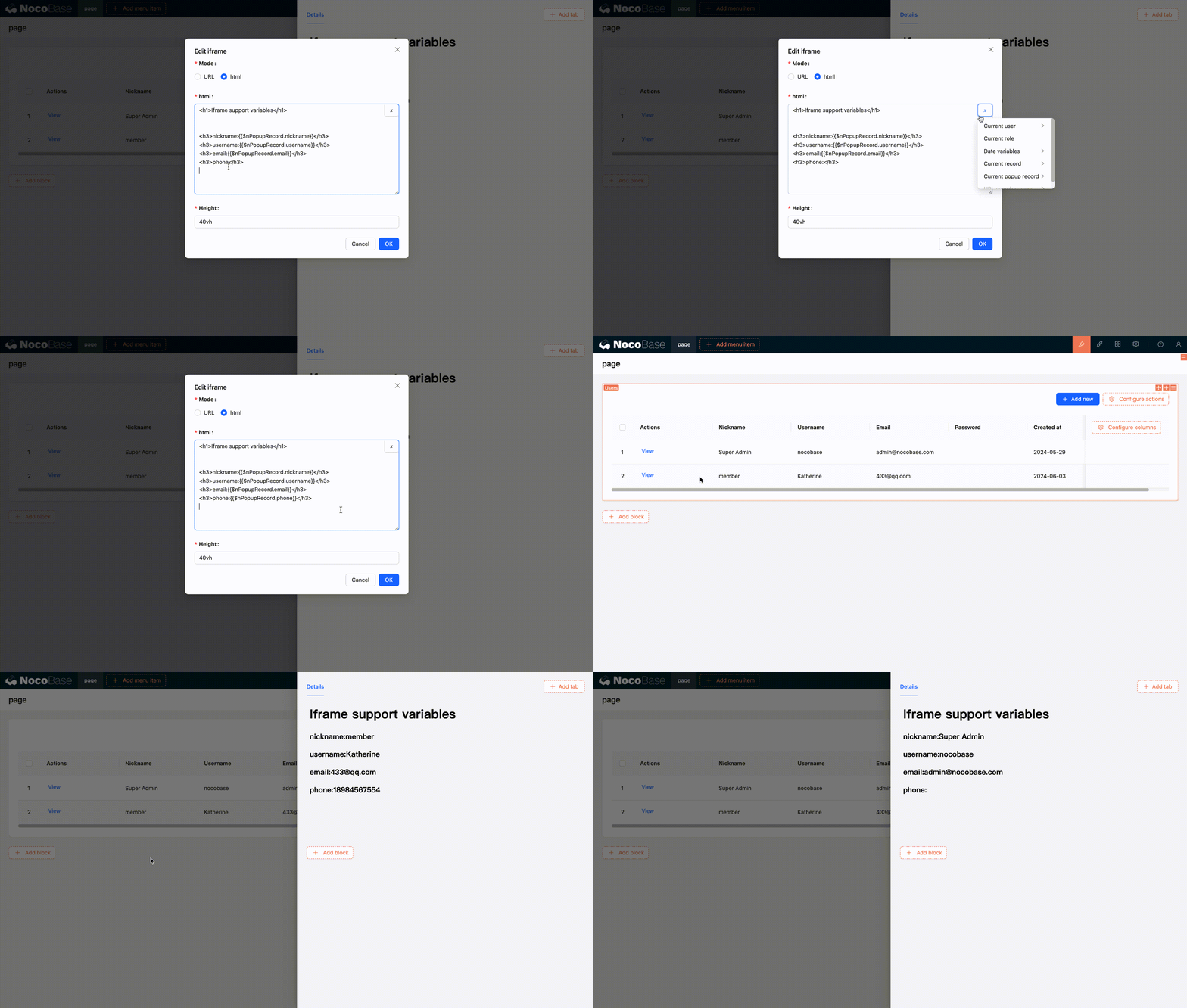
Iniettare e utilizzare variabili nell'applicazione tramite codice
Può anche iniettare variabili personalizzate nell'applicazione tramite codice e usarle nell'HTML. Ad esempio, per creare un'applicazione calendario dinamica usando Vue 3 ed Element Plus:
<!doctype html>
<html lang="zh">
  <head>
    <meta charset="UTF-8" />
    <meta name="viewport" content="width=device-width, initial-scale=1.0" />
    <title>Vue3 CDN Example</title>
    <script src="https://cdn.bootcdn.net/ajax/libs/vue/3.5.9/vue.global.prod.js"></script>
    <script src="https://unpkg.com/element-plus"></script>
    <script src="https://unpkg.com/element-plus/dist/locale/zh-cn"></script>
    <link
      rel="stylesheet"
      href="https://unpkg.com/element-plus/dist/index.css"
    />
  </head>
  <body>
    <div id="app">
      <el-container>
        <el-main>
          <el-calendar v-model="month">
            <div class="header-container">
              <div class="action-group">
                <span class="month-display">{{ month }}</span>
                <el-button-group>
                  <el-button
                    type="primary"
                    :loading="loading"
                    @click="changeMonth(-1)"
                    >Last month</el-button
                  >
                  <el-button
                    type="primary"
                    :loading="loading"
                    @click="changeMonth(1)"
                    >Next month</el-button
                  >
                </el-button-group>
              </div>
            </div>
          </el-calendar>
        </el-main>
      </el-container>
    </div>
    <script>
      const { createApp, ref, provide } = Vue;
      const app = createApp({
        setup() {
          const month = ref(new Date().toISOString().slice(0, 7));
          const loading = ref(false);

          const changeMonth = (offset) => {
            const date = new Date(month.value + '-01');
            date.setMonth(date.getMonth() + offset);
            month.value = date.toISOString().slice(0, 7);
          };
          provide('month', month);
          provide('changeMonth', changeMonth);
          return { month, loading, changeMonth };
        },
      });
      app.use(ElementPlus);
      app.mount('#app');
    </script>
  </body>
</html>

Esempio: Un semplice componente calendario creato con React e Ant Design (antd), che utilizza dayjs per gestire le date.
<!doctype html>
<html lang="zh">
  <head>
    <meta charset="UTF-8" />
    <meta name="viewport" content="width=device-width, initial-scale=1.0" />
    <title>React CDN Example</title>
    <script src="https://unpkg.com/react@18/umd/react.production.min.js"></script>
    <script src="https://unpkg.com/react-dom@18/umd/react-dom.production.min.js"></script>
    <link
      rel="stylesheet"
      href="https://cdn.jsdelivr.net/npm/antd/dist/antd.min.css"
    />
    <script src="https://unpkg.com/dayjs/dayjs.min.js"></script>
  </head>
  <body>
    <div id="app"></div>
    <script src="https://cdn.jsdelivr.net/npm/antd/dist/antd.min.js"></script>
    <script>
      document.addEventListener('DOMContentLoaded', function () {
        const { useState } = React;
        const { Calendar, Button, Space, Typography } = window.antd;
        const { Title } = Typography;
        const CalendarComponent = () => {
          const [month, setMonth] = useState(dayjs().format('YYYY-MM'));
          const [loading, setLoading] = useState(false);
          const changeMonth = (offset) => {
            const newMonth = dayjs(month)
              .add(offset, 'month')
              .format('YYYY-MM');
            setMonth(newMonth);
          };
          return React.createElement(
            'div',
            { style: { padding: 20 } },
            React.createElement(
              'div',
              {
                style: {
                  display: 'flex',
                  justifyContent: 'space-between',
                  alignItems: 'center',
                  marginBottom: 16,
                },
              },
              React.createElement(Title, { level: 4 }, month),
              React.createElement(
                Space,
                null,
                React.createElement(
                  Button,
                  { type: 'primary', loading, onClick: () => changeMonth(-1) },
                  'Last month',
                ),
                React.createElement(
                  Button,
                  { type: 'primary', loading, onClick: () => changeMonth(1) },
                  'Next month',
                ),
              ),
            ),
            React.createElement(Calendar, {
              fullscreen: false,
              value: dayjs(month),
            }),
          );
        };
        ReactDOM.createRoot(document.getElementById('app')).render(
          React.createElement(CalendarComponent),
        );
      });
    </script>
  </body>
</html>

L'URL supporta le variabili
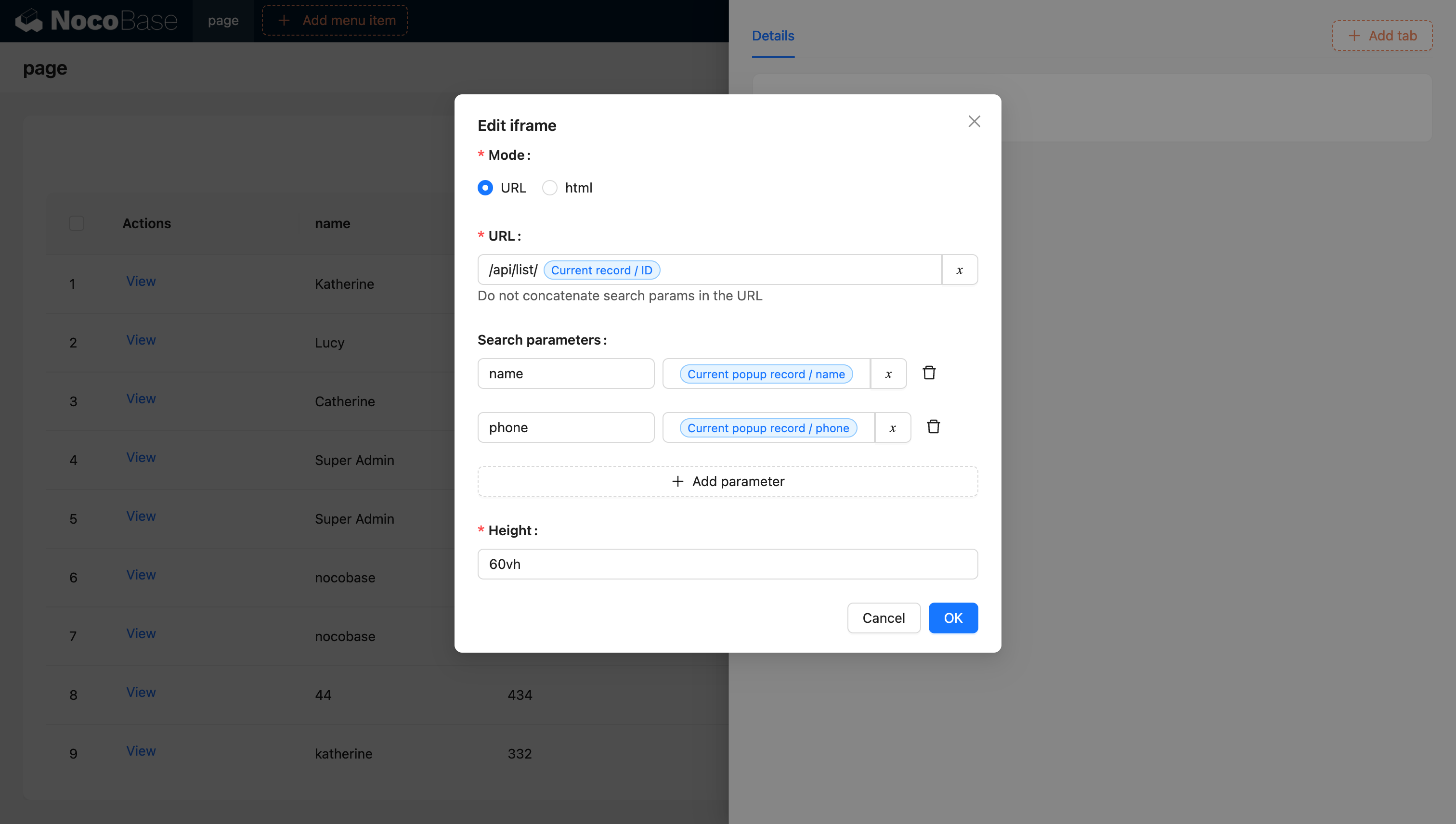
Per maggiori informazioni sulle variabili, consulti la documentazione sulle variabili.
Creare Iframe con i blocchi JS (NocoBase 2.0)
In NocoBase 2.0, può utilizzare i blocchi JS per creare iframe dinamicamente e avere un maggiore controllo. Questo approccio offre una maggiore flessibilità per personalizzare il comportamento e lo stile degli iframe.
Esempio di base
Crei un blocco JS e utilizzi il seguente codice per creare un iframe:
// Crea un iframe che riempie il contenitore del blocco corrente
const iframe = document.createElement('iframe');
iframe.src = 'https://example.com';
iframe.setAttribute('sandbox', 'allow-scripts allow-same-origin');
iframe.style.width = '100%';
iframe.style.height = '100%';
iframe.style.border = 'none';

// Sostituisce gli elementi figli esistenti in modo che l'iframe sia l'unico contenuto
ctx.element.replaceChildren(iframe);
Punti chiave
ctx.element: L'elemento DOM del contenitore del blocco JS corrente.sandbox attribute: Controlla le restrizioni di sicurezza per il contenuto dell'iframe.
allow-scripts: Consente all'iframe di eseguire script.allow-same-origin: Consente all'iframe di accedere alla propria origine.
replaceChildren(): Sostituisce tutti gli elementi figli del contenitore con l'iframe.
Esempio avanzato con stato di caricamento
Può migliorare la creazione di iframe con stati di caricamento e gestione degli errori:
// Mostra il messaggio di caricamento
ctx.message.loading('Caricamento del contenuto esterno...');

try {
  // Crea l'iframe
  const iframe = document.createElement('iframe');
  iframe.src = 'https://example.com';
  iframe.setAttribute('sandbox', 'allow-scripts allow-same-origin');
  iframe.style.width = '100%';
  iframe.style.height = '100%';
  iframe.style.border = 'none';

  // Aggiunge un listener per l'evento di caricamento
  iframe.addEventListener('load', () => {
    ctx.message.success('Contenuto caricato con successo');
  });

  // Aggiunge un listener per l'evento di errore
  iframe.addEventListener('error', () => {
    ctx.message.error('Caricamento del contenuto fallito');
  });

  // Inserisce l'iframe nel contenitore
  ctx.element.replaceChildren(iframe);
} catch (error) {
  ctx.message.error('Errore durante la creazione dell\'iframe: ' + error.message);
}
Considerazioni sulla sicurezza
Quando utilizza gli iframe, tenga in considerazione le seguenti best practice di sicurezza:
- Utilizzare HTTPS: Carichi sempre il contenuto dell'iframe tramite HTTPS, quando possibile.
- Limitare i permessi Sandbox: Abiliti solo i permessi sandbox necessari.
- Content Security Policy: Configuri le intestazioni CSP appropriate.
- Same-Origin Policy: Presti attenzione alle restrizioni cross-origin.
- Fonti attendibili: Carichi contenuti solo da domini attendibili.

