

Questa documentazione è stata tradotta automaticamente dall'IA.
Editor di Temi
La funzionalità del tema attuale è implementata basandosi sulla versione 5.x di Ant Design. Si consiglia di leggere i concetti relativi alla personalizzazione del tema prima di procedere con questo documento.
Introduzione
Il plugin Editor di Temi serve a modificare gli stili dell'intera pagina front-end. Attualmente, supporta la modifica globale di SeedToken, MapToken e AliasToken, oltre a permettere il passaggio alla Modalità Scura e alla Modalità Compatta. In futuro, potrebbe essere introdotto il supporto per la personalizzazione del tema a livello di componente.
Istruzioni per l'Uso
Abilitare il plugin Editor di Temi
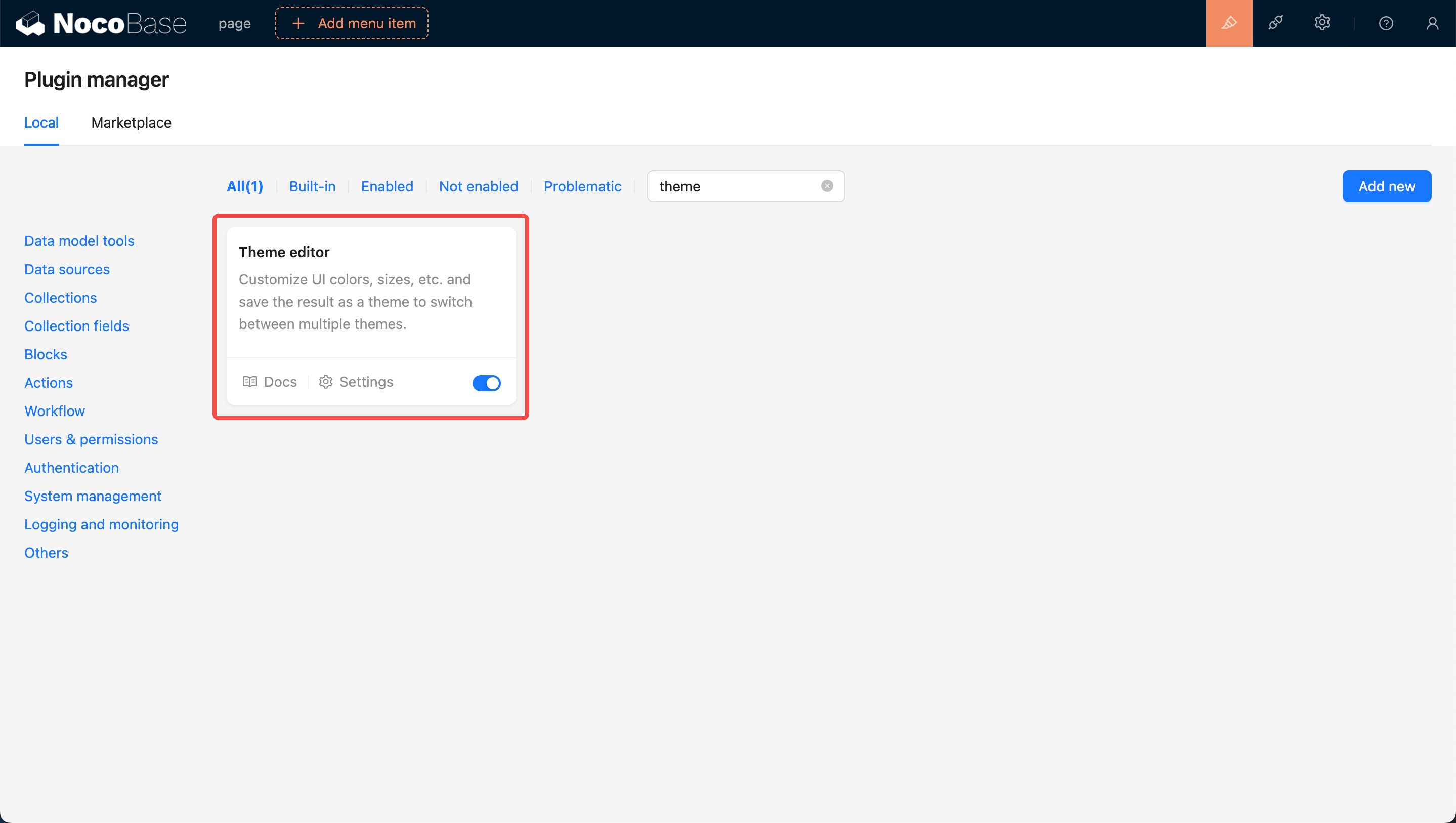
Per prima cosa, aggiorni NocoBase all'ultima versione (v0.11.1 o superiore). Successivamente, nella pagina di gestione dei plugin, cerchi la scheda Editor di Temi. Clicchi sul pulsante Abilita nell'angolo in basso a destra della scheda e attenda il ricaricamento della pagina.
Accedere alla pagina di configurazione del tema
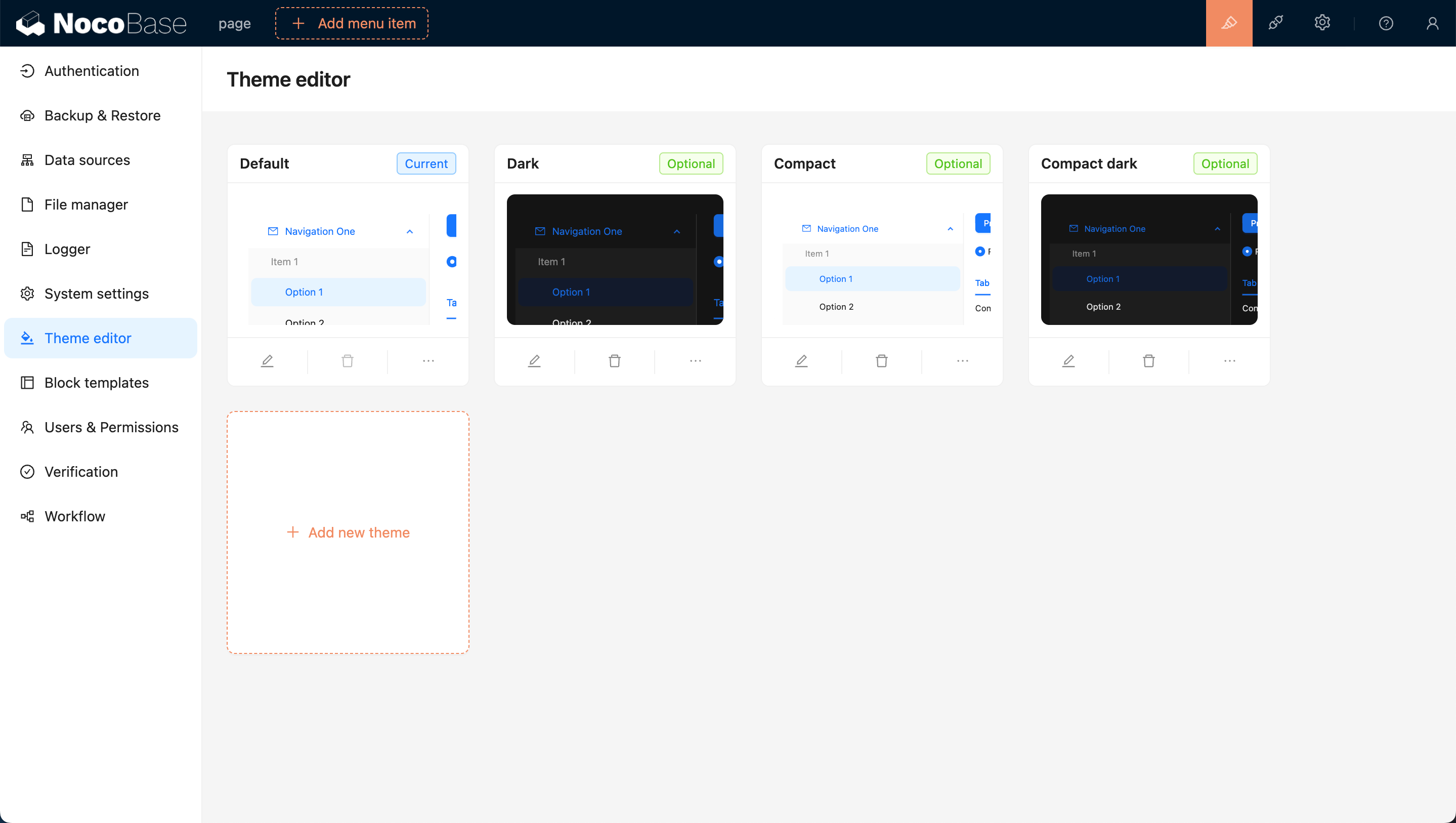
Dopo aver abilitato il plugin, clicchi sul pulsante delle impostazioni nell'angolo in basso a sinistra della scheda per accedere alla pagina di modifica del tema. Per impostazione predefinita, sono disponibili quattro opzioni di tema: Tema Predefinito, Tema Scuro, Tema Compatto e Tema Scuro Compatto.
Aggiungere un nuovo tema
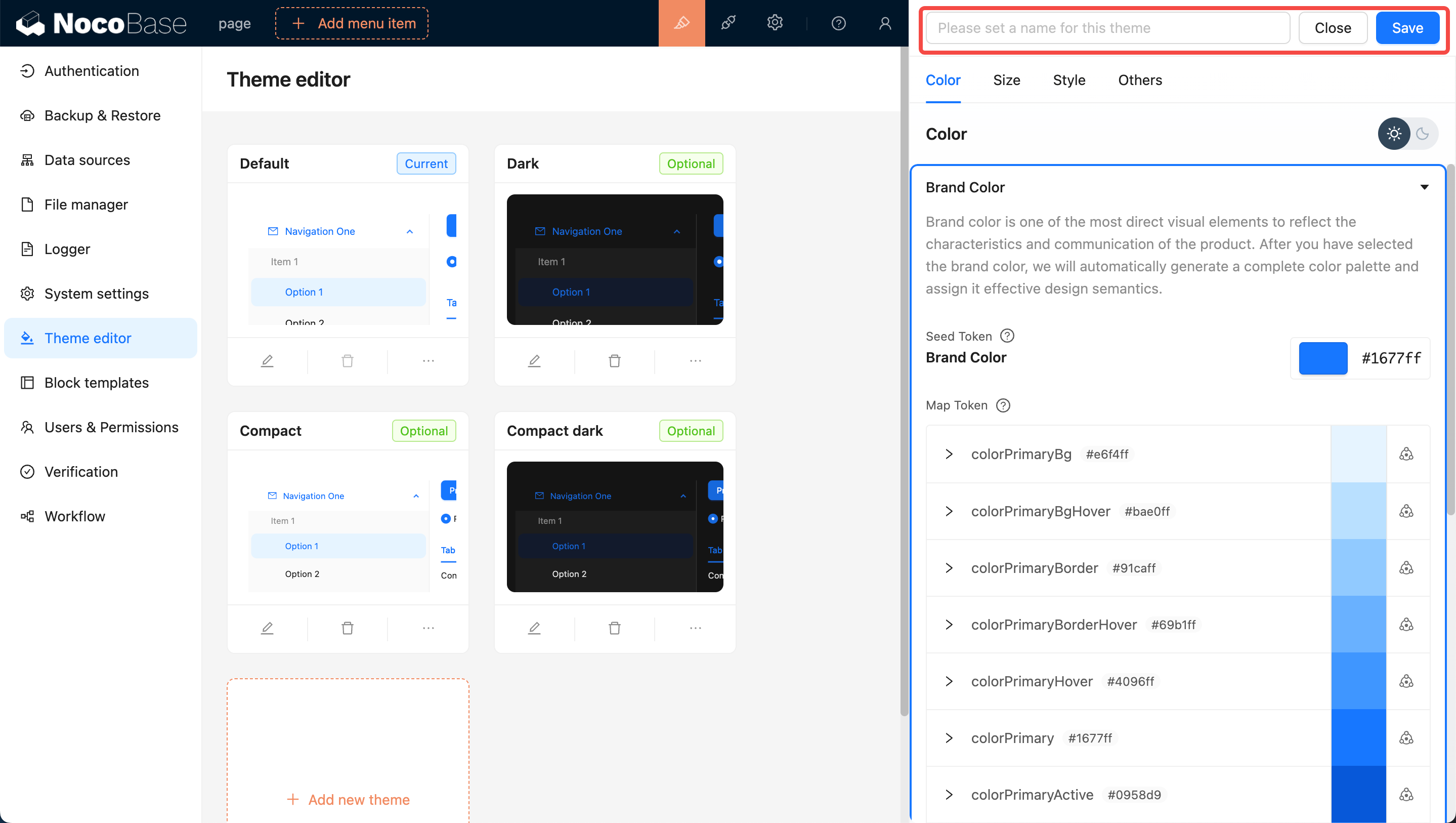
Clicchi sul pulsante Aggiungi Nuovo Tema e selezioni Crea un Tema Completamente Nuovo. Sulla destra della pagina si aprirà un Editor di Temi, che Le permetterà di modificare opzioni come Colori, Dimensioni e Stili. Una volta completata la modifica, inserisca un nome per il tema e clicchi su Salva per completare la creazione del tema.
Applicare un nuovo tema
Sposti il mouse nell'angolo in alto a destra della pagina per visualizzare il selettore del tema. Clicchi su di esso per passare ad altri temi, come ad esempio quello appena aggiunto.

Modificare un tema esistente
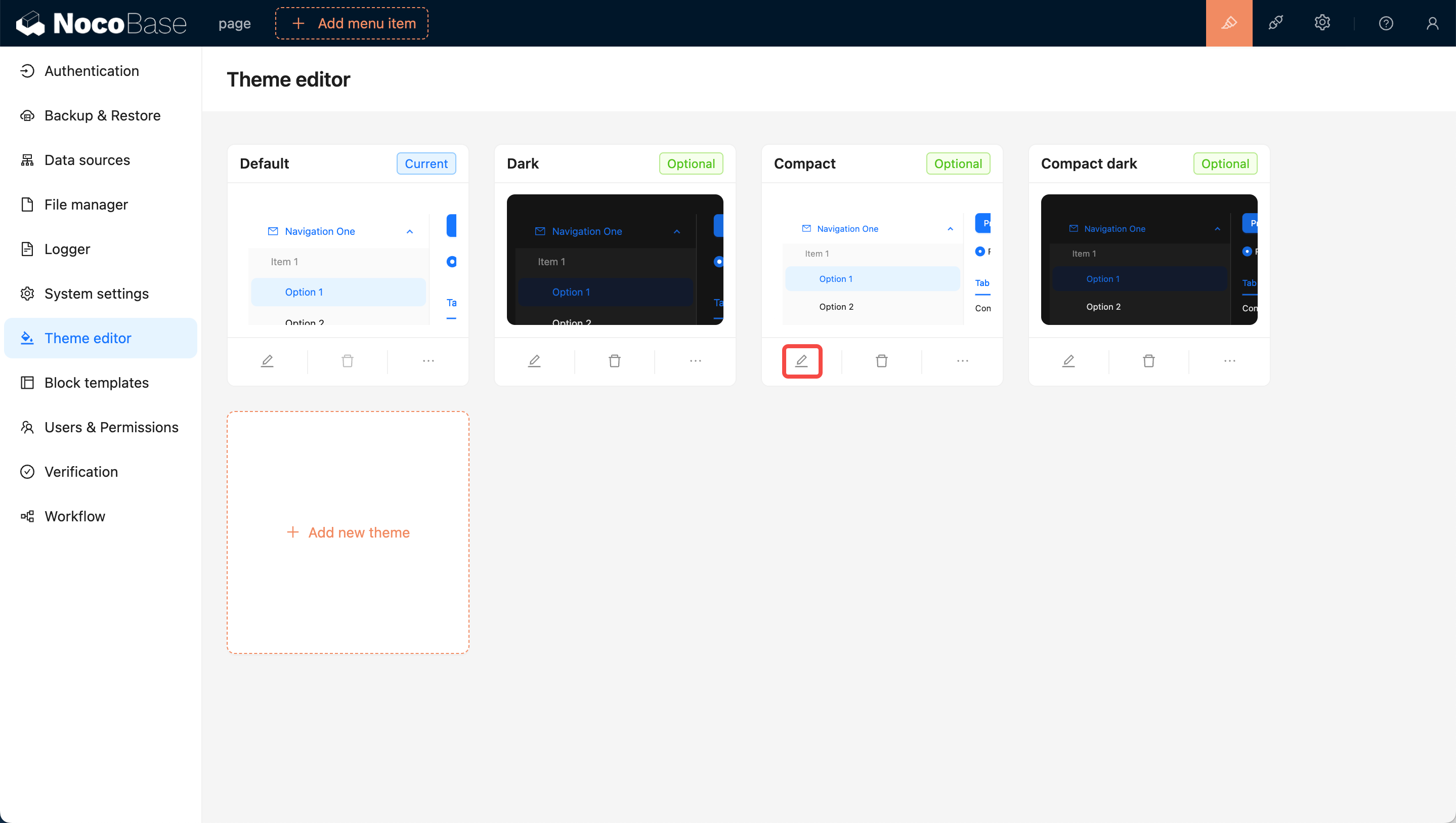
Clicchi sul pulsante Modifica nell'angolo in basso a sinistra della scheda. Sulla destra della pagina si aprirà un Editor di Temi (identico a quello utilizzato per aggiungere un nuovo tema). Una volta completata la modifica, clicchi su Salva per salvare le modifiche al tema.
Impostare i temi selezionabili dall'utente
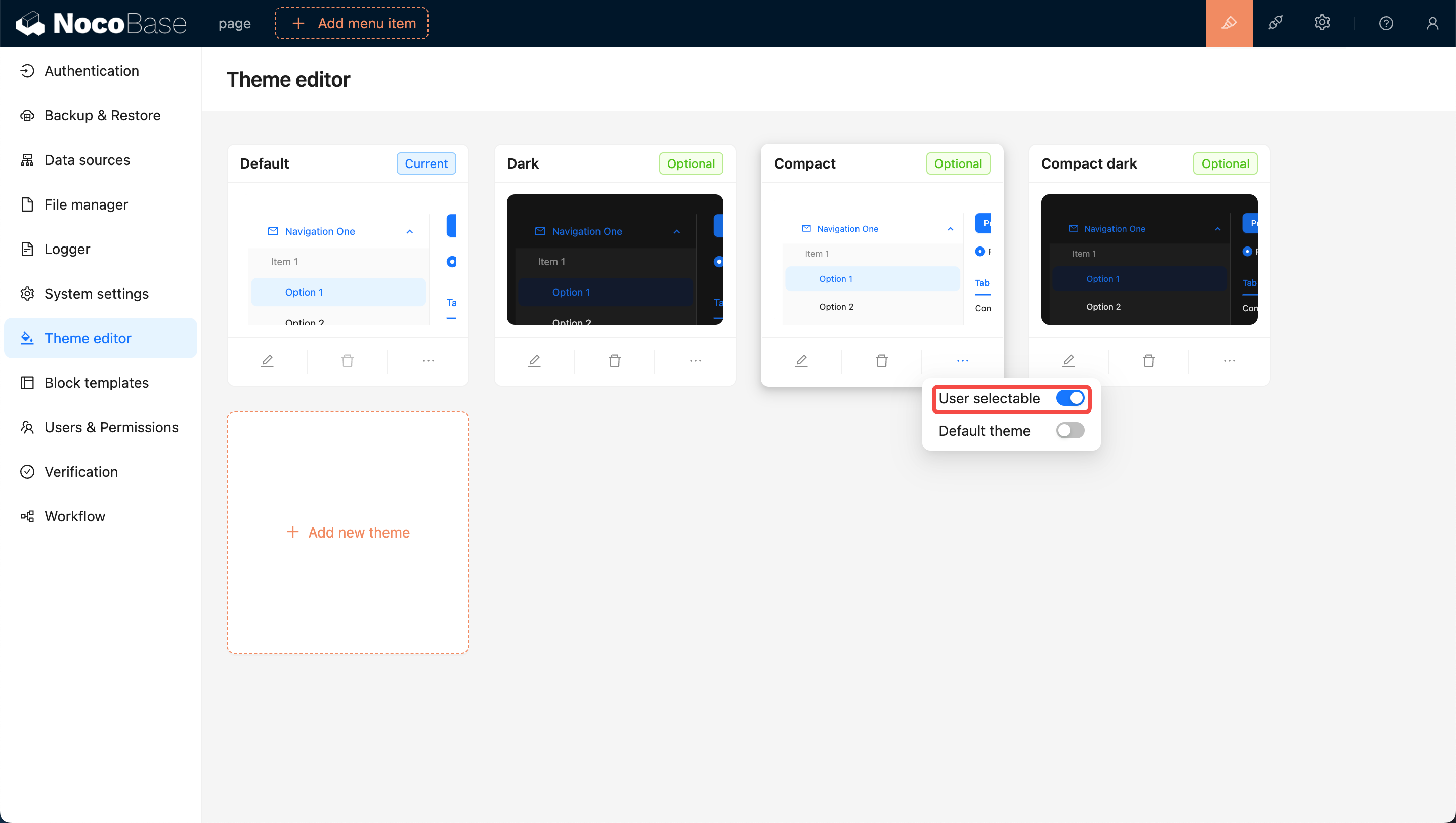
I temi appena aggiunti sono selezionabili dagli utenti per impostazione predefinita. Se non desidera che gli utenti possano passare a un determinato tema, può disattivare l'interruttore Selezionabile dall'utente nell'angolo in basso a destra della scheda del tema, impedendo così agli utenti di selezionare quel tema.
Impostare come tema predefinito
Nello stato iniziale, il tema predefinito è Tema Predefinito. Se desidera impostare un tema specifico come predefinito, può attivare l'interruttore Tema Predefinito nell'angolo in basso a destra della scheda del tema. In questo modo, quando gli utenti apriranno la pagina per la prima volta, visualizzeranno quel tema. Nota: Il tema predefinito non può essere eliminato.

Eliminare un tema
Clicchi sul pulsante Elimina sotto la scheda, quindi confermi nella finestra di dialogo a comparsa per eliminare il tema.
