Questa documentazione è stata tradotta automaticamente dall'IA.
Sincronizzazione Dati Utente
Sincronizzazione dati utenteCommunity Edition+Introduzione
Questa funzionalità Le permette di registrare e gestire le fonti di sincronizzazione dei dati utente. Per impostazione predefinita, viene fornita un'API HTTP, ma è possibile supportare fonti dati aggiuntive tramite i plugin. Supporta la sincronizzazione dei dati nelle collezioni Utenti e Dipartimenti per impostazione predefinita, con la possibilità di estendere la sincronizzazione ad altre risorse di destinazione utilizzando i plugin.
Gestione e Sincronizzazione delle Fonti Dati
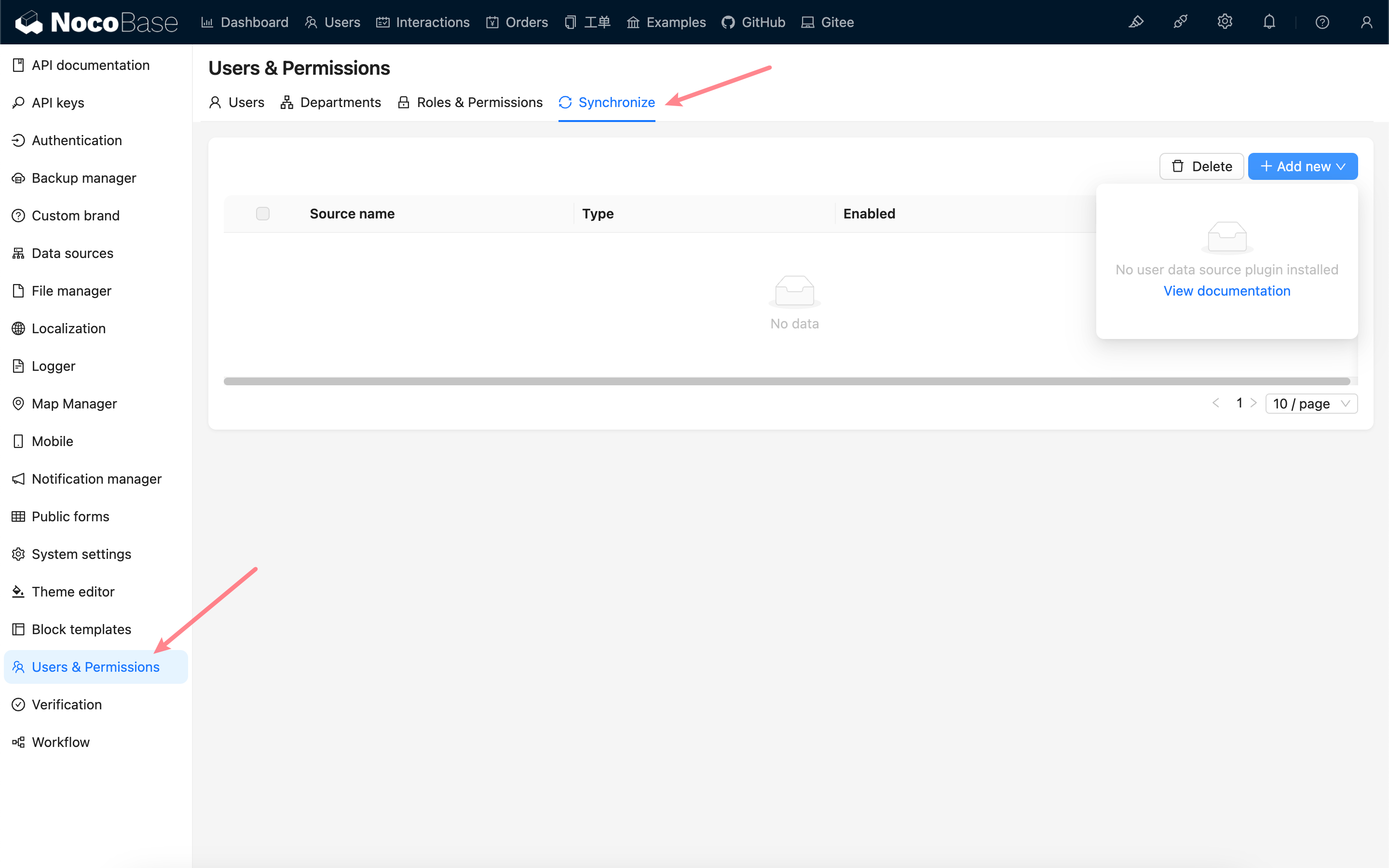
Se non sono installati plugin che forniscono fonti di sincronizzazione dati utente, è possibile sincronizzare i dati utente tramite l'API HTTP. Fare riferimento a Fonte Dati - API HTTP.
Aggiungere una Fonte Dati
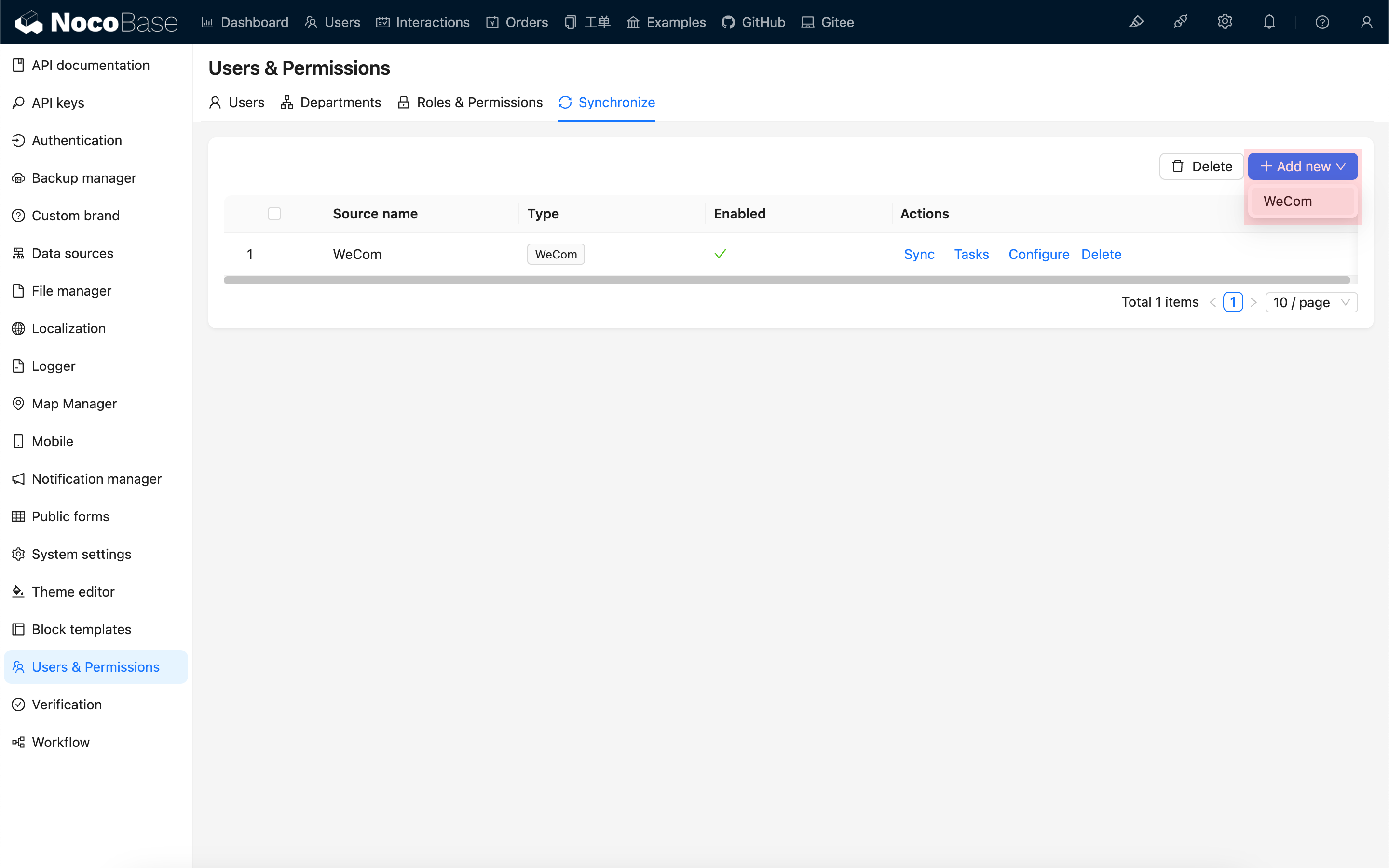
Dopo aver installato un plugin che fornisce una fonte di sincronizzazione dati utente, può aggiungere la fonte dati corrispondente. Solo le fonti dati abilitate mostreranno i pulsanti "Sincronizza" e "Attività".
Esempio: WeCom
Sincronizzare i Dati
Clicchi sul pulsante Sincronizza per avviare la sincronizzazione dei dati.
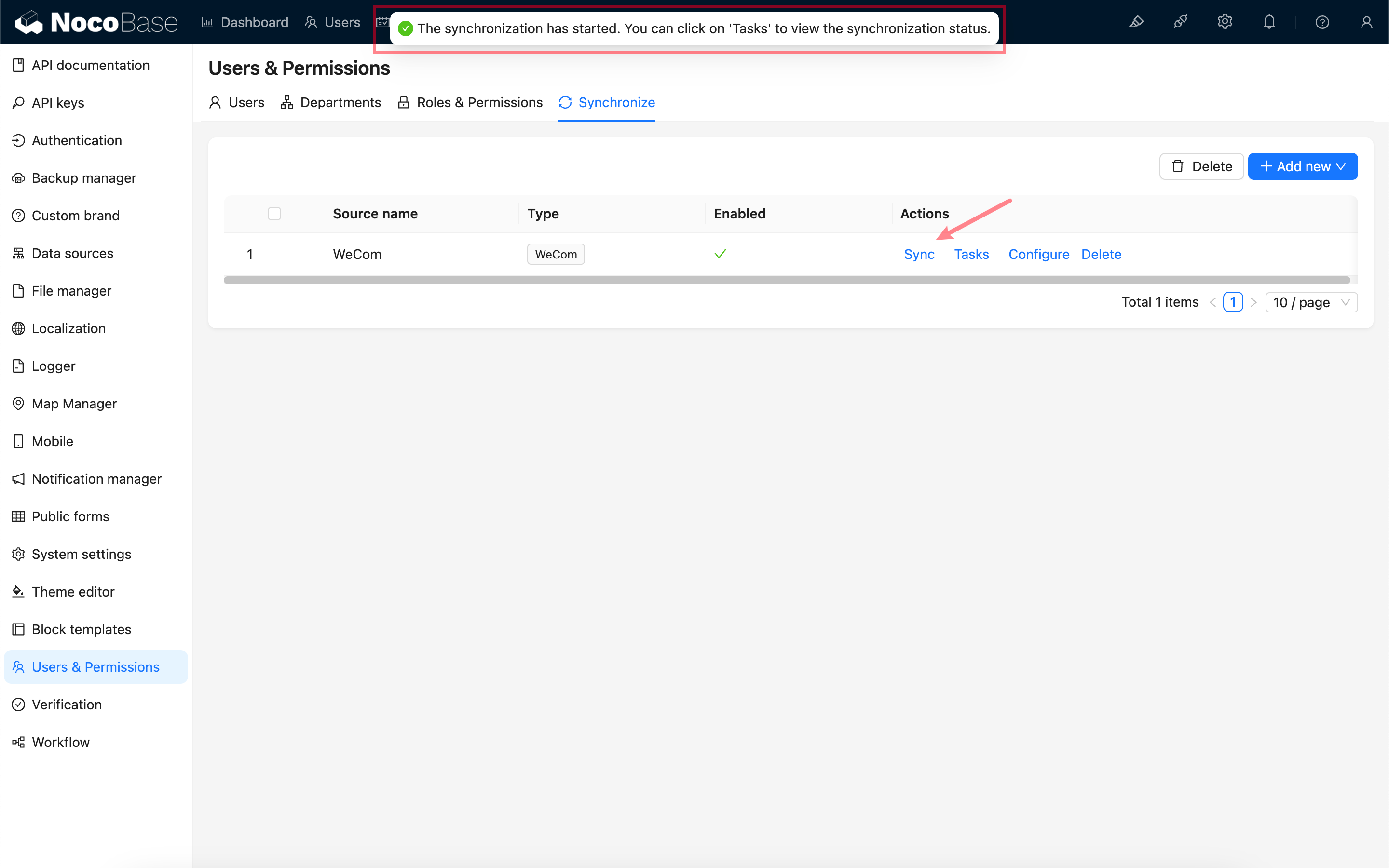
Clicchi sul pulsante Attività per visualizzare lo stato della sincronizzazione. Dopo una sincronizzazione riuscita, potrà visualizzare i dati negli elenchi Utenti e Dipartimenti.
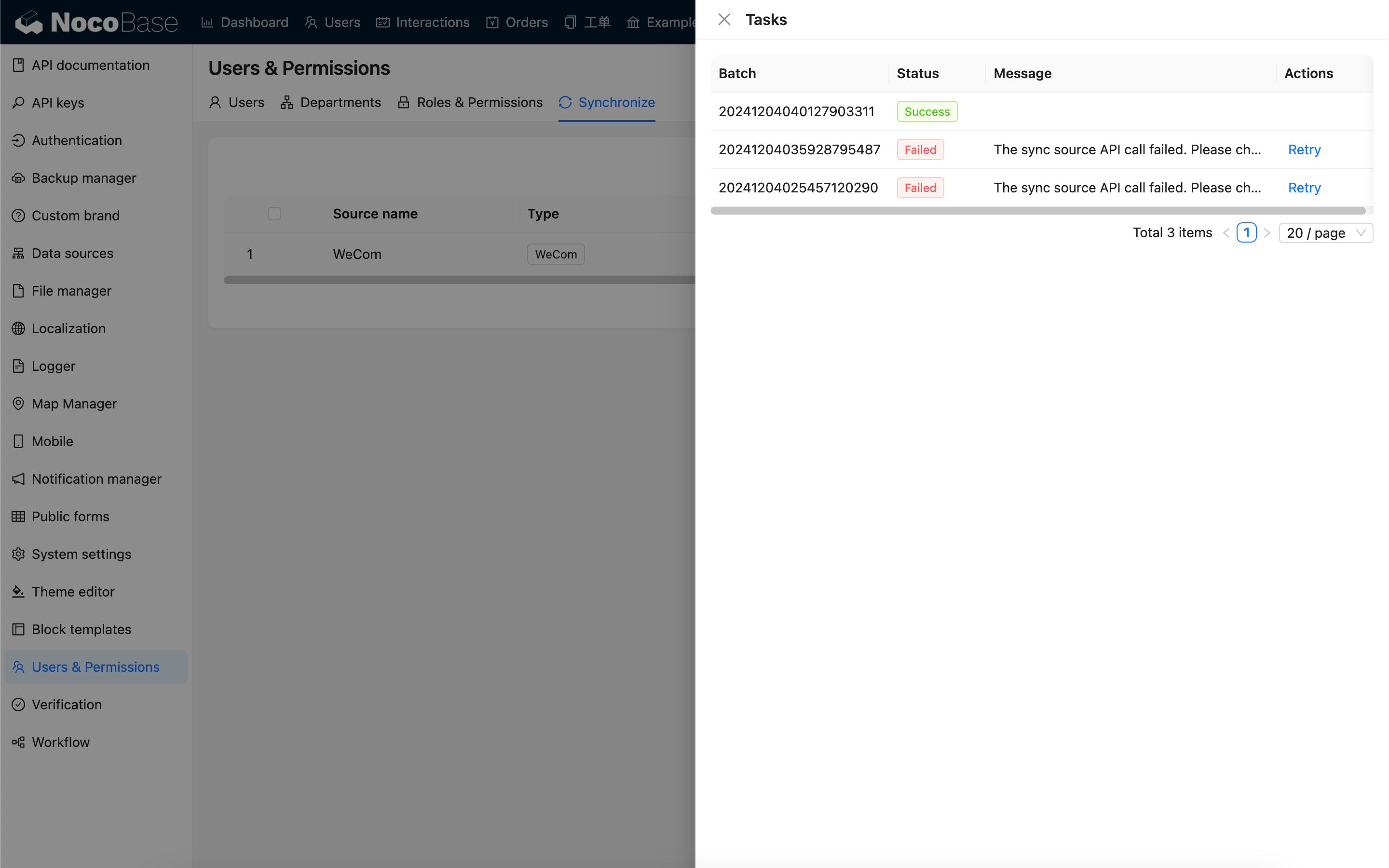
Per le attività di sincronizzazione fallite, può cliccare su Riprova.
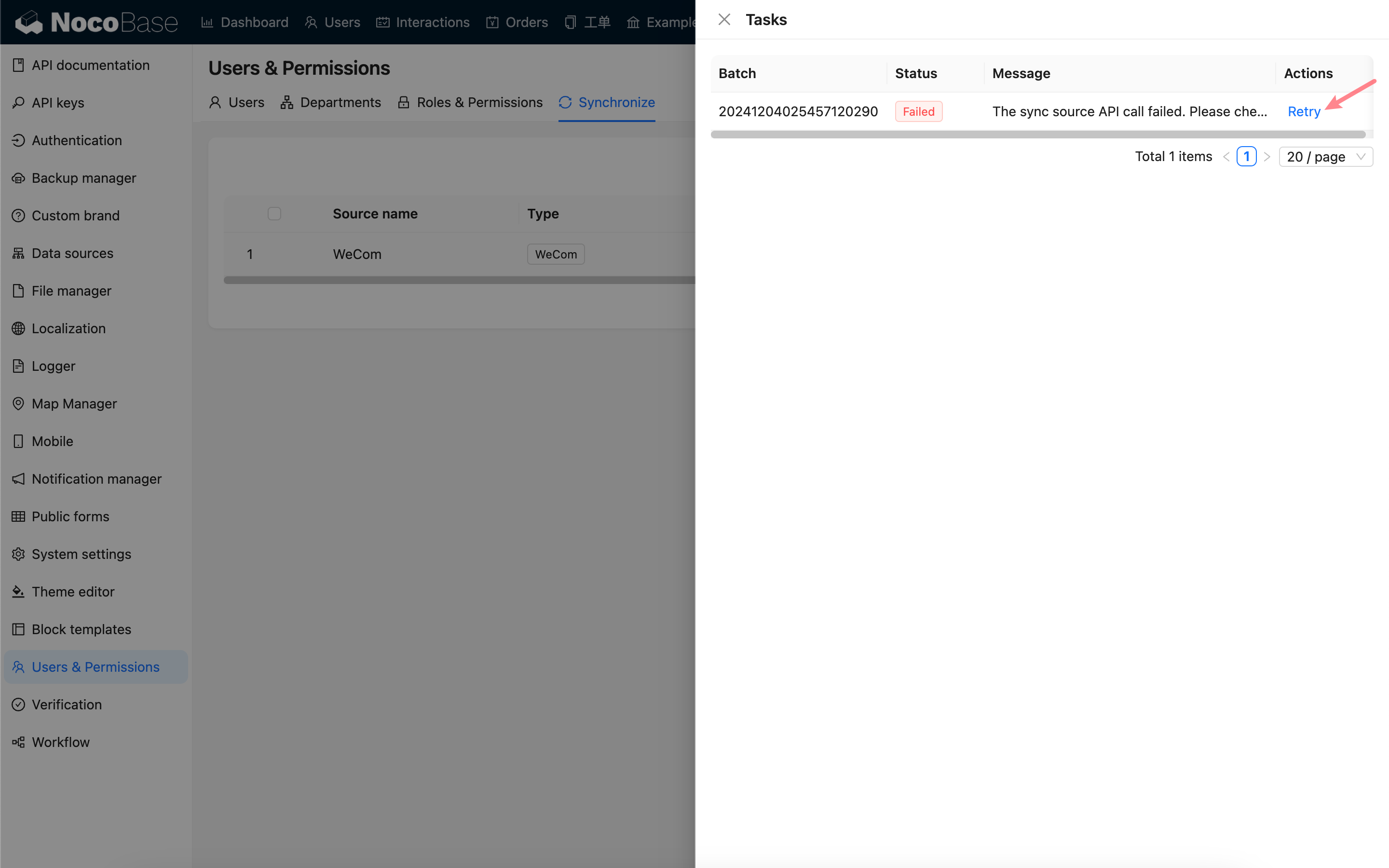
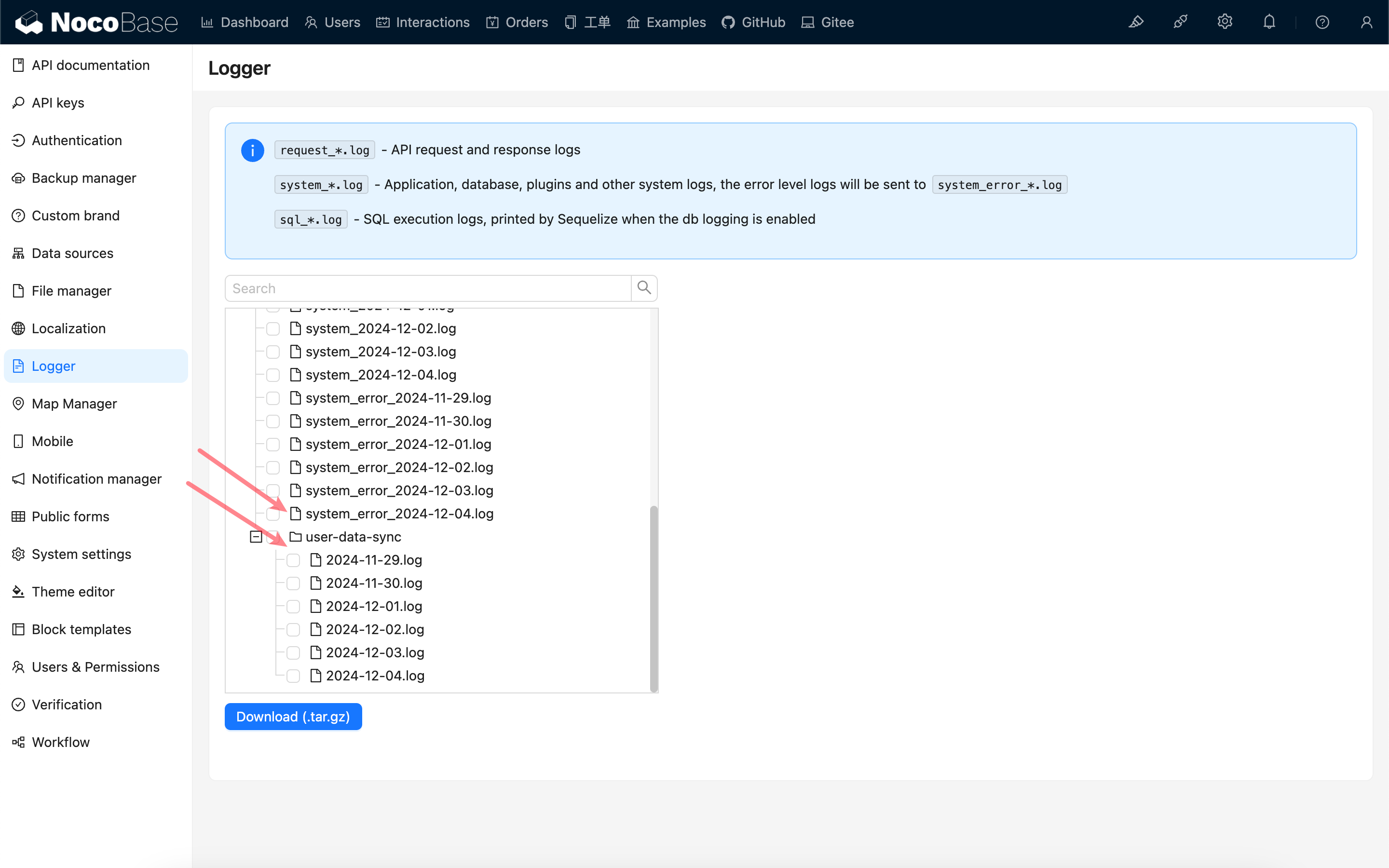
In caso di errori di sincronizzazione, può risolvere il problema consultando i log di sistema. Inoltre, i record di sincronizzazione originali sono salvati nella directory user-data-sync all'interno della cartella dei log dell'applicazione.