

TIP
このドキュメントはAIによって翻訳されました。不正確な情報については、英語版をご参照ください
pkg: "@nocobase/plugin-client"
ルートマネージャー
WEB クライアントCommunity Edition+概要
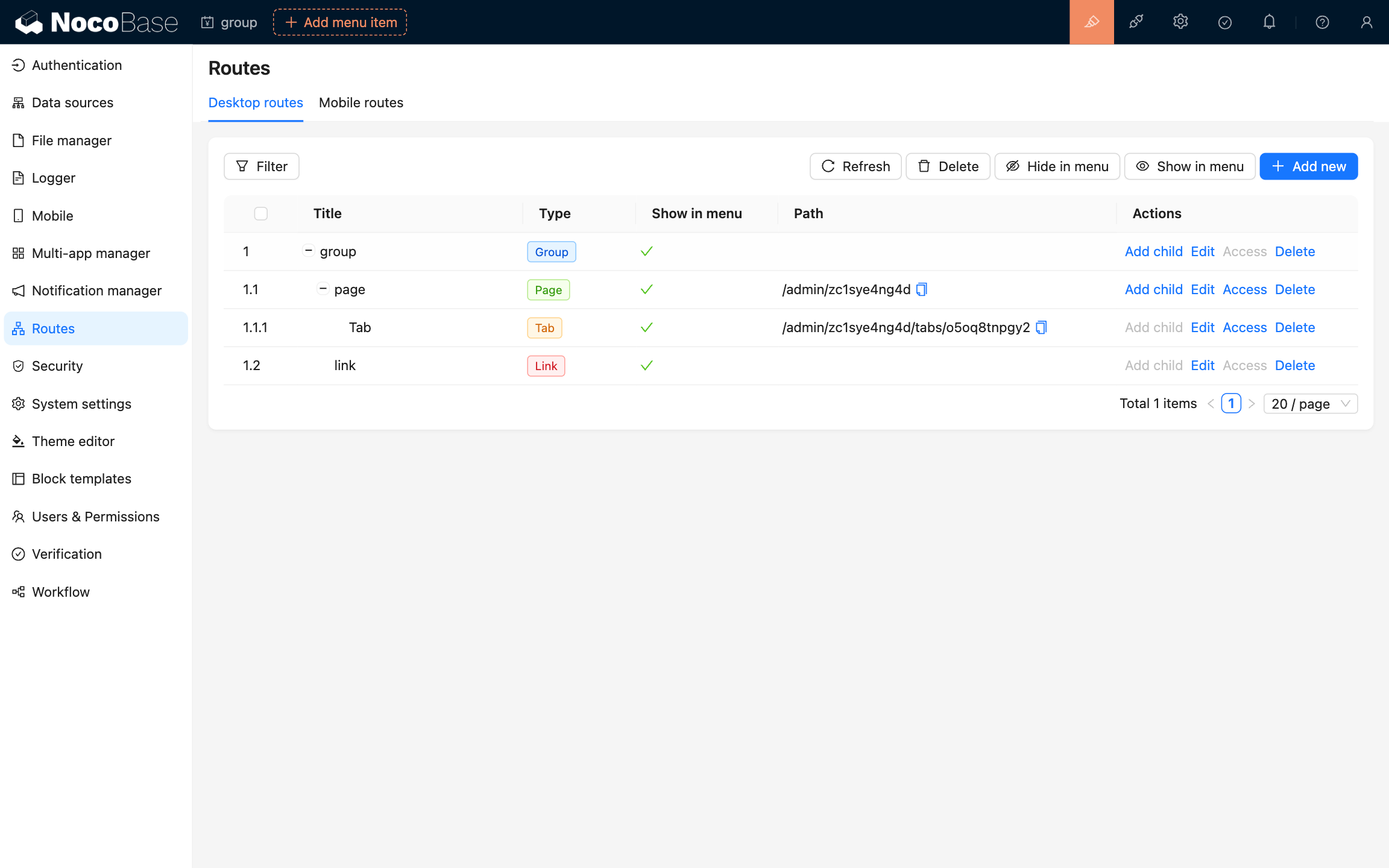
ルートマネージャーは、システムのメインページのルートを管理するためのツールで、デスクトップとモバイルの両方に対応しています。ルートマネージャーで作成したルートはメニューに同期して表示されますが、メニューに表示しないように設定することも可能です。逆に、ページメニューで追加されたメニューも、ルートマネージャーのリストに同期して表示されます。
利用ガイド
ルートの種類
システムは4種類のルートをサポートしています。
- グループ(group):ルートをグループ化して管理するために使用し、子ルートを含めることができます。
- ページ(page):システム内部のページです。
- タブ(tab):ページ内でタブを切り替えるためのルートタイプです。
- リンク(link):内部または外部のリンクで、設定されたリンクアドレスに直接ジャンプできます。
ルートの追加
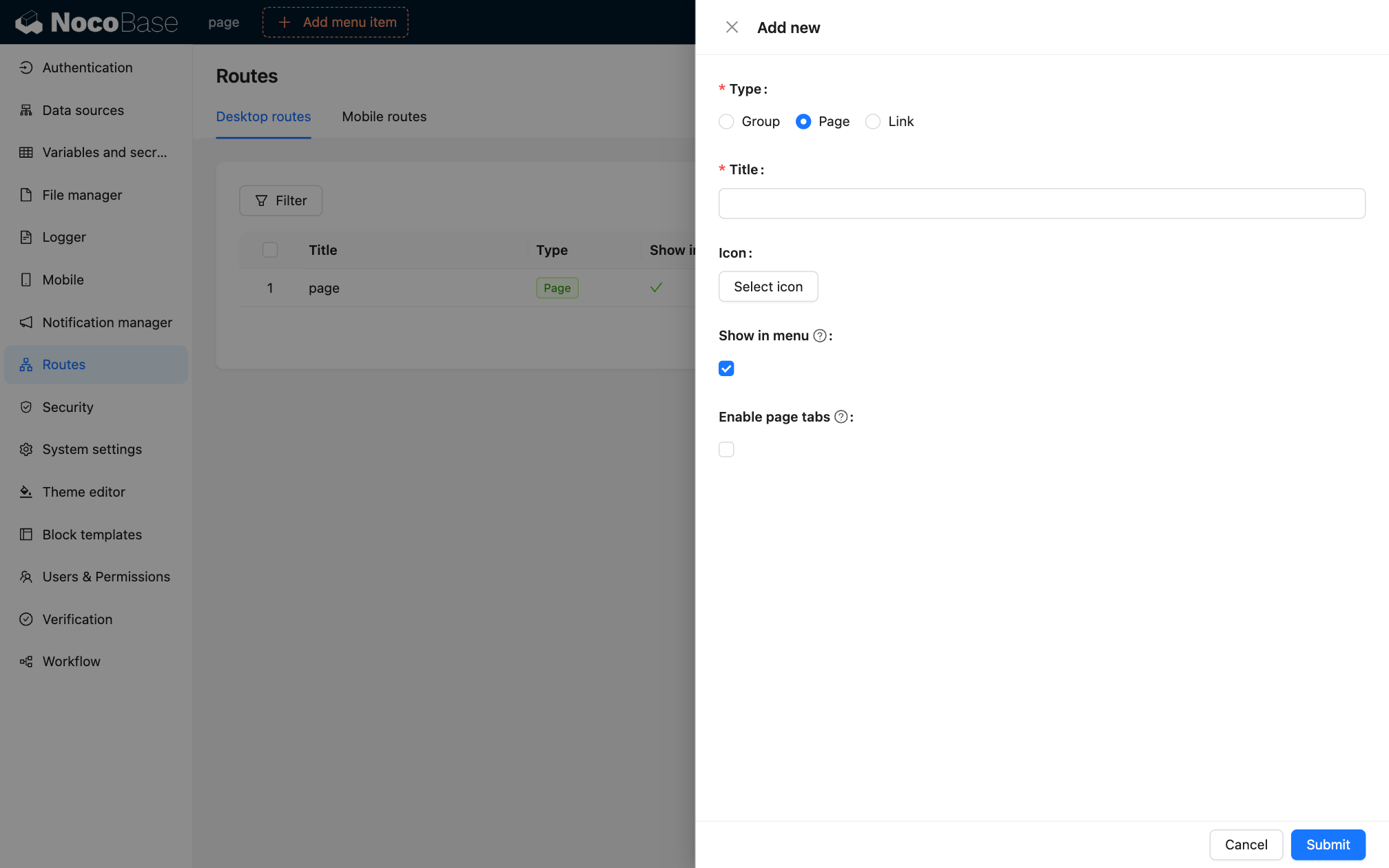
右上にある「Add new」ボタンをクリックすると、新しいルートを作成できます。
- ルートタイプ(Type)を選択します。
- ルートのタイトル(Title)を入力します。
- ルートのアイコン(Icon)を選択します。
- メニューに表示するかどうか(Show in menu)を設定します。
- タブページを有効にするかどうか(Enable page tabs)を設定します。
- ページタイプの場合、システムが自動的に一意のルートパス(Path)を生成します。
ルートの操作
各ルート項目では、以下の操作が可能です。
- Add child:子ルートを追加します。
- Edit:ルート設定を編集します。
- View:ルートページを表示します。
- Delete:ルートを削除します。
一括操作
上部のツールバーには、以下の一括操作機能があります。
- Refresh:ルートリストを更新します。
- Delete:選択したルートを削除します。
- Hide in menu:選択したルートをメニューに非表示にします。
- Show in menu:選択したルートをメニューに表示します。
ルートのフィルタリング
上部にある「Filter」機能を使用すると、必要に応じてルートリストをフィルタリングできます。
ヒント
ルート設定の変更は、システムのナビゲーションメニュー構造に直接影響します。操作には十分注意し、ルート設定が正しいことを確認してください。