Dit document is vertaald door AI. Voor onnauwkeurigheden, raadpleeg de Engelse versie
Recordgeschiedenis
RecordgeschiedenisProfessional Edition+Introductie
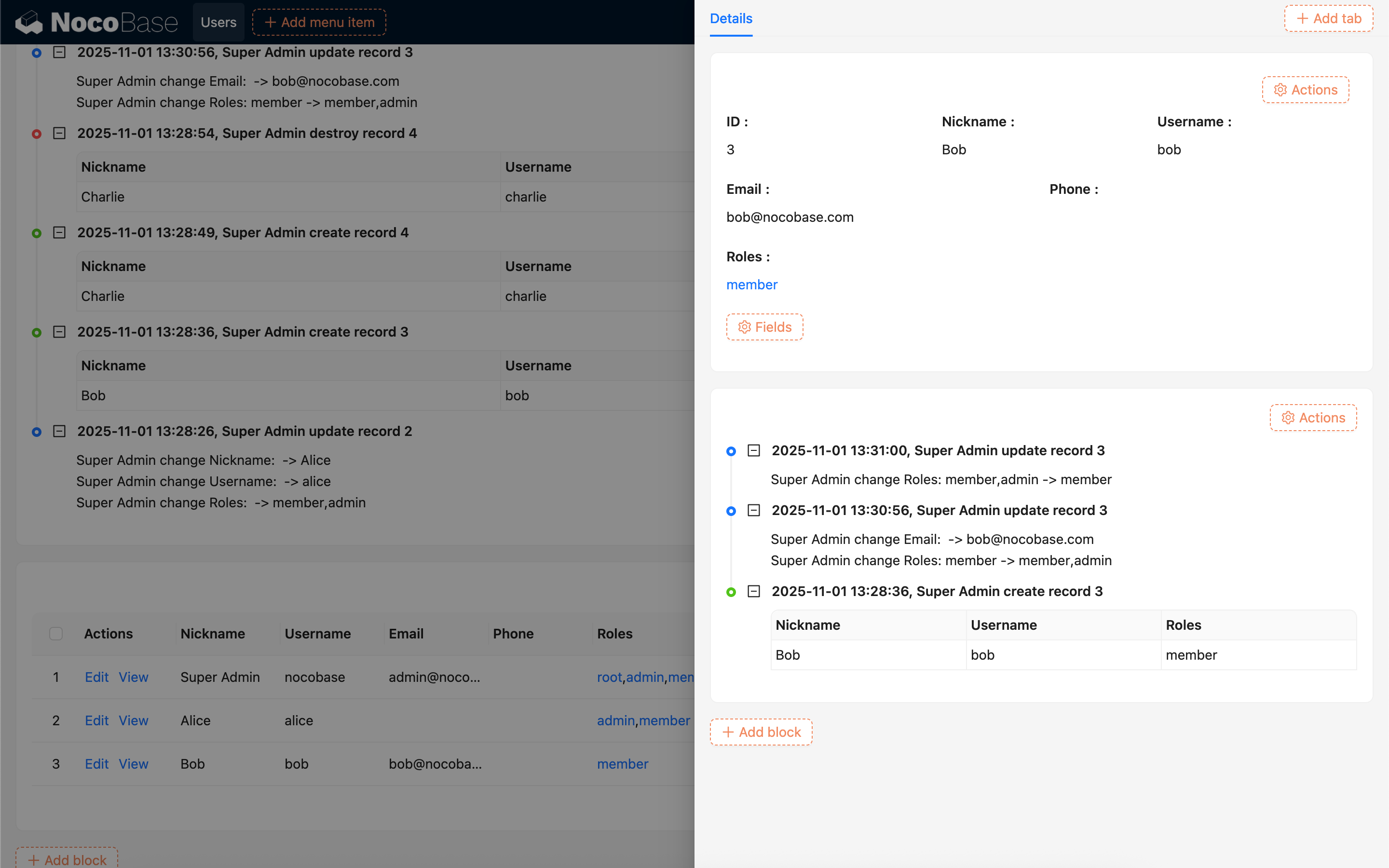
De Recordgeschiedenis-plugin volgt gegevenswijzigingen door automatisch momentopnames en verschillen van aanmaak-, wijzigings- en verwijderingsbewerkingen op te slaan. Dit helpt u om snel gegevenswijzigingen te bekijken en operationele activiteiten te controleren.
Recordgeschiedenis inschakelen
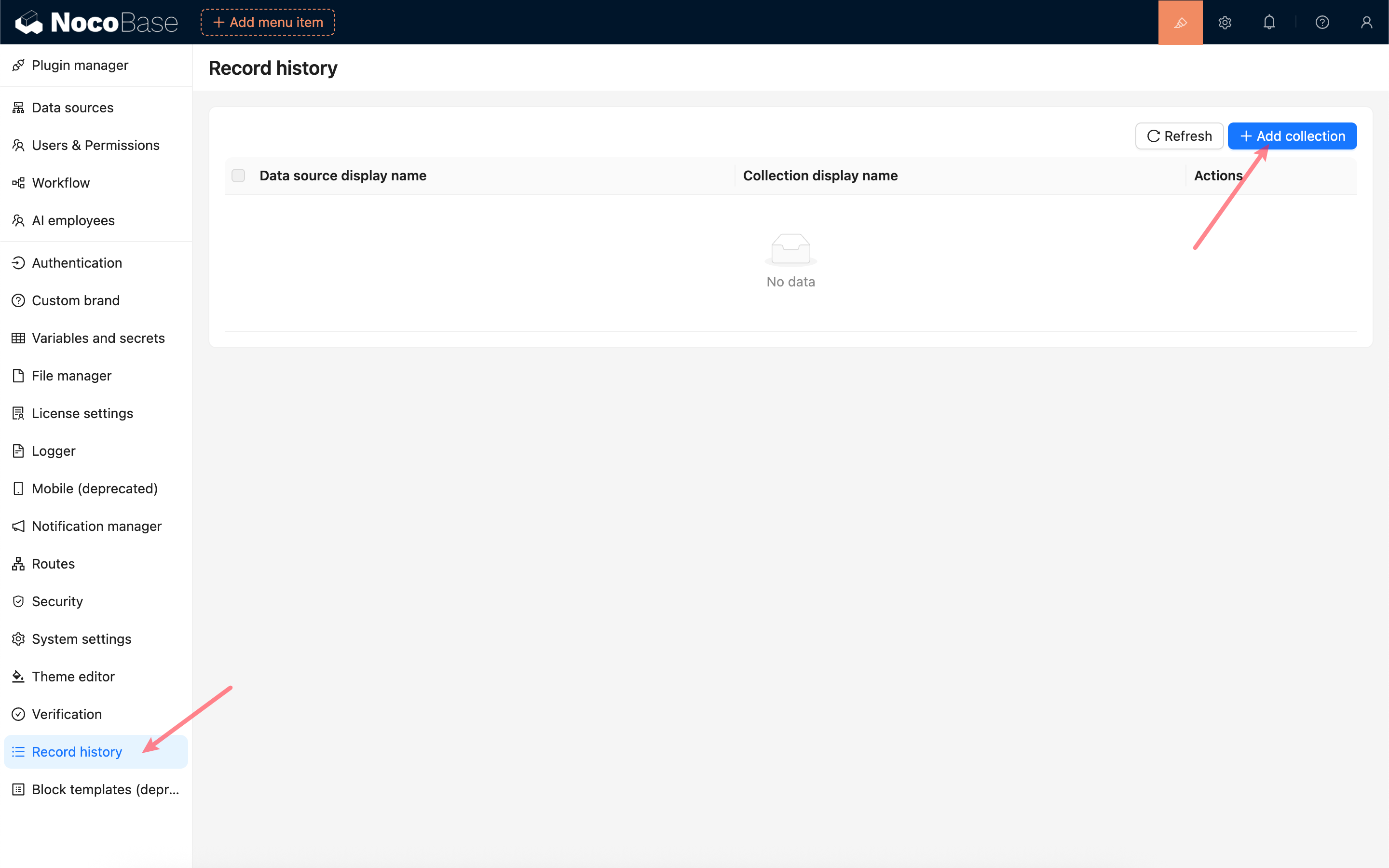
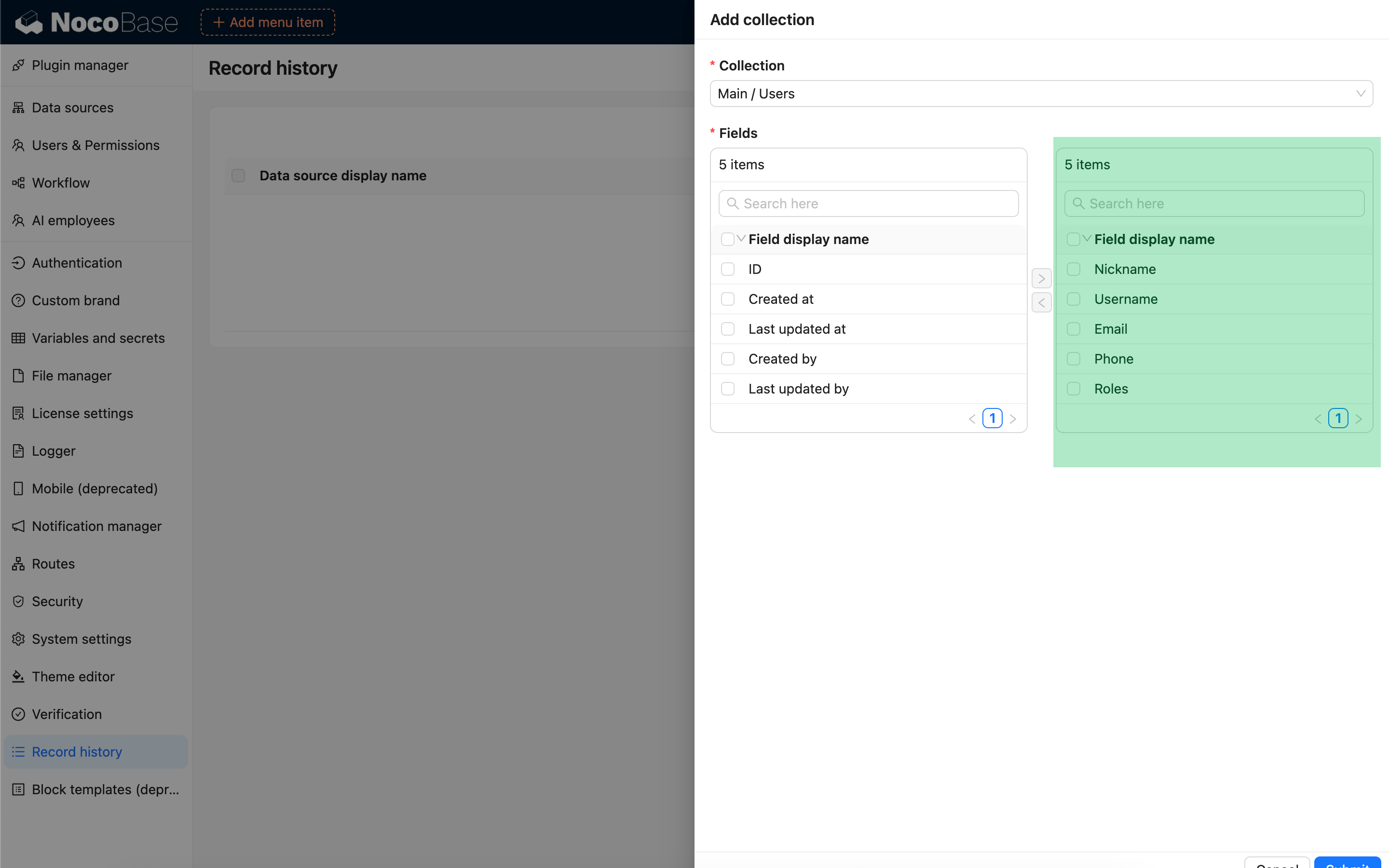
Collecties en velden toevoegen
Ga eerst naar de instellingenpagina van de Recordgeschiedenis-plugin om de collecties en velden toe te voegen waarvan u de historie wilt bijhouden. Om de efficiëntie van de registratie te verbeteren en dataredundantie te voorkomen, wordt aangeraden om alleen essentiële velden te configureren. Velden zoals unieke ID, createdAt, updatedAt, createdBy en updatedBy hoeven doorgaans niet te worden vastgelegd.
Historische gegevensmomentopnames synchroniseren
- Voor records die zijn aangemaakt voordat de historietracking werd ingeschakeld, kunnen wijzigingen pas worden vastgelegd nadat de eerste update een momentopname heeft gegenereerd; de eerste update of verwijdering wordt daarom niet geregistreerd.
- Als u de historie van bestaande gegevens wilt bewaren, kunt u een eenmalige momentopnamesynchronisatie uitvoeren.
- De grootte van een momentopname per collectie wordt berekend als: aantal records × aantal bij te houden velden.
- Bij grote datasets wordt aangeraden om te filteren op gegevensbereik en alleen belangrijke records te synchroniseren.
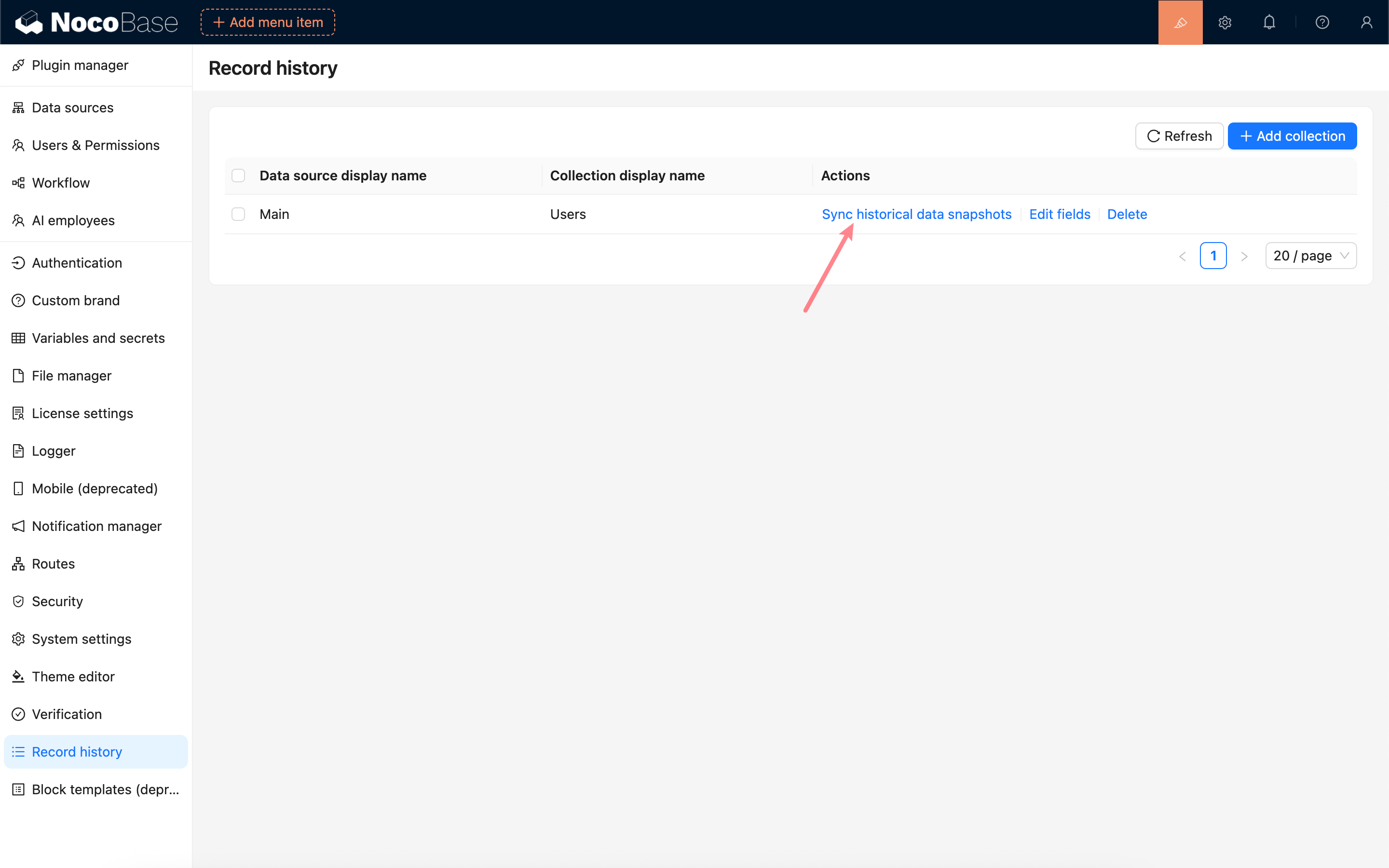
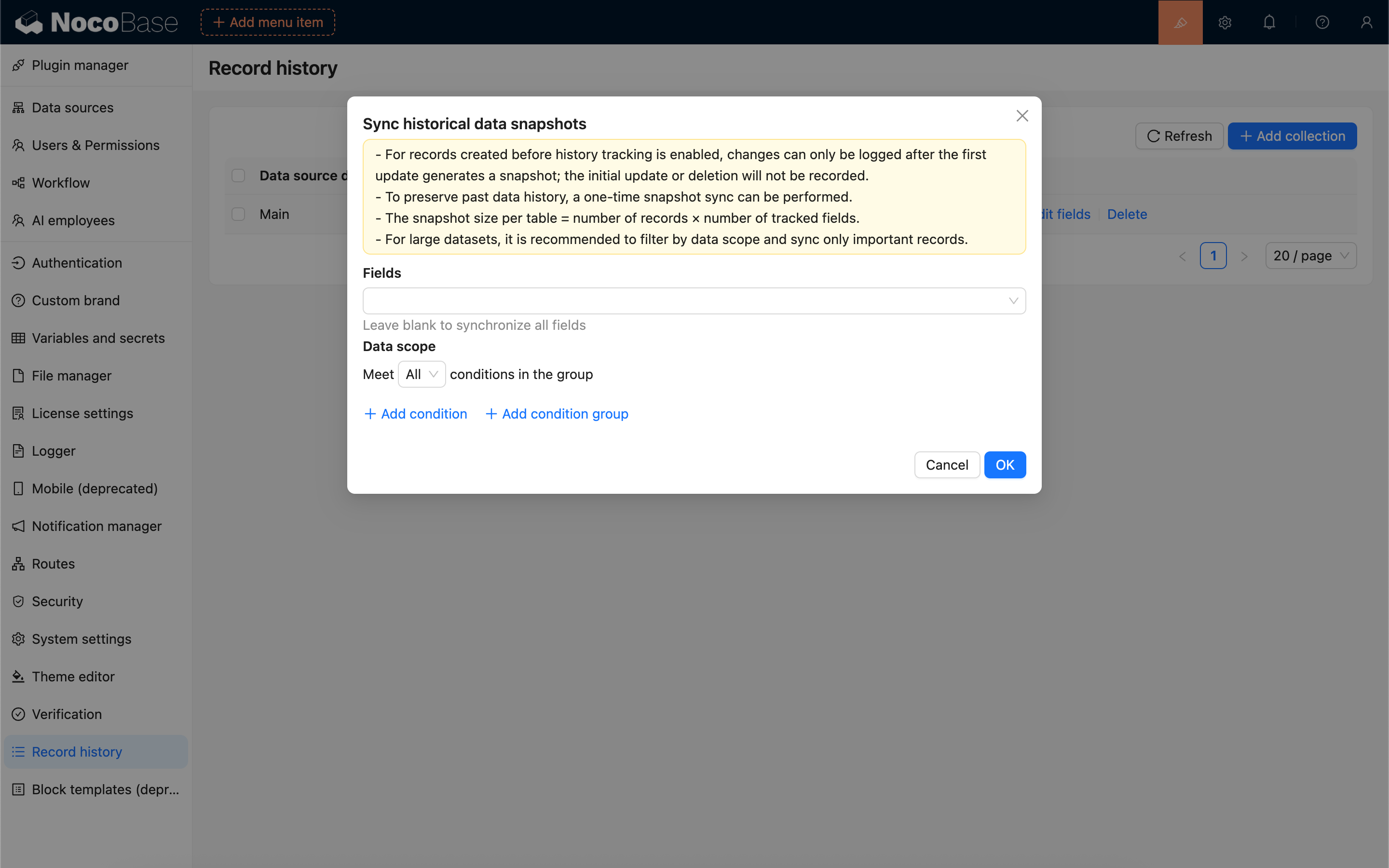
Klik op de knop "Historische momentopnames synchroniseren", configureer de velden en het gegevensbereik, en start de synchronisatie.
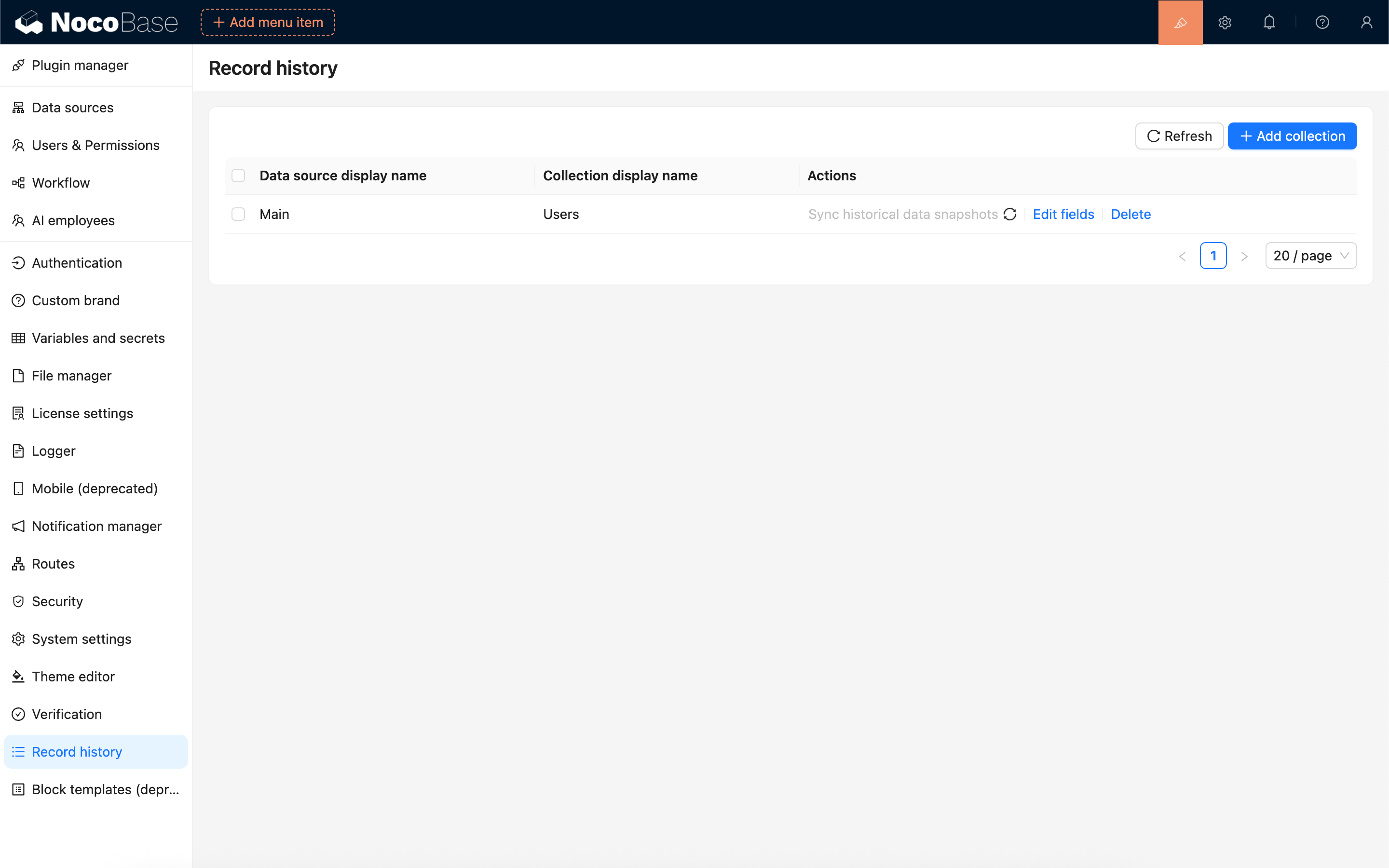
De synchronisatietaak wordt in de wachtrij geplaatst en op de achtergrond uitgevoerd. U kunt de lijst vernieuwen om de voltooiingsstatus te controleren.
Het Recordgeschiedenis-blok gebruiken
Een blok toevoegen
Selecteer het Recordgeschiedenis-blok en kies een collectie om het bijbehorende historieblok aan uw pagina toe te voegen.
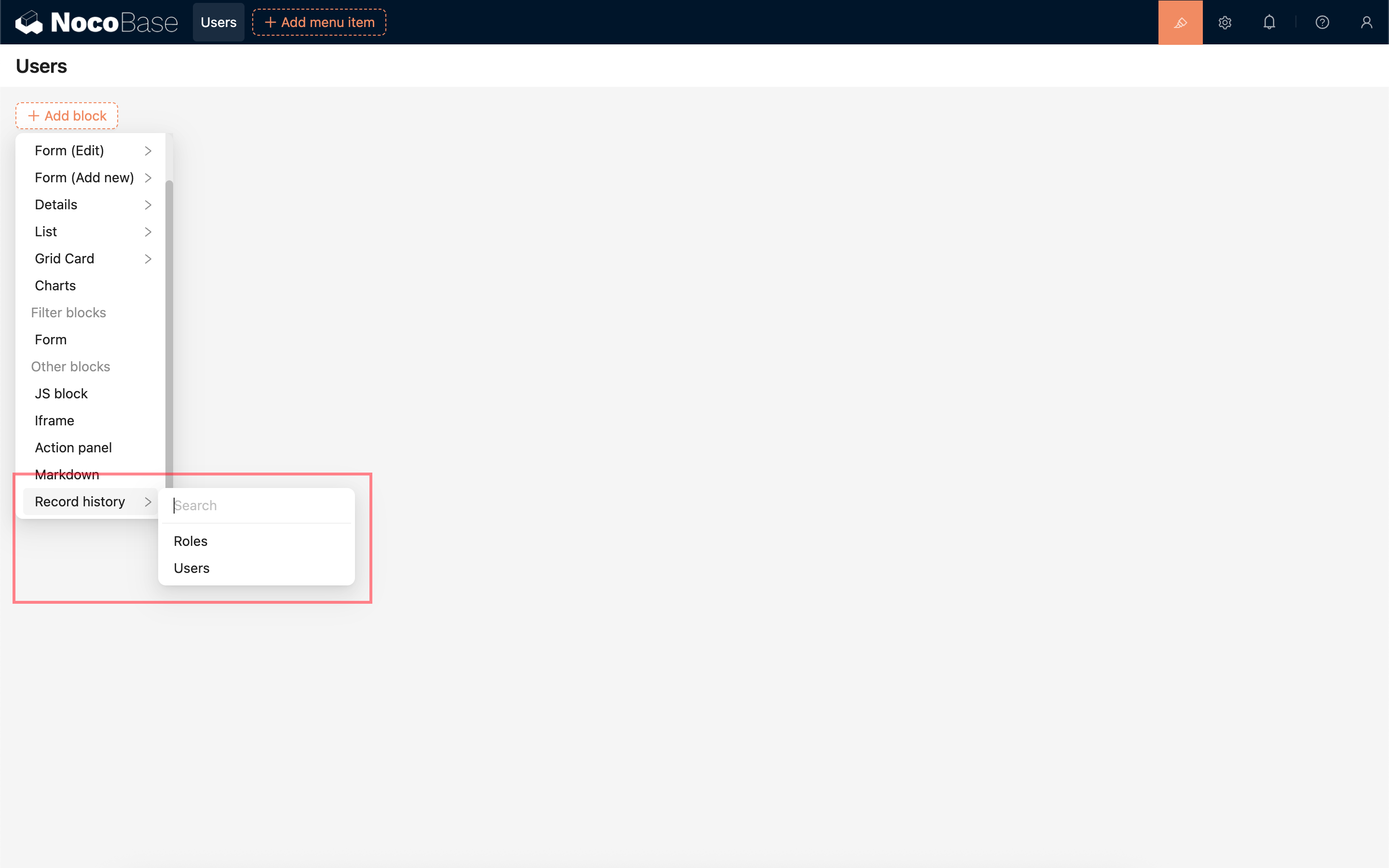
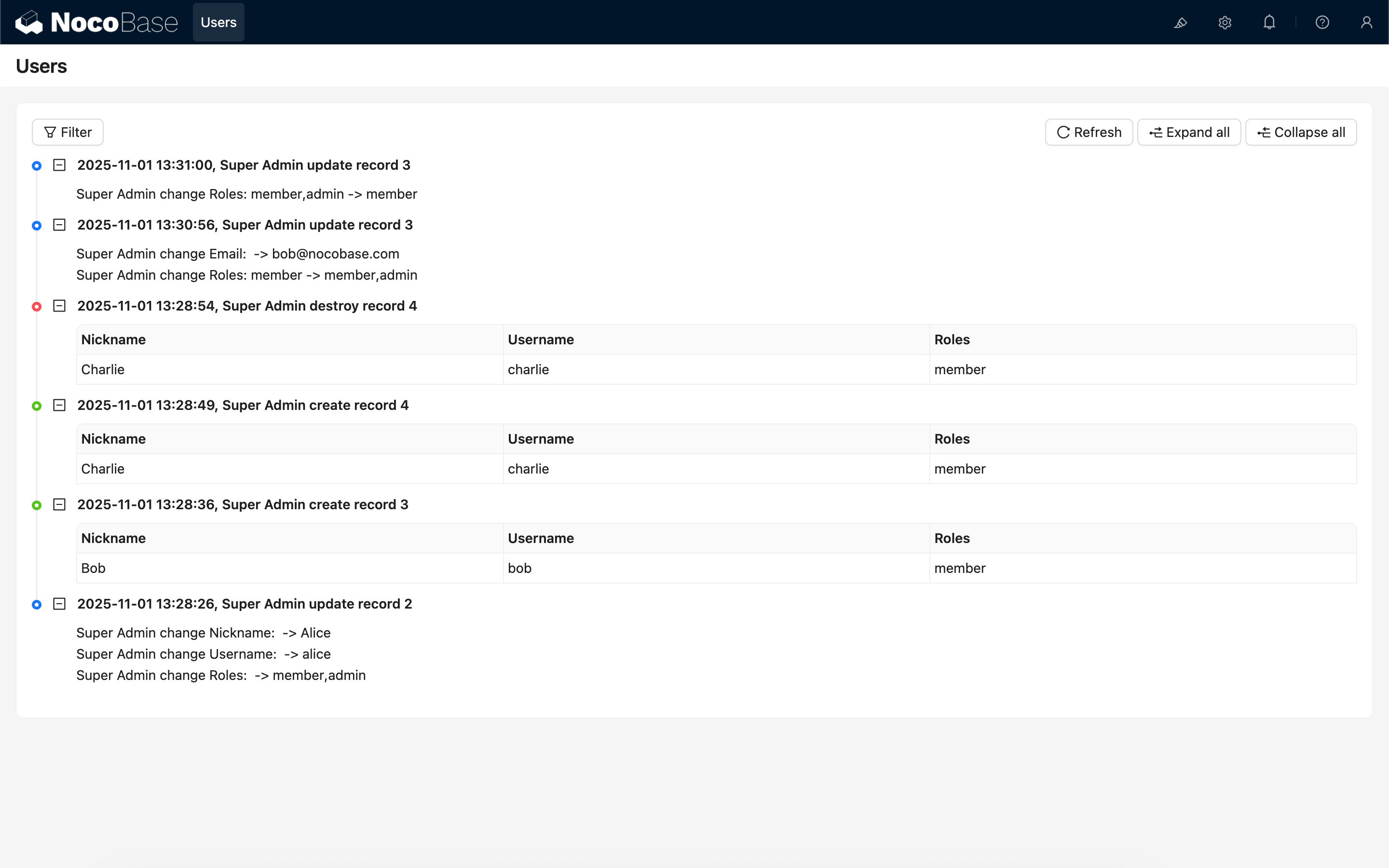
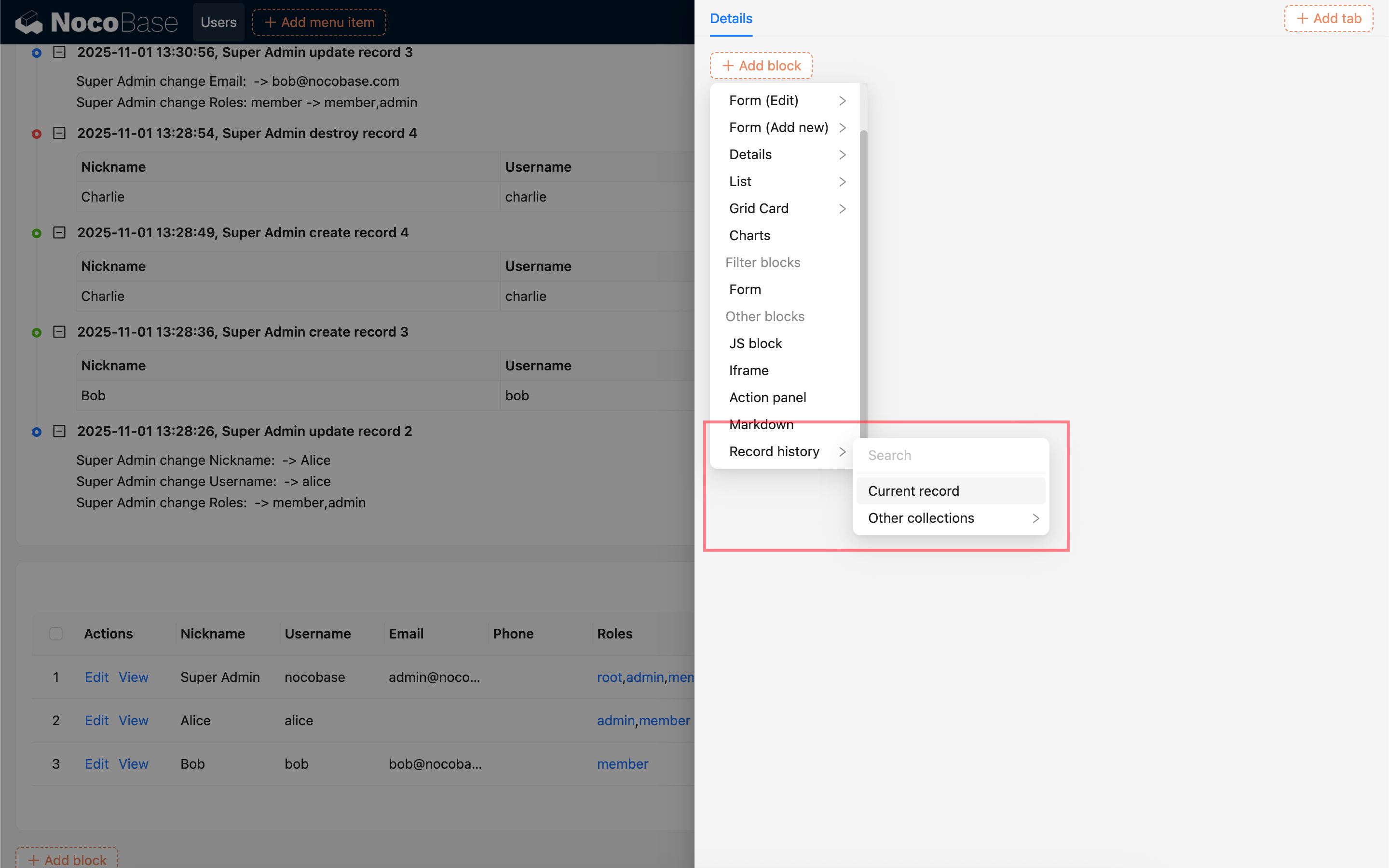
Als u een historieblok toevoegt in een pop-upvenster met recorddetails, kunt u "Huidig record" selecteren om de historie specifiek voor dat record weer te geven.
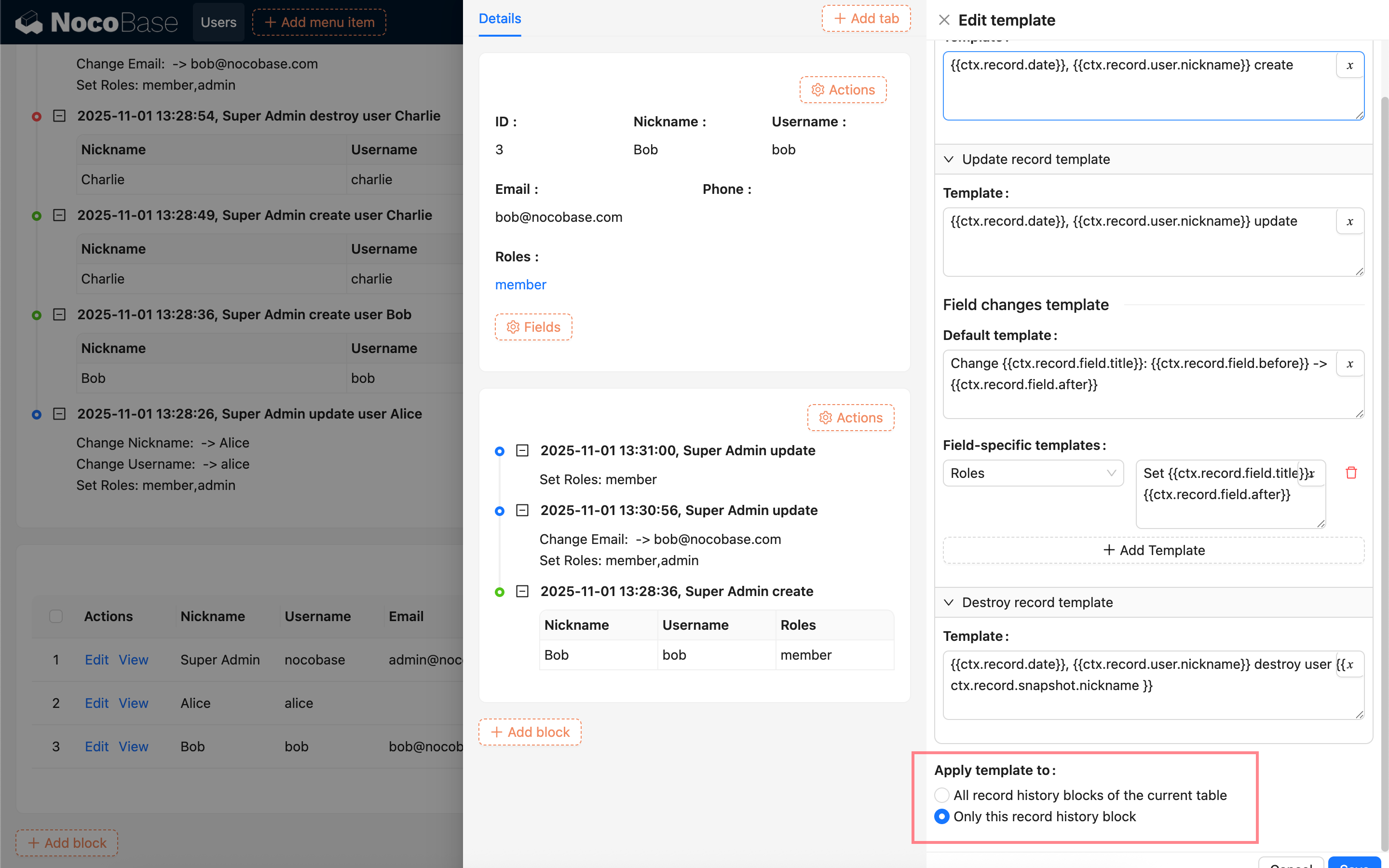
Beschrijvingstemplates bewerken
Klik op "Template bewerken" in de blokinstellingen om de beschrijvingstekst voor de operationele records te configureren.
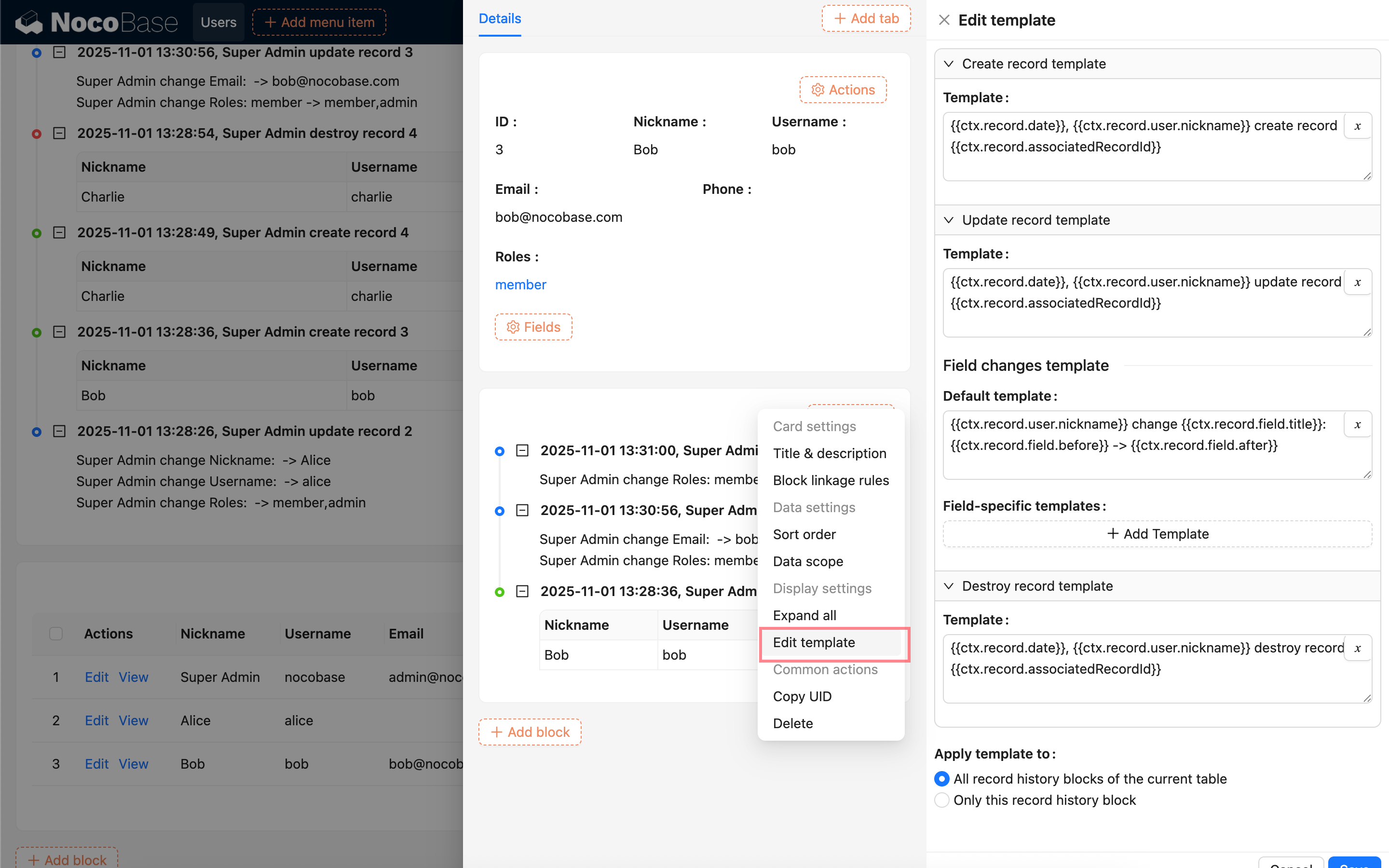
U kunt afzonderlijke beschrijvingstemplates configureren voor aanmaak-, wijzigings- en verwijderingsbewerkingen. Voor wijzigingsbewerkingen kunt u ook de beschrijvingstemplate voor veldwijzigingen configureren, zowel als een uniforme configuratie voor alle velden als voor specifieke velden afzonderlijk.
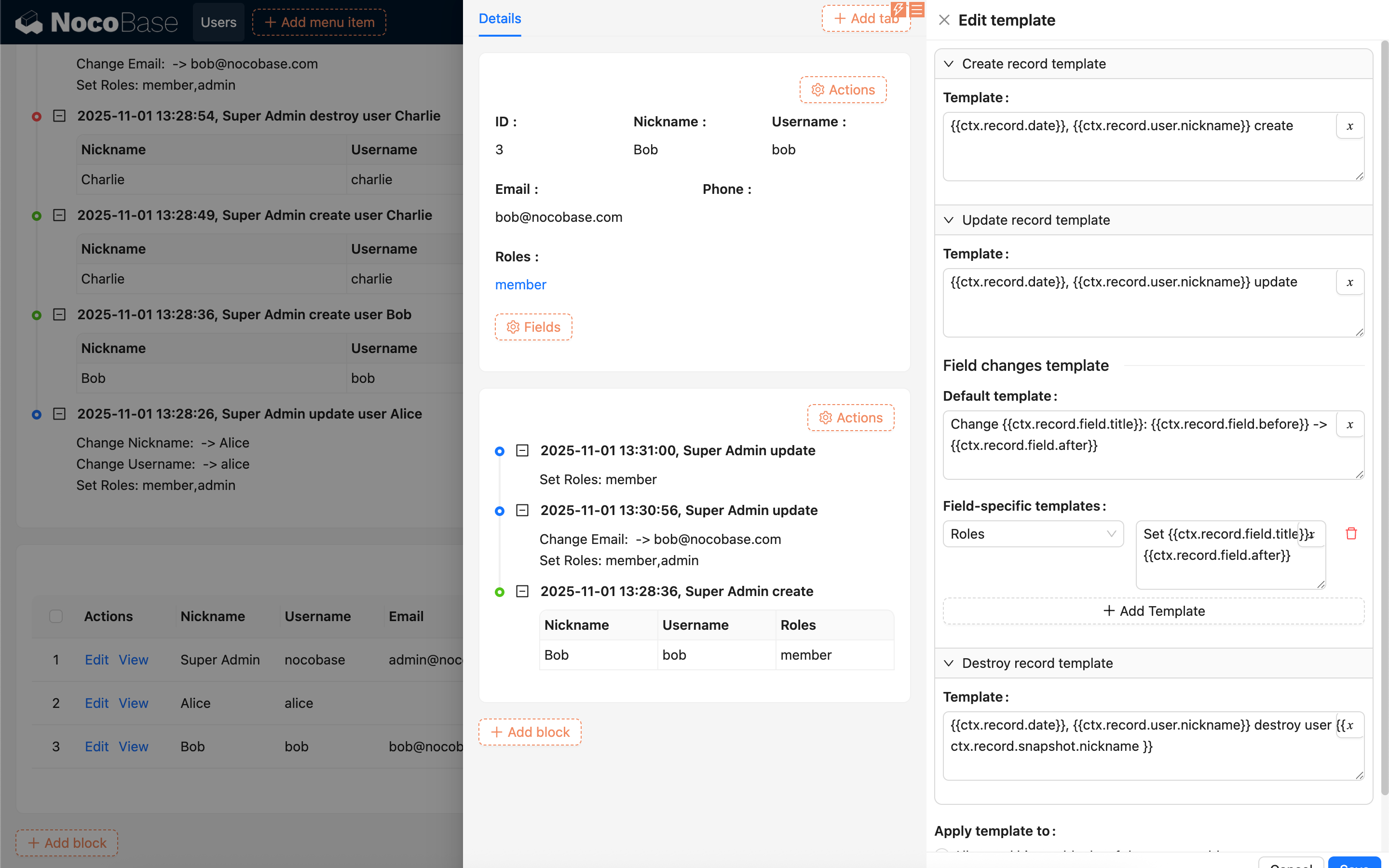
Variabelen kunnen worden gebruikt bij het configureren van de tekst.
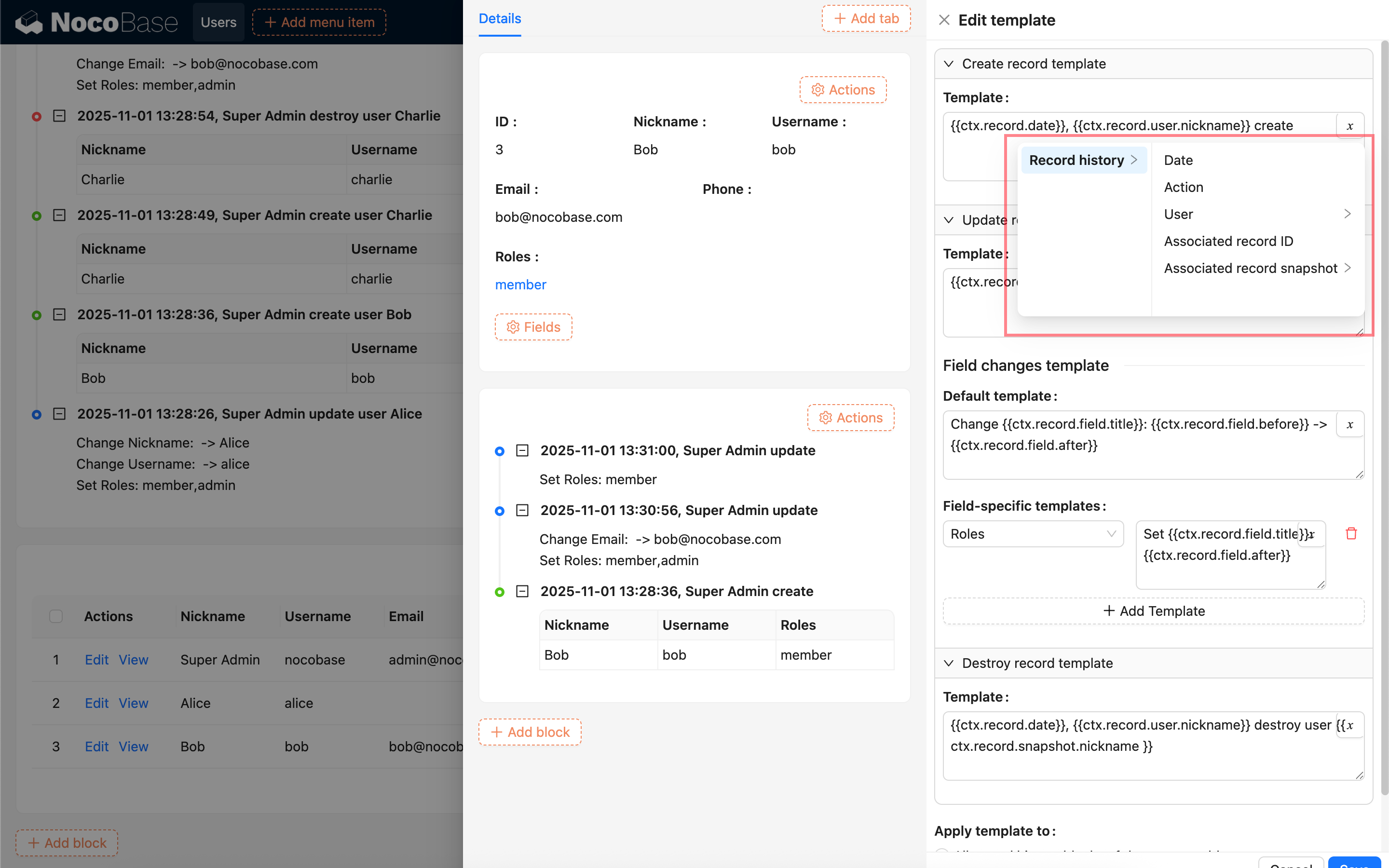
Na configuratie kunt u ervoor kiezen om de template toe te passen op Alle recordgeschiedenisblokken van de huidige collectie of Alleen dit recordgeschiedenisblok.