

Dit document is vertaald door AI. Voor onnauwkeurigheden, raadpleeg de Engelse versie
Thema-editor
De huidige themafunctionaliteit is gebaseerd op Ant Design 5.x. We raden u aan om eerst de concepten van thema's aanpassen te lezen voordat u verdergaat met dit document.
Introductie
De thema-editor plugin gebruikt u om de stijlen van de gehele frontend-pagina aan te passen. Momenteel ondersteunt het bewerken van globale SeedToken, MapToken en AliasToken. Ook kunt u schakelen tussen Donkere modus en Compacte modus. In de toekomst wordt mogelijk ook thematisering op componentniveau ondersteund.
Gebruiksaanwijzing
De thema-editor plugin inschakelen
Werk NocoBase eerst bij naar de nieuwste versie (v0.11.1 of hoger). Zoek vervolgens op de pagina voor pluginbeheer naar de Thema-editor kaart. Klik op de knop Inschakelen rechtsonder op de kaart en wacht tot de pagina is vernieuwd.
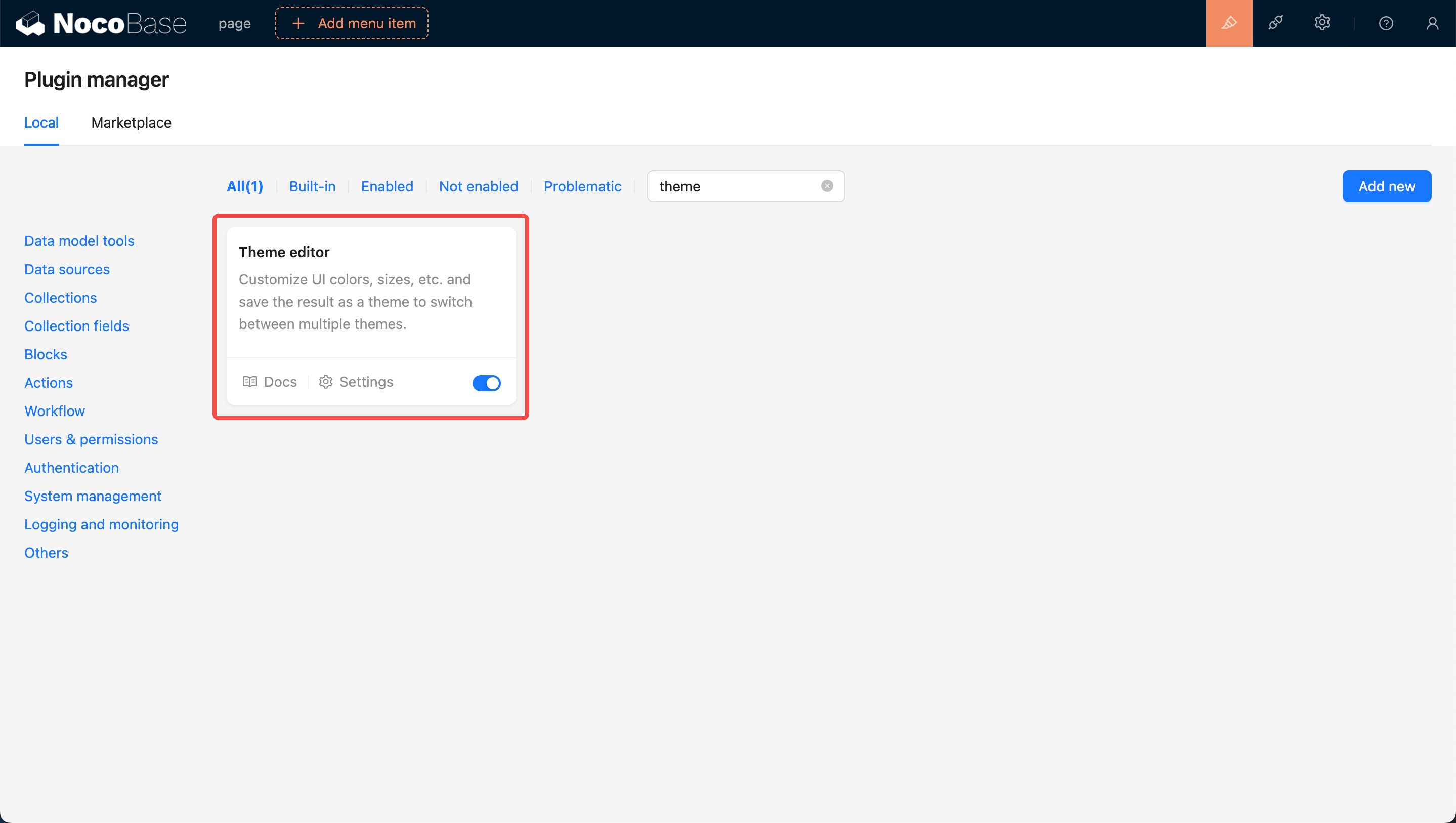
Naar de themaconfiguratiepagina gaan
Nadat u de plugin heeft ingeschakeld, klikt u op de instellingenknop linksonder op de kaart om naar de thema-bewerkingspagina te gaan. Standaard zijn er vier thema-opties beschikbaar: Standaard thema, Donker thema, Compact thema en Compact donker thema.
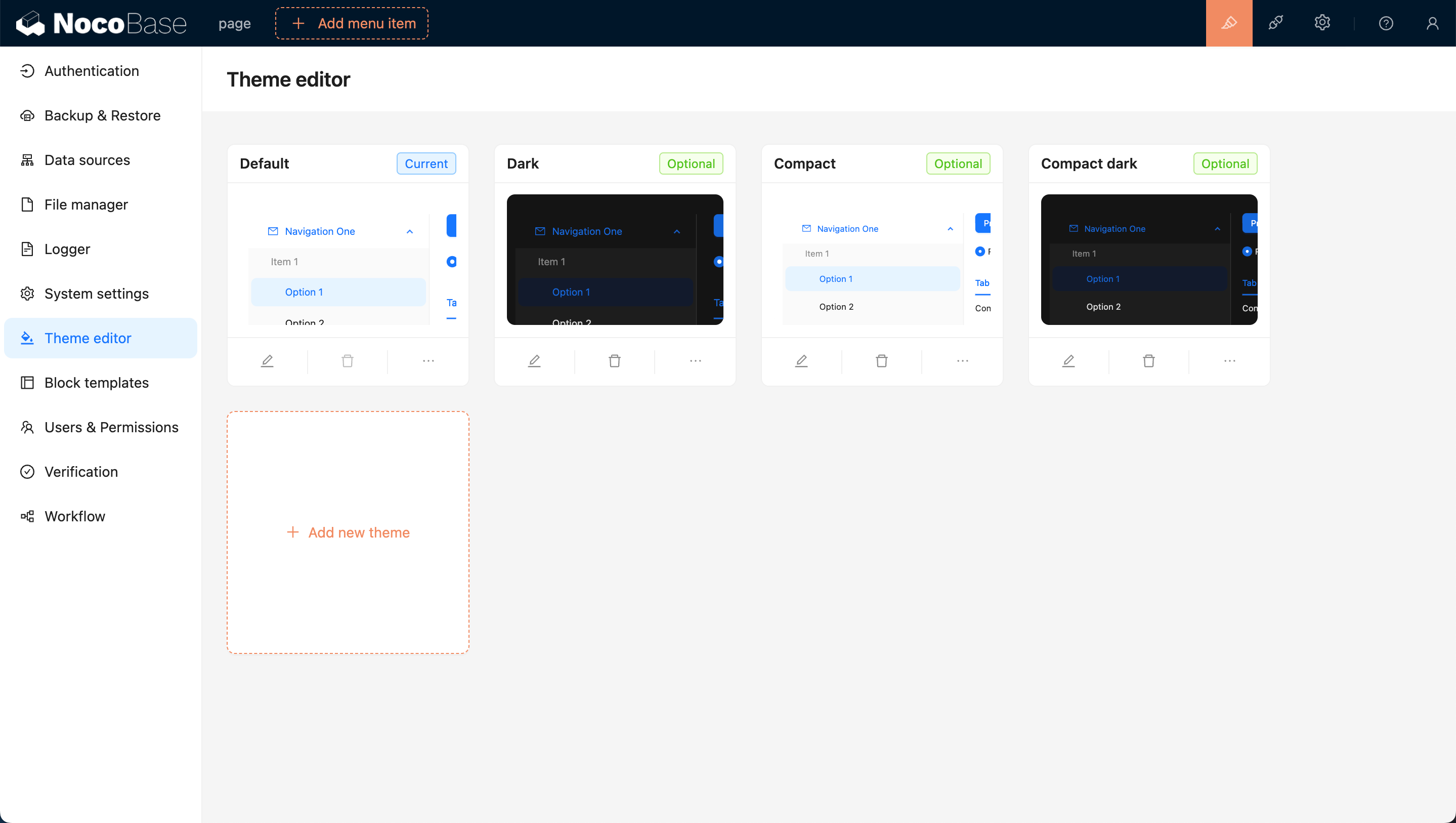
Een nieuw thema toevoegen
Klik op de knop Nieuw thema toevoegen en selecteer Maak een gloednieuw thema. Rechts op de pagina verschijnt dan een thema-editor, waarin u opties zoals Kleuren, Afmetingen en Stijlen kunt bewerken. Nadat u klaar bent met bewerken, voert u een themanaam in en klikt u op opslaan om het nieuwe thema aan te maken.
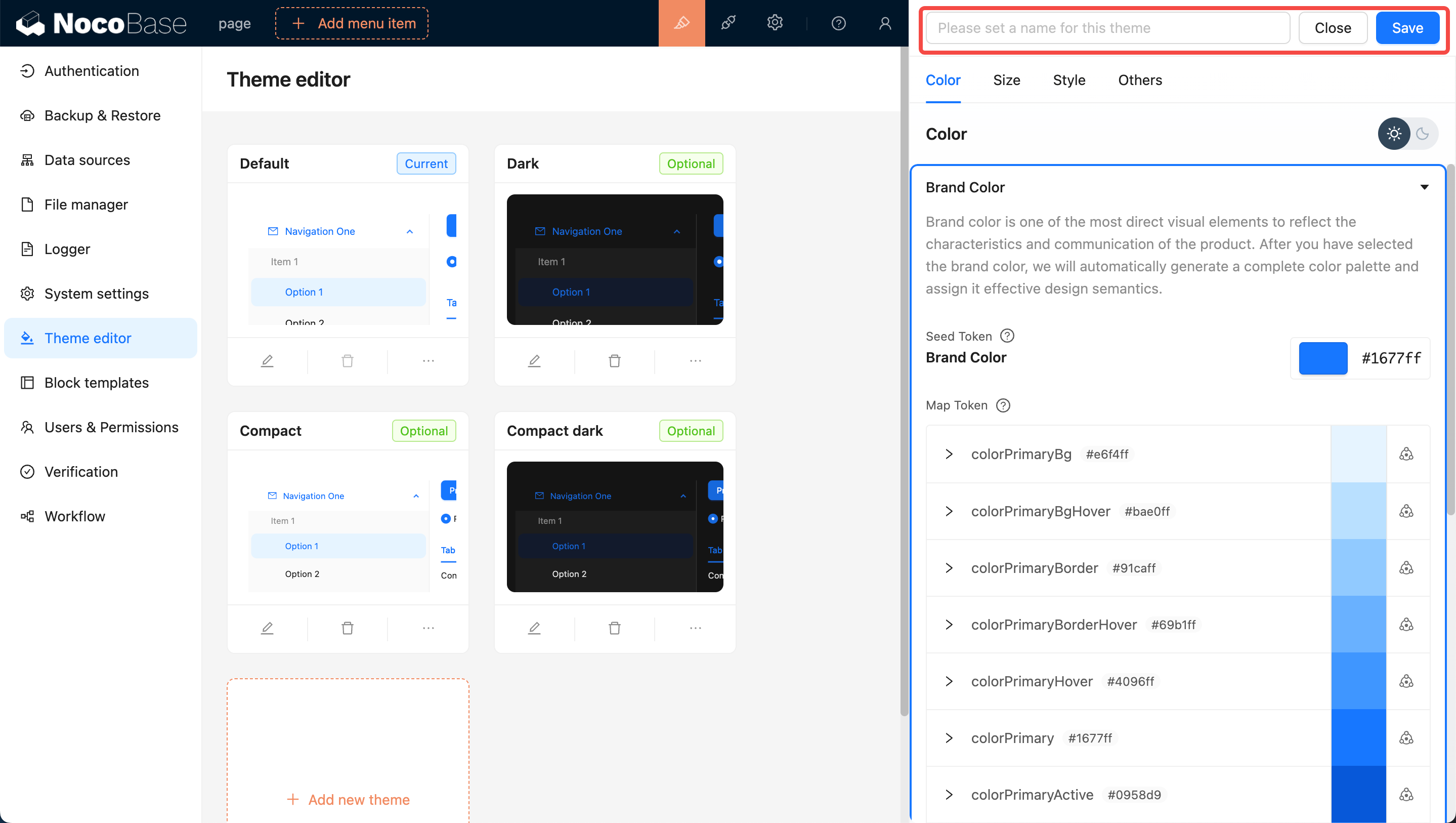
Een nieuw thema toepassen
Beweeg de muis naar de rechterbovenhoek van de pagina om de themaswitcher te zien. Klik erop om naar andere thema's te schakelen, zoals het zojuist toegevoegde thema.

Een bestaand thema bewerken
Klik op de knop Bewerken linksonder op de kaart. Rechts op de pagina verschijnt dan een thema-editor (vergelijkbaar met het toevoegen van een nieuw thema). Nadat u klaar bent met bewerken, klikt u op opslaan om de themamodificatie te voltooien.
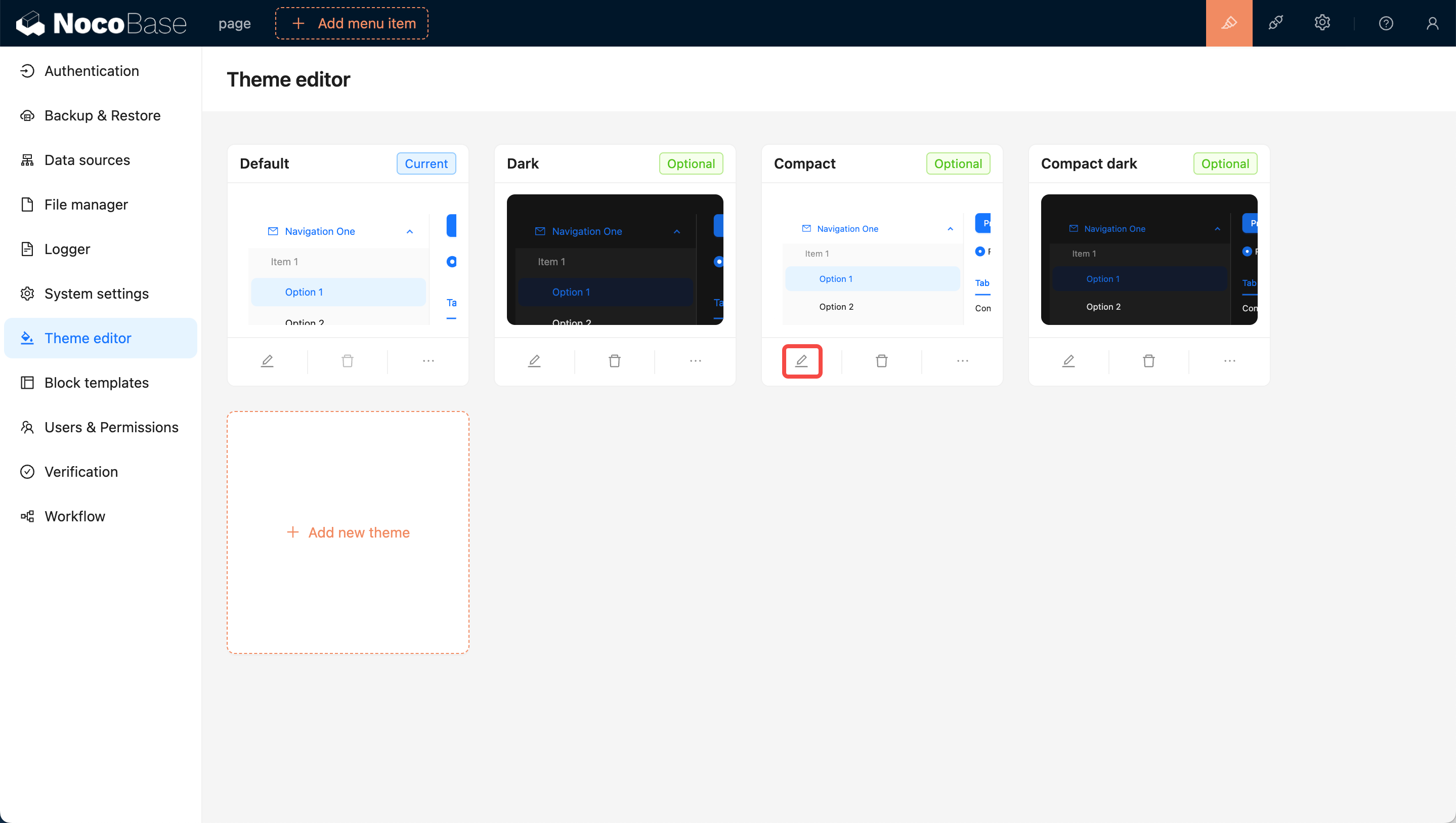
Gebruikers selecteerbare thema's instellen
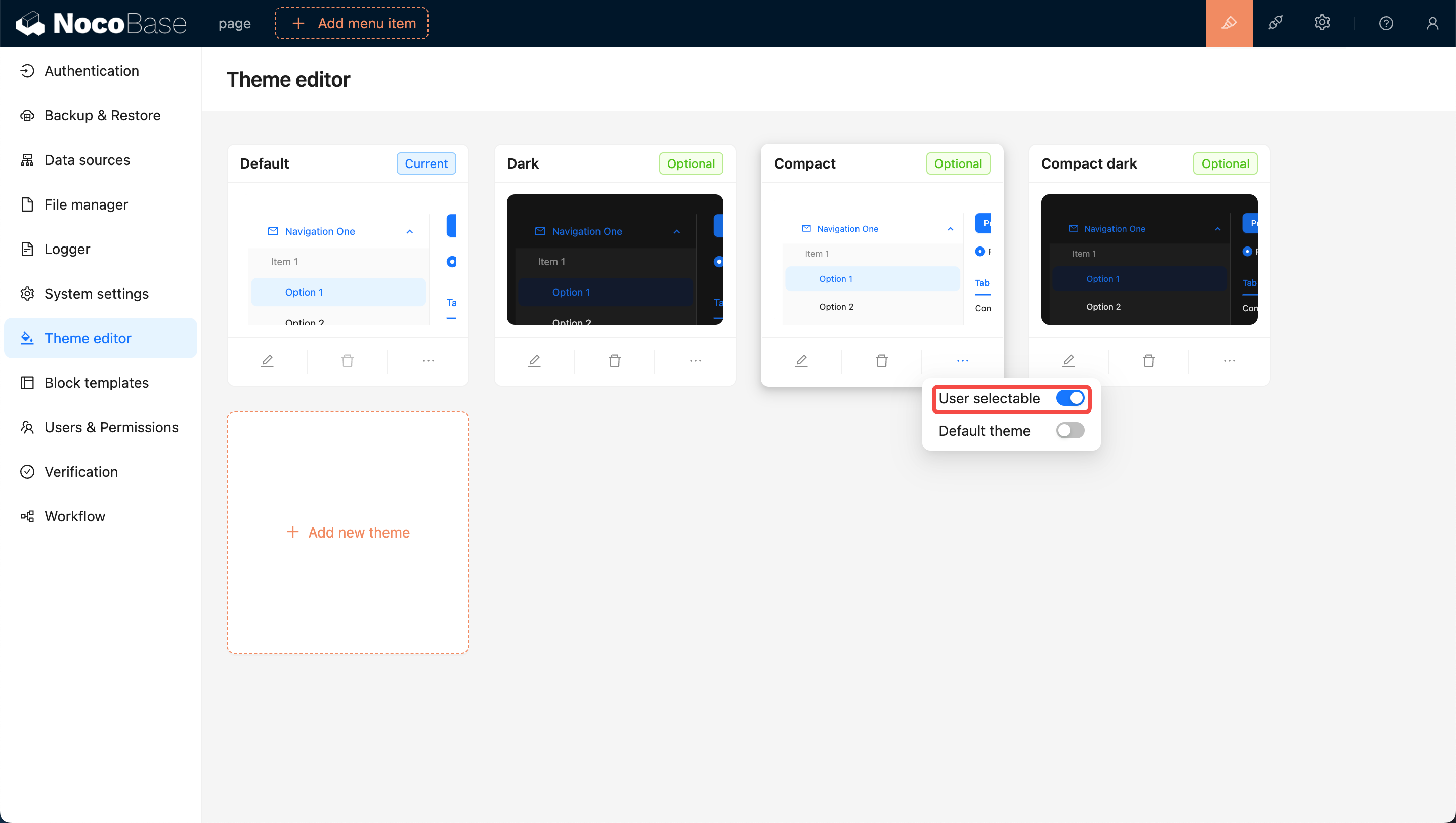
Nieuw toegevoegde thema's kunnen standaard door gebruikers worden geselecteerd. Als u niet wilt dat gebruikers naar een bepaald thema kunnen overschakelen, schakelt u de optie Door gebruiker te selecteren rechtsonder op de themakaart uit. Gebruikers kunnen dan niet naar dat thema overschakelen.
Instellen als standaard thema
In de beginstatus is het standaard thema Standaard thema. Als u een specifiek thema als standaard wilt instellen, schakelt u de Standaard thema schakelaar rechtsonder op de themakaart in. Dit zorgt ervoor dat gebruikers dit thema zien wanneer ze de pagina voor het eerst openen. Let op: het standaard thema kan niet worden verwijderd.

Een thema verwijderen
Klik op de knop Verwijderen onder de kaart en bevestig in het pop-upvenster om het thema te verwijderen.
