

Ten dokument został przetłumaczony przez AI. W przypadku niedokładności, proszę odnieść się do wersji angielskiej
Edytor motywów
Obecna funkcja motywów jest zaimplementowana w oparciu o Ant Design 5.x. Przed zapoznaniem się z tym dokumentem zalecamy przeczytanie o koncepcji dostosowywania motywów.
Wprowadzenie
Wtyczka Edytor motywów służy do modyfikowania stylów całej strony front-endowej. Obecnie obsługuje edycję globalnych SeedToken, MapToken i AliasToken, a także umożliwia przełączanie na tryb ciemny i tryb kompaktowy. W przyszłości może zostać dodana obsługa dostosowywania motywów na poziomie komponentów.
Instrukcja użytkowania
Włączanie wtyczki Edytor motywów
Najpierw zaktualizuj NocoBase do najnowszej wersji (v0.11.1 lub nowszej). Następnie, na stronie zarządzania wtyczkami, wyszukaj kartę Edytor motywów. Kliknij przycisk Włącz w prawym dolnym rogu karty i poczekaj na odświeżenie strony.
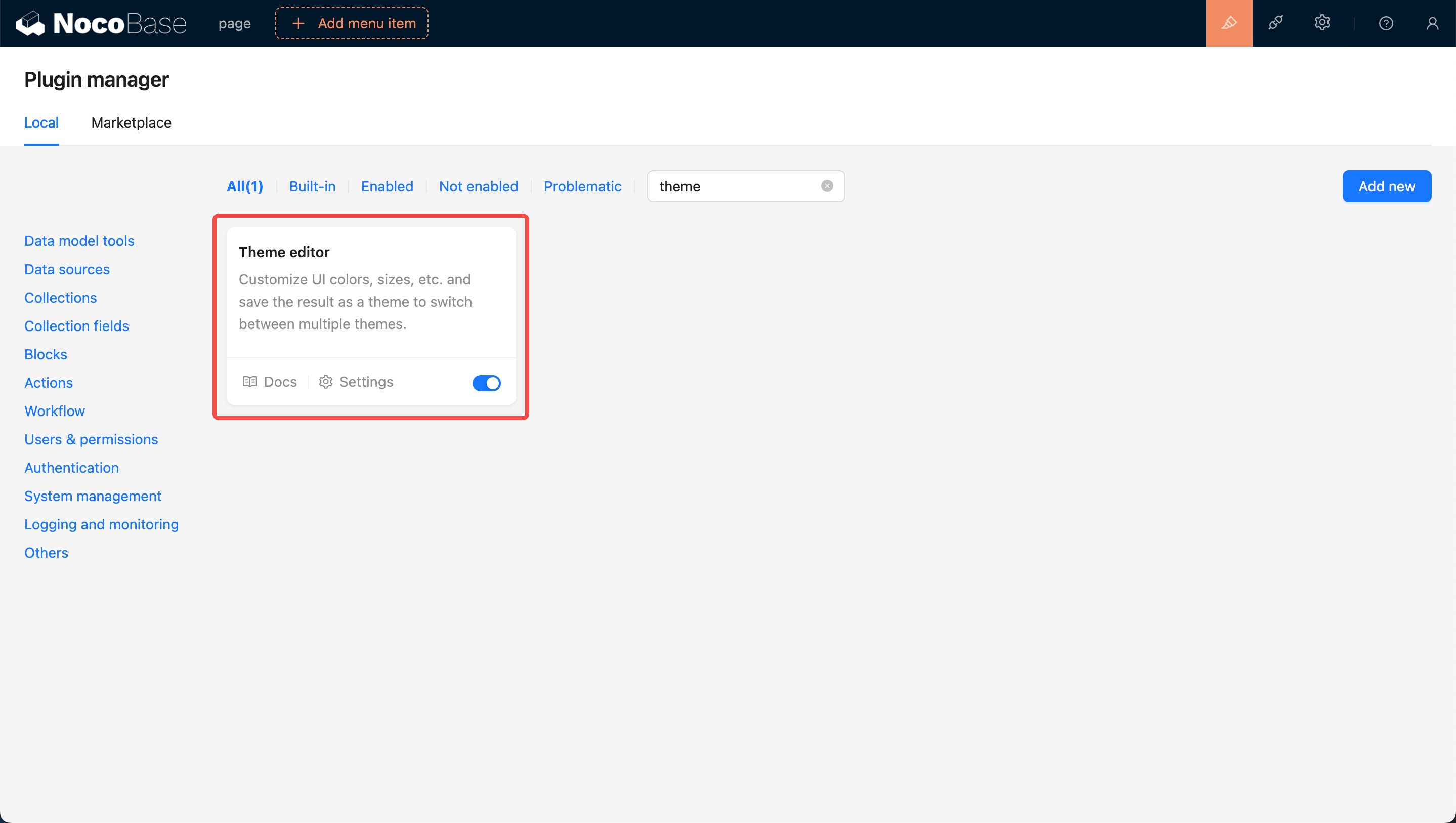
Przechodzenie do strony konfiguracji motywów
Po włączeniu wtyczki, kliknij przycisk ustawień w lewym dolnym rogu karty, aby przejść do strony edycji motywów. Domyślnie dostępne są cztery opcje motywów: Motyw domyślny, Motyw ciemny, Motyw kompaktowy i Motyw kompaktowy ciemny.
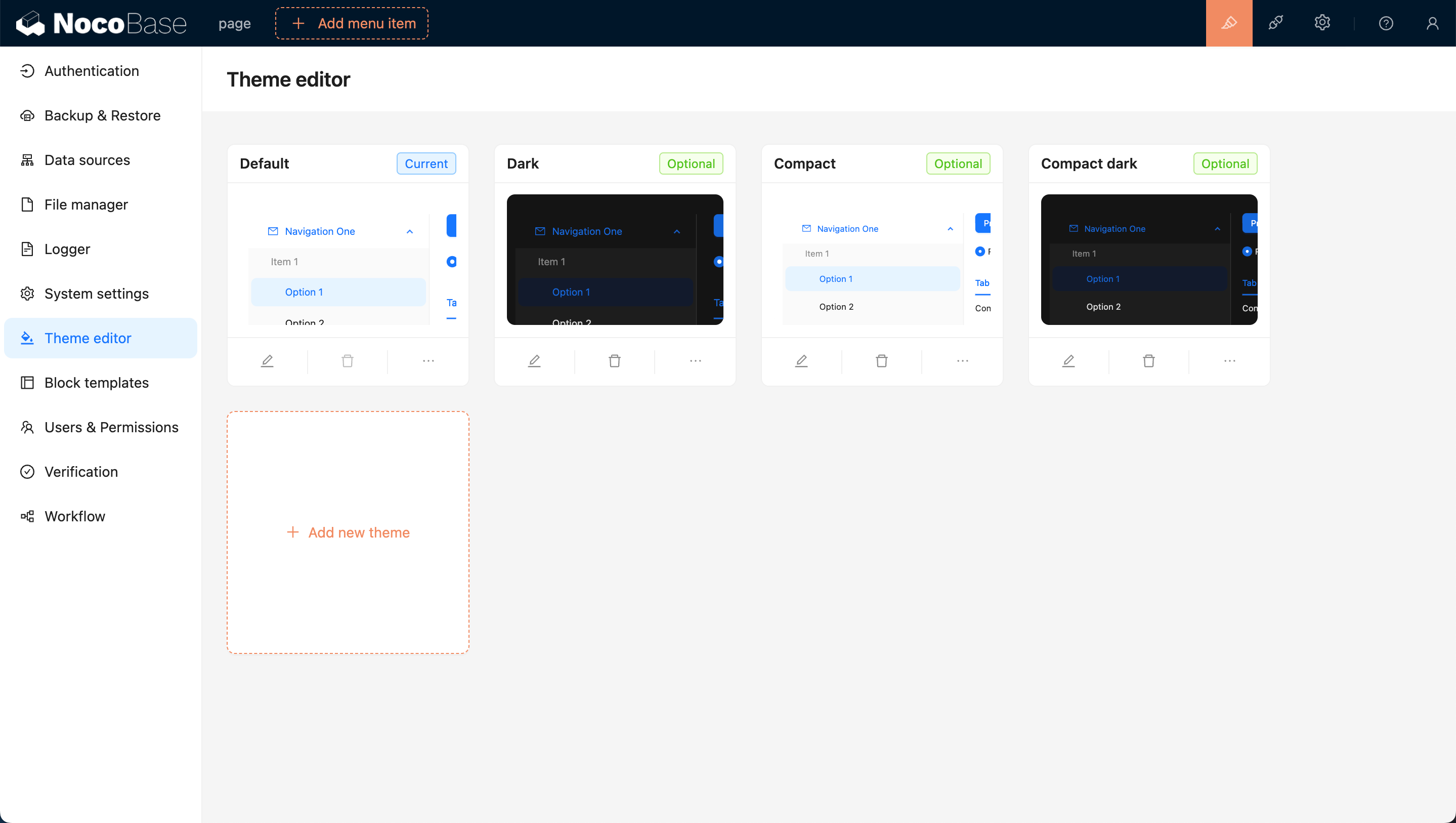
Dodawanie nowego motywu
Kliknij przycisk Dodaj nowy motyw i wybierz Utwórz zupełnie nowy motyw. Po prawej stronie strony pojawi się edytor motywów, umożliwiający edycję opcji takich jak Kolory, Rozmiary, Style i inne. Po zakończeniu edycji wprowadź nazwę motywu i kliknij Zapisz, aby zakończyć tworzenie motywu.
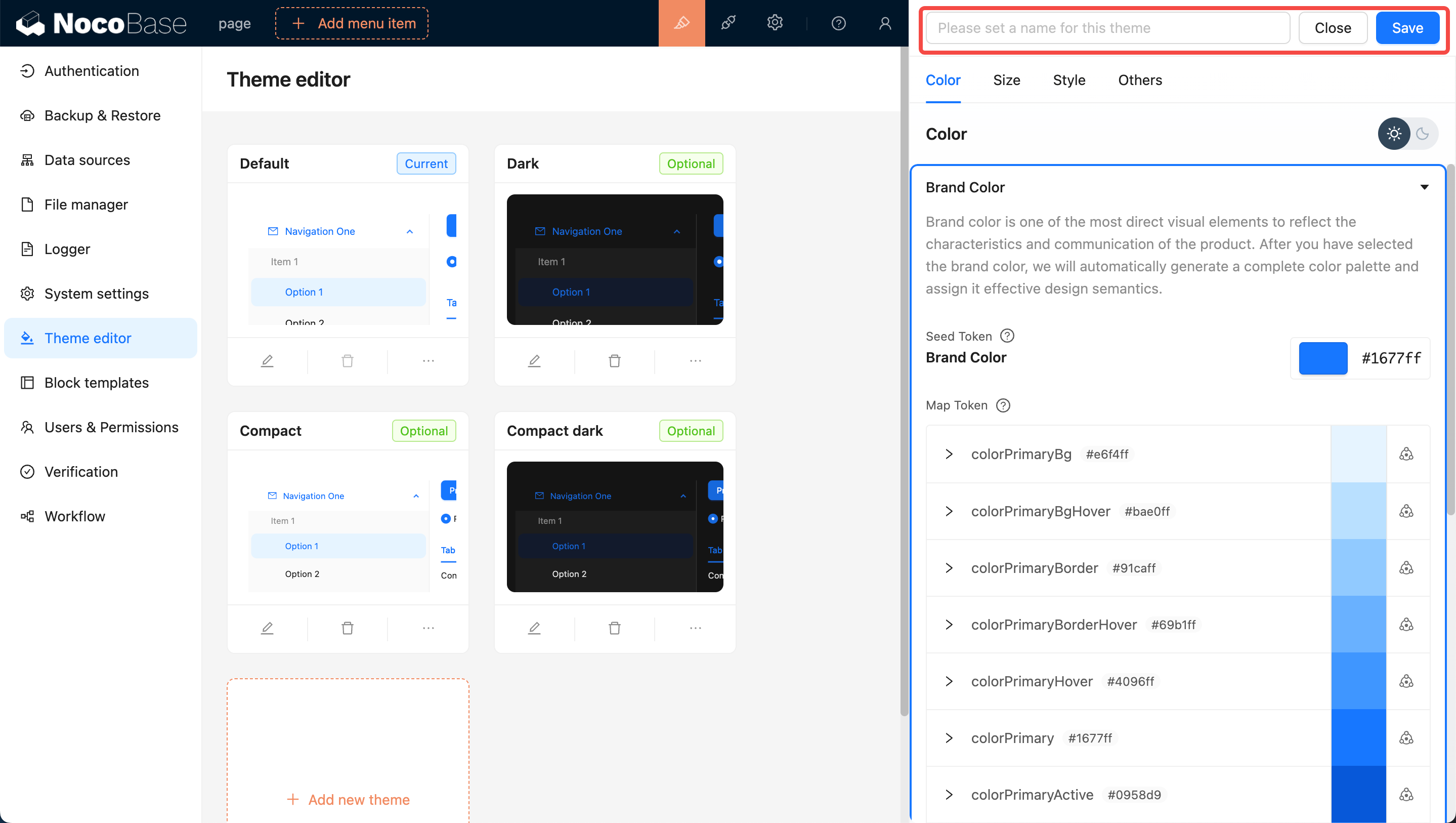
Stosowanie nowego motywu
Przesuń kursor myszy w prawy górny róg strony, aby zobaczyć przełącznik motywów. Kliknij go, aby przełączyć się na inne motywy, na przykład na nowo dodany motyw.

Edycja istniejącego motywu
Kliknij przycisk Edytuj w lewym dolnym rogu karty. Po prawej stronie strony pojawi się edytor motywów (taki sam jak przy dodawaniu nowego motywu). Po zakończeniu edycji kliknij Zapisz, aby zakończyć modyfikację motywu.
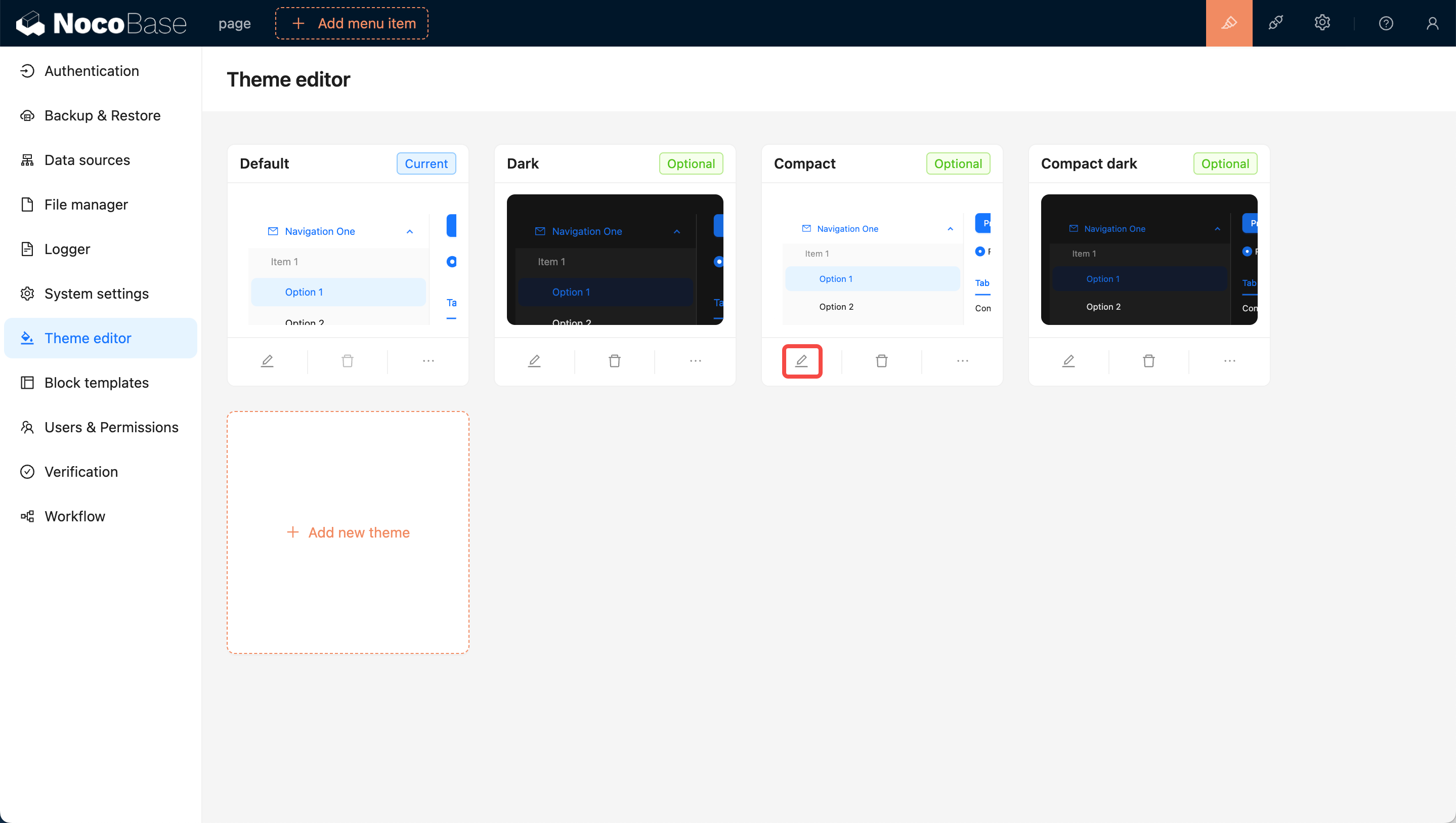
Ustawianie motywów dostępnych dla użytkowników
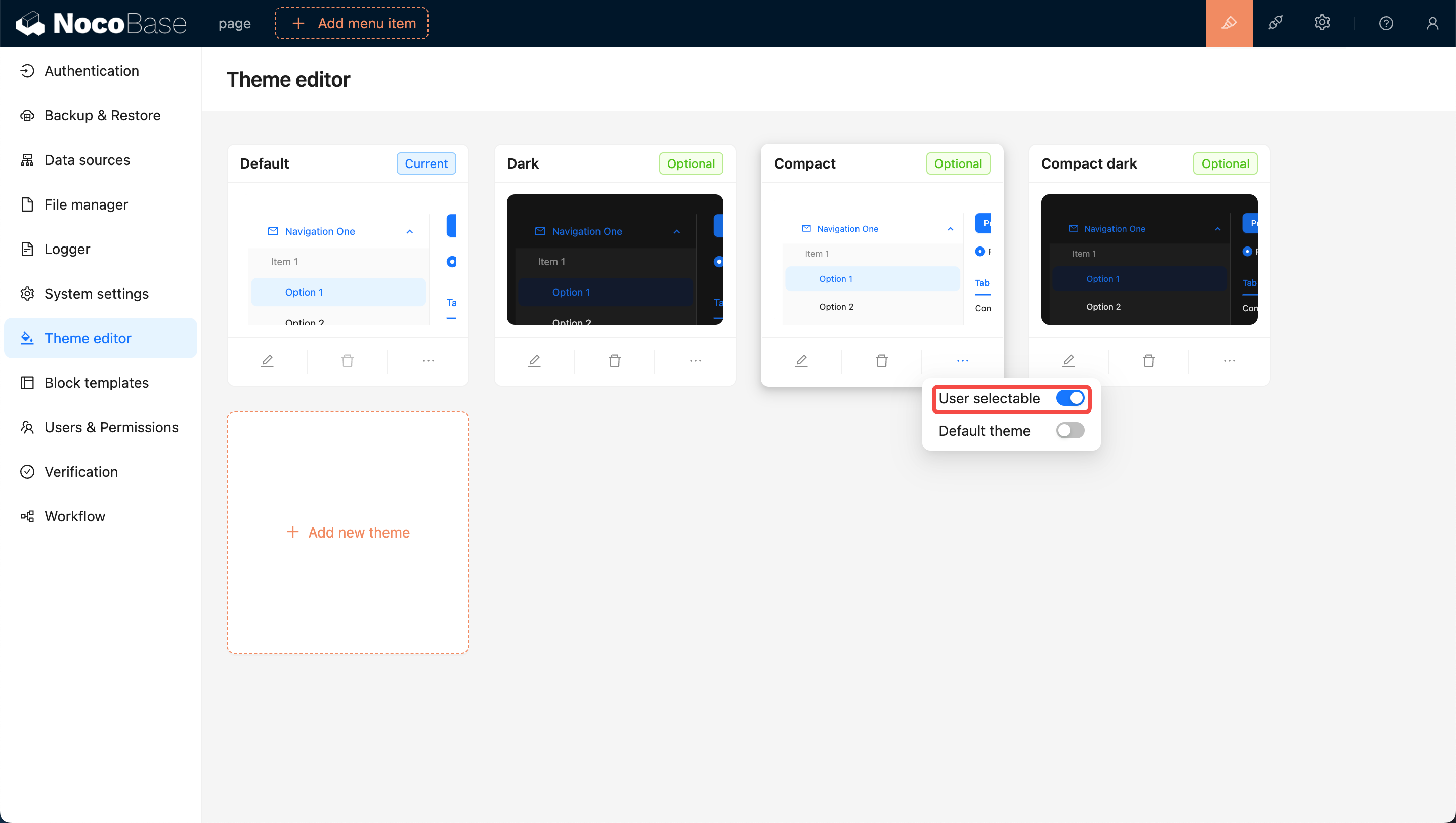
Nowo dodane motywy są domyślnie dostępne dla użytkowników. Jeśli nie chcą Państwo, aby użytkownicy mogli przełączać się na dany motyw, należy wyłączyć przełącznik Dostępny dla użytkownika w prawym dolnym rogu karty motywu. Uniemożliwi to użytkownikom przełączanie się na ten motyw.
Ustawianie jako motyw domyślny
Początkowo domyślnym motywem jest Motyw domyślny. Aby ustawić konkretny motyw jako domyślny, należy włączyć przełącznik Motyw domyślny w prawym dolnym rogu karty tego motywu. Dzięki temu użytkownicy zobaczą ten motyw przy pierwszym otwarciu strony. Uwaga: Motywu domyślnego nie można usunąć.

Usuwanie motywu
Kliknij przycisk Usuń pod kartą, a następnie potwierdź w wyskakującym oknie dialogowym, aby usunąć motyw.
