Ten dokument został przetłumaczony przez AI. W przypadku niedokładności, proszę odnieść się do wersji angielskiej
Synchronizacja Danych Użytkowników
Synchronizacja danych użytkownikaCommunity Edition+Wprowadzenie
Ta funkcja pozwala na rejestrowanie i zarządzanie źródłami synchronizacji danych użytkowników. Domyślnie dostępny jest interfejs HTTP API, ale mogą Państwo rozszerzyć obsługę o inne źródła danych za pomocą wtyczek. Domyślnie obsługiwana jest synchronizacja danych z kolekcjami Użytkownicy i Działy, z możliwością rozszerzenia synchronizacji na inne zasoby docelowe za pomocą wtyczek.
Zarządzanie źródłami danych i synchronizacja danych
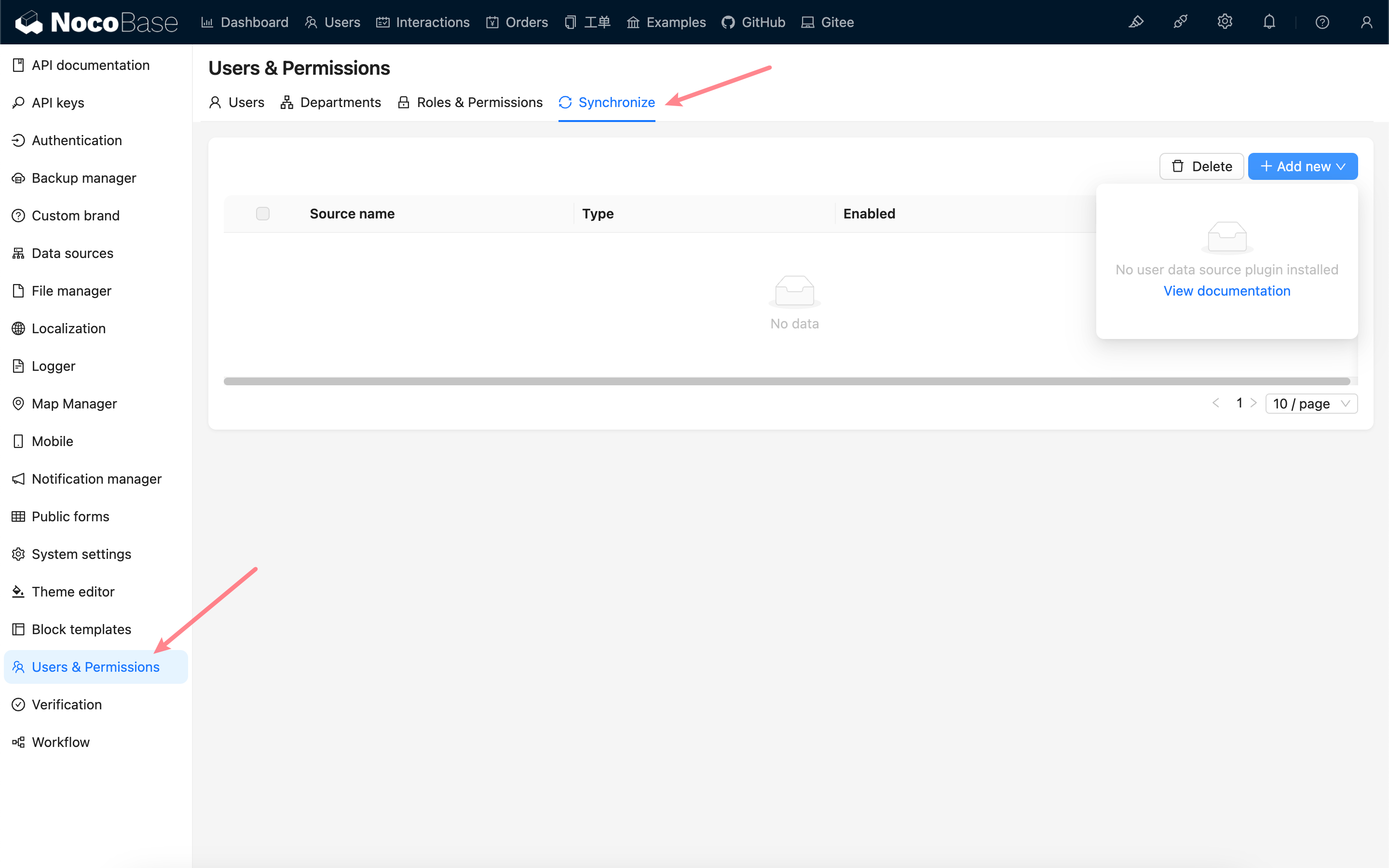
Jeśli nie zainstalowano żadnych wtyczek dostarczających źródła synchronizacji danych użytkowników, mogą Państwo synchronizować dane użytkowników za pomocą interfejsu HTTP API. Proszę zapoznać się z Źródło danych - HTTP API.
Dodawanie źródła danych
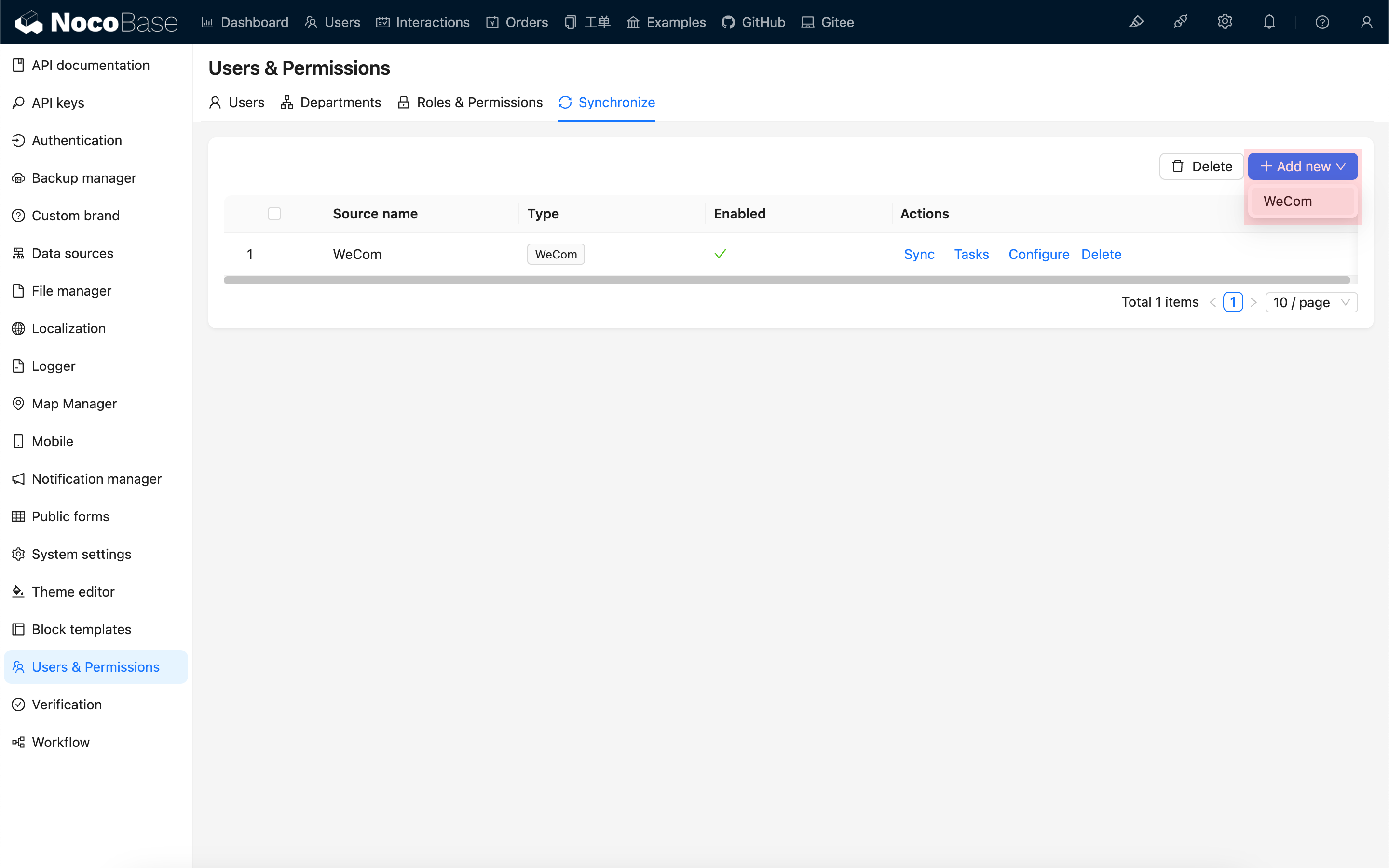
Po zainstalowaniu wtyczki, która dostarcza źródło synchronizacji danych użytkowników, mogą Państwo dodać odpowiednie źródło danych. Tylko włączone źródła danych będą wyświetlać przyciski „Synchronizuj” i „Zadanie”.
Przykład: WeCom
Synchronizacja danych
Proszę kliknąć przycisk Synchronizuj, aby rozpocząć synchronizację danych.
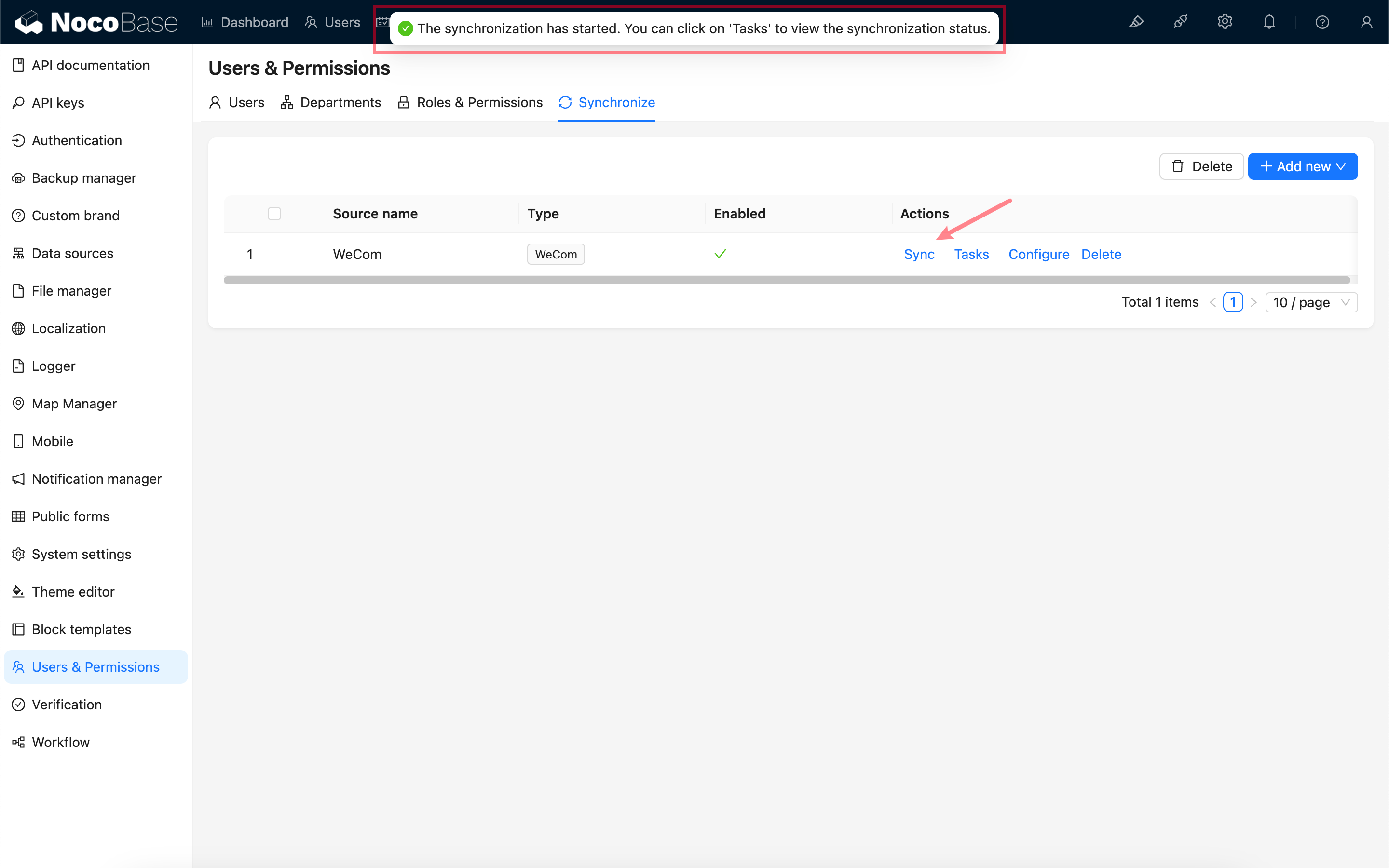
Proszę kliknąć przycisk Zadanie, aby wyświetlić status synchronizacji. Po pomyślnej synchronizacji mogą Państwo przeglądać dane na listach Użytkowników i Działów.
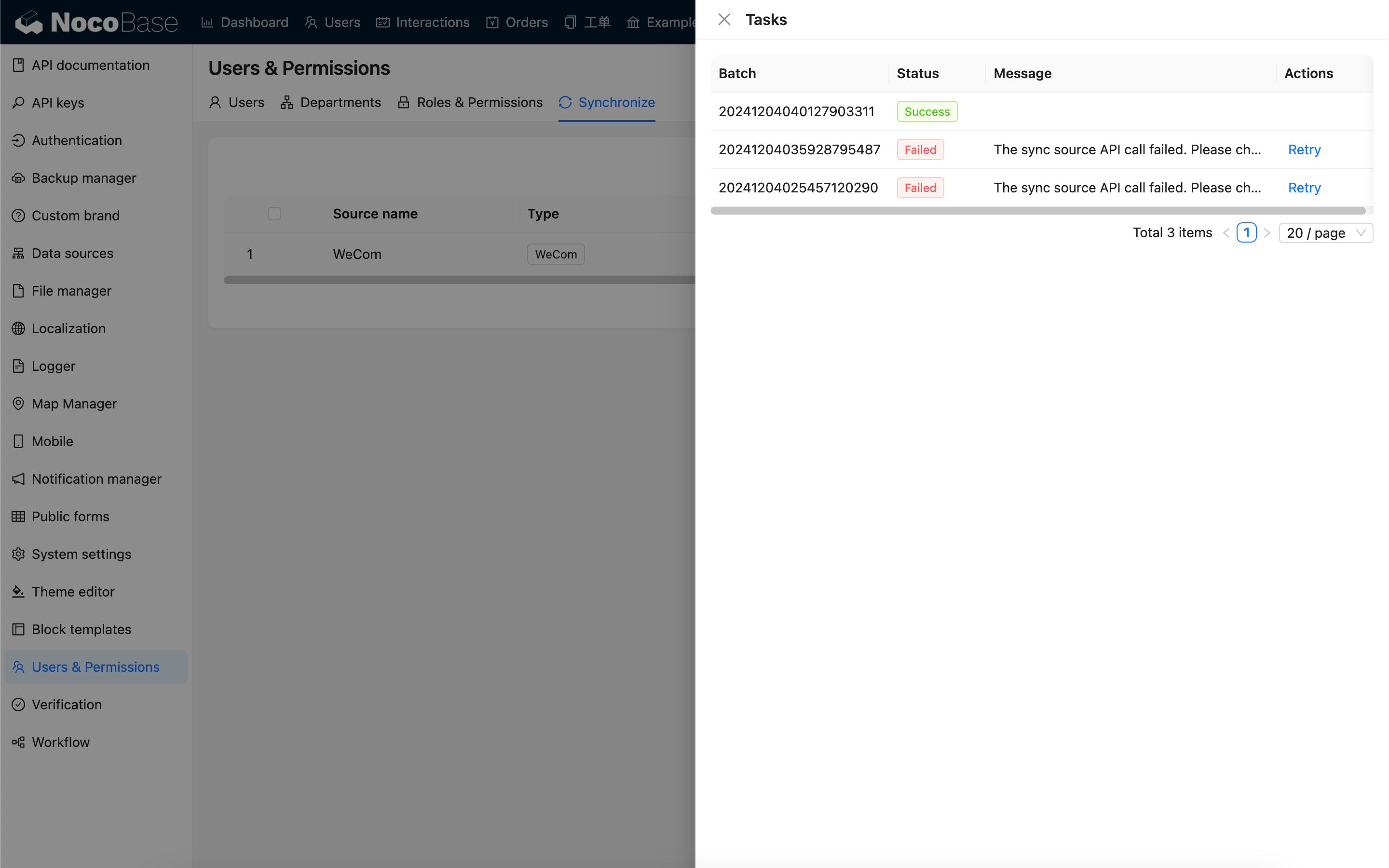
W przypadku nieudanych zadań synchronizacji mogą Państwo kliknąć Ponów próbę.
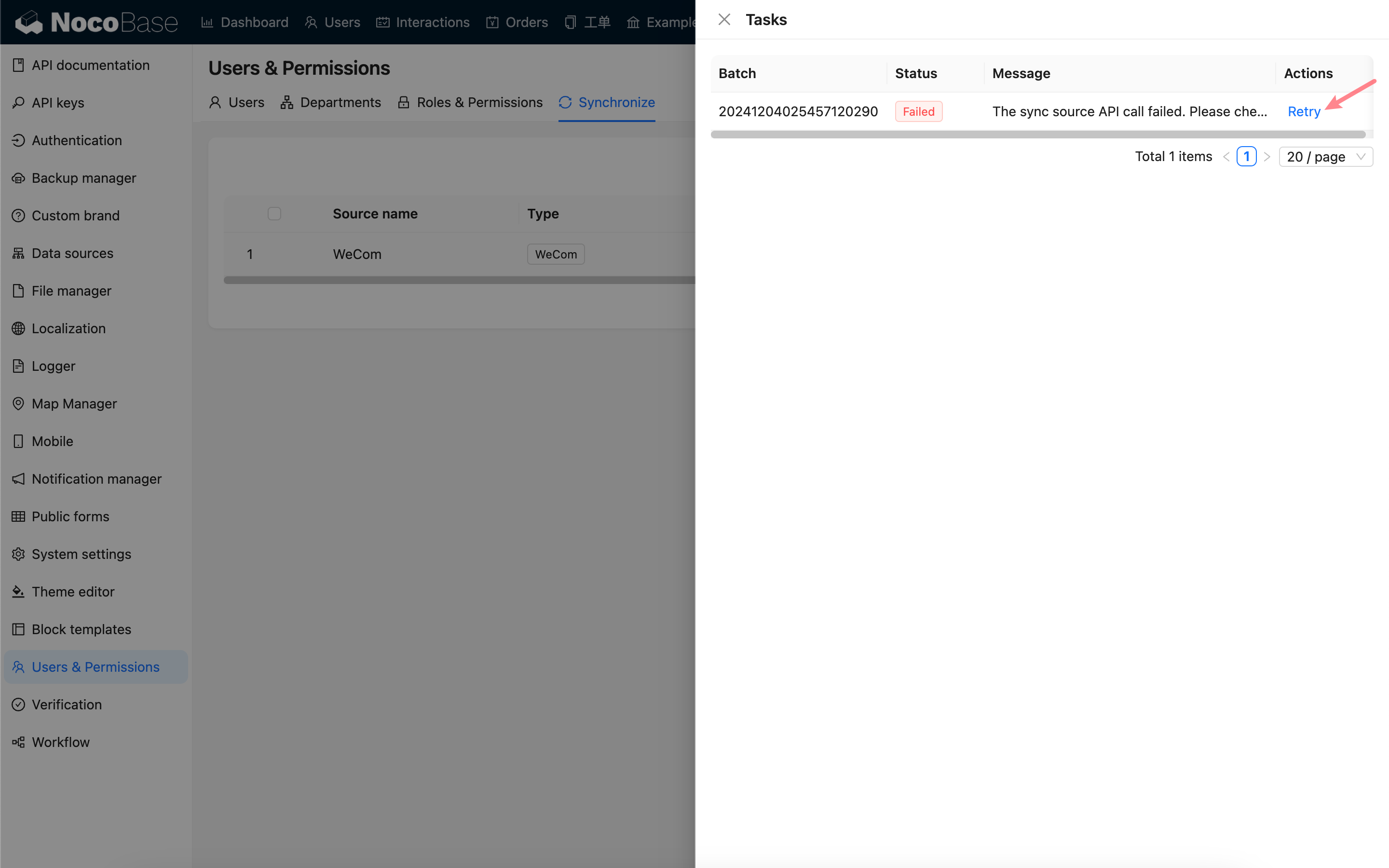
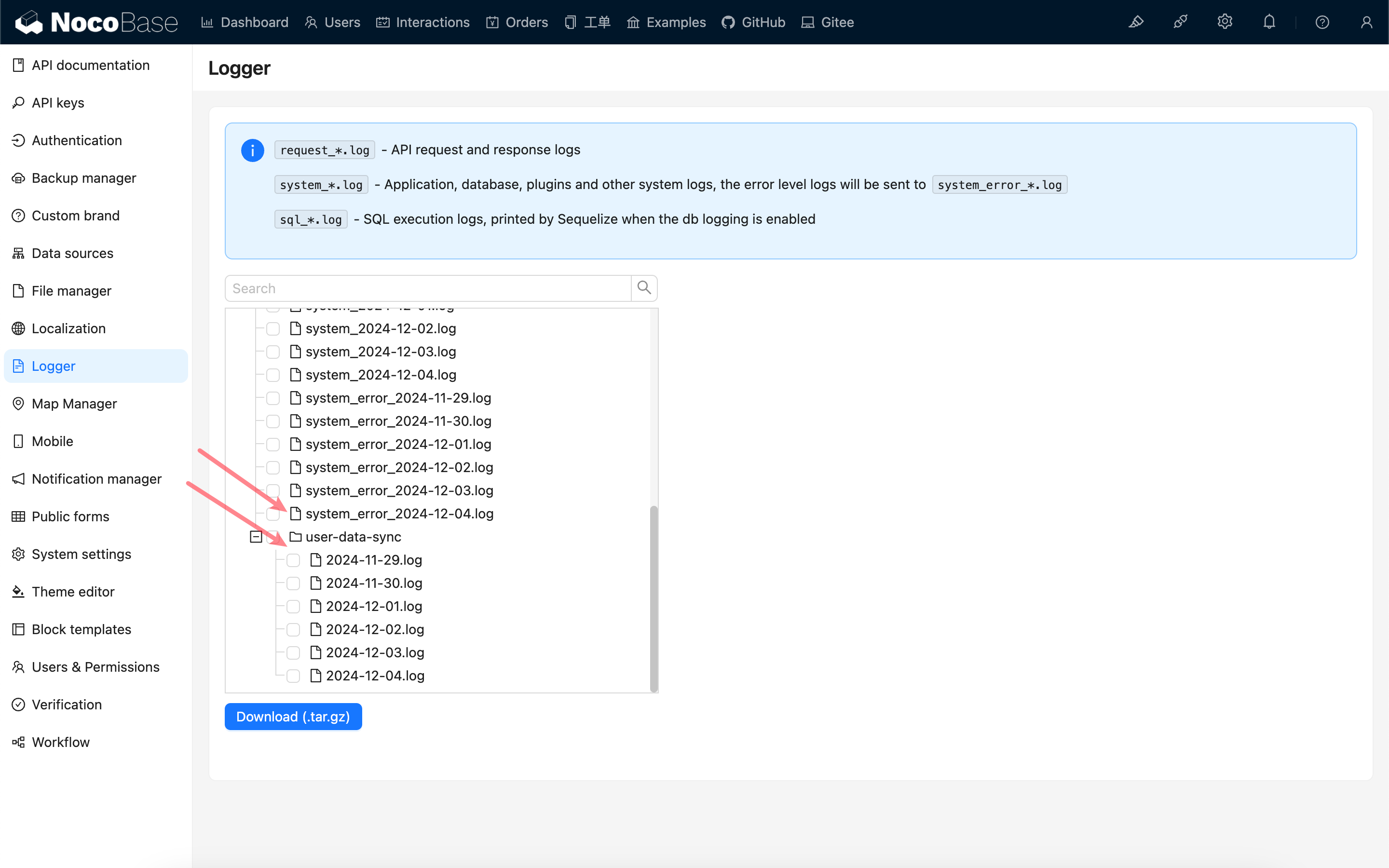
W przypadku niepowodzeń synchronizacji mogą Państwo rozwiązać problem, korzystając z dzienników systemowych. Dodatkowo, oryginalne rekordy synchronizacji danych są przechowywane w katalogu user-data-sync w folderze dzienników aplikacji.