

Esta documentação foi traduzida automaticamente por IA.
Gerenciador de Rotas
Cliente WEBCommunity Edition+Introdução
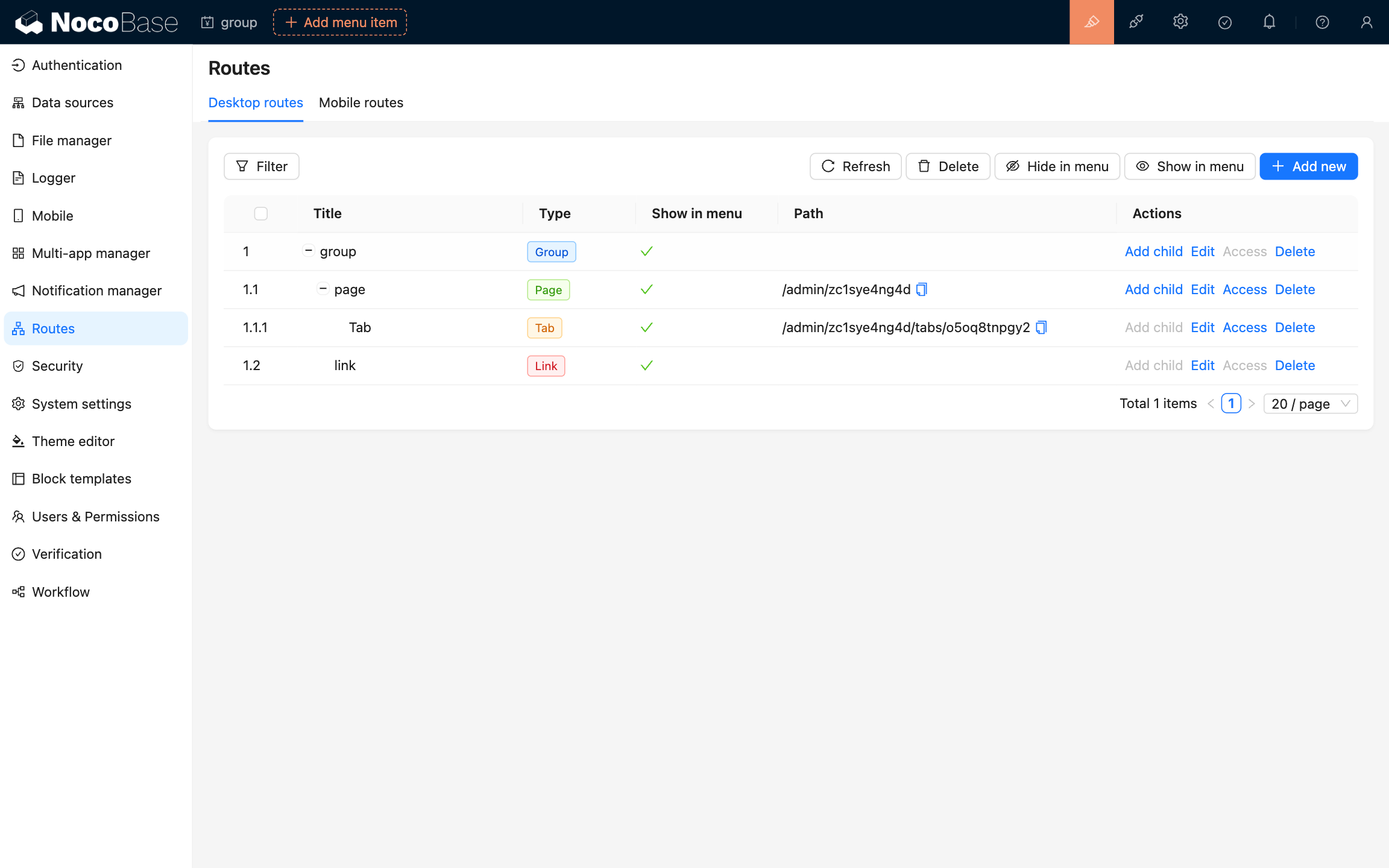
O gerenciador de rotas é uma ferramenta para gerenciar as rotas da página principal do sistema, com suporte para desktop e mobile. As rotas criadas usando o gerenciador de rotas serão sincronizadas com o menu (podem ser configuradas para não aparecer no menu). Por outro lado, os itens de menu adicionados na seção de menu da página também serão sincronizados com a lista do gerenciador de rotas.
Manual do Usuário
Tipos de Rotas
O sistema oferece suporte a quatro tipos de rotas:
- Grupo (
group): Usado para organizar rotas, podendo incluir sub-rotas. - Página (
page): Uma página interna do sistema. - Aba (
tab): Usado para alternar entre abas dentro de uma página. - Link (
link): Um link interno ou externo que redireciona diretamente para o endereço configurado.
Adicionar Rota
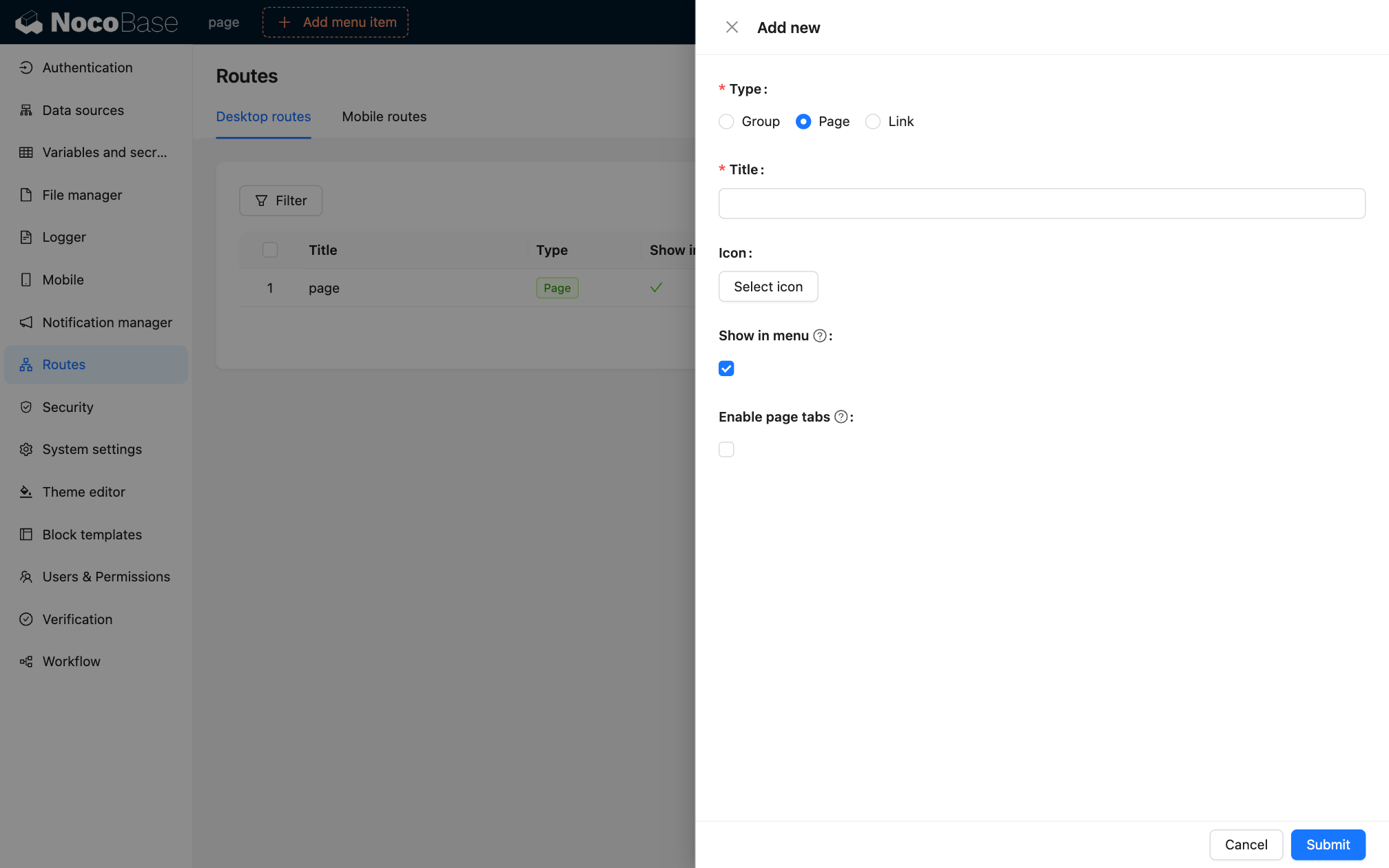
Clique no botão "Add new" no canto superior direito para criar uma nova rota:
- Selecione o tipo de rota (
Type) - Preencha o título da rota (
Title) - Selecione o ícone da rota (
Icon) - Defina se a rota deve aparecer no menu (
Show in menu) - Defina se as abas da página devem ser ativadas (
Enable page tabs) - Para rotas do tipo página, o sistema gerará automaticamente um caminho de rota (
Path) exclusivo.
Ações da Rota
Cada item de rota oferece suporte às seguintes ações:
- Adicionar filho (
Add child): Adiciona uma sub-rota. - Editar (
Edit): Edita a configuração da rota. - Visualizar (
View): Visualiza a página da rota. - Excluir (
Delete): Exclui a rota.
Ações em Massa
A barra de ferramentas superior oferece as seguintes ações em massa:
- Atualizar (
Refresh): Atualiza a lista de rotas. - Excluir (
Delete): Exclui as rotas selecionadas. - Ocultar no menu (
Hide in menu): Oculta as rotas selecionadas no menu. - Mostrar no menu (
Show in menu): Exibe as rotas selecionadas no menu.
Filtro de Rotas
Use a função "Filter" na parte superior para filtrar a lista de rotas.
A modificação das configurações de rota afetará diretamente a estrutura do menu de navegação do sistema. Prossiga com cautela e certifique-se da correção das configurações de rota.