Esta documentação foi traduzida automaticamente por IA.
Sincronização de Dados de Usuário
This feature is provided by the plugin «Sincronização de dados de usuário»Introdução
Este recurso permite que você registre e gerencie fontes de sincronização de dados de usuário. Por padrão, uma API HTTP é fornecida, mas outras fontes de dados podem ser suportadas através de plugins. Ele suporta a sincronização de dados para as coleções de Usuários e Departamentos por padrão, com a possibilidade de estender a sincronização para outros recursos de destino usando plugins.
Gerenciamento e Sincronização de Fontes de Dados
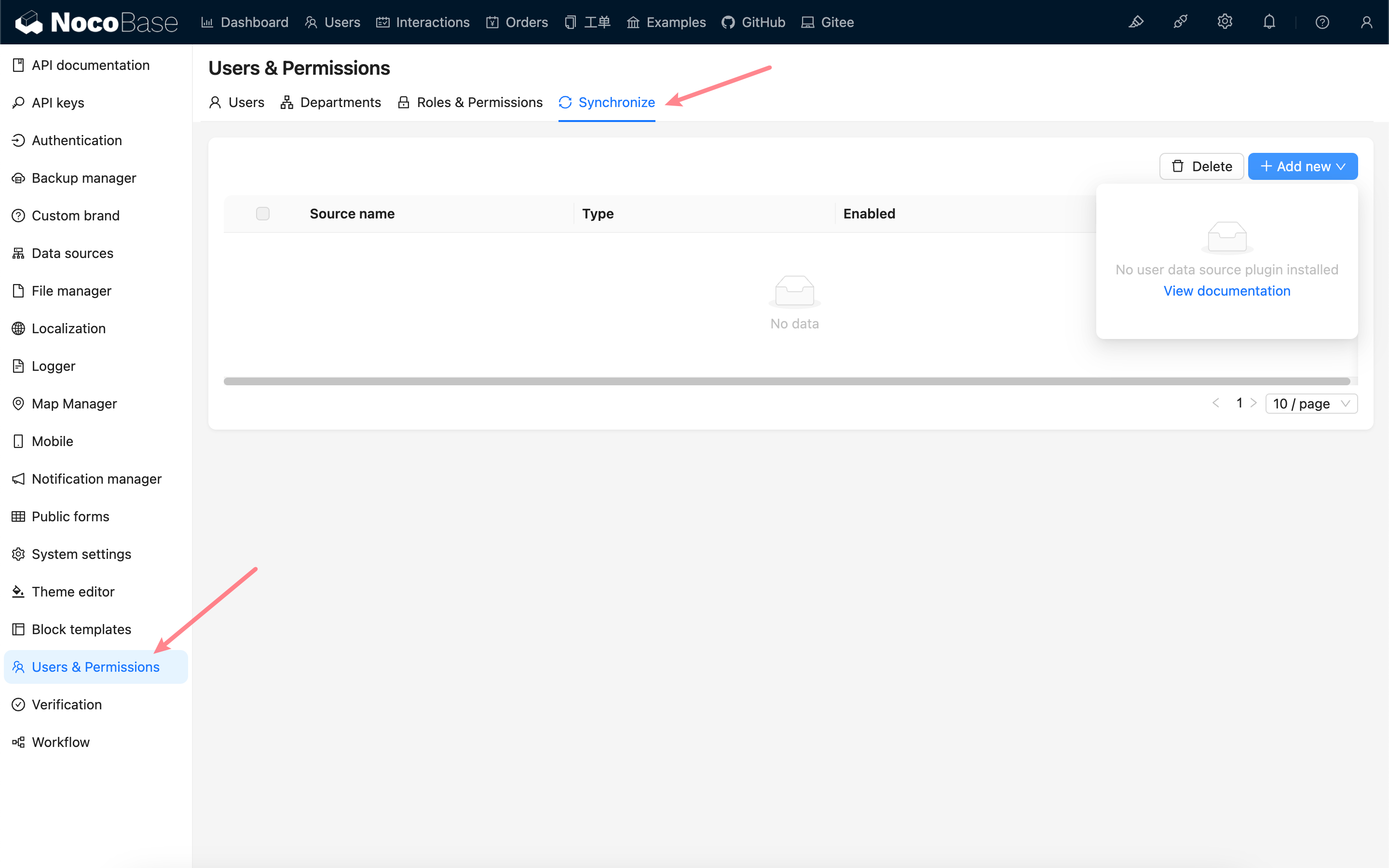
Se nenhum plugin que forneça fontes de dados para sincronização de dados de usuário estiver instalado, você pode sincronizar dados de usuário usando a API HTTP. Consulte Fonte de Dados - HTTP API.
Adicionando uma Fonte de Dados
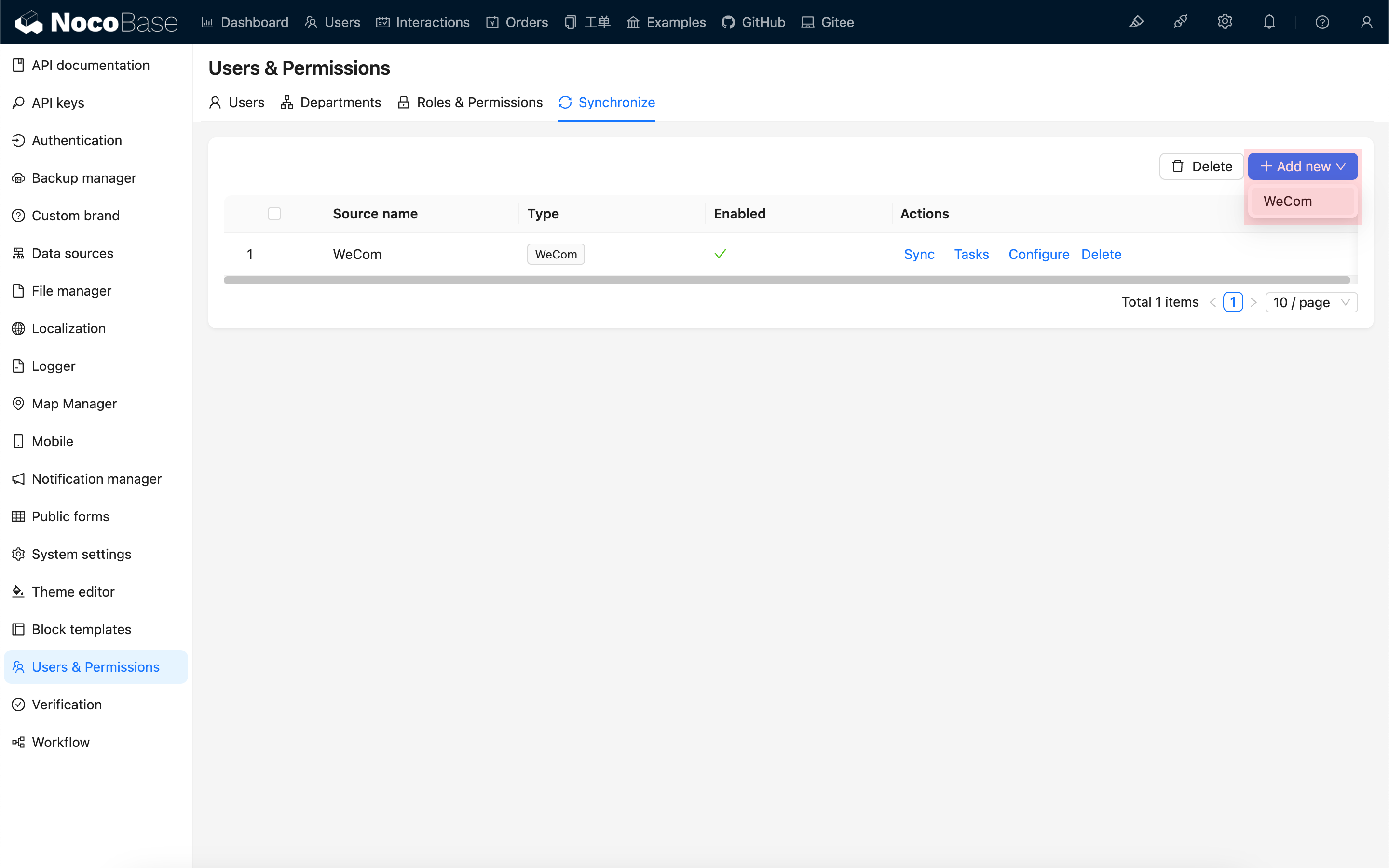
Após instalar um plugin que fornece uma fonte de dados para sincronização de dados de usuário, você poderá adicionar a fonte de dados correspondente. Apenas as fontes de dados habilitadas exibirão os botões "Sincronizar" e "Tarefas".
Exemplo: WeCom
Sincronizando Dados
Clique no botão "Sincronizar" para iniciar a sincronização de dados.
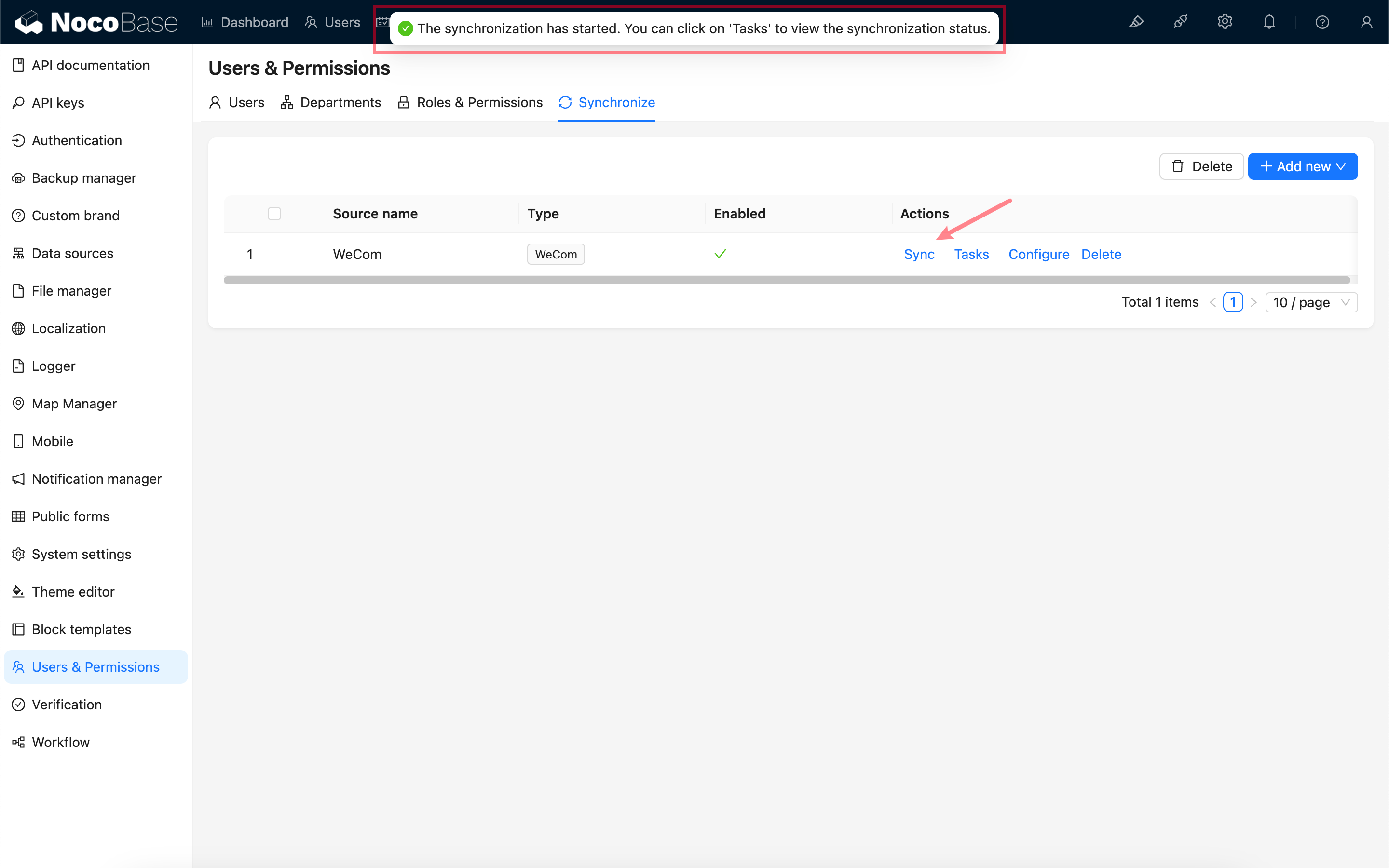
Clique no botão "Tarefas" para visualizar o status da sincronização. Após a sincronização bem-sucedida, você pode visualizar os dados nas listas de Usuários e Departamentos.
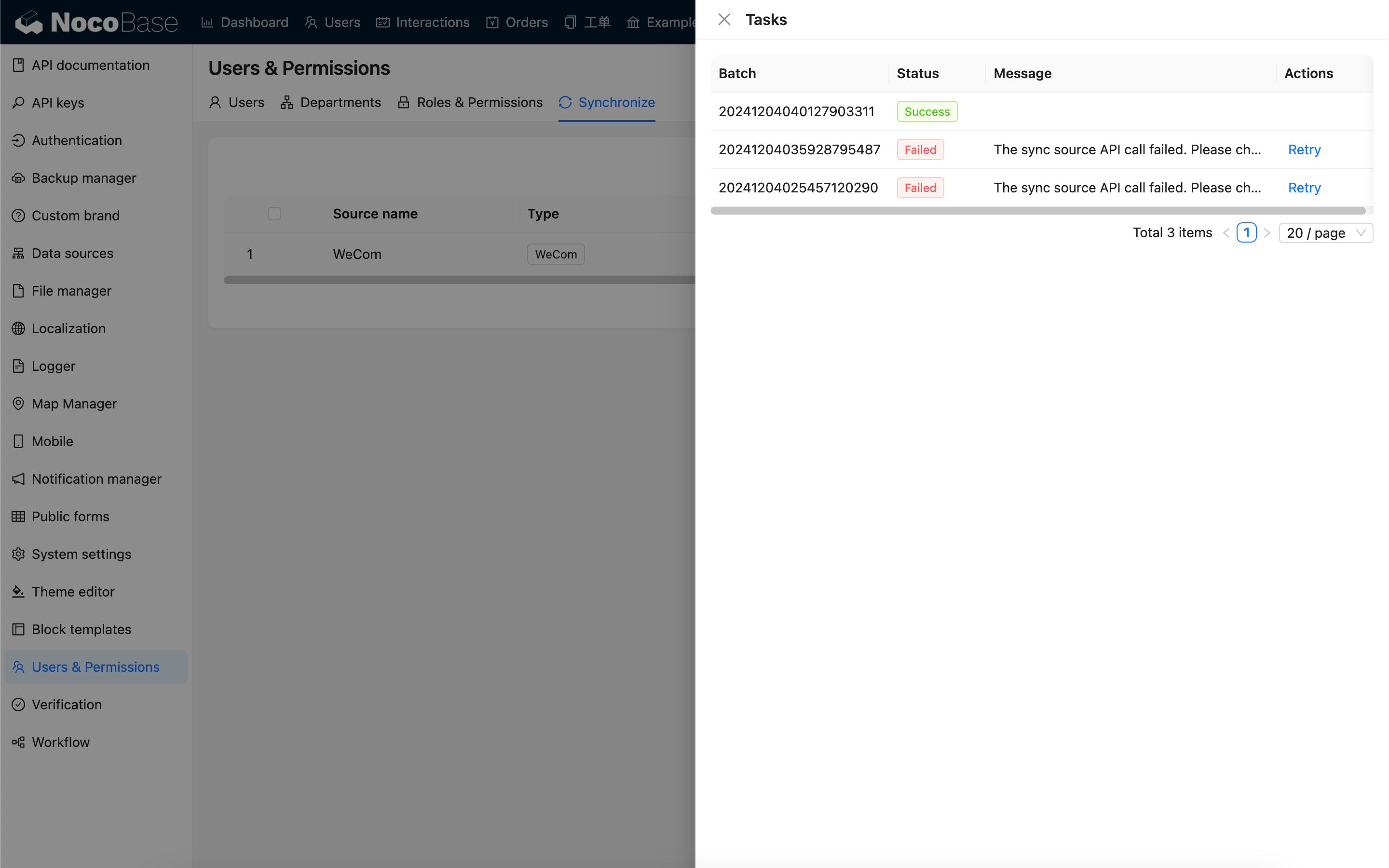
Para tarefas de sincronização que falharam, você pode clicar em "Tentar Novamente".
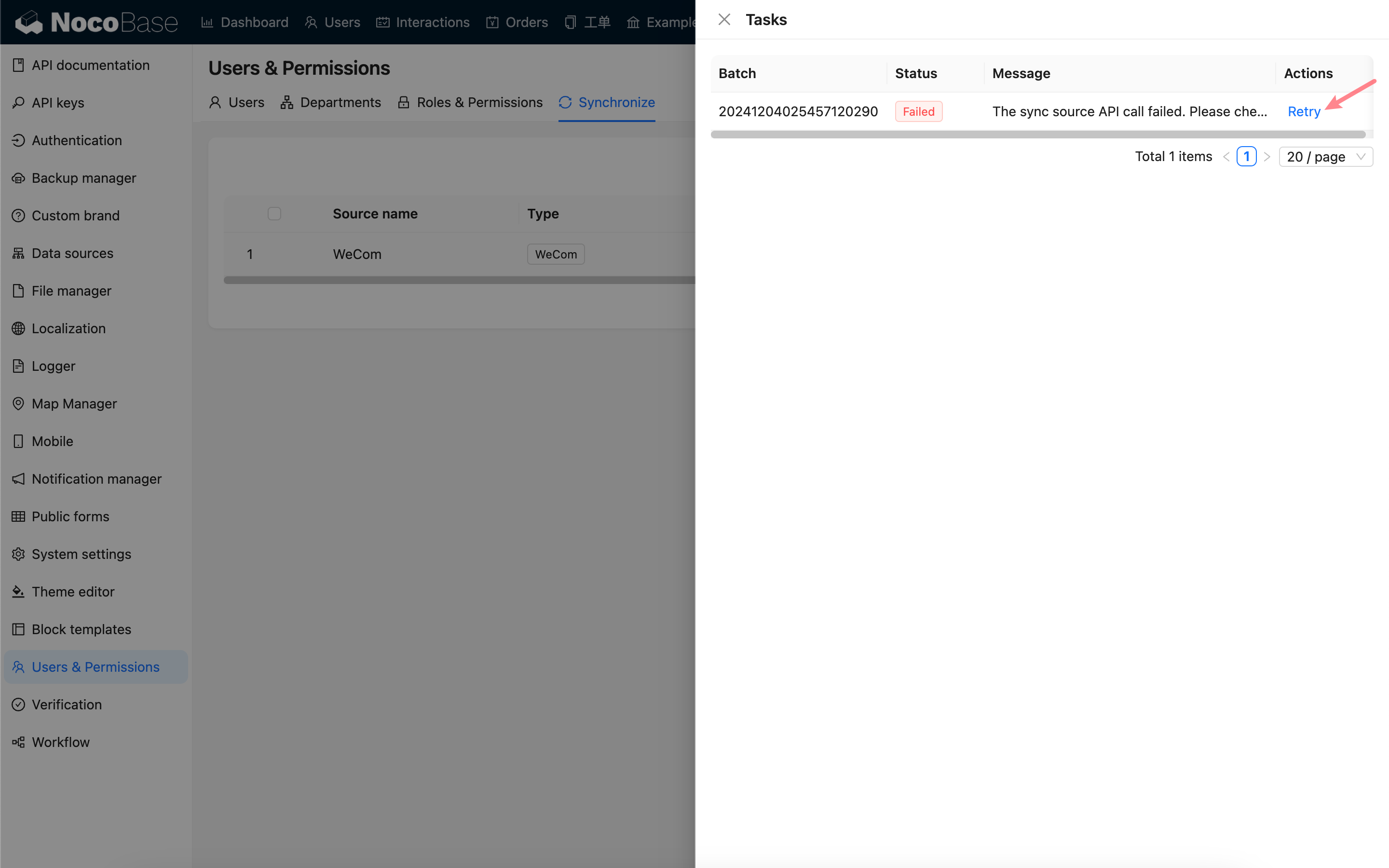
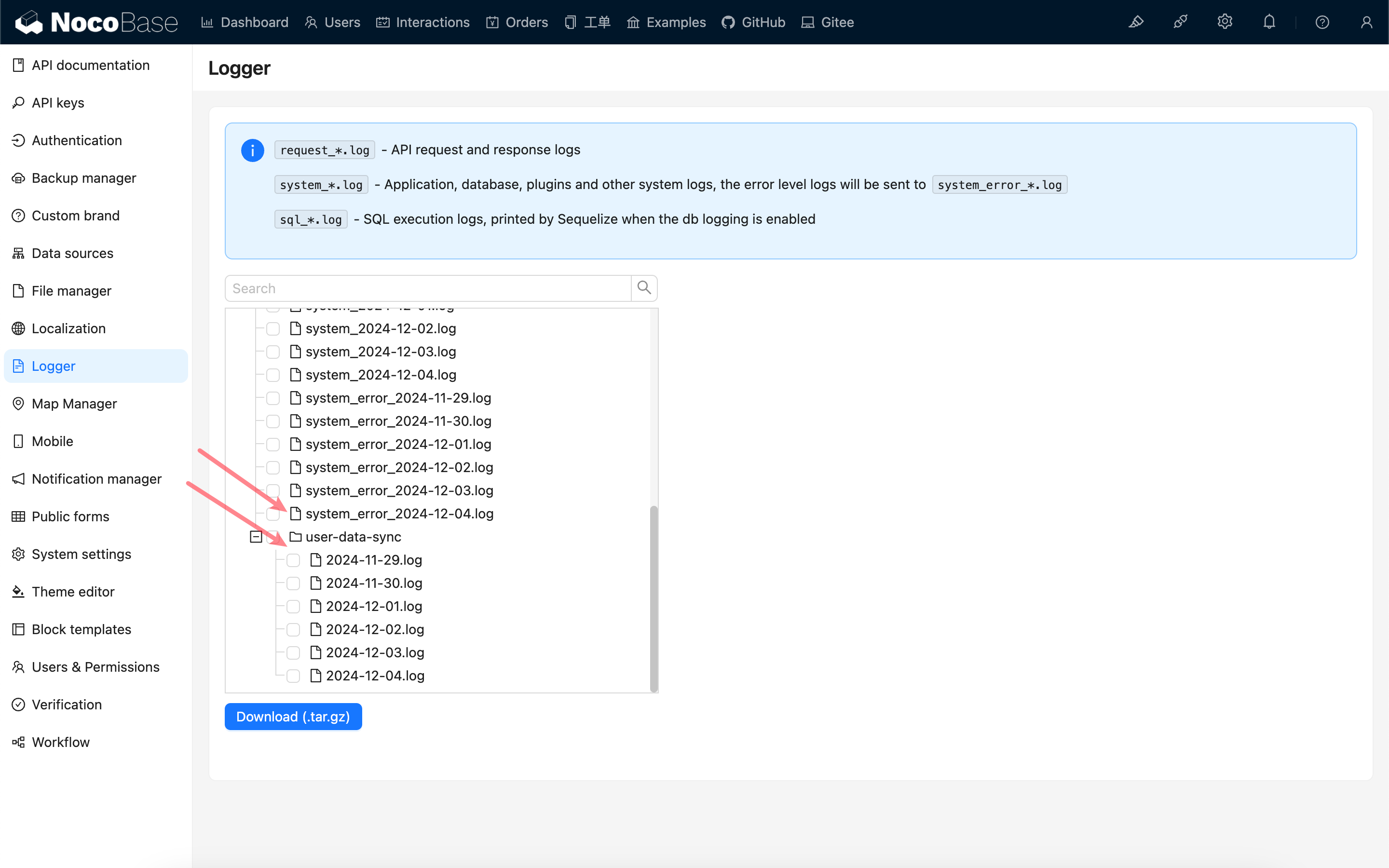
Em caso de falhas na sincronização, você pode investigar o problema através dos logs do sistema. Além disso, os registros de sincronização originais são armazenados no diretório user-data-sync dentro da pasta de logs da aplicação.