Эта документация была автоматически переведена ИИ.
Двухфакторная аутентификация (2FA)
Двухфакторная аутентификация (2FA)Enterprise Edition+Введение
Двухфакторная аутентификация (2FA) — это дополнительная мера безопасности, которая применяется при входе в приложение. Если в приложении включена 2FA, пользователям, помимо пароля, потребуется предоставить еще один способ подтверждения личности, например, код OTP или TOTP.
В настоящее время процесс 2FA работает только для входа по паролю. Если в вашем приложении включены другие методы аутентификации, например, SSO, пожалуйста, используйте меры многофакторной аутентификации (MFA), предоставляемые соответствующим поставщиком идентификации (IdP).
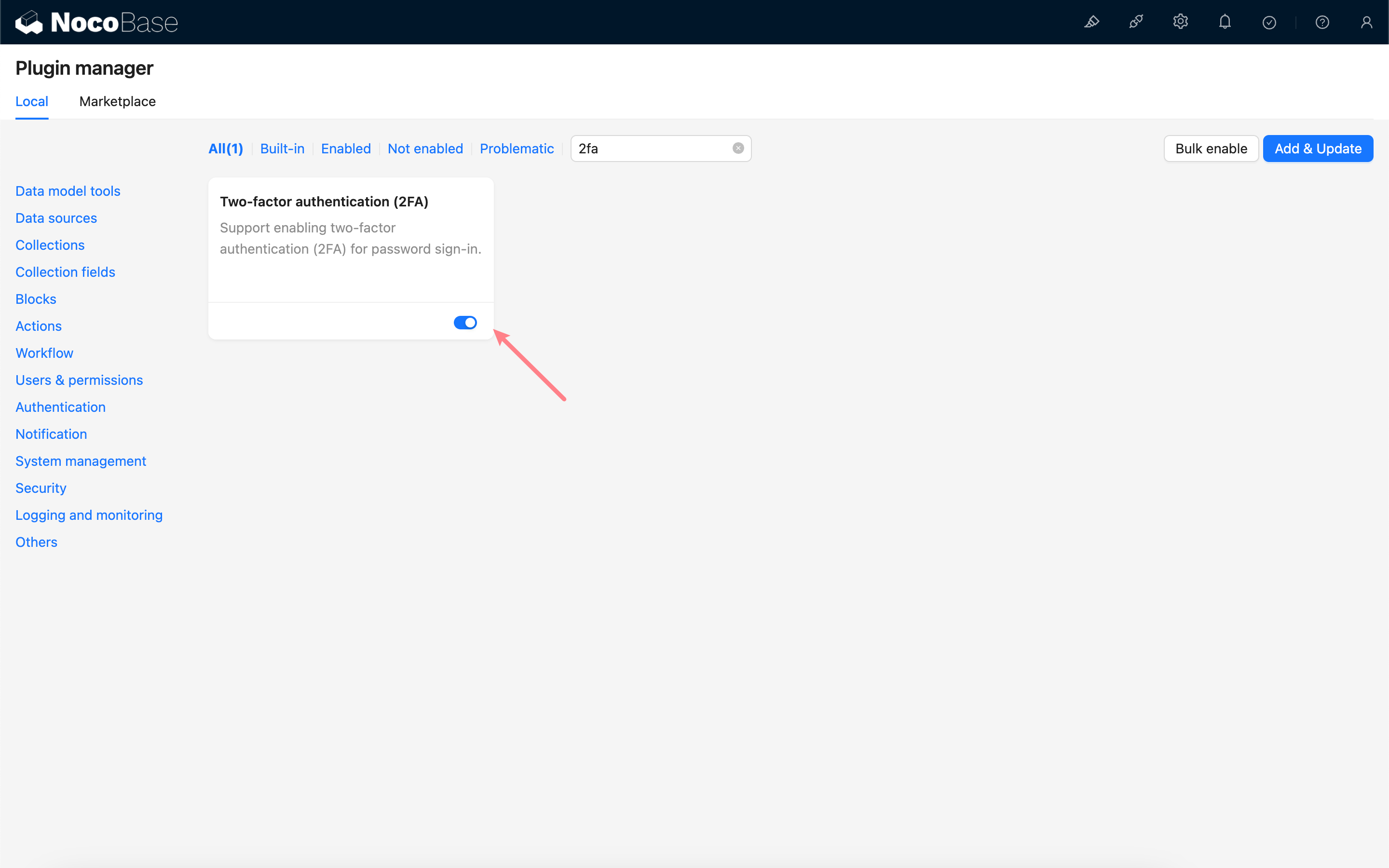
Включение плагина
Настройка администратором
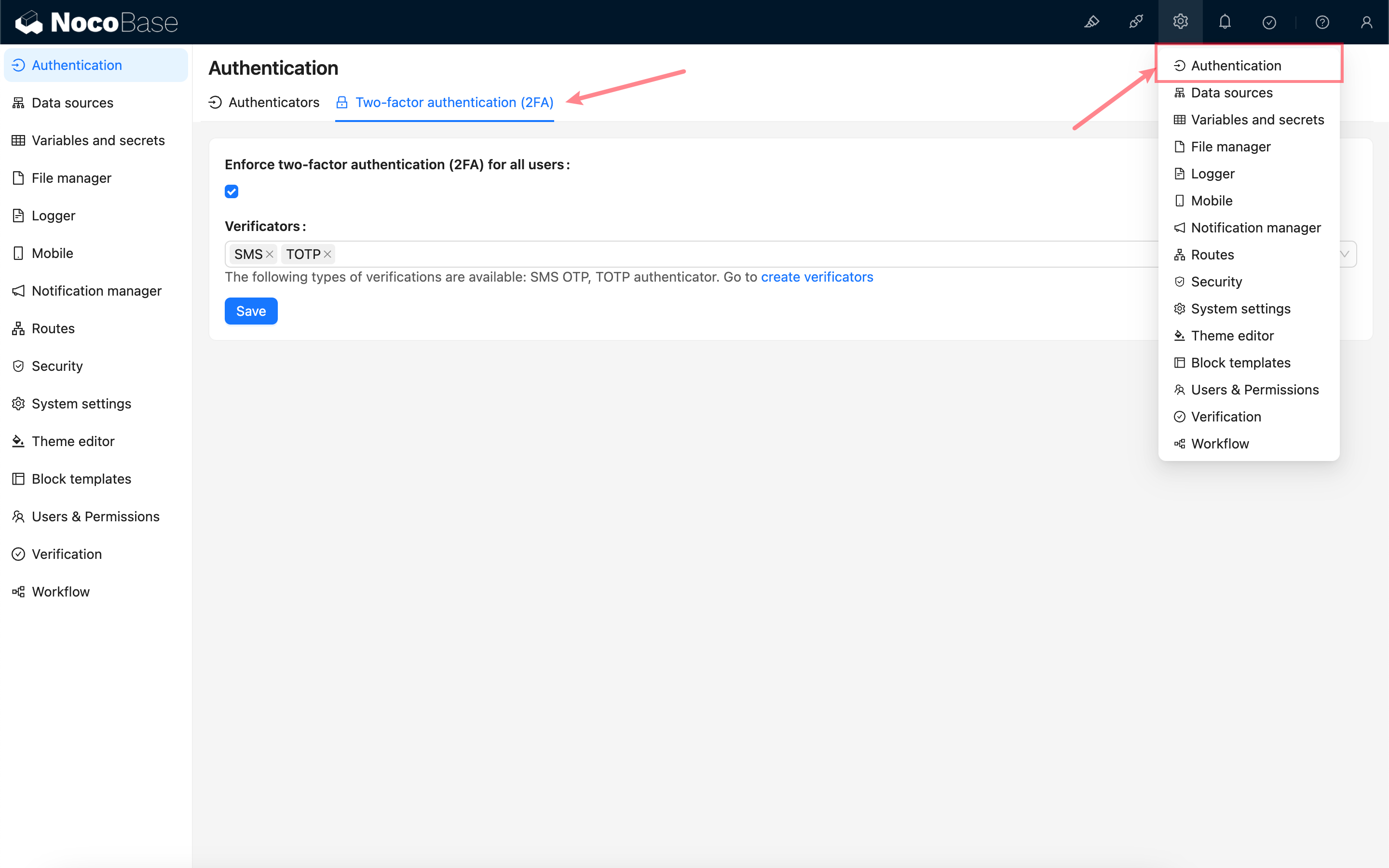
После включения плагина на странице управления аутентификаторами появится подраздел с настройками 2FA.
Администраторам необходимо установить флажок «Включить двухфакторную аутентификацию (2FA) для всех пользователей» и выбрать доступный тип аутентификатора для привязки. Если доступных аутентификаторов нет, сначала создайте новый аутентификатор на странице управления верификацией. Подробнее см. Верификация.
Вход пользователя
После включения 2FA в приложении, при входе по паролю пользователи будут проходить процесс 2FA-верификации.
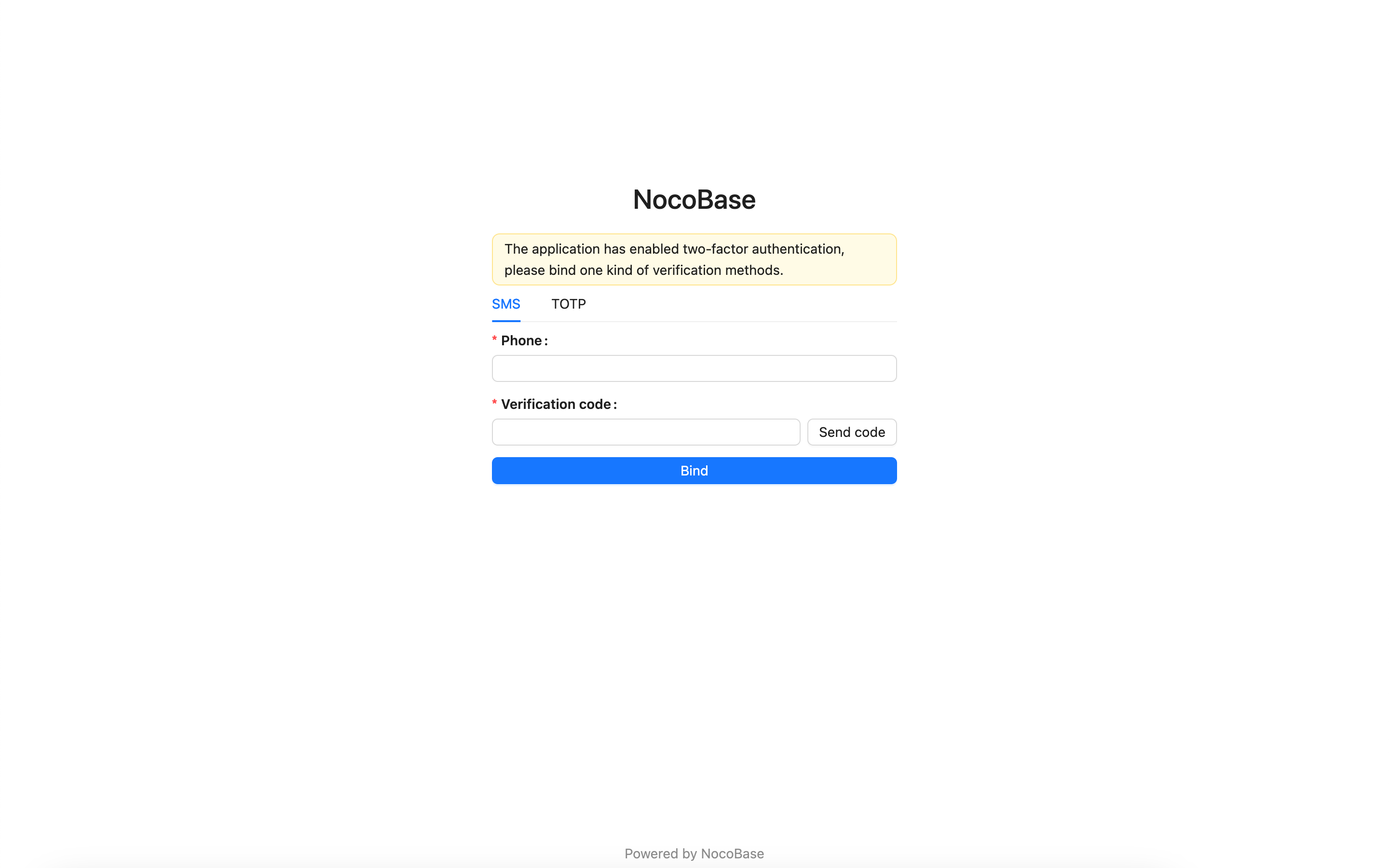
Если пользователь еще не привязал ни один из указанных аутентификаторов, ему будет предложено это сделать. После успешной привязки он сможет войти в приложение.
Если пользователь уже привязал один из указанных аутентификаторов, ему потребуется подтвердить свою личность с помощью привязанного аутентификатора. После успешной верификации он сможет войти в приложение.
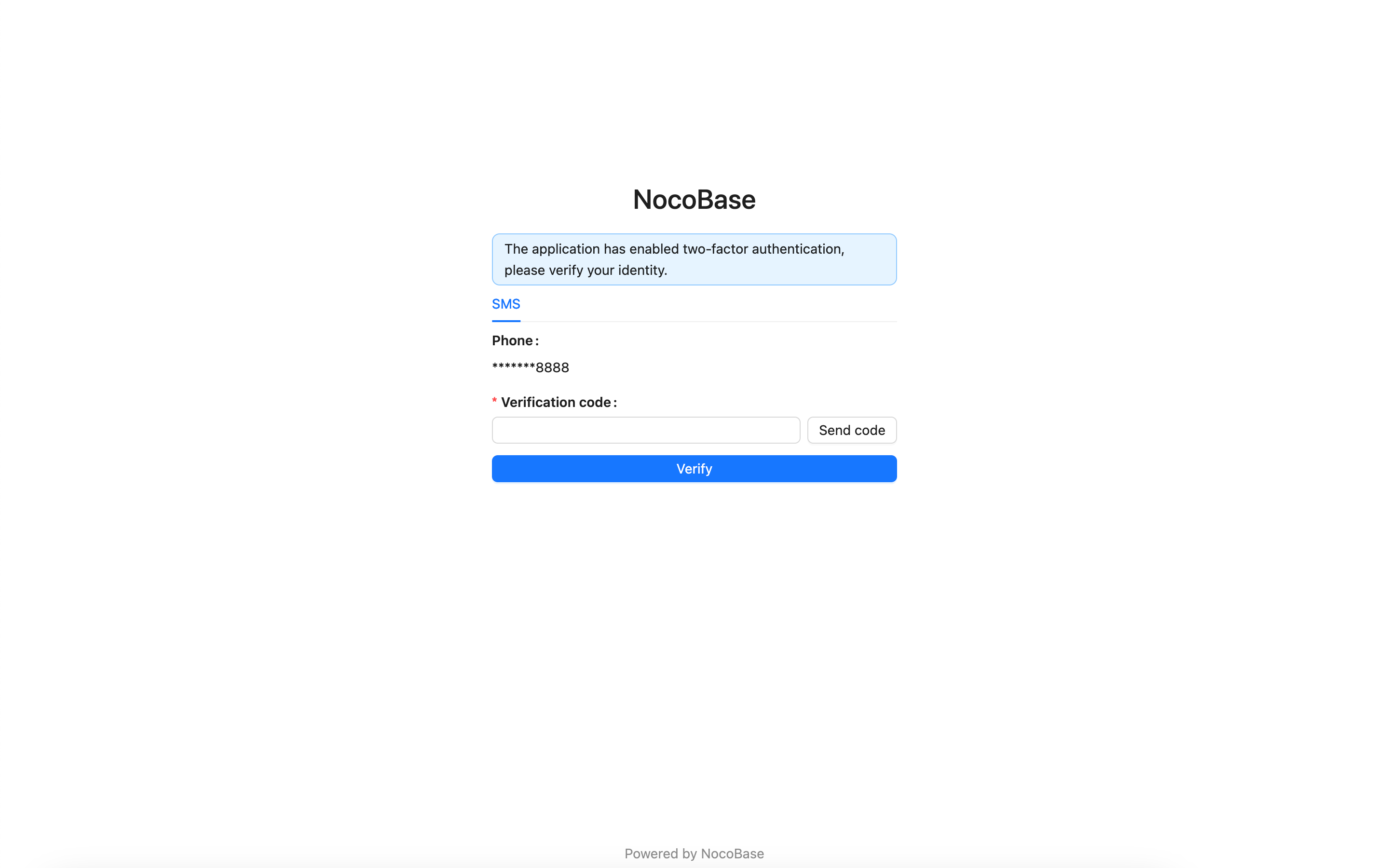
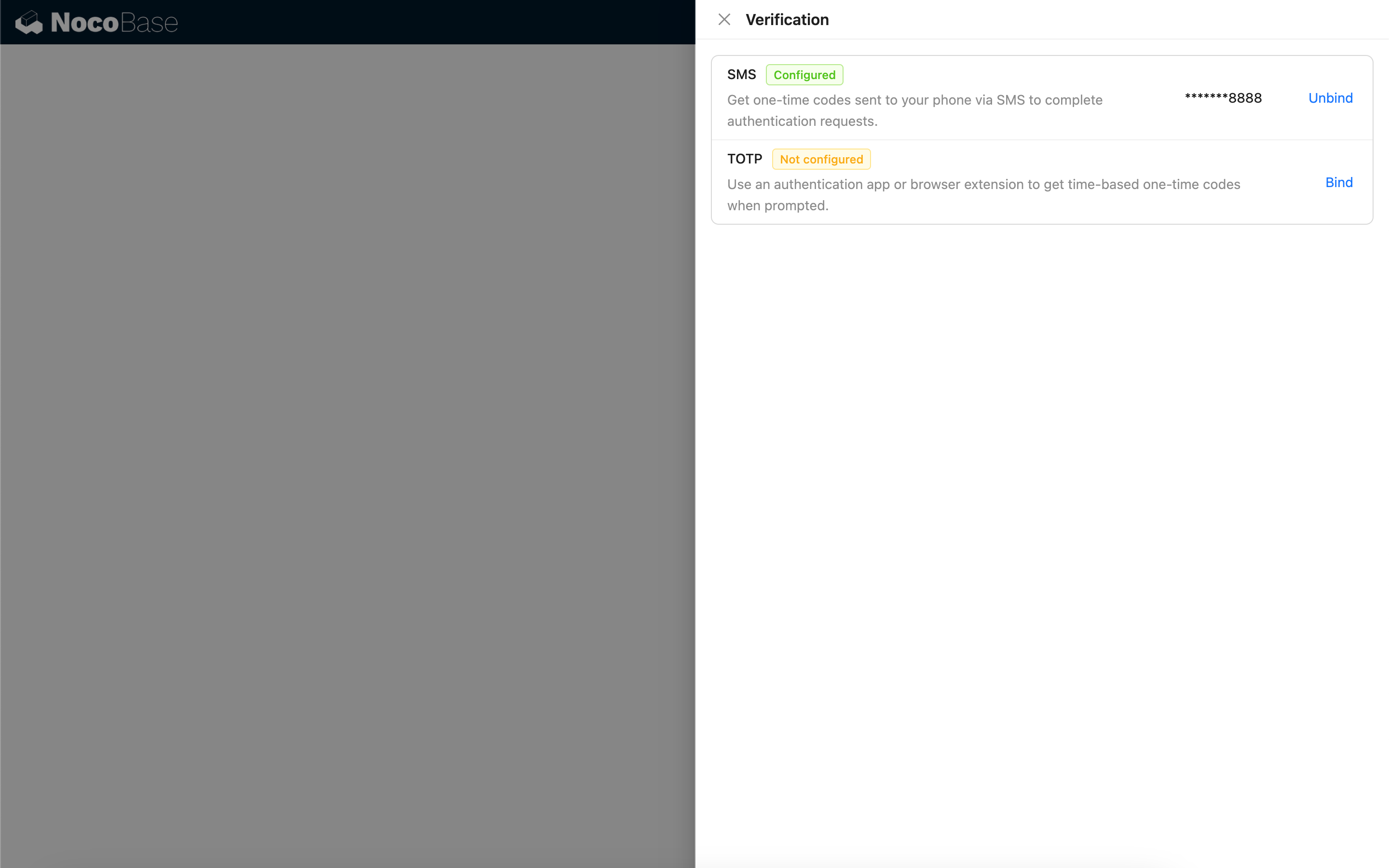
После успешного входа в систему пользователи смогут привязать дополнительные аутентификаторы на странице управления верификацией в своем личном кабинете.