Эта документация была автоматически переведена ИИ.
Аутентификация: WeCom
WeComProfessional Edition+Введение
Плагин WeCom позволяет пользователям входить в NocoBase, используя свои аккаунты WeCom.
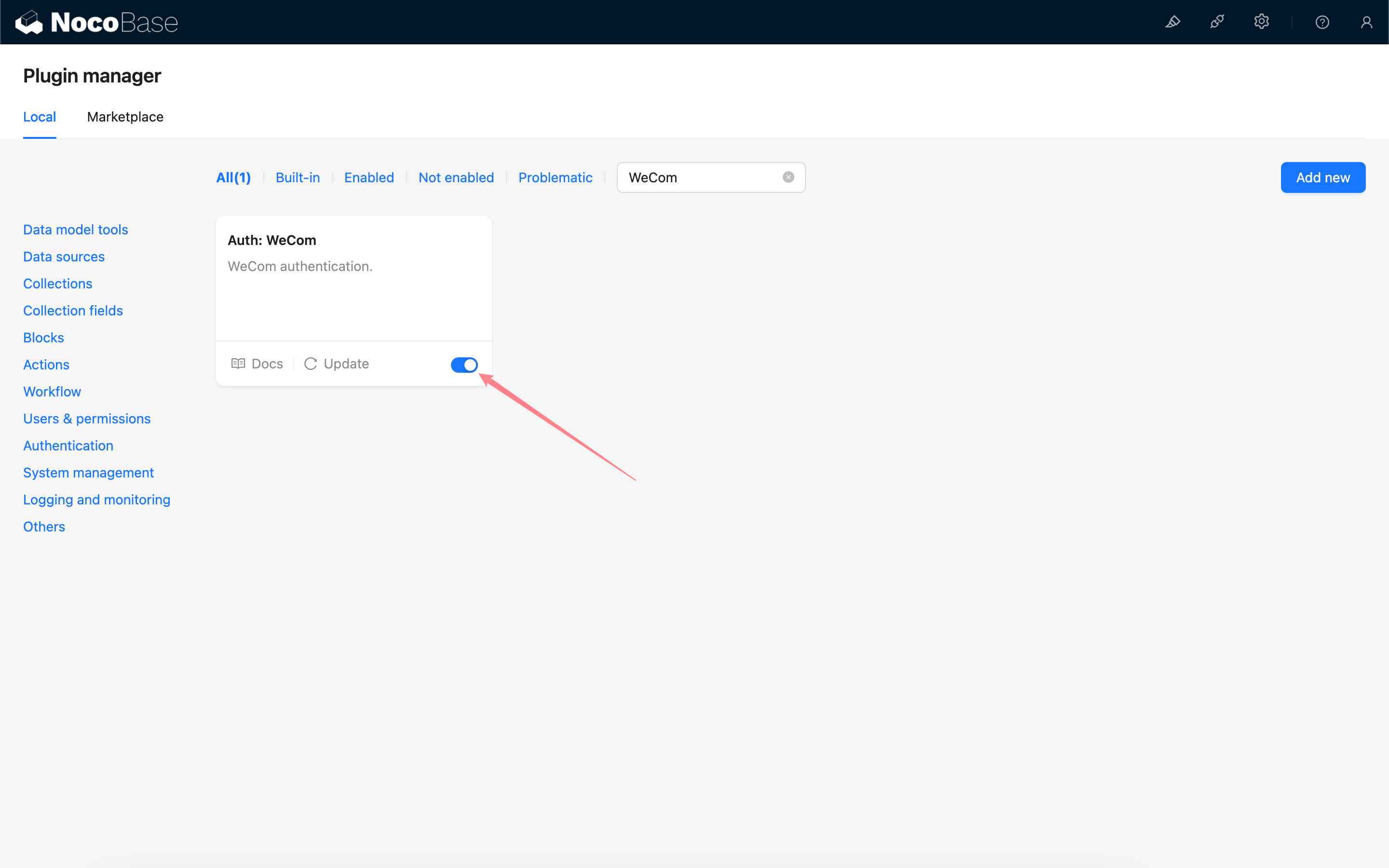
Активация плагина
Создание и настройка собственного приложения WeCom
Перейдите в панель управления WeCom, чтобы создать собственное приложение.
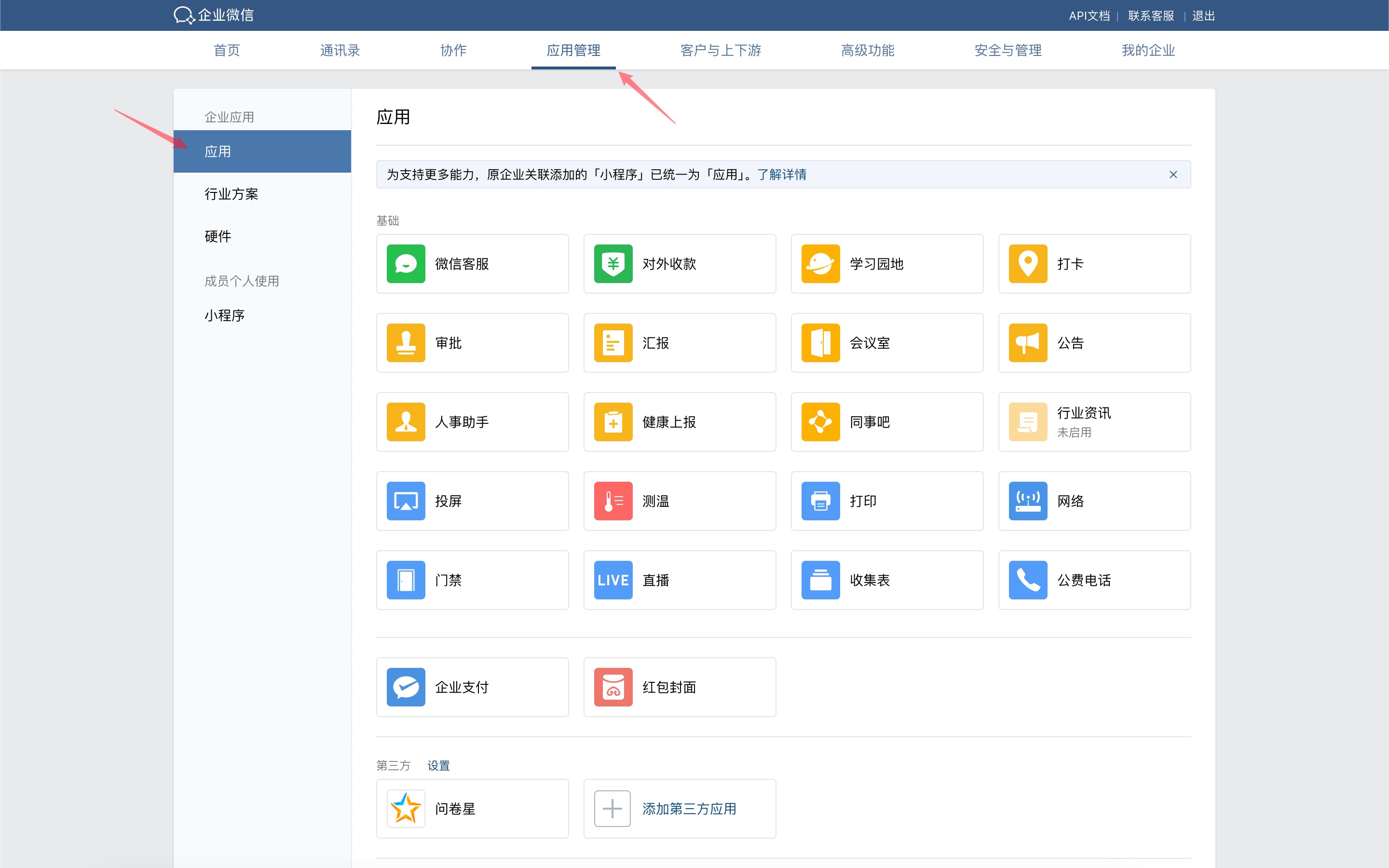
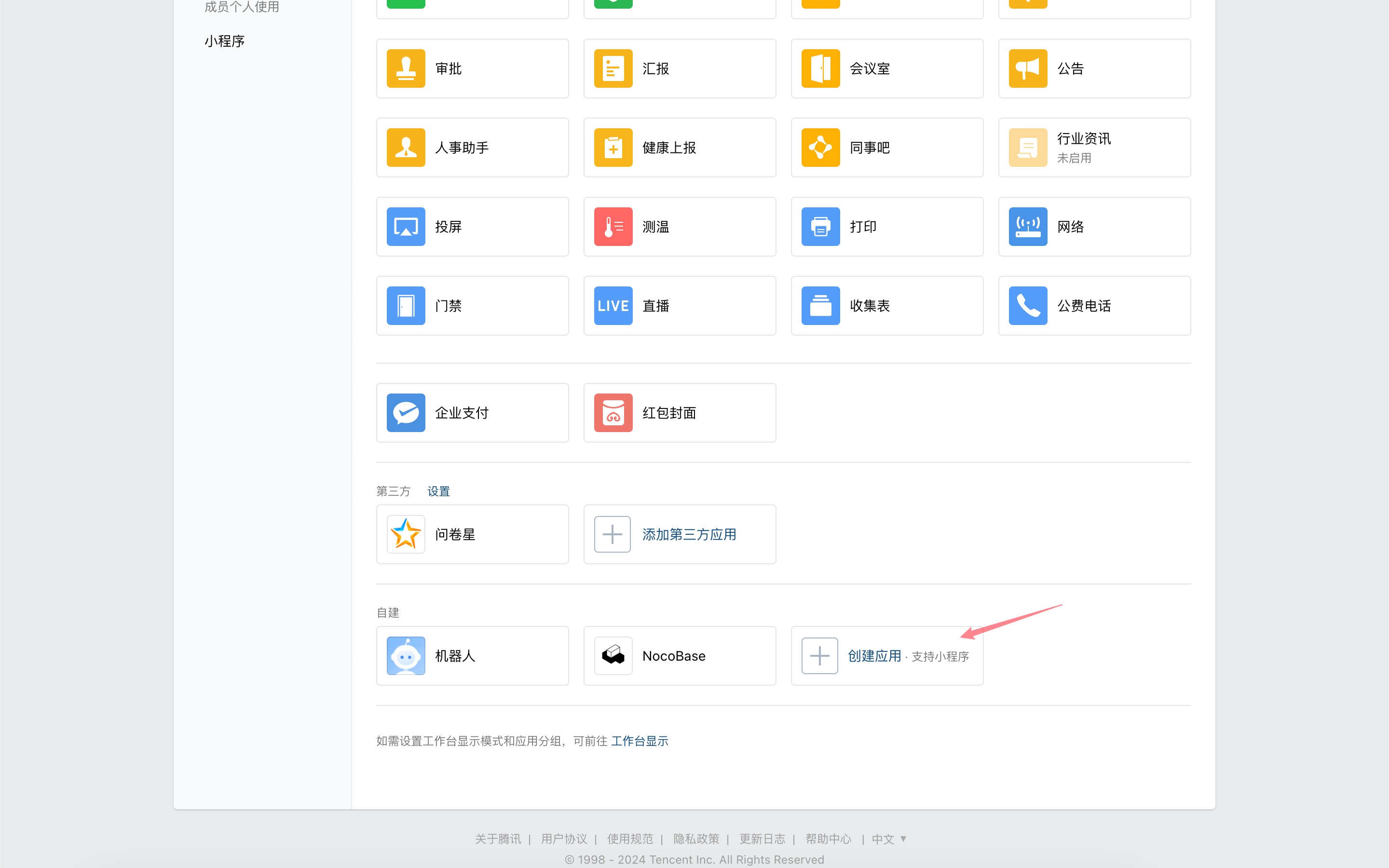
Нажмите на приложение, чтобы перейти на страницу его сведений, прокрутите страницу вниз и нажмите «Авторизованный вход WeCom».
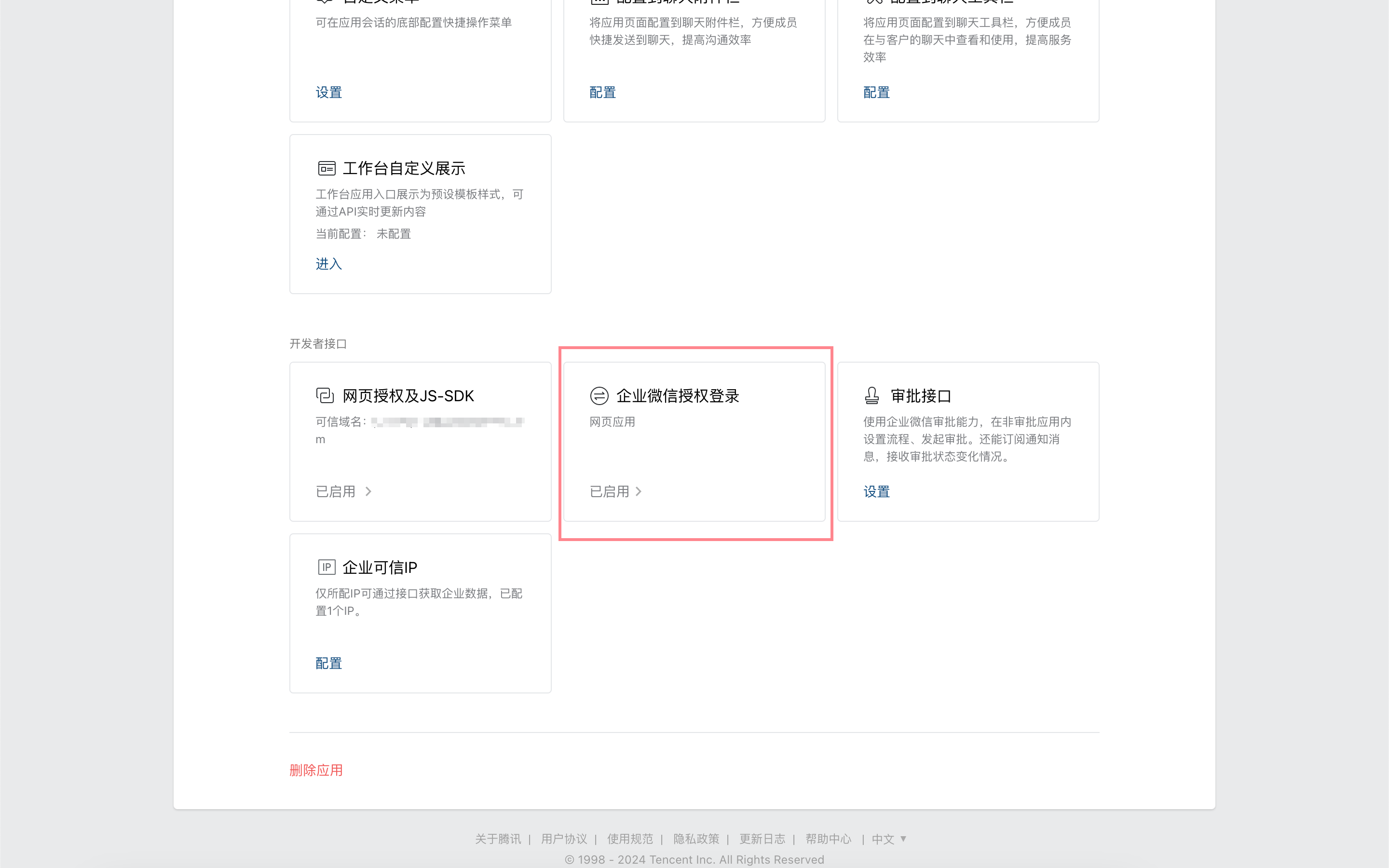
Установите авторизованный домен обратного вызова на домен вашего приложения NocoBase.

Вернитесь на страницу сведений о приложении и нажмите «Веб-авторизация и JS-SDK».
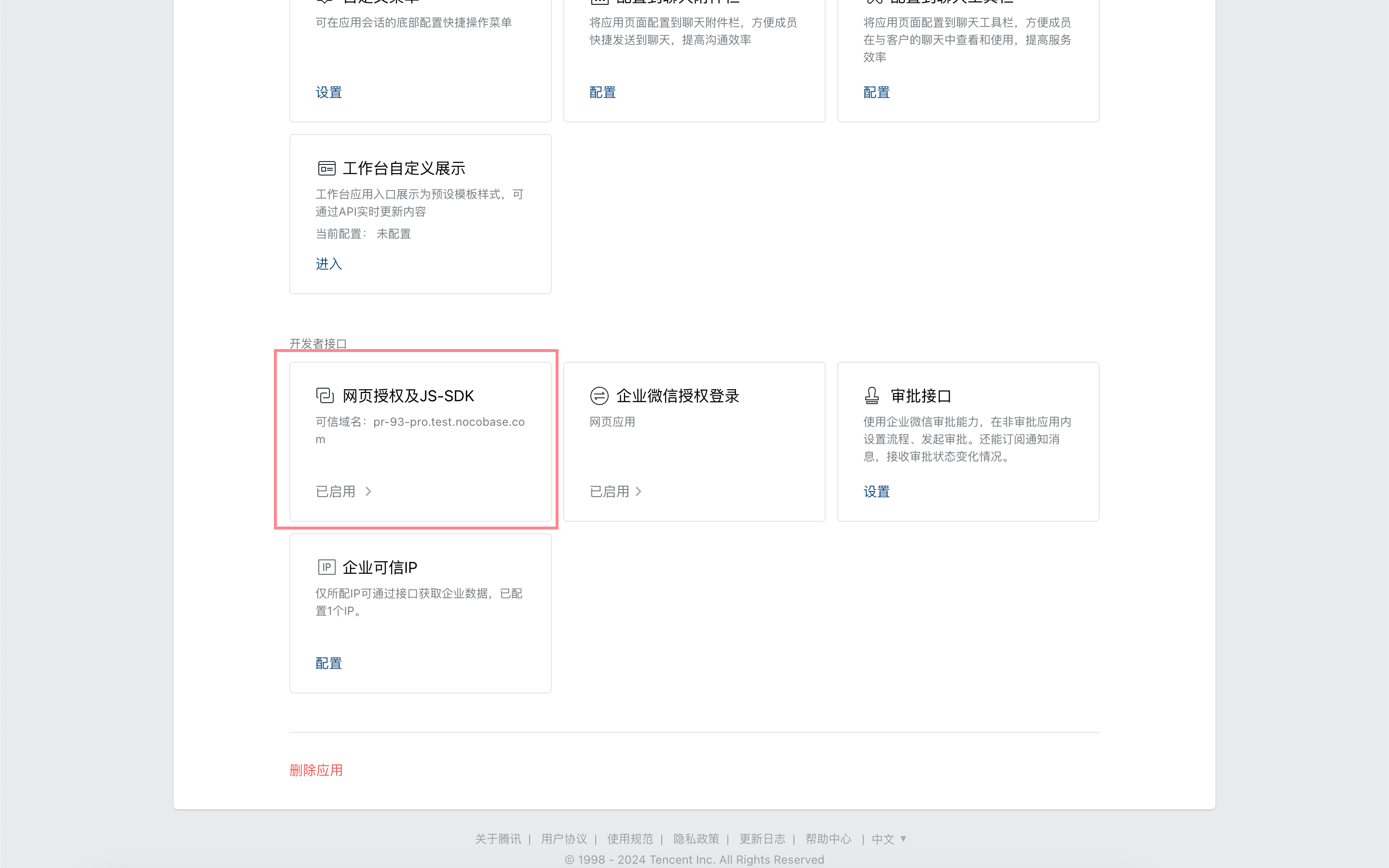
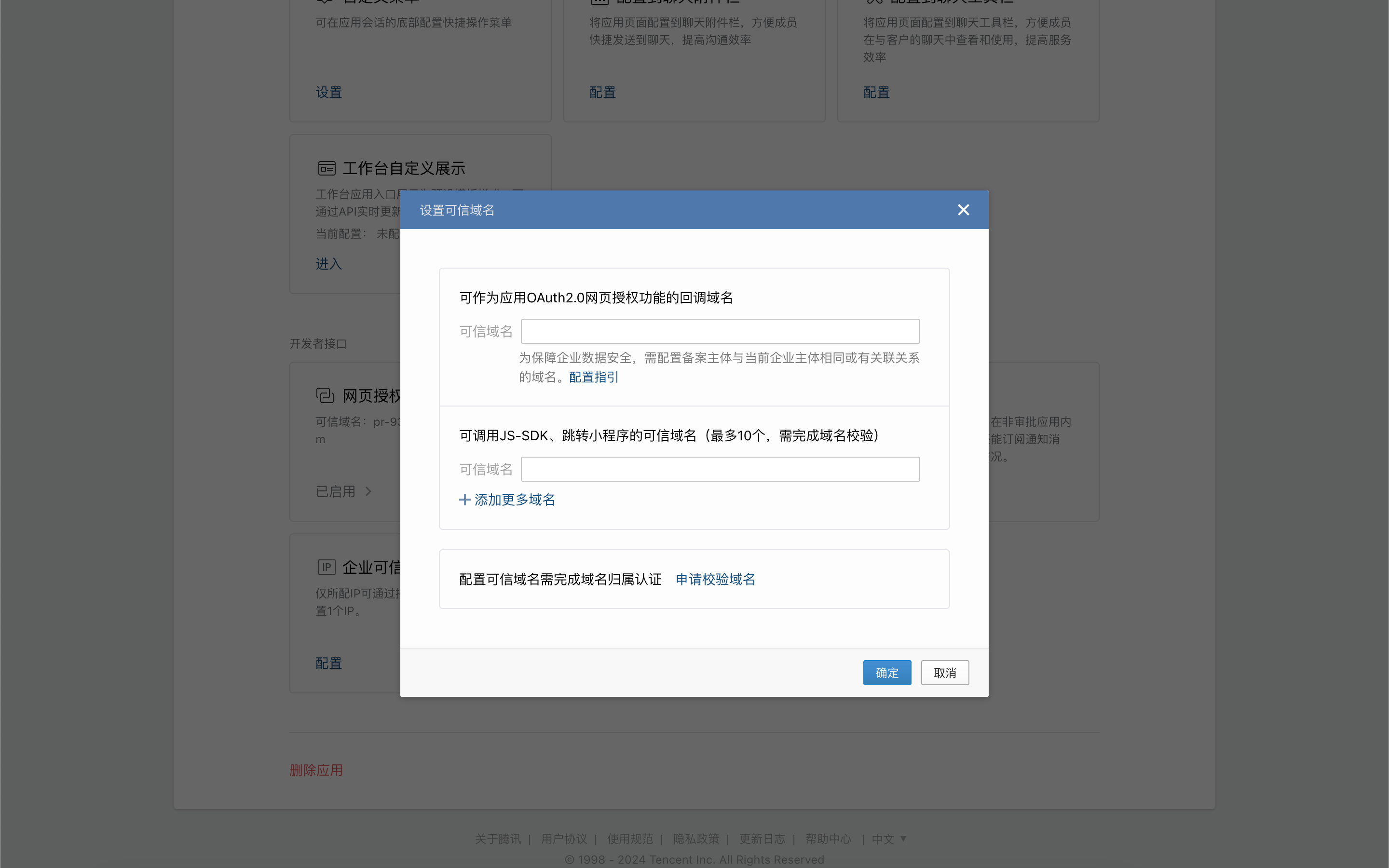
Установите и подтвердите домен обратного вызова для функции веб-авторизации OAuth2.0 приложения.
На странице сведений о приложении нажмите «Доверенный IP компании».
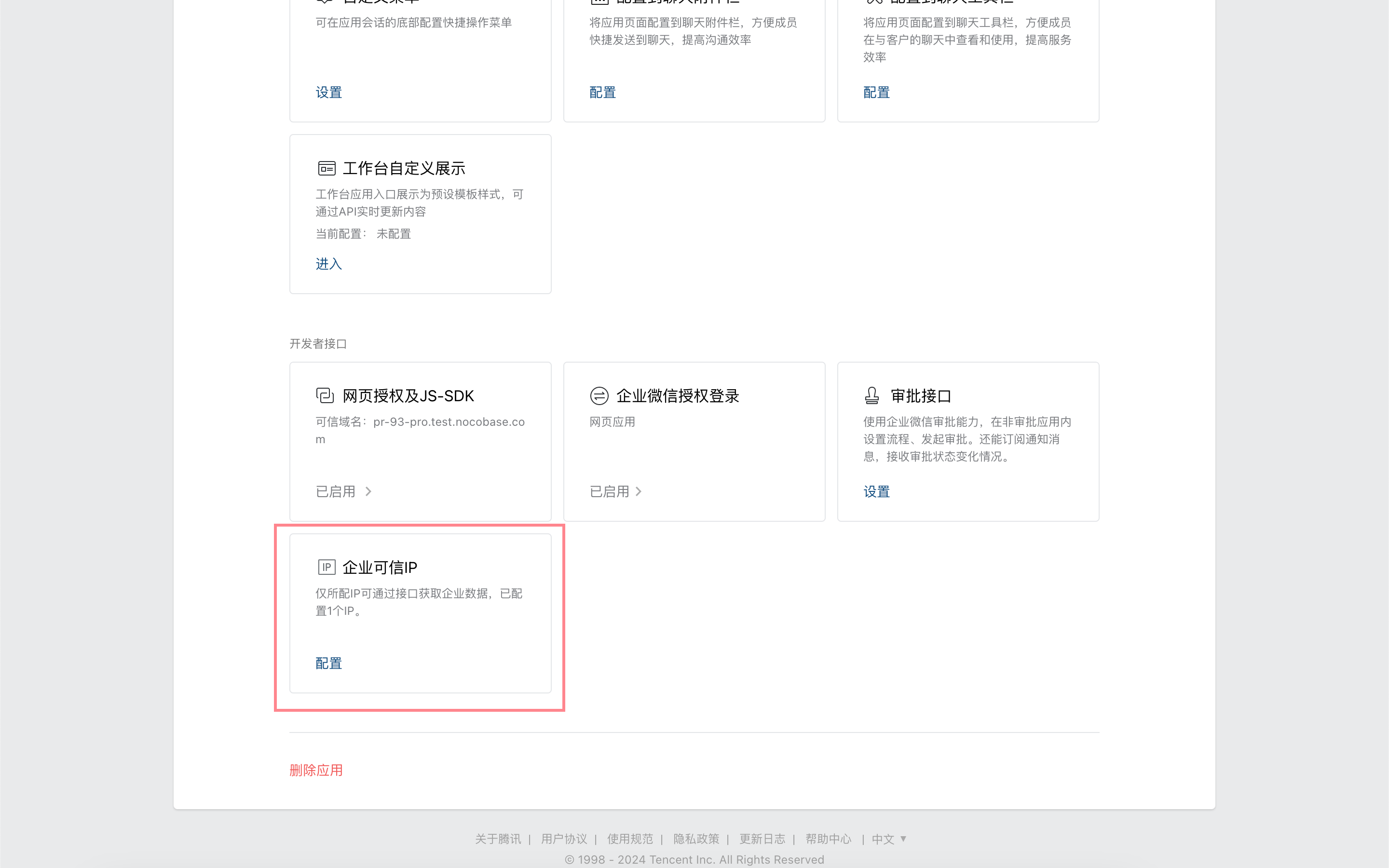
Настройте IP-адрес приложения NocoBase.
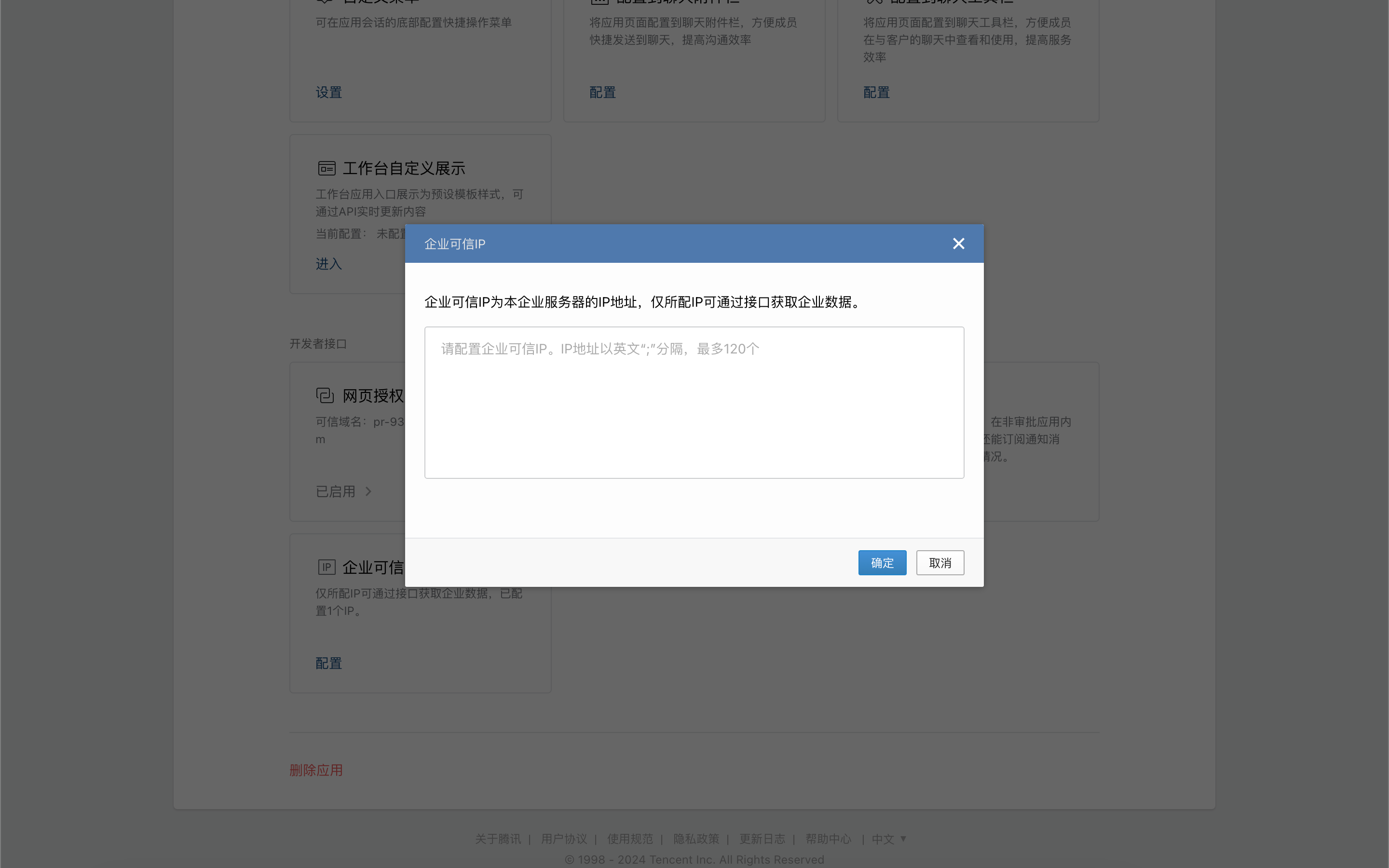
Получение учетных данных из панели управления WeCom
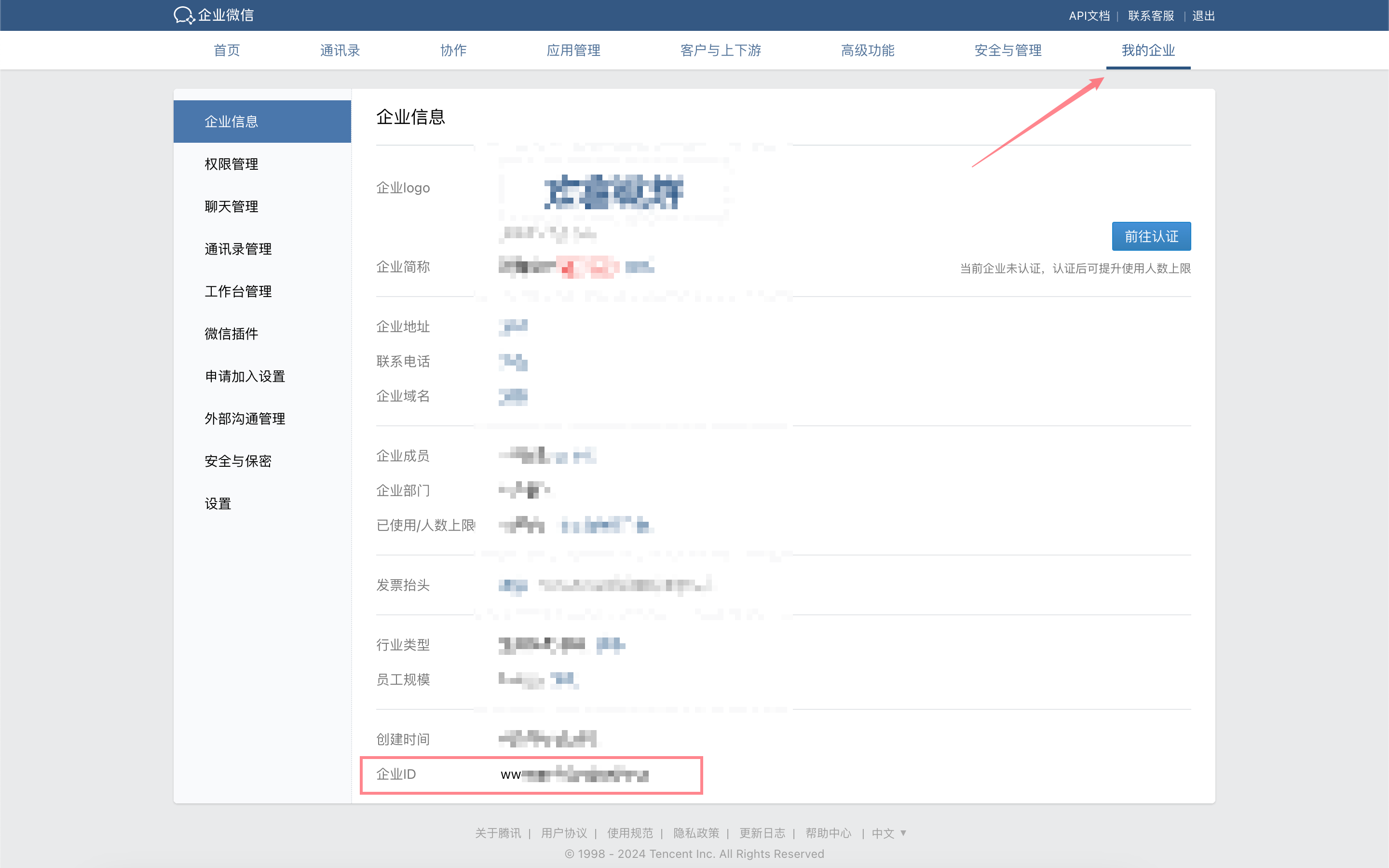
В панели управления WeCom, в разделе «Моя компания», скопируйте «ID компании».
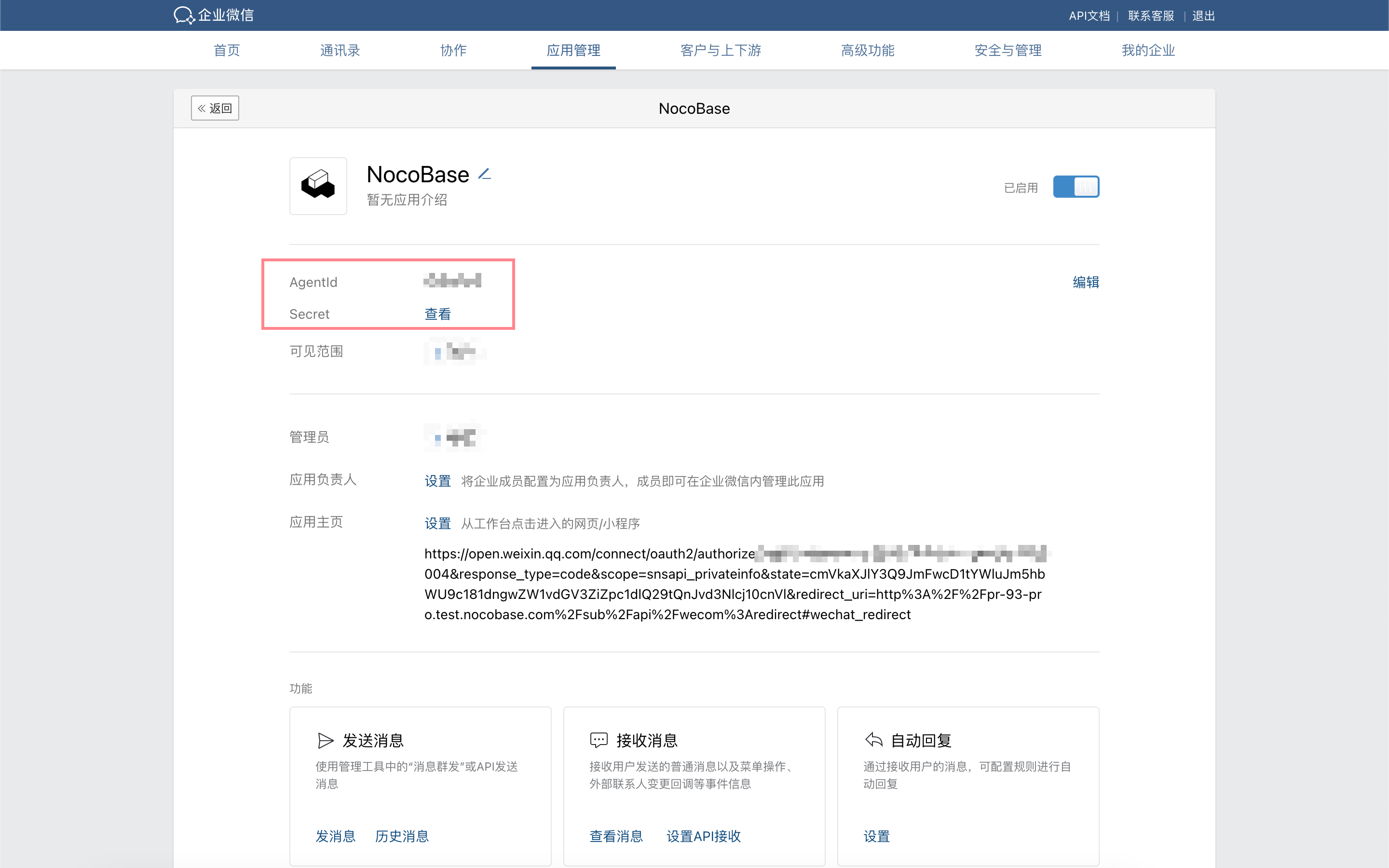
В панели управления WeCom, в разделе «Управление приложениями», перейдите на страницу сведений о приложении, созданном на предыдущем шаге, и скопируйте AgentId и Secret.
Добавление аутентификации WeCom в NocoBase
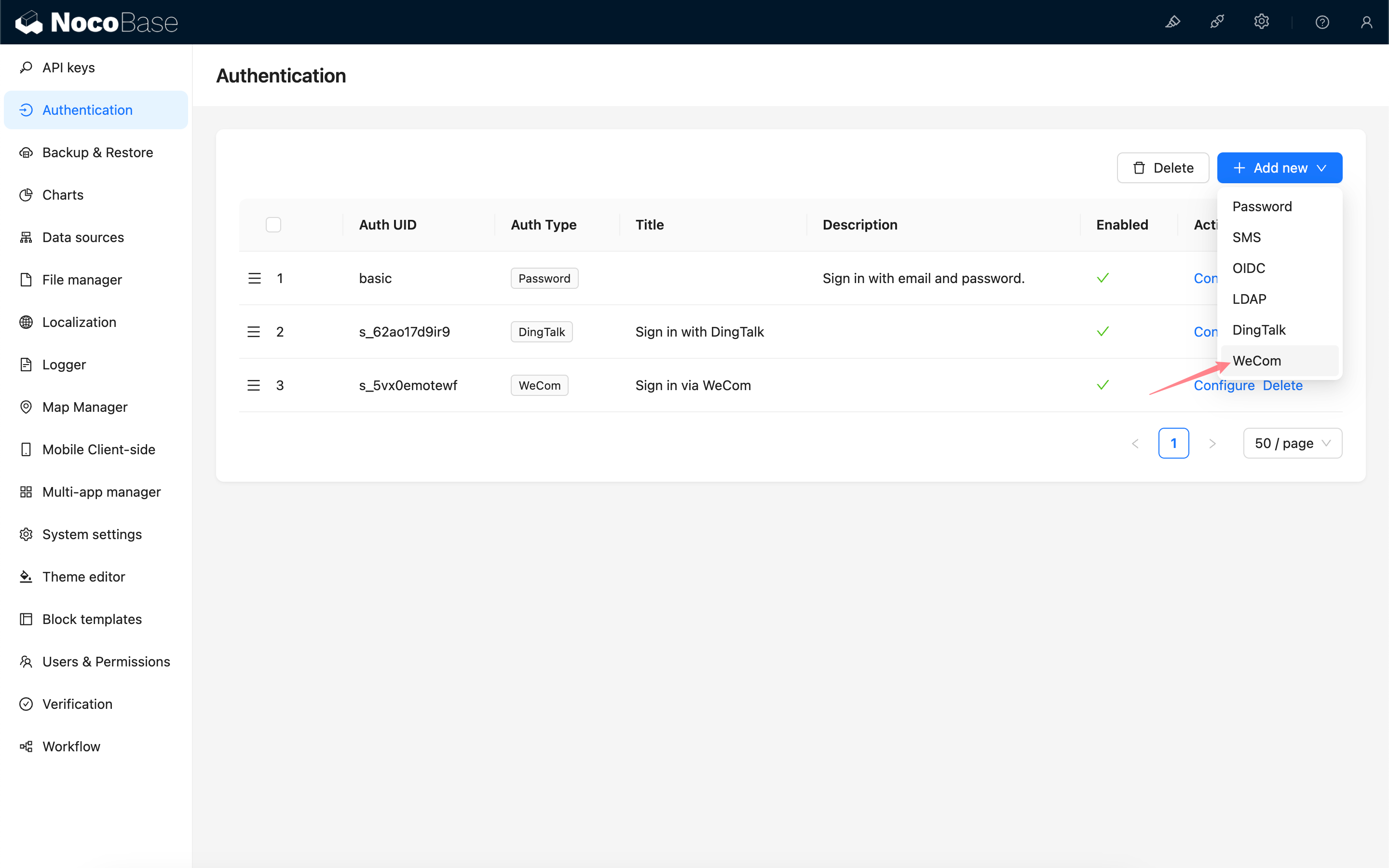
Перейдите на страницу управления плагинами пользовательской аутентификации.
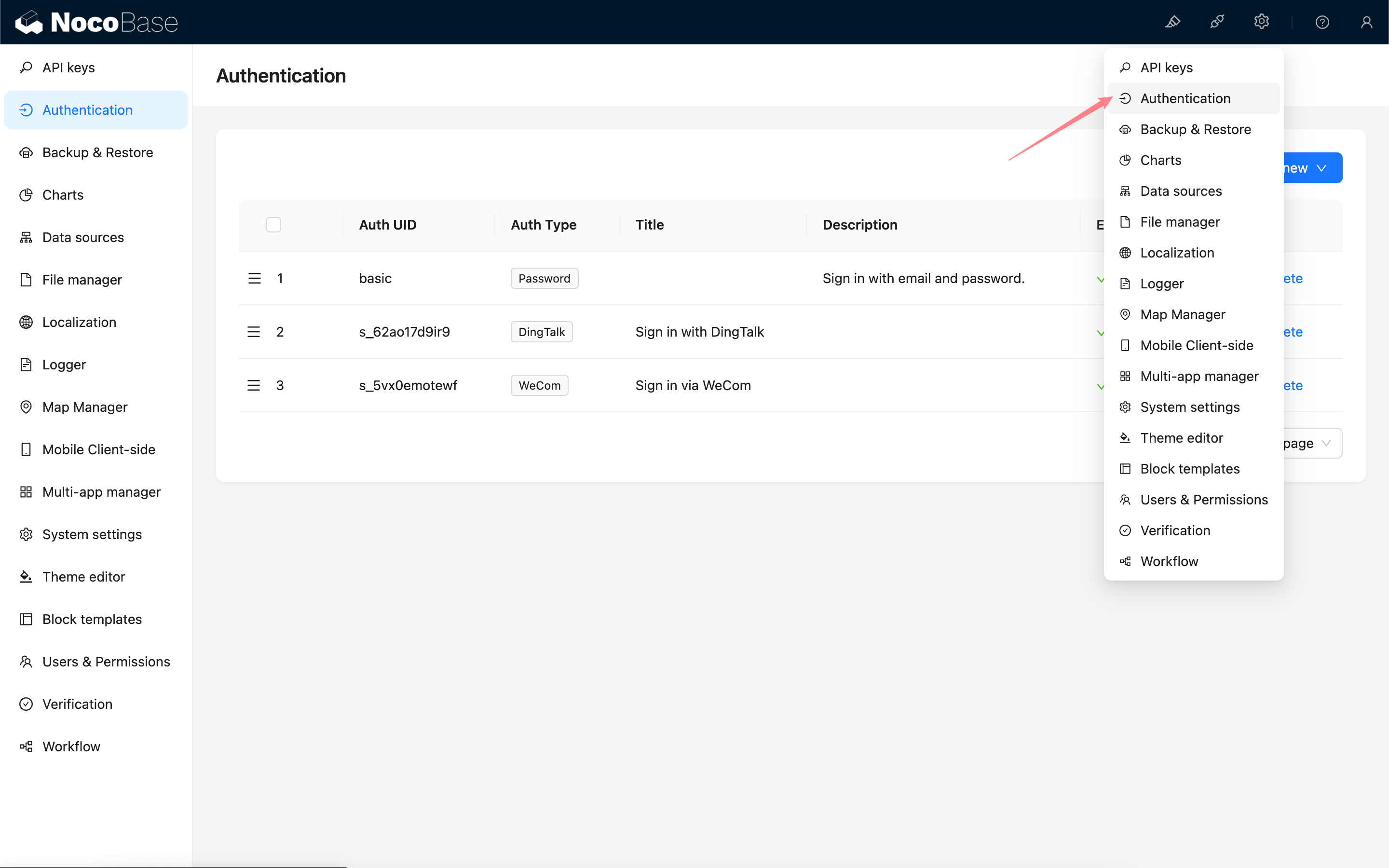
Добавить - WeCom
Конфигурация
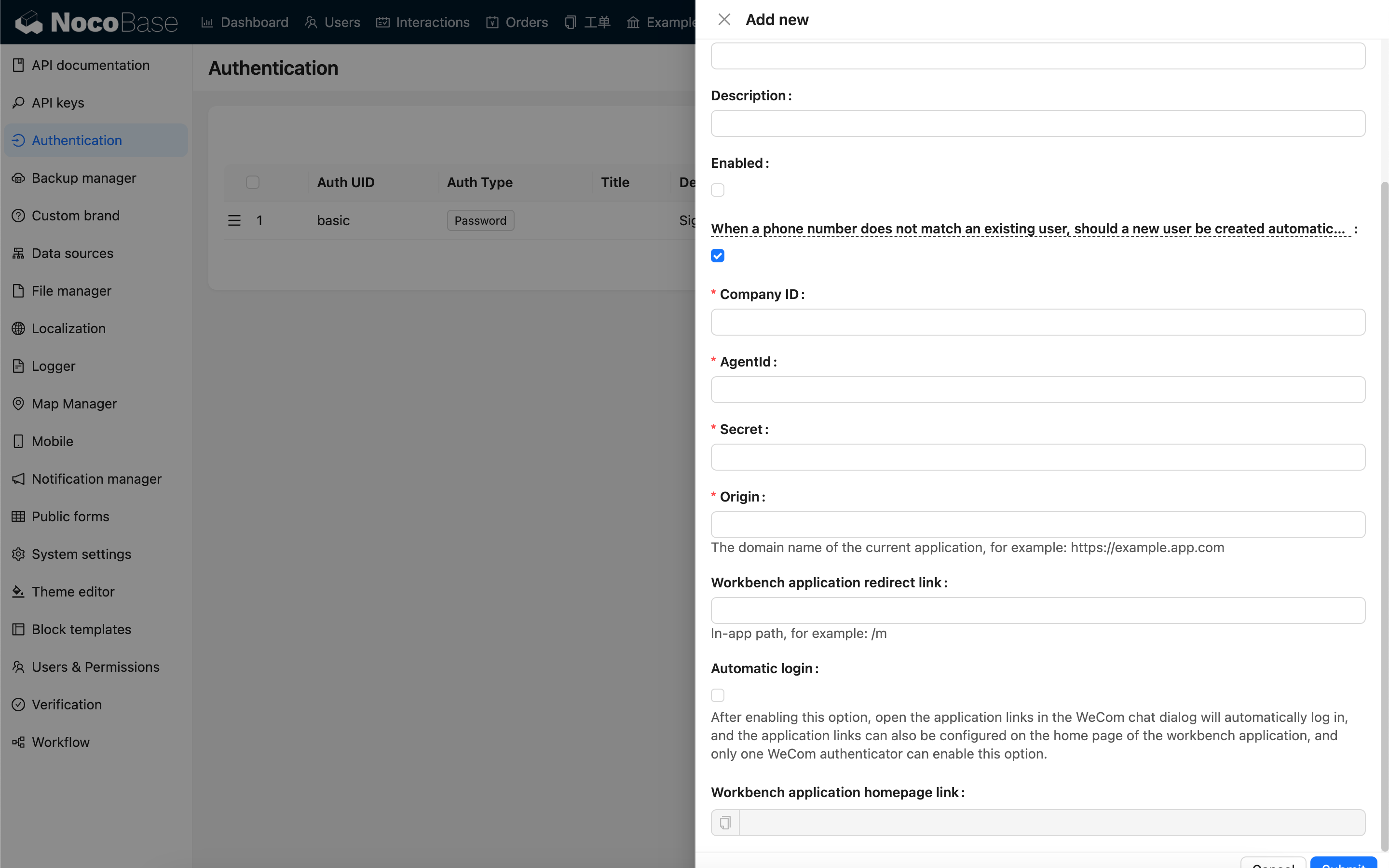
| Параметр | Описание | Требования к версии |
|---|---|---|
| Когда номер телефона не соответствует существующему пользователю, следует ли автоматически создавать нового пользователя | Будет ли автоматически создан новый пользователь, если номер телефона не соответствует существующему. | - |
| ID компании | ID компании, полученный из панели управления WeCom. | - |
| AgentId | Получено из конфигурации собственного приложения в панели управления WeCom. | - |
| Secret | Получено из конфигурации собственного приложения в панели управления WeCom. | - |
| Origin | Домен текущего приложения. | - |
| Ссылка для перенаправления приложения рабочего стола | Путь приложения, на который будет выполнено перенаправление после успешного входа. | v1.4.0 |
| Автоматический вход | Автоматический вход при открытии ссылки приложения в браузере WeCom. Если настроено несколько аутентификаторов WeCom, только один может иметь эту опцию включенной. | v1.4.0 |
| Ссылка на домашнюю страницу приложения рабочего стола | Ссылка на домашнюю страницу приложения рабочего стола. | - |
Настройка домашней страницы приложения WeCom
Для версий v1.4.0 и выше, когда опция «Автоматический вход» включена, ссылка на домашнюю страницу приложения может быть упрощена до: https://<url>/<path>, например, https://example.nocobase.com/admin.
Вы также можете настроить отдельные ссылки для мобильных и настольных устройств, например, https://example.nocobase.com/m и https://example.nocobase.com/admin.
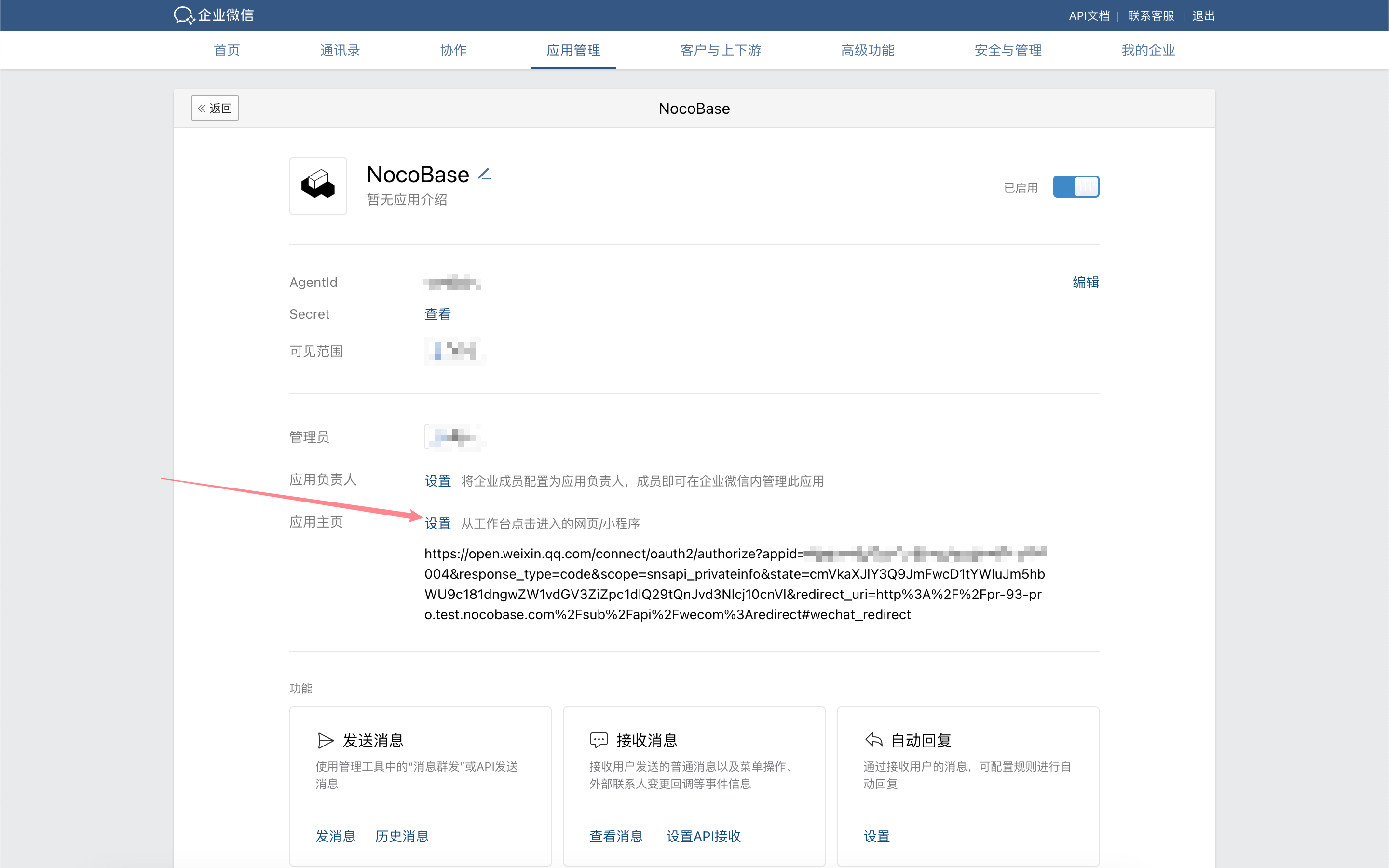
Перейдите в панель управления WeCom и вставьте скопированную ссылку на домашнюю страницу приложения рабочего стола в поле адреса домашней страницы соответствующего приложения.

Вход
Перейдите на страницу входа и нажмите кнопку под формой входа, чтобы начать вход через сторонний сервис.
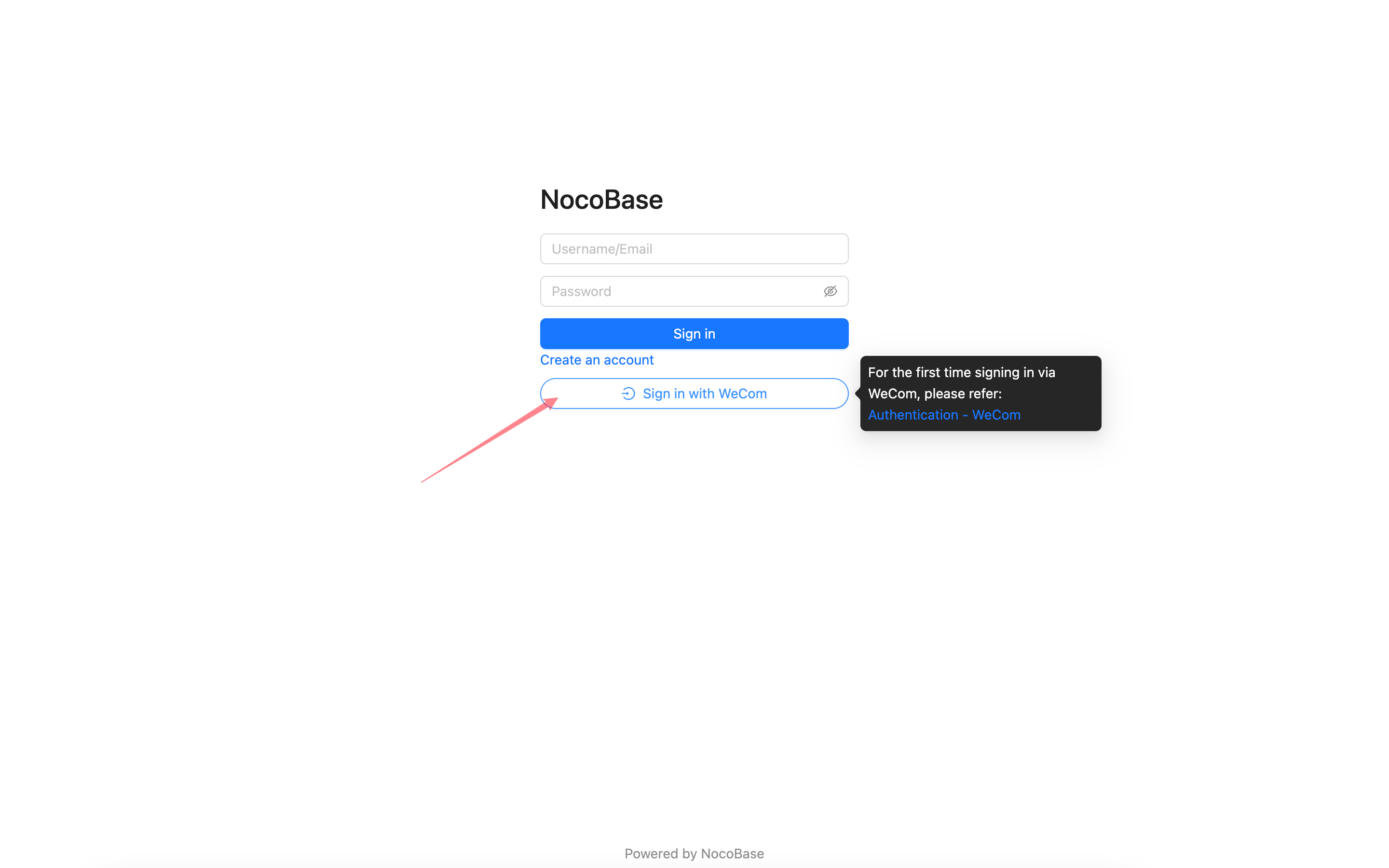
Из-за ограничений разрешений WeCom на конфиденциальную информацию, такую как номера телефонов, авторизация может быть завершена только в клиенте WeCom. При первом входе с помощью WeCom, пожалуйста, следуйте инструкциям ниже, чтобы завершить первоначальную авторизацию в клиенте WeCom.
Первый вход
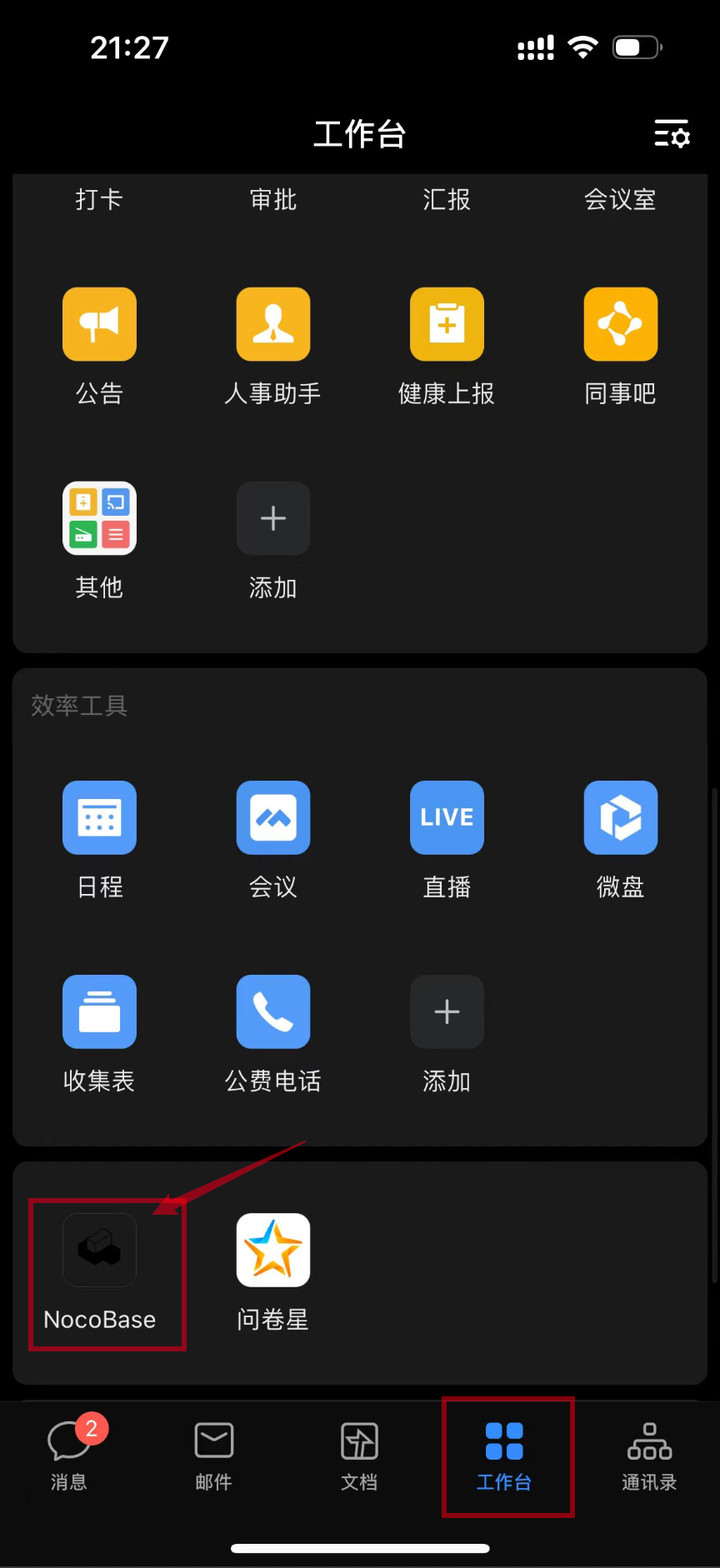
Из клиента WeCom перейдите в «Рабочий стол», прокрутите вниз и нажмите на приложение, чтобы перейти на домашнюю страницу, которую вы ранее настроили. Это завершит первоначальную авторизацию. После этого вы сможете использовать WeCom для входа в ваше приложение NocoBase.