Эта документация была автоматически переведена ИИ.
Синхронизация пользовательских данных
Синхронизация данных пользователейCommunity Edition+Введение
Эта функция позволяет регистрировать и управлять источниками синхронизации пользовательских данных. По умолчанию доступен HTTP API, но другие источники данных могут быть добавлены с помощью плагинов. По умолчанию поддерживается синхронизация данных с коллекциями Пользователи и Отделы, а также есть возможность расширить синхронизацию на другие целевые ресурсы с помощью плагинов.
Управление источниками данных и синхронизация данных
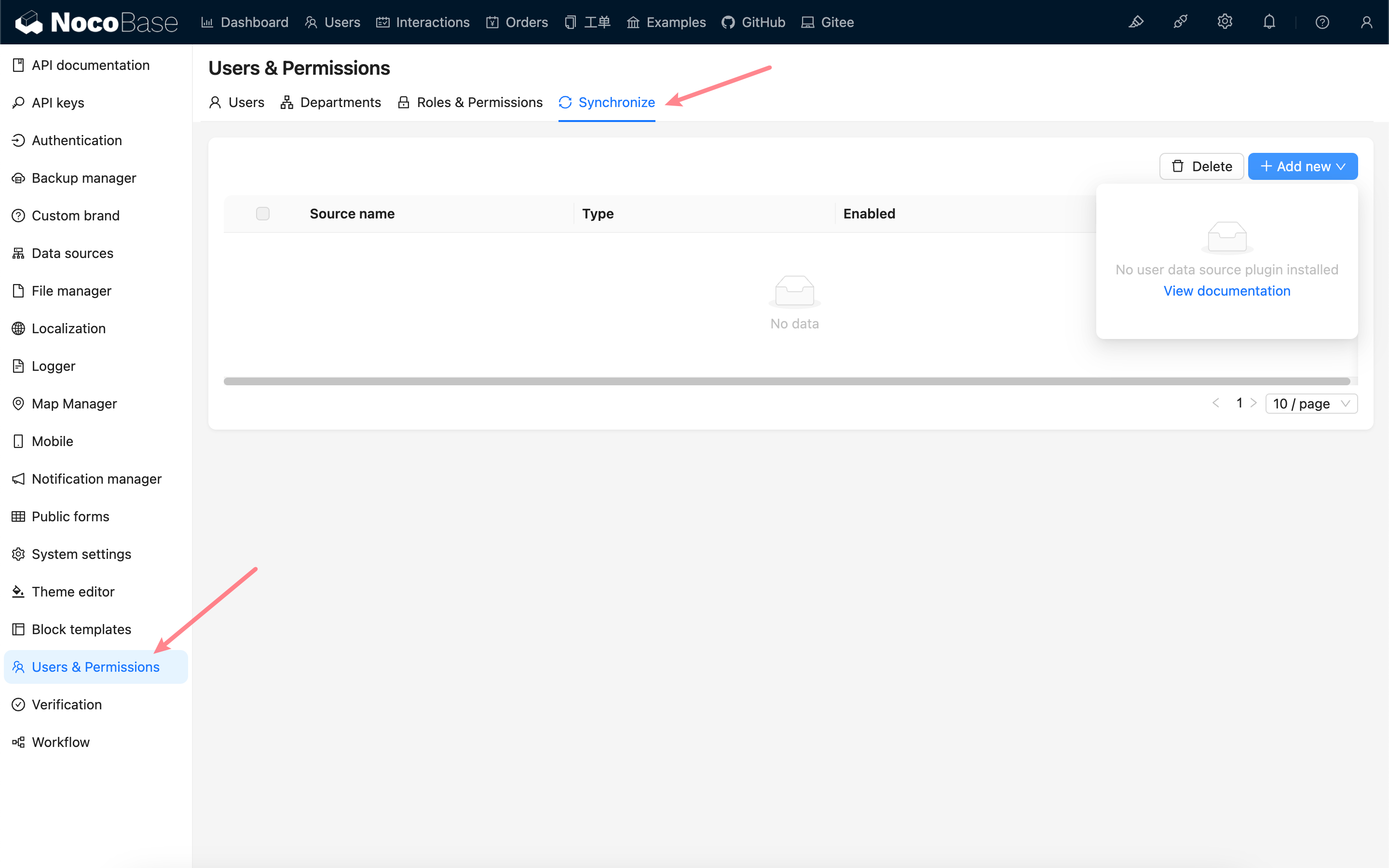
Если не установлены плагины, предоставляющие источники синхронизации пользовательских данных, вы можете синхронизировать пользовательские данные с помощью HTTP API. См. Источник данных - HTTP API.
Добавление источника данных
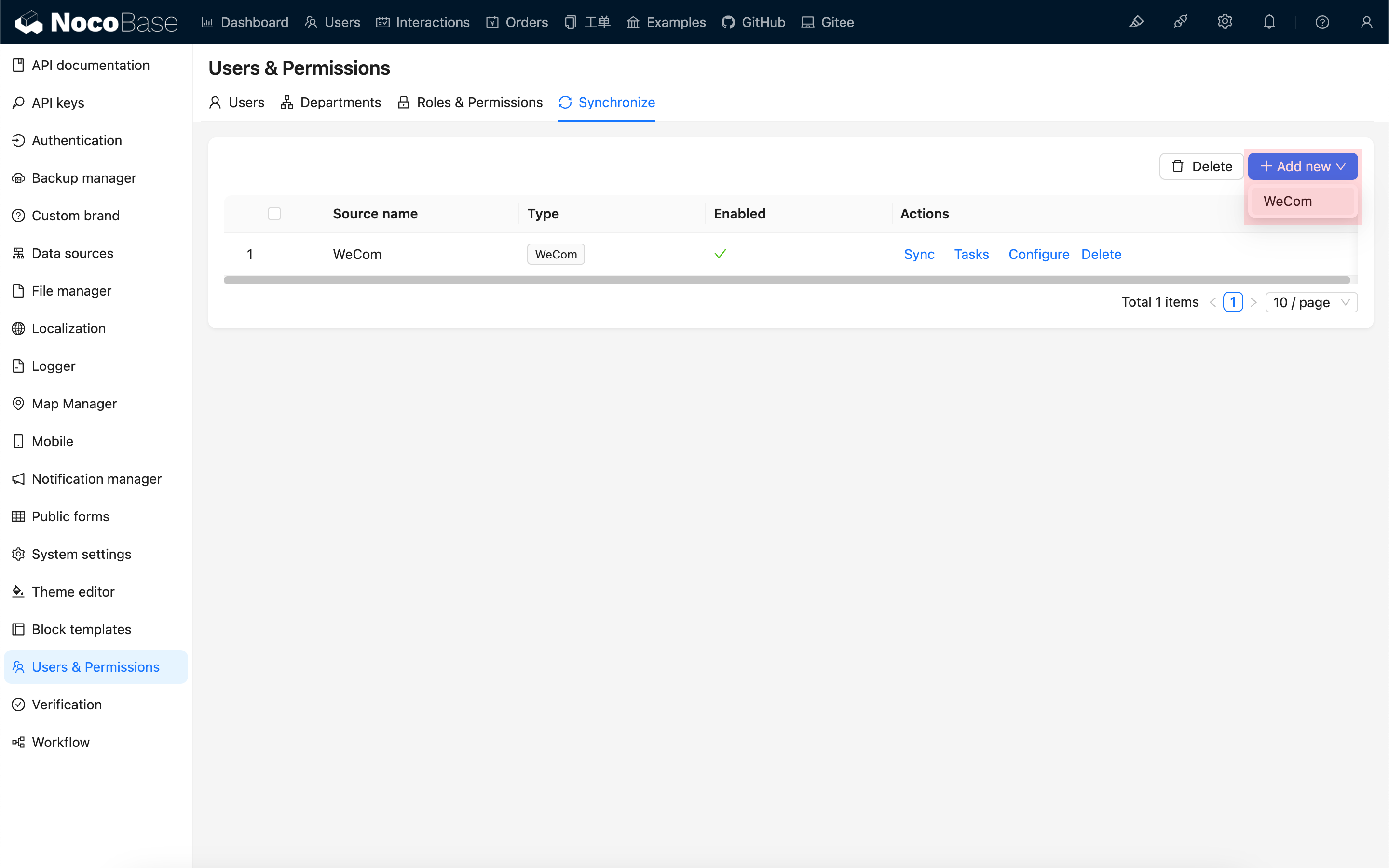
После установки плагина, который предоставляет источник синхронизации пользовательских данных, вы сможете добавить соответствующий источник данных. Только для активных источников данных будут отображаться кнопки «Синхронизировать» и «Задачи».
Пример: WeCom
Синхронизация данных
Нажмите кнопку «Синхронизировать», чтобы начать синхронизацию данных.
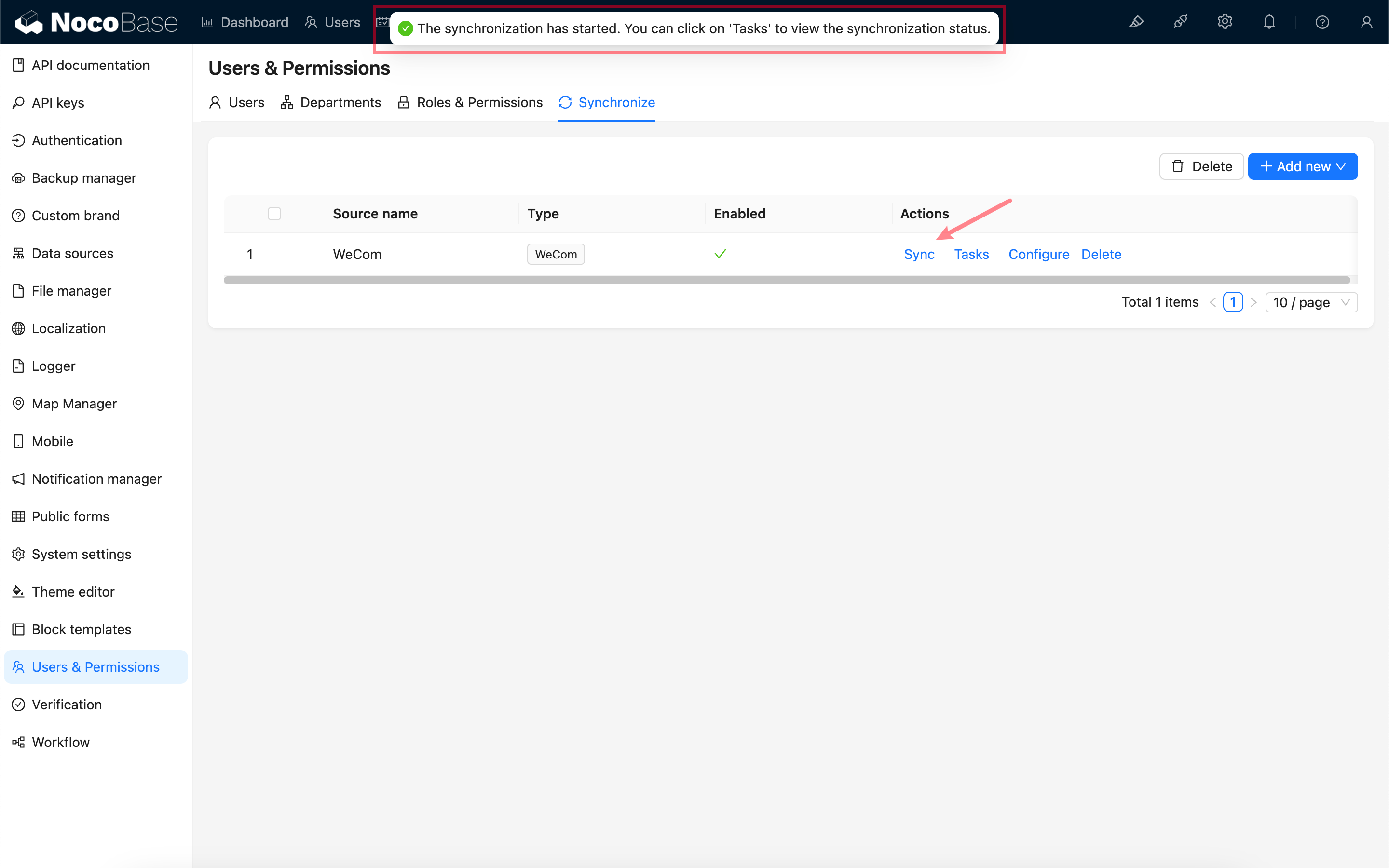
Нажмите кнопку «Задачи», чтобы просмотреть статус синхронизации. После успешной синхронизации вы сможете просмотреть данные в списках Пользователей и Отделов.
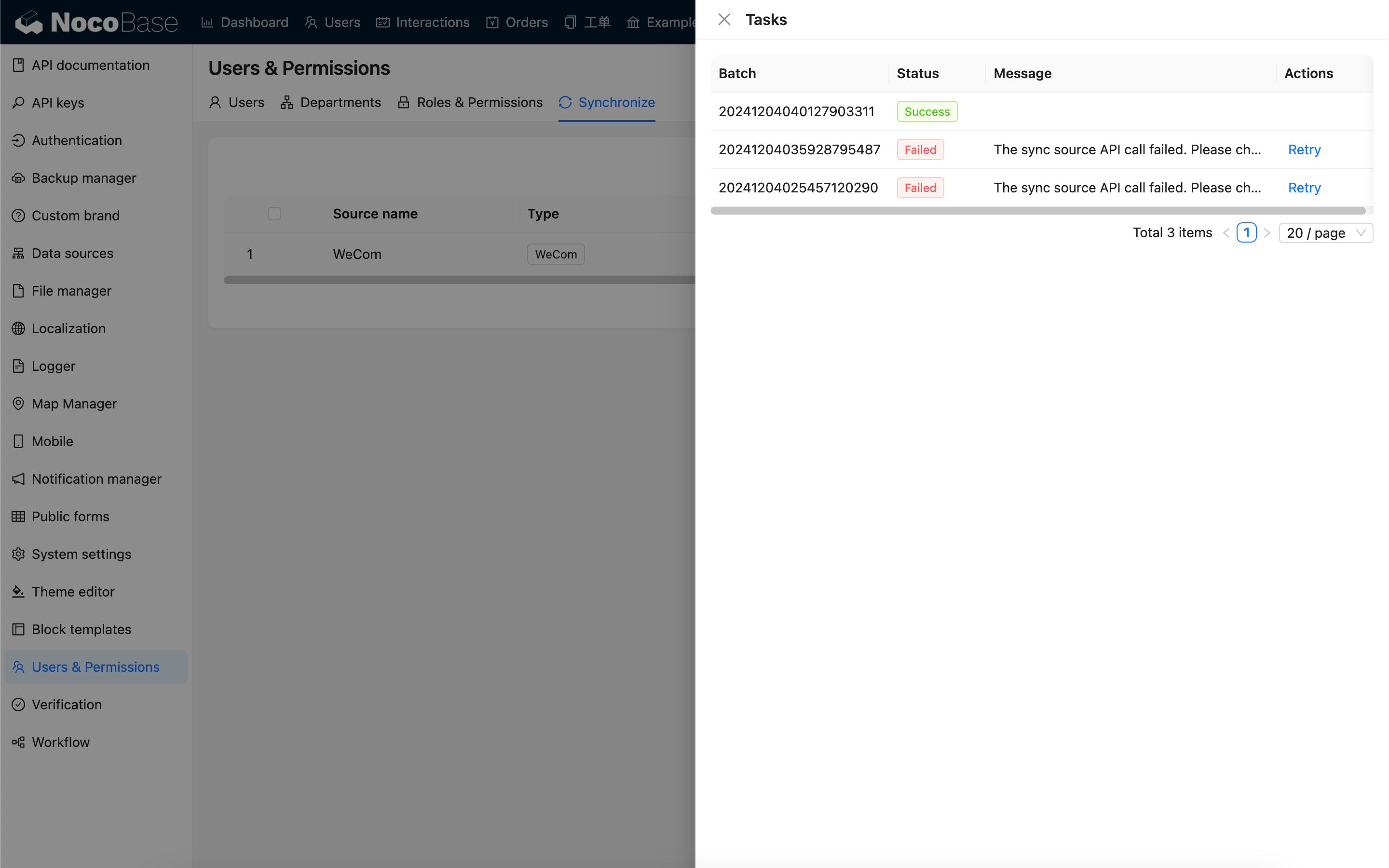
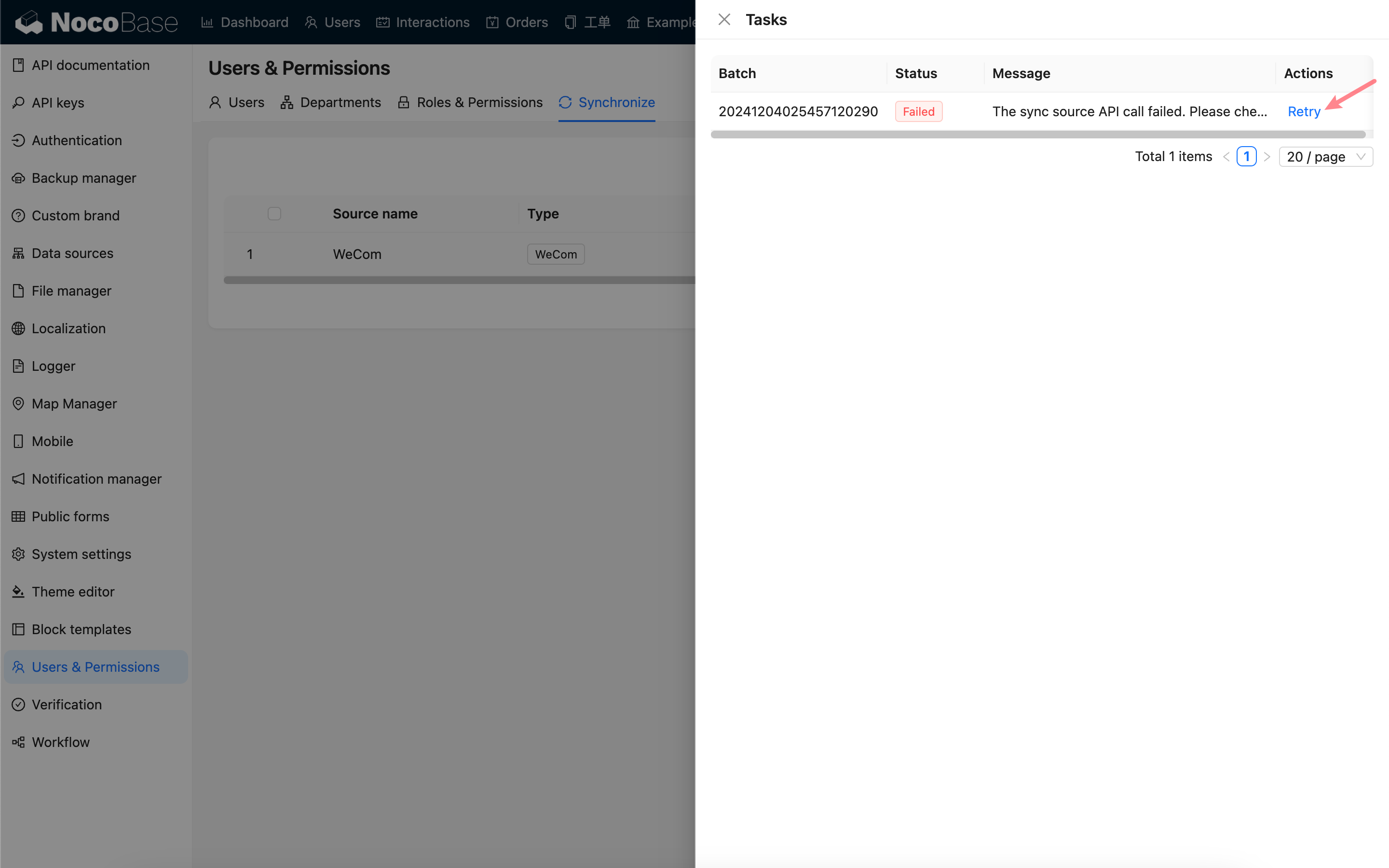
Для задач синхронизации, завершившихся с ошибкой, вы можете нажать «Повторить».
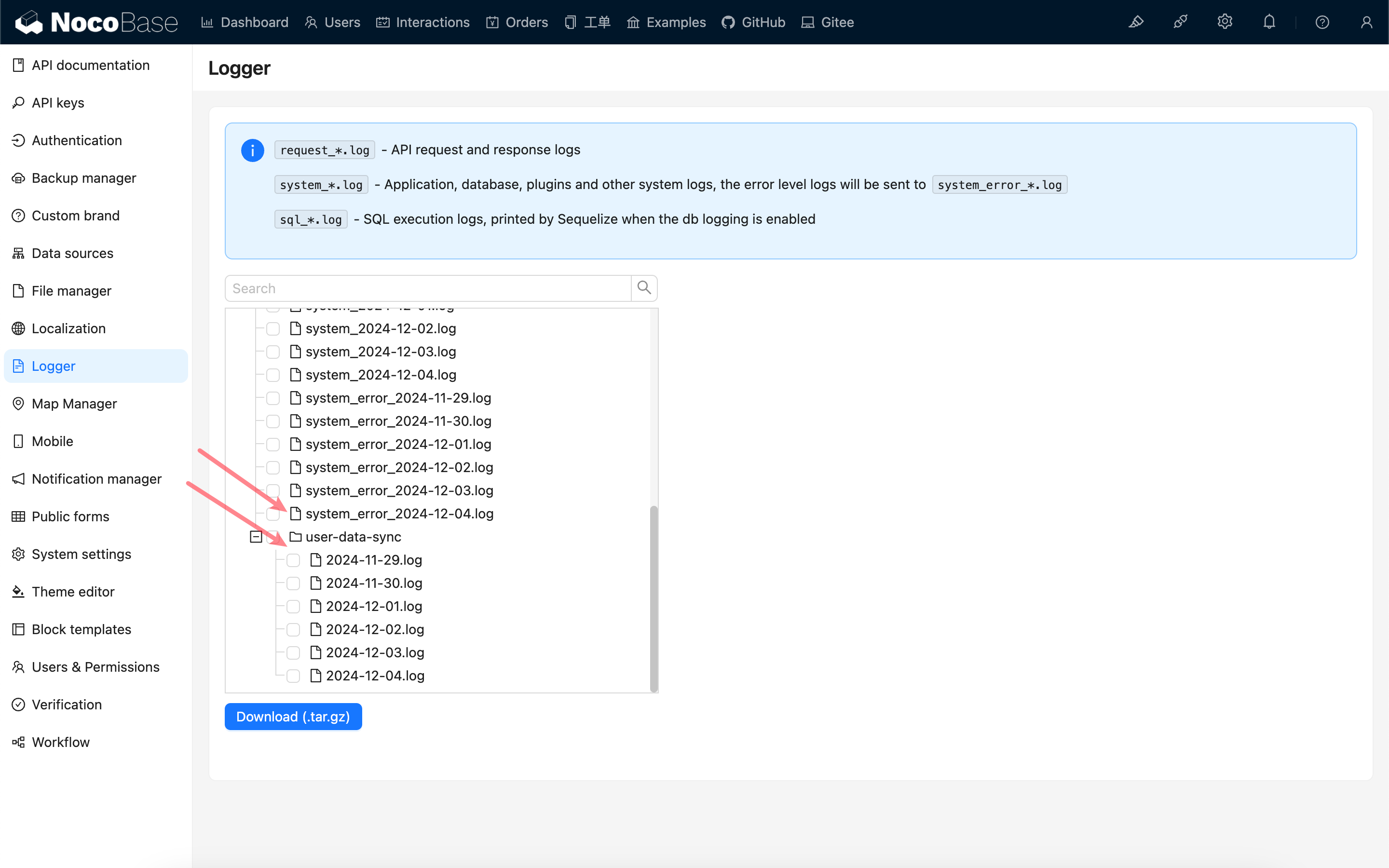
В случае сбоев синхронизации вы можете устранить проблему с помощью системных журналов. Кроме того, исходные записи синхронизации хранятся в каталоге user-data-sync внутри папки журналов приложения.