logologo
Start
Manual
Utveckling
Plugins
API
Hem
English
简体中文
日本語
한국어
Español
Português
Deutsch
Français
Русский
Italiano
Türkçe
Українська
Tiếng Việt
Bahasa Indonesia
ไทย
Polski
Nederlands
Čeština
العربية
עברית
हिन्दी
Svenska
Start
Manual
Utveckling
Plugins
API
Hem
logologo
Översikt

API

API-nycklar
API-dokumentation
Användningsfall
SSO

Arbetsflöden

Webhooks
HTTP-förfrågningar
Externa datakällor

Inbäddat innehåll

Iframe-block
Bädda in
Previous PageExterna datakällor
Next PageBädda in
TIP

Detta dokument har översatts av AI. För eventuella felaktigheter, se den engelska versionen

#pkg: "@nocobase/plugin-block-iframe"

#Iframe-block

This feature is provided by the plugin «Block: iframe»

#Introduktion

Iframe-blocket låter dig bädda in externa webbsidor eller innehåll på den aktuella sidan. Du kan enkelt integrera externa applikationer på sidan genom att konfigurera en URL eller direkt infoga HTML-kod. När du använder HTML kan du flexibelt anpassa innehållet för att möta specifika visningsbehov. Detta gör det idealiskt för scenarier som kräver anpassad presentation, då det möjliggör laddning av externa resurser utan omdirigering, vilket förbättrar användarupplevelsen och sidans interaktivitet.

#Installation

Det är en inbyggd plugin, ingen installation krävs.

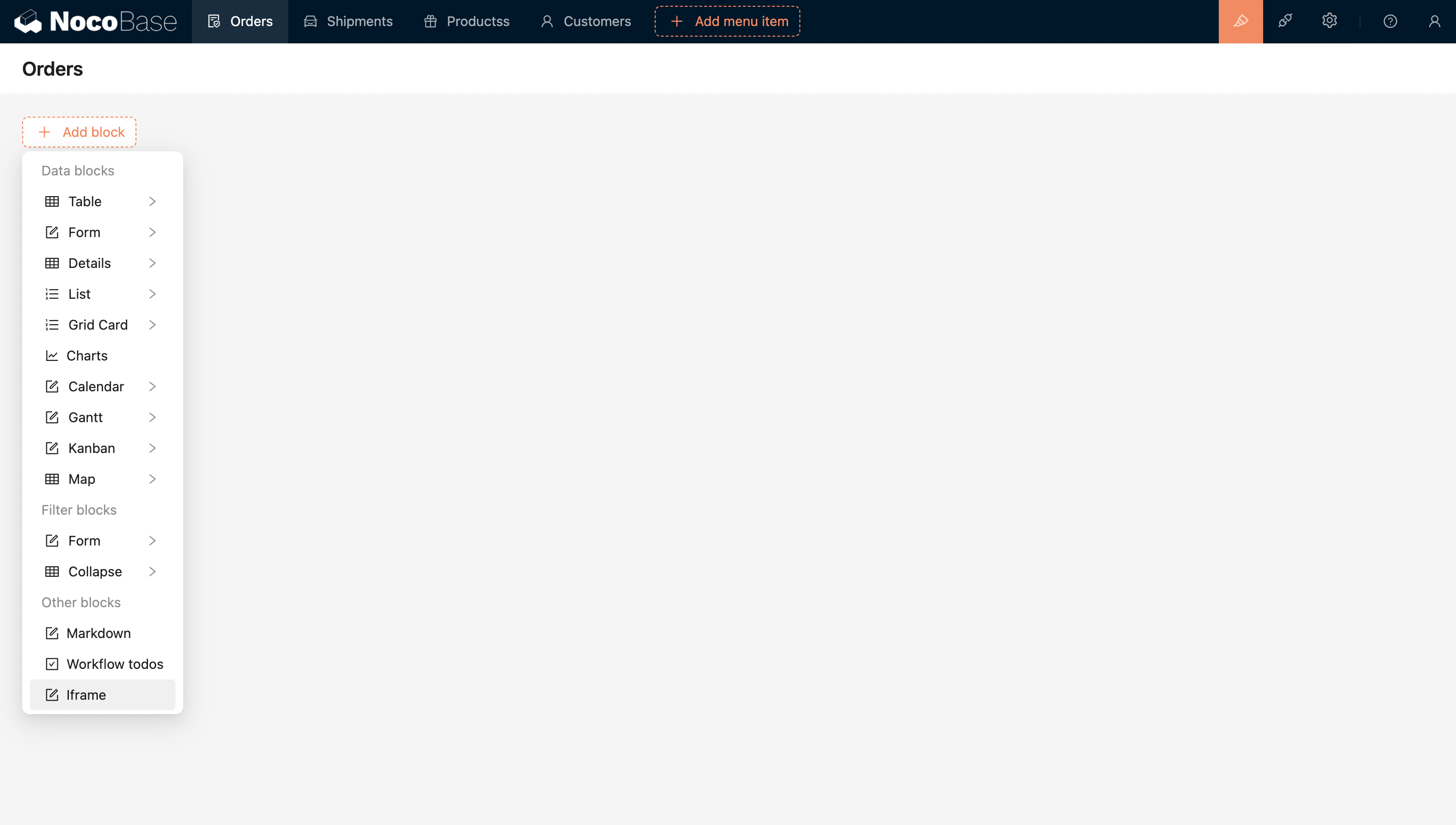
#Lägga till block

20240408220259

Konfigurera URL:en eller HTML för att direkt bädda in den externa applikationen.
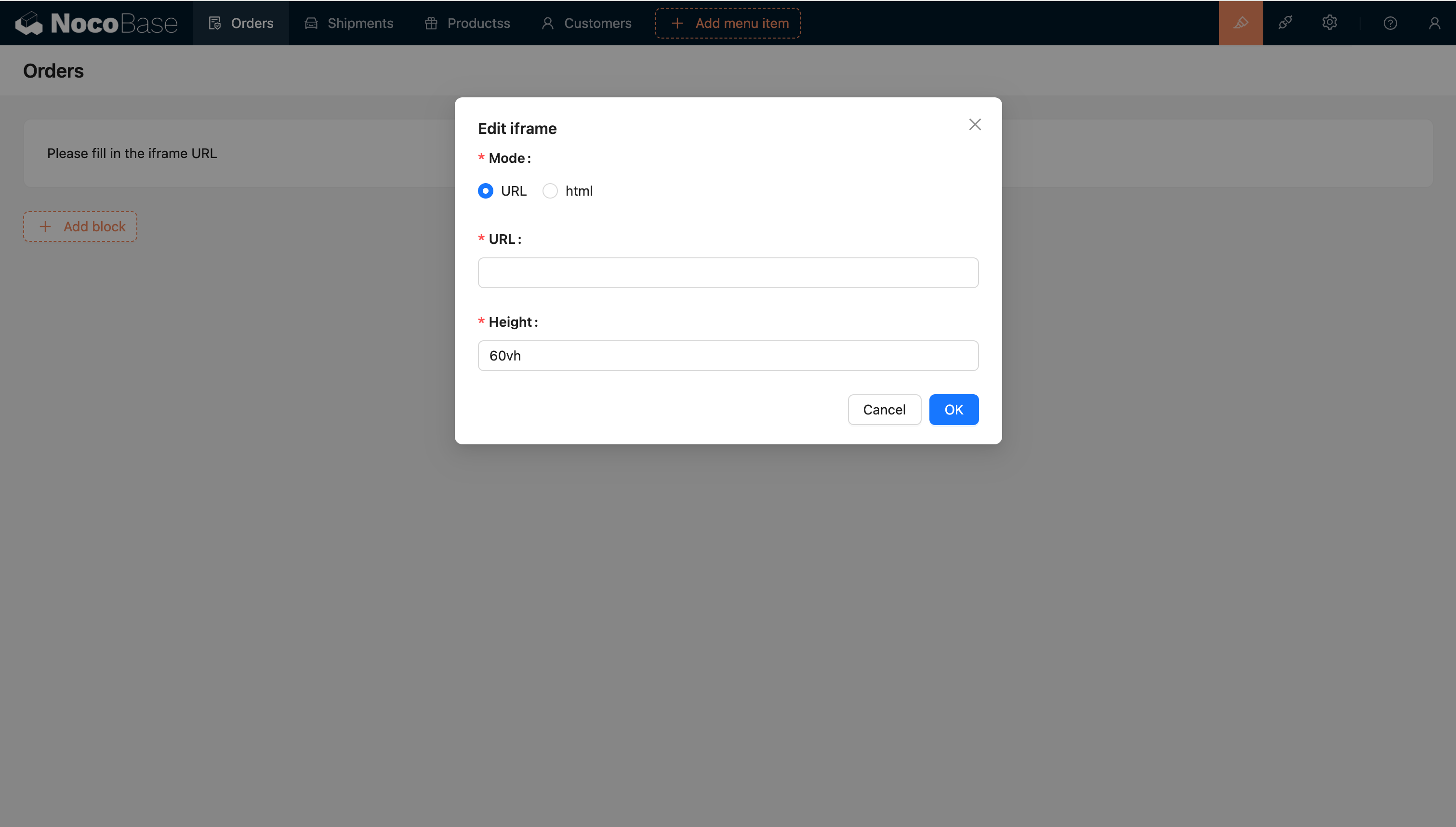
20240408220322

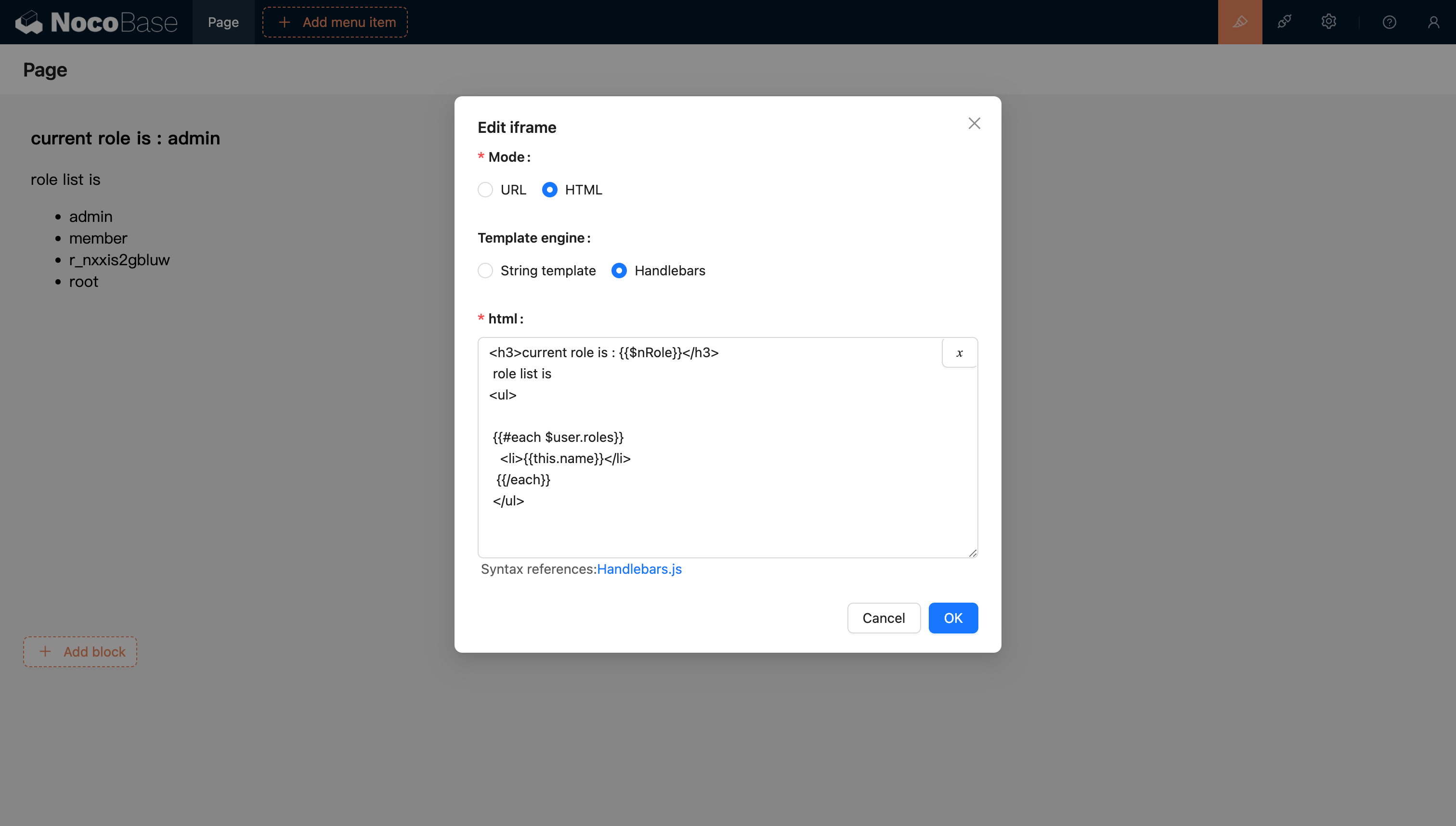
#Mallmotor

#Strängmall

Standardmallmotorn.

#Handlebars

20240811205239

För mer information, se dokumentationen för Handlebars mallmotor.

#Skicka variabler

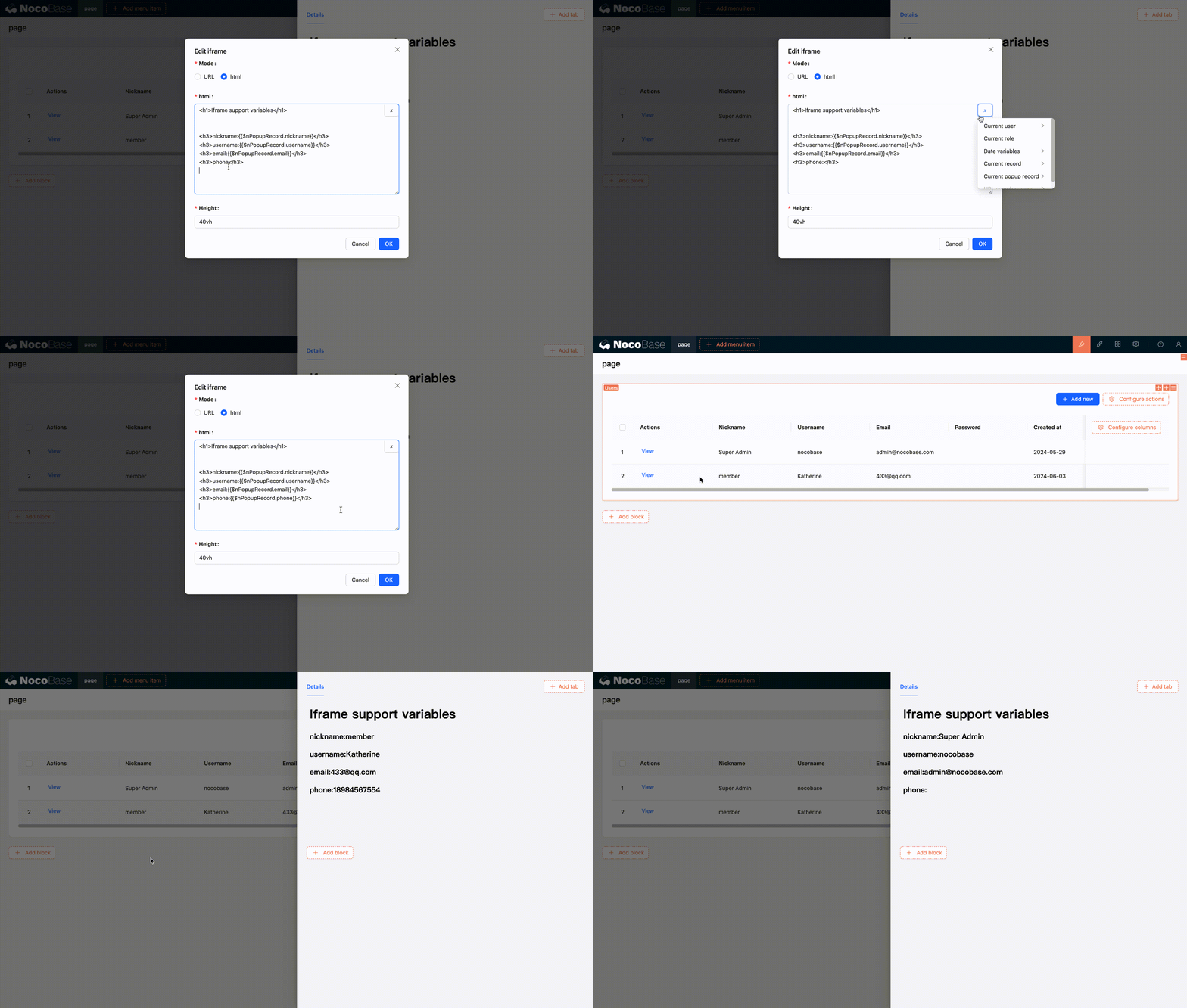
#HTML-stöd för variabeltolkning

#Stöd för att välja variabler från variabelväljaren i det aktuella blockets kontext
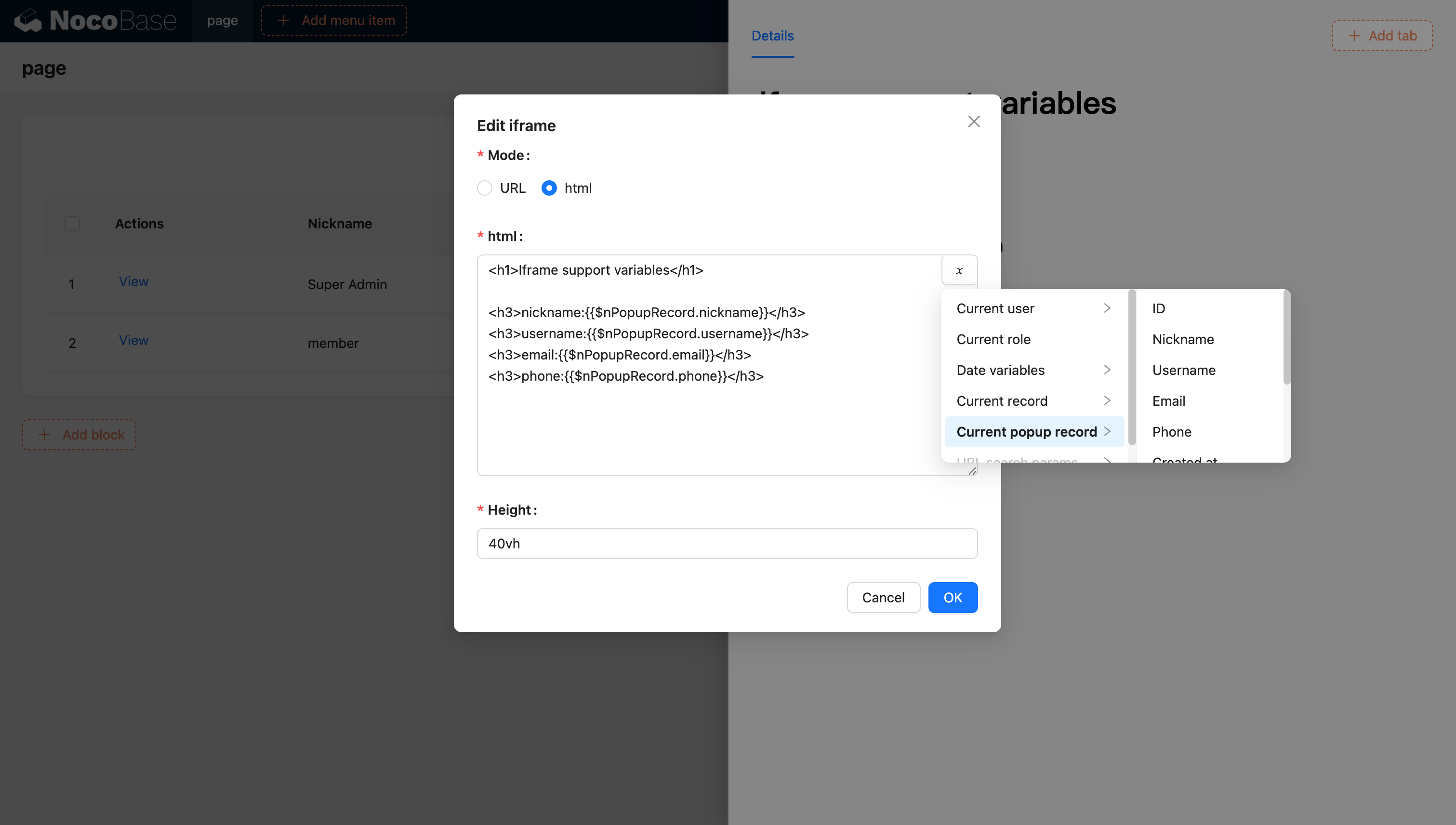
20240603120321

20240603120629

#Stöd för att injicera variabler i applikationen och använda dem via kod

Du kan också injicera anpassade variabler i applikationen via kod och använda dem i HTML. Till exempel, skapa en dynamisk kalenderapplikation med Vue 3 och Element Plus:

<!doctype html>
<html lang="zh">
  <head>
    <meta charset="UTF-8" />
    <meta name="viewport" content="width=device-width, initial-scale=1.0" />
    <title>Vue3 CDN Example</title>
    <script src="https://cdn.bootcdn.net/ajax/libs/vue/3.5.9/vue.global.prod.js"></script>
    <script src="https://unpkg.com/element-plus"></script>
    <script src="https://unpkg.com/element-plus/dist/locale/zh-cn"></script>
    <link
      rel="stylesheet"
      href="https://unpkg.com/element-plus/dist/index.css"
    />
  </head>
  <body>
    <div id="app">
      <el-container>
        <el-main>
          <el-calendar v-model="month">
            <div class="header-container">
              <div class="action-group">
                <span class="month-display">{{ month }}</span>
                <el-button-group>
                  <el-button
                    type="primary"
                    :loading="loading"
                    @click="changeMonth(-1)"
                    >Last month</el-button
                  >
                  <el-button
                    type="primary"
                    :loading="loading"
                    @click="changeMonth(1)"
                    >Next month</el-button
                  >
                </el-button-group>
              </div>
            </div>
          </el-calendar>
        </el-main>
      </el-container>
    </div>
    <script>
      const { createApp, ref, provide } = Vue;
      const app = createApp({
        setup() {
          const month = ref(new Date().toISOString().slice(0, 7));
          const loading = ref(false);

          const changeMonth = (offset) => {
            const date = new Date(month.value + '-01');
            date.setMonth(date.getMonth() + offset);
            month.value = date.toISOString().slice(0, 7);
          };
          provide('month', month);
          provide('changeMonth', changeMonth);
          return { month, loading, changeMonth };
        },
      });
      app.use(ElementPlus);
      app.mount('#app');
    </script>
  </body>
</html>

20250320163250

Exempel: En enkel kalenderkomponent skapad med React och Ant Design (antd), som använder dayjs för att hantera datum.

<!doctype html>
<html lang="zh">
  <head>
    <meta charset="UTF-8" />
    <meta name="viewport" content="width=device-width, initial-scale=1.0" />
    <title>React CDN Example</title>
    <script src="https://unpkg.com/react@18/umd/react.production.min.js"></script>
    <script src="https://unpkg.com/react-dom@18/umd/react-dom.production.min.js"></script>
    <link
      rel="stylesheet"
      href="https://cdn.jsdelivr.net/npm/antd/dist/antd.min.css"
    />
    <script src="https://unpkg.com/dayjs/dayjs.min.js"></script>
  </head>
  <body>
    <div id="app"></div>
    <script src="https://cdn.jsdelivr.net/npm/antd/dist/antd.min.js"></script>
    <script>
      document.addEventListener('DOMContentLoaded', function () {
        const { useState } = React;
        const { Calendar, Button, Space, Typography } = window.antd;
        const { Title } = Typography;
        const CalendarComponent = () => {
          const [month, setMonth] = useState(dayjs().format('YYYY-MM'));
          const [loading, setLoading] = useState(false);
          const changeMonth = (offset) => {
            const newMonth = dayjs(month)
              .add(offset, 'month')
              .format('YYYY-MM');
            setMonth(newMonth);
          };
          return React.createElement(
            'div',
            { style: { padding: 20 } },
            React.createElement(
              'div',
              {
                style: {
                  display: 'flex',
                  justifyContent: 'space-between',
                  alignItems: 'center',
                  marginBottom: 16,
                },
              },
              React.createElement(Title, { level: 4 }, month),
              React.createElement(
                Space,
                null,
                React.createElement(
                  Button,
                  { type: 'primary', loading, onClick: () => changeMonth(-1) },
                  'Last month',
                ),
                React.createElement(
                  Button,
                  { type: 'primary', loading, onClick: () => changeMonth(1) },
                  'Next month',
                ),
              ),
            ),
            React.createElement(Calendar, {
              fullscreen: false,
              value: dayjs(month),
            }),
          );
        };
        ReactDOM.createRoot(document.getElementById('app')).render(
          React.createElement(CalendarComponent),
        );
      });
    </script>
  </body>
</html>

20250320164537

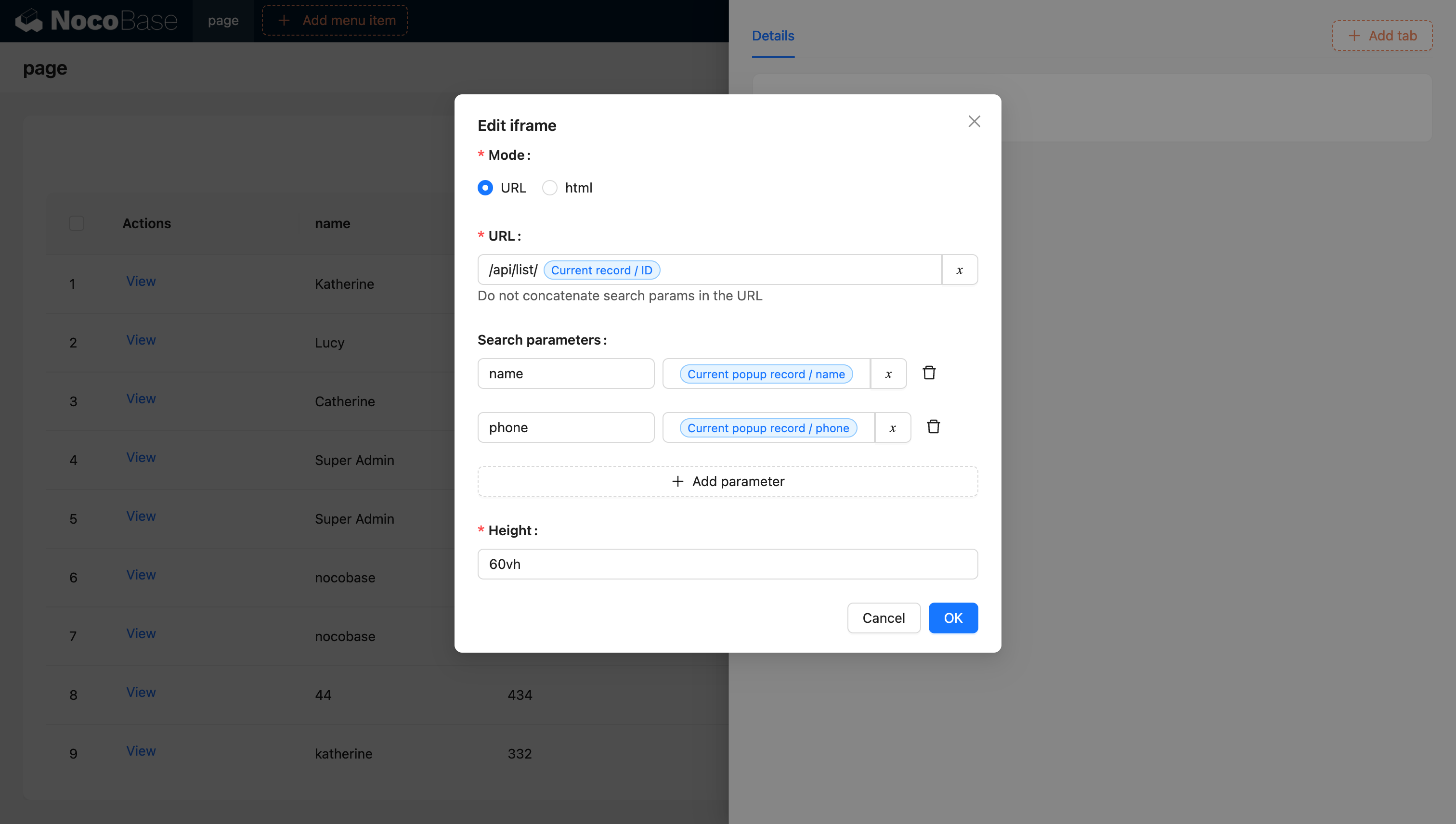
#URL stöder variabler

20240603142219

För mer information om variabler, se variabeldokumentationen.

#Skapa Iframes med JS-block (NocoBase 2.0)

I NocoBase 2.0 kan du använda JS-block för att dynamiskt skapa iframes och därmed få mer kontroll. Denna metod ger större flexibilitet för att anpassa iframe-beteende och -stil.

#Grundläggande exempel

Skapa ett JS-block och använd följande kod för att skapa en iframe:

// Skapa en iframe som fyller den aktuella blockbehållaren
const iframe = document.createElement('iframe');
iframe.src = 'https://example.com';
iframe.setAttribute('sandbox', 'allow-scripts allow-same-origin');
iframe.style.width = '100%';
iframe.style.height = '100%';
iframe.style.border = 'none';

// Ersätt befintliga underordnade element så att iframen blir det enda innehållet
ctx.element.replaceChildren(iframe);

#Viktiga punkter

  • ctx.element: DOM-elementet för den aktuella JS-blockbehållaren.
  • sandbox-attributet: Styr säkerhetsrestriktioner för iframe-innehållet.
    • allow-scripts: Tillåter iframen att exekvera skript.
    • allow-same-origin: Tillåter iframen att komma åt sin egen ursprungskälla.
  • replaceChildren(): Ersätter alla underordnade element i behållaren med iframen.

#Avancerat exempel med laddningsstatus

Du kan förbättra iframe-skapandet med laddningsstatus och felhantering:

// Visa laddningsmeddelande
ctx.message.loading('Laddar externt innehåll...');

try {
  // Skapa iframe
  const iframe = document.createElement('iframe');
  iframe.src = 'https://example.com';
  iframe.setAttribute('sandbox', 'allow-scripts allow-same-origin');
  iframe.style.width = '100%';
  iframe.style.height = '100%';
  iframe.style.border = 'none';

  // Lägg till händelselyssnare för laddning
  iframe.addEventListener('load', () => {
    ctx.message.success('Innehåll laddat framgångsrikt');
  });

  // Lägg till händelselyssnare för fel
  iframe.addEventListener('error', () => {
    ctx.message.error('Misslyckades med att ladda innehåll');
  });

  // Infoga iframe i behållaren
  ctx.element.replaceChildren(iframe);
} catch (error) {
  ctx.message.error('Fel vid skapande av iframe: ' + error.message);
}

#Säkerhetsöverväganden

När du använder iframes, överväg följande bästa säkerhetspraxis:

  1. Använd HTTPS: Ladda alltid iframe-innehåll via HTTPS när det är möjligt.
  2. Begränsa Sandbox-behörigheter: Aktivera endast nödvändiga sandbox-behörigheter.
  3. Content Security Policy: Konfigurera lämpliga CSP-huvuden.
  4. Same-Origin Policy: Var medveten om begränsningar för korsdomäner.
  5. Betrodda källor: Ladda endast innehåll från betrodda domäner.