logologo
开始
手册
开发
插件
API
首页
English
简体中文
日本語
한국어
Español
Português
Deutsch
Français
Русский
Italiano
Türkçe
Українська
Tiếng Việt
Bahasa Indonesia
ไทย
Polski
Nederlands
Čeština
العربية
עברית
हिन्दी
Svenska
开始
手册
开发
插件
API
首页
logologo
概述

区块

概述

数据区块

表格
表单
详情
列表
网格卡片
图表

筛选区块

表单

其他区块

操作面板
Iframe
Markdown
JS Block

区块设置项

数据范围
数据加载方式
布局
区块联动规则
字段联动规则
排序规则
拖拽排序
区块删除
区块标题
区块高度
表单草稿

字段

概述

通用配置项

表格字段
详情字段
筛选表单字段
表单字段

特有配置项

日期
文件管理器
子表单
下拉选择器
数据选择器
级联选择器
子表格(行内编辑)
子表格(弹窗编辑)
子详情
标题
JS Field
JS Item
JS Column

字段配置项

默认值
字段标签
显示标签
字段提示信息
数据范围
字段组件
数值格式化
模式
必填
标题字段
验证规则
关系字段组件

操作

概述

操作配置项

编辑按钮
二次确认
字段赋值
绑定工作流
编辑弹窗
操作联动规则

操作类型

新增
查看
删除
编辑
复制
导入
导入Pro
导出
导出pro
导出附件
筛选
链接
打开弹窗
刷新
提交数据
触发工作流
更新记录
批量更新
批量编辑
添加子记录
JS Action
操作权限

进阶

联动规则
事件流
变量
RunJS
UI 模板
Previous Page批量更新
Next Page添加子记录

#批量编辑

操作:批量编辑

#介绍

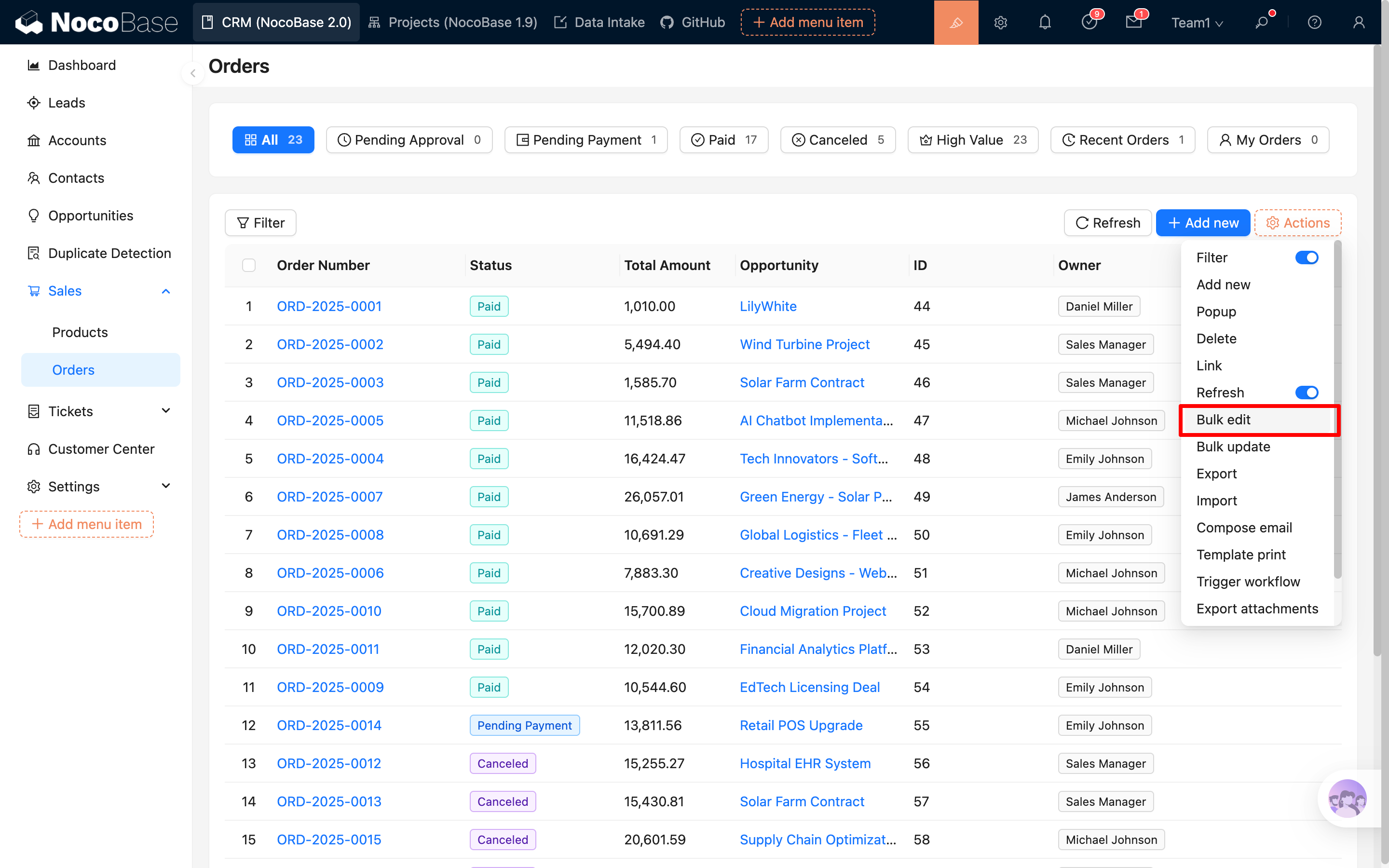
批量编辑适用于需要灵活批量更新数据的场景。点击批量编辑按钮后,在弹窗中配置批量编辑表单,并为字段设置不同的更新策略。
#操作配置

#使用指南

#批量编辑表单配置

  1. 添加批量编辑按钮。

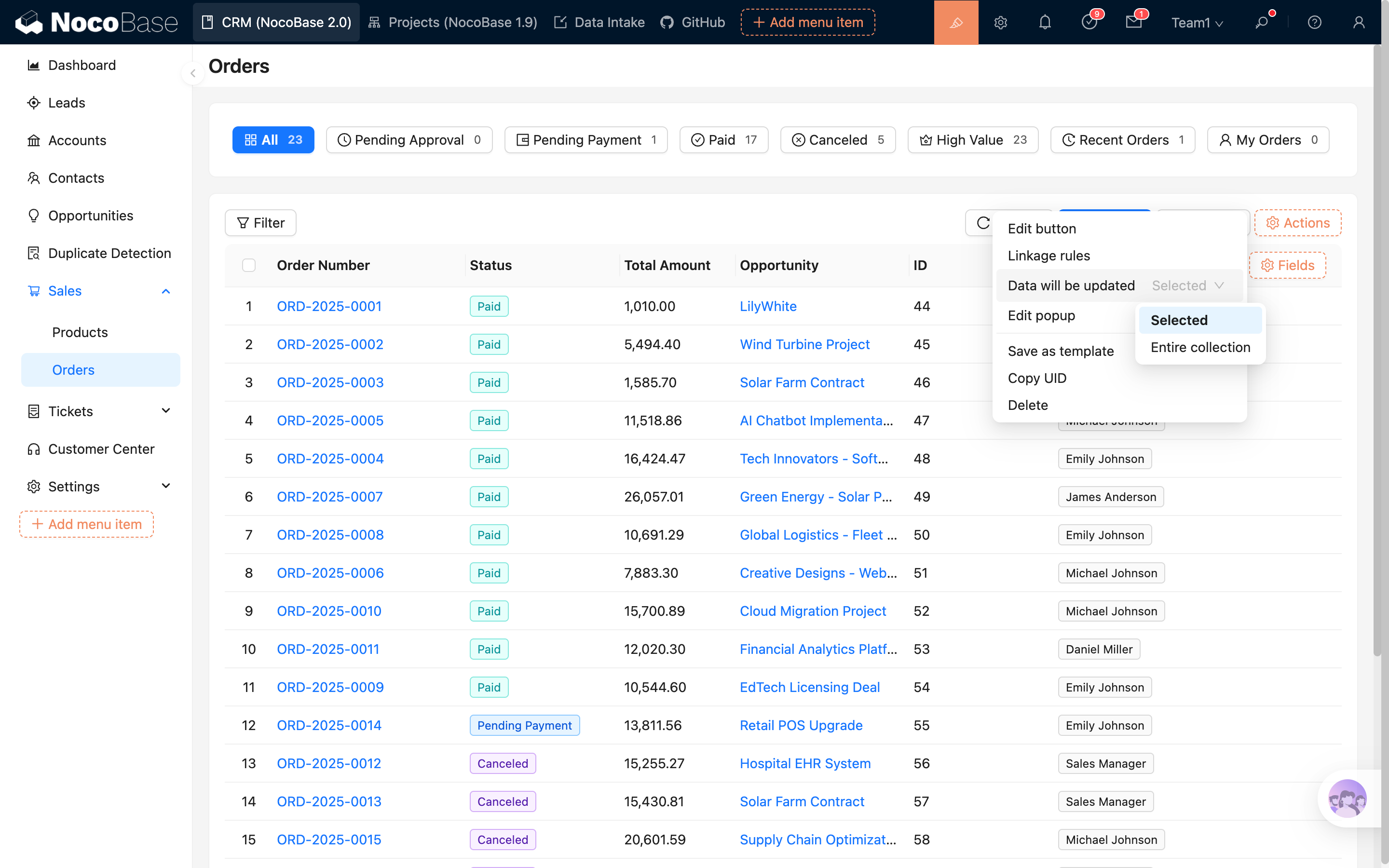
  2. 设置批量编辑的范围:选中/所有,默认为选中。

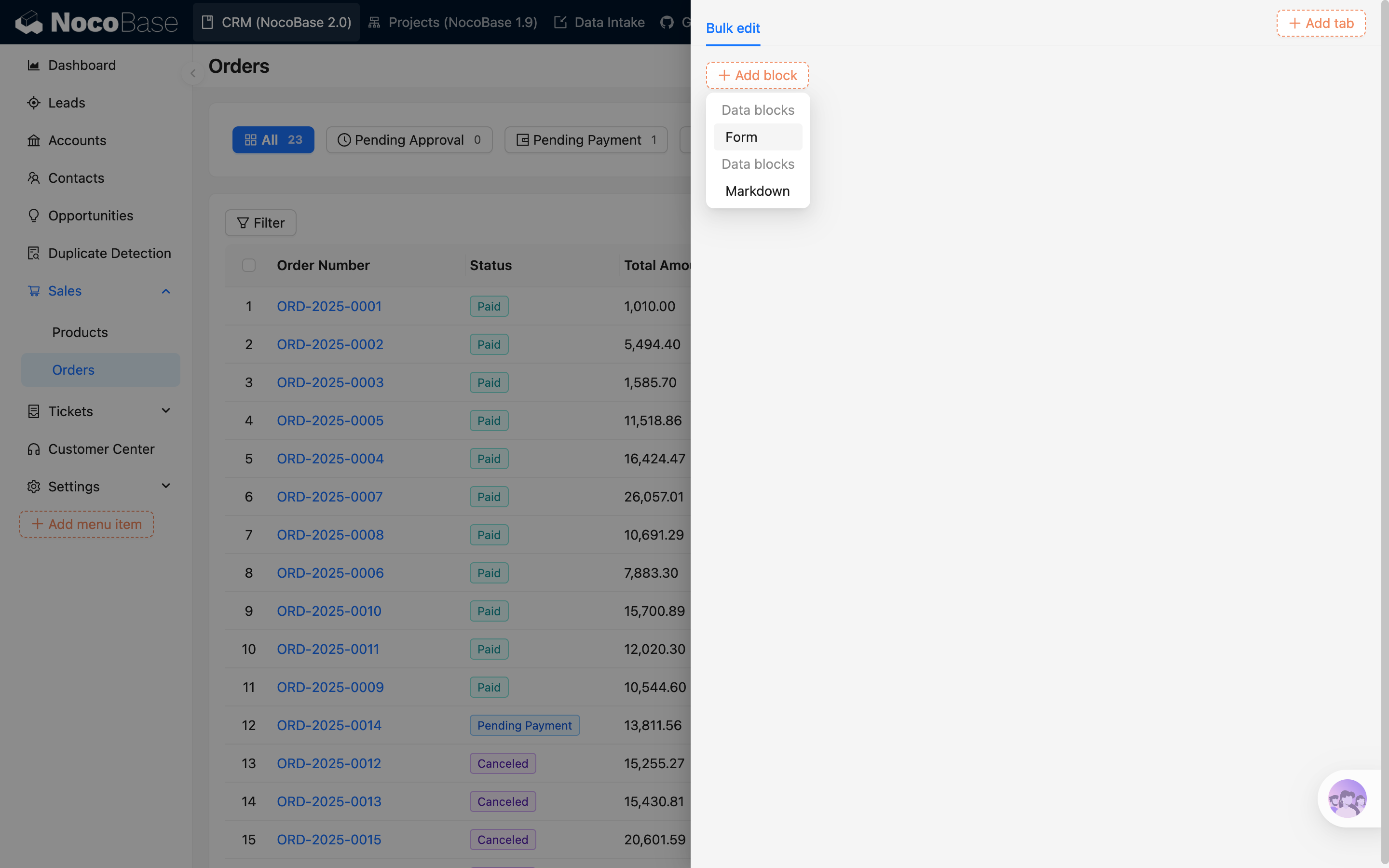
  1. 添加批量编辑表单。

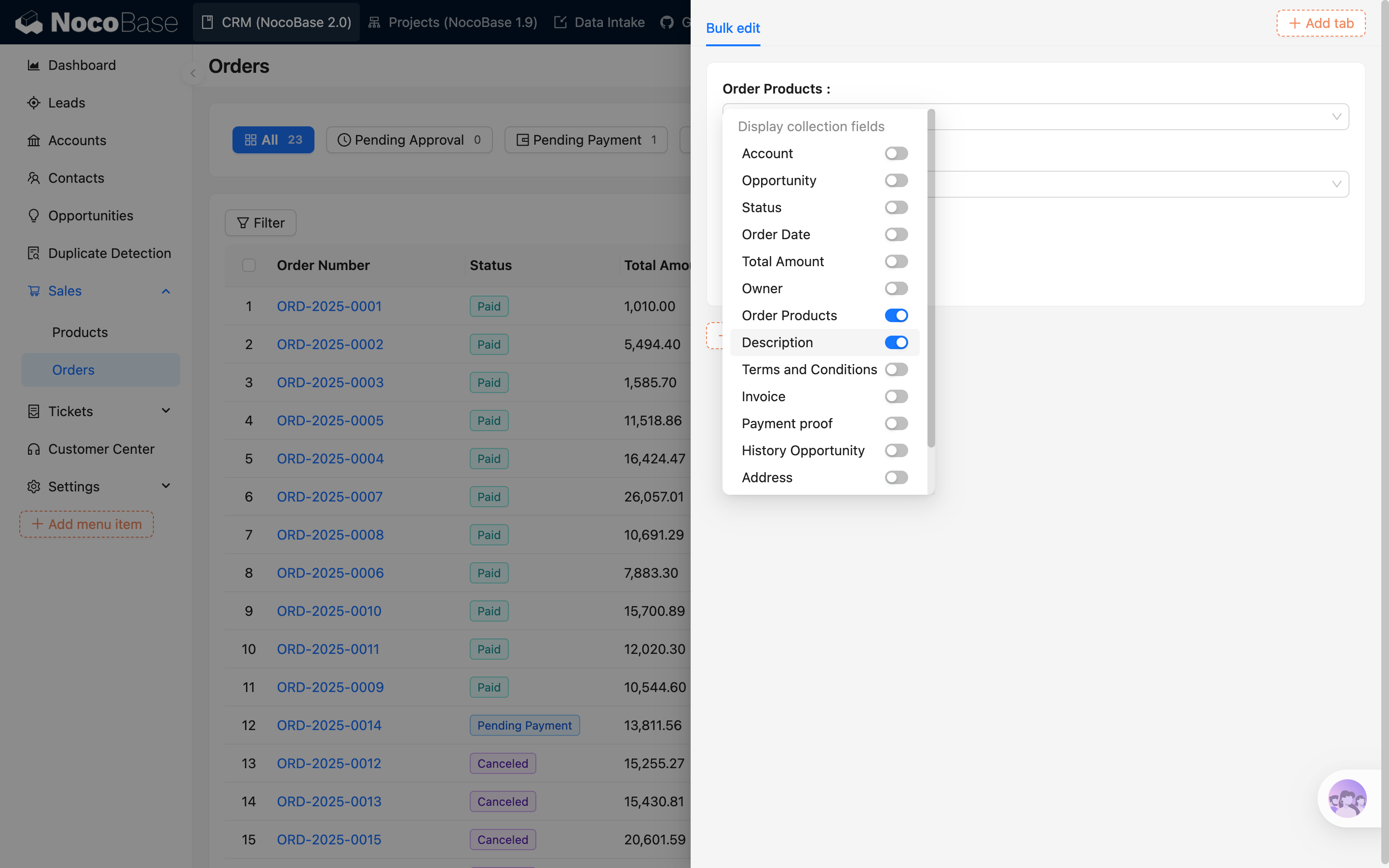
  1. 配置需要编辑的字段并添加提交按钮。

#表单提交

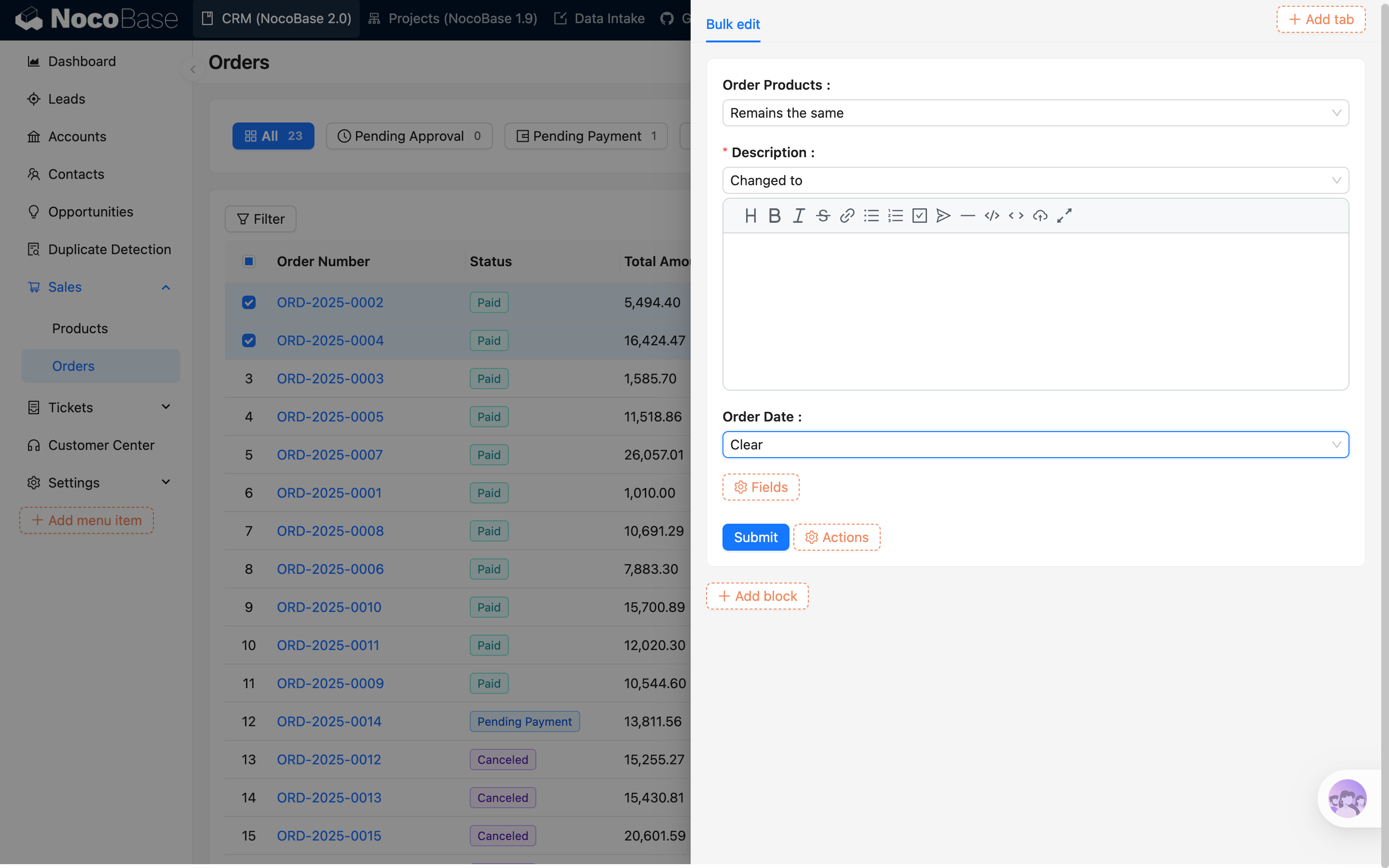
  1. 勾选需要编辑的行数据。

  2. 为字段选择编辑模式并填写要提交的值。

可选编辑模式
  • 不更新:该字段保持不变
  • 修改为:将该字段更新为提交的值
  • 清空:清空该字段的数据
  1. 提交表单。