

Upozornění na AI překlad
Tento dokument byl přeložen pomocí AI. Pro přesné informace se podívejte na anglickou verzi.
JS Column
Představení
JS Column se používá pro „vlastní sloupce“ v tabulkách, které vykreslují obsah buněk každého řádku pomocí JavaScriptu. Není vázán na konkrétní pole a je vhodný pro scénáře, jako jsou odvozené sloupce, kombinované zobrazení napříč poli, stavové odznaky, operace s tlačítky, souhrny vzdálených dat atd.
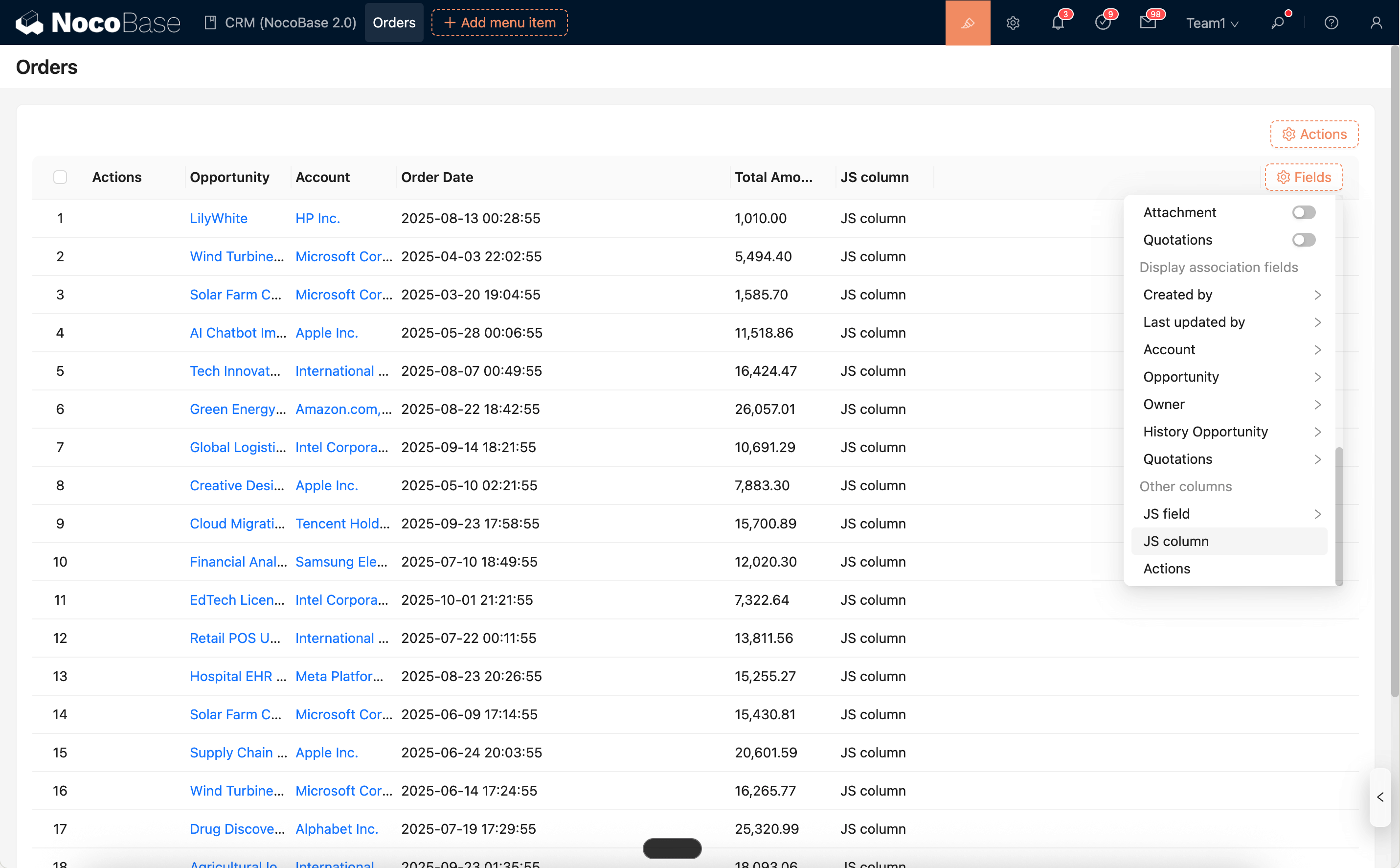
Kontextové API za běhu
Při vykreslování každé buňky JS Column lze využít následující kontextové schopnosti:
ctx.element: DOM kontejner aktuální buňky (ElementProxy), podporujeinnerHTML,querySelector,addEventListeneratd.;ctx.record: Objekt záznamu aktuálního řádku (pouze pro čtení);ctx.recordIndex: Index řádku v rámci aktuální stránky (začíná od 0, může být ovlivněn stránkováním);ctx.collection: Metadata kolekce vázané na tabulku (pouze pro čtení);ctx.requireAsync(url): Asynchronně načte knihovnu AMD/UMD podle URL;ctx.importAsync(url): Dynamicky importuje modul ESM podle URL;ctx.openView(options): Otevře nakonfigurované zobrazení (modální okno/šuplík/stránku);ctx.i18n.t()/ctx.t(): Internacionalizace;ctx.onRefReady(ctx.ref, cb): Vykreslí po připravení kontejneru;ctx.libs.React/ctx.libs.ReactDOM/ctx.libs.antd/ctx.libs.antdIcons/ctx.libs.dayjs/ctx.libs.lodash/ctx.libs.math/ctx.libs.formula: Vestavěné knihovny React / ReactDOM / Ant Design / Ant Design ikony / dayjs / lodash / math.js / formula.js a další běžné knihovny pro vykreslování JSX, zpracování času, manipulaci s daty a matematické výpočty. (ctx.React/ctx.ReactDOM/ctx.antdjsou zachovány pro kompatibilitu.)ctx.render(vnode): Vykreslí React element/HTML/DOM do výchozího kontejneructx.element(aktuální buňka); vícenásobné vykreslení znovu použije Root a přepíše stávající obsah kontejneru.
Editor a úryvky kódu
Editor skriptů pro JS Column podporuje zvýrazňování syntaxe, nápovědy k chybám a vestavěné úryvky kódu (Snippets).
Snippets: Otevře seznam vestavěných úryvků kódu, které lze vyhledávat a jedním kliknutím vložit na aktuální pozici kurzoru.Run: Přímo spustí aktuální kód, protokol spuštění se vypíše do spodního paneluLogs, podporujeconsole.log/info/warn/errora zvýraznění chyb.
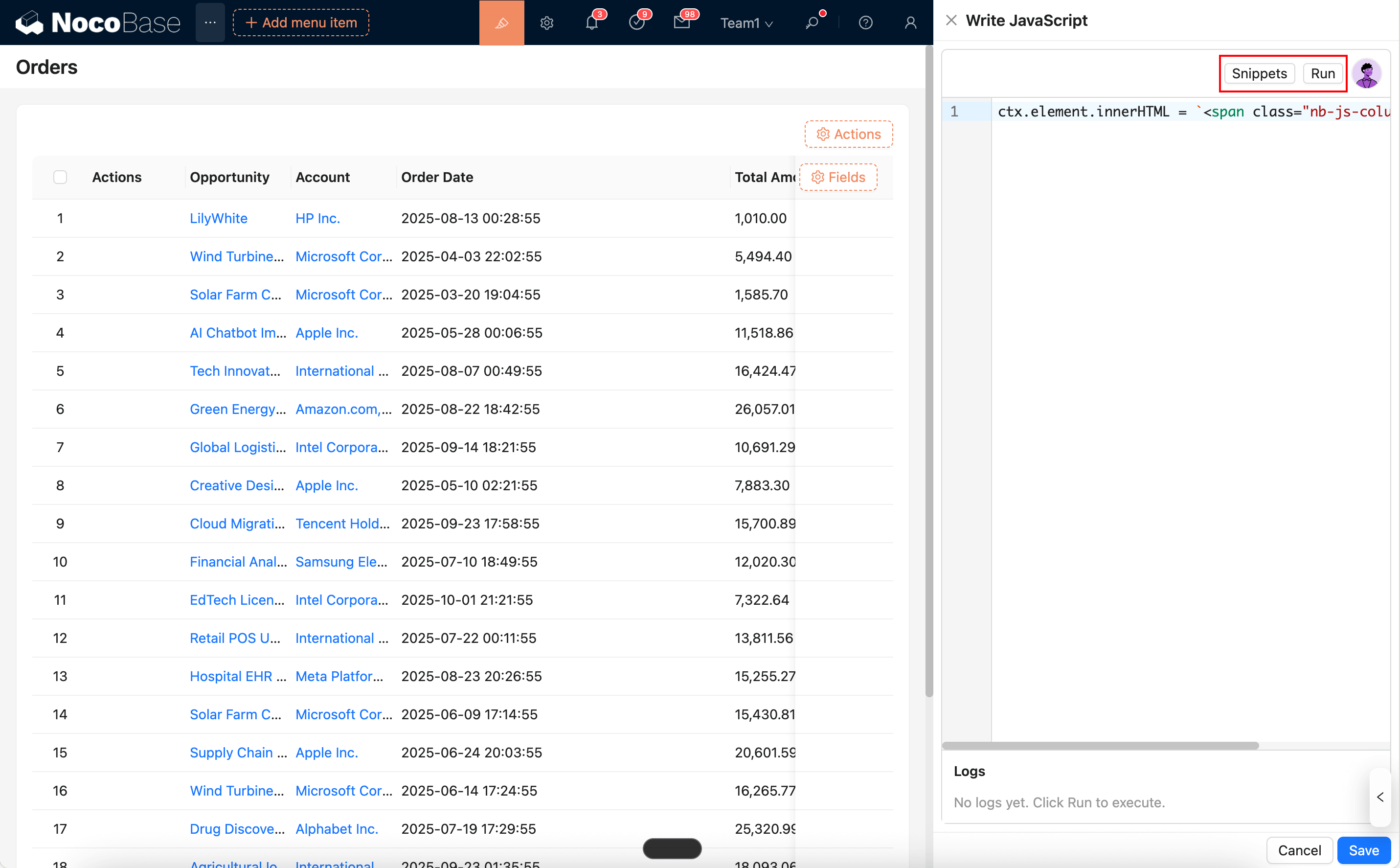
Můžete také použít AI zaměstnance k vygenerování kódu:
Časté použití
1) Základní vykreslování (čtení záznamu aktuálního řádku)
2) Použití JSX pro vykreslování React komponent
3) Otevření modálního okna/šuplíku z buňky (zobrazení/úprava)
4) Načítání knihoven třetích stran (AMD/UMD nebo ESM)
注意事项 (Poznámky)
- Pro načítání externích knihoven doporučujeme používat důvěryhodné CDN a mít připravené ošetření pro případ selhání (např.
if (!lib) return;). - Doporučujeme upřednostňovat selektory
classnebo[name=...]a vyhýbat se používání pevnýchid, aby se předešlo duplicitnímidve více blocích/oknech. - Čištění událostí: Řádky tabulky se mohou dynamicky měnit se stránkováním/obnovením, buňky se vykreslují vícekrát. Před navázáním událostí byste je měli vyčistit nebo odstranit duplicity, aby se předešlo opakovanému spouštění.
- Doporučení pro výkon: Vyhněte se opakovanému načítání velkých knihoven v každé buňce; knihovnu byste měli uložit do mezipaměti na vyšší úrovni (např. pomocí globální proměnné nebo proměnné na úrovni tabulky) a poté ji znovu použít.