

Tento dokument byl přeložen umělou inteligencí. V případě nepřesností se prosím obraťte na anglickou verzi
pkg: '@nocobase/plugin-backups'
Správce záloh
Úvod
Plugin Správce záloh NocoBase nabízí funkce pro kompletní zálohování databáze NocoBase a uživatelsky nahraných souborů, včetně plánování záloh, stahování, mazání a obnovy.
Plugin Správce záloh je součástí edic Professional a Enterprise. Uživatelé edic Community a Standard mohou zálohovat databázi přímo; podrobnosti naleznete zde: Jak zálohovat a obnovit NocoBase
Instalace databázového klienta
Správce záloh závisí na klientovi pro odpovídající databázi. Před použitím si prosím stáhněte klienta, který odpovídá verzi vaší databáze, z oficiálních stránek:
- MySQL: https://dev.mysql.com/downloads/
- PostgreSQL: https://www.postgresql.org/download/
Pro Docker verze můžete přímo vytvořit skript v adresáři ./storage/scripts
Obsah souboru install-database-client.sh je následující:
Poté restartujte kontejner app
Zkontrolujte číslo verze databázového klienta, které se musí shodovat s číslem verze databázového serveru.
Pokyny k použití
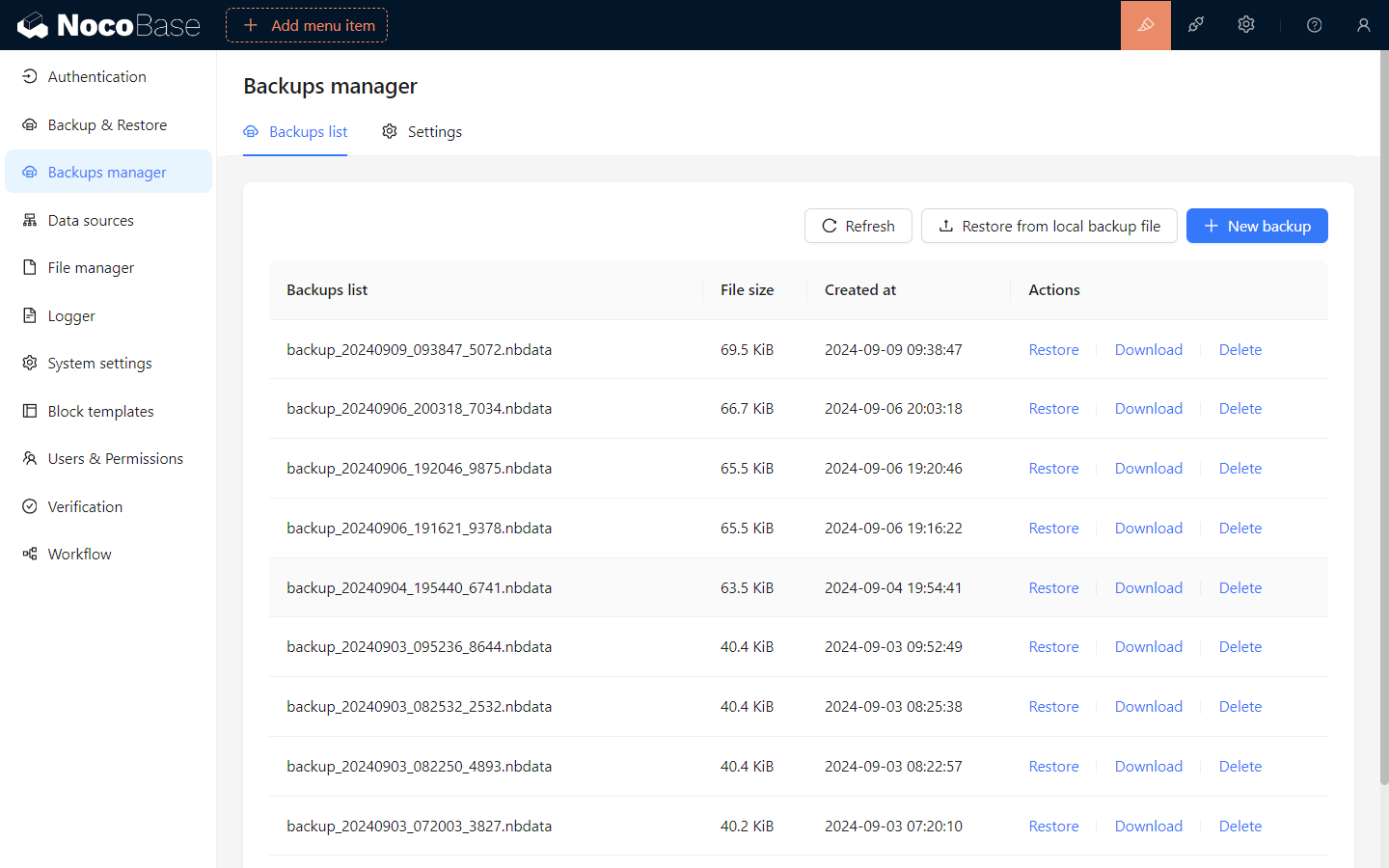
Vytvoření nové zálohy
Klikněte na tlačítko „Nová záloha“ pro vytvoření nové zálohy na základě konfigurace zálohování a zobrazte stav zálohy v seznamu záloh.
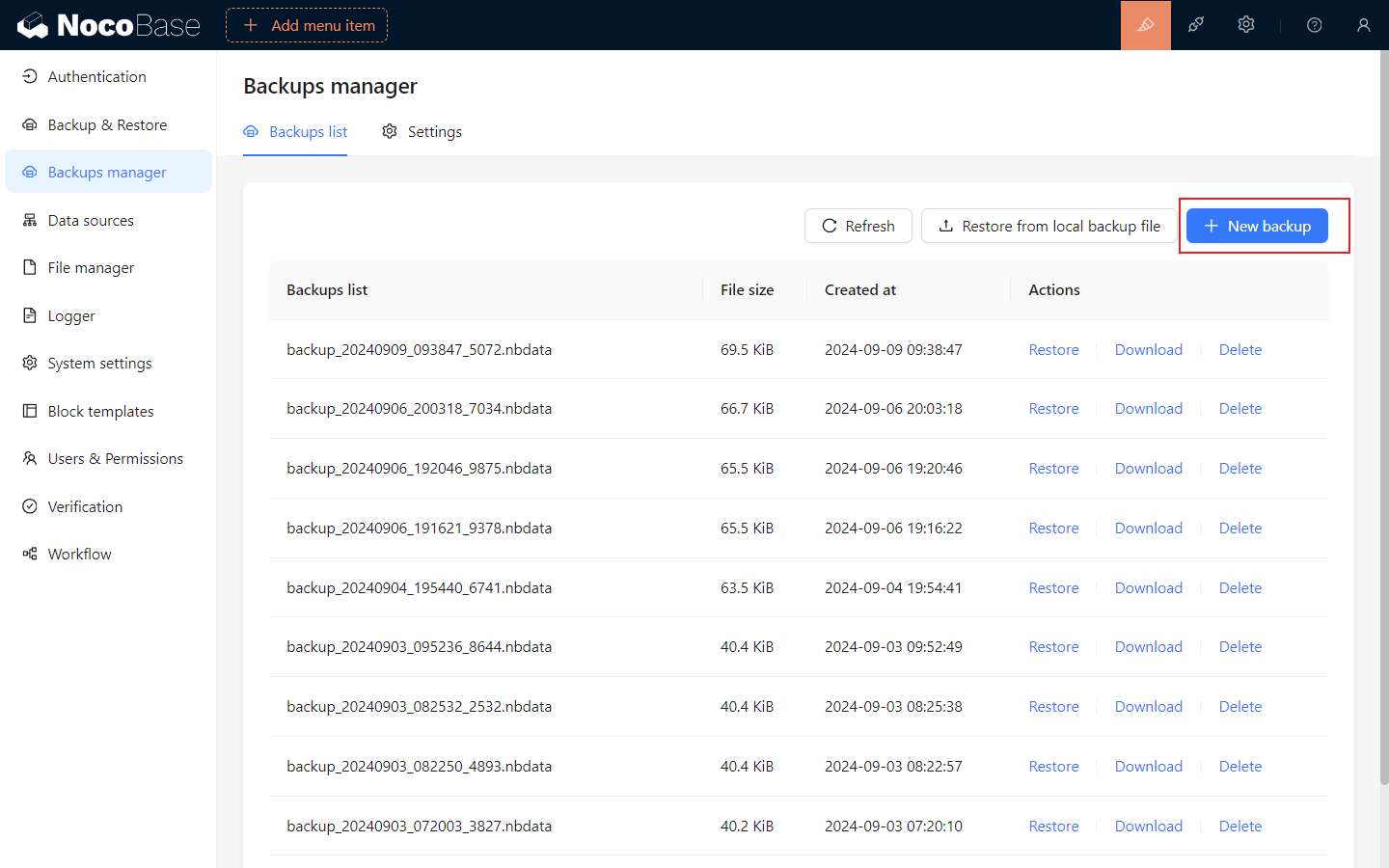
Obnovení zálohy
Podporuje obnovení záloh ze seznamu záloh nebo nahrání lokálních záložních souborů pro obnovení záloh. Operace obnovení nejsou povoleny v následujících scénářích:
- Pokud je aktuální verze NocoBase nižší než verze NocoBase v záložním souboru.
- Pokud je aktuální databáze NocoBase nekonzistentní s následujícími konfiguracemi v záložním souboru:
- dialect (typ databáze)
- underscored (konfigurace polí)
- table prefix (předpona tabulky)
- schema (struktura tabulky)
- Pokud není povolen
tolerantní režima verze databáze při vytváření zálohy je vyšší než aktuální verze databáze aplikace.
Obnova je kompletní databázová operace. Doporučujeme zálohovat aktuální databázi před provedením obnovy.
Obnovení ze seznamu záloh
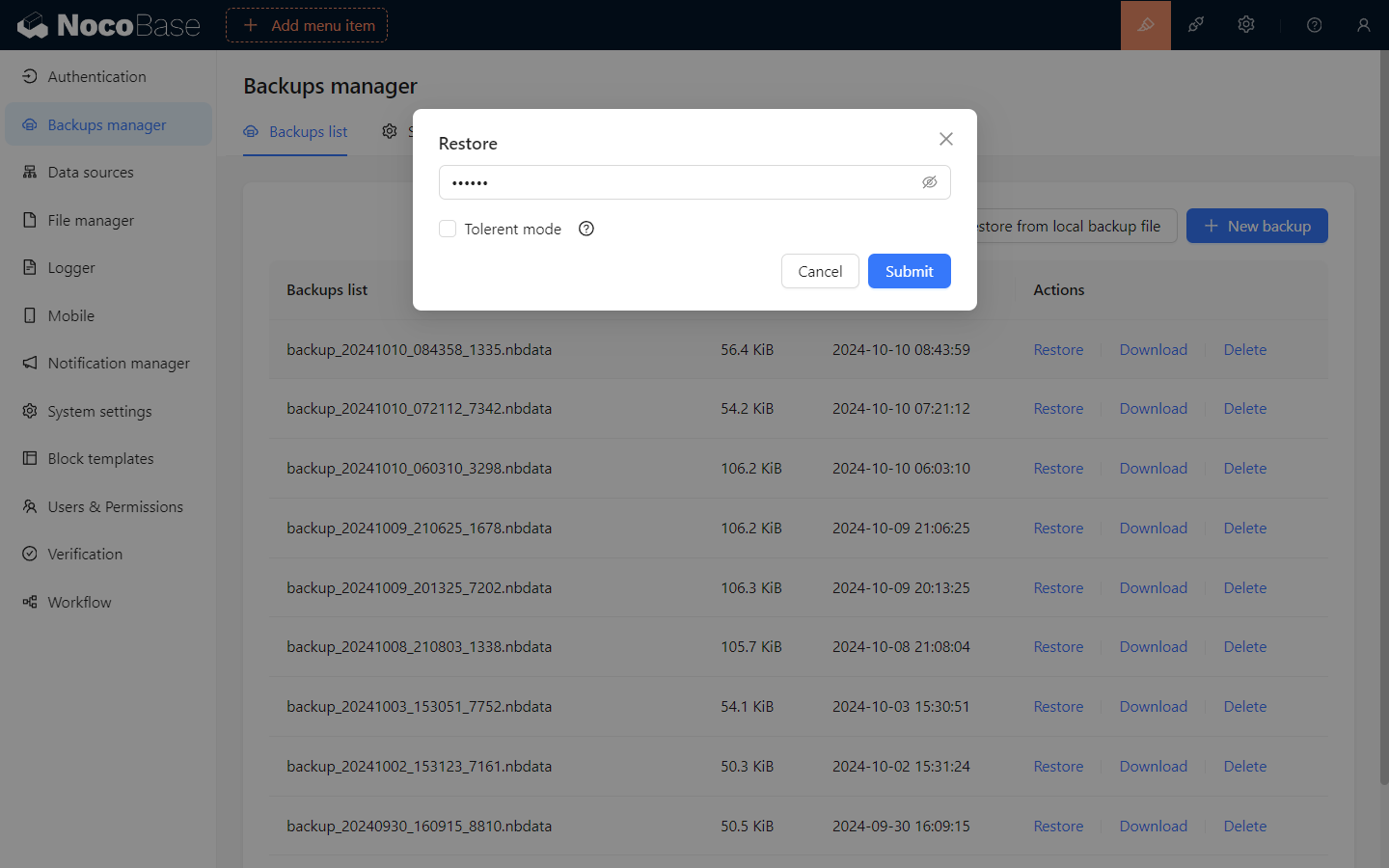
Klikněte na tlačítko Obnovit u položky zálohy v seznamu záloh, v vyskakovacím okně zadejte šifrovací heslo záložního souboru a klikněte na „Potvrdit“ pro obnovení zálohy.
U nešifrovaných záložních souborů není třeba zadávat heslo.
Pokud potřebujete obnovit záložní soubor do nižší verze databáze, je nutné povolit tolerantní režim.
Obnovení z lokálního záložního souboru
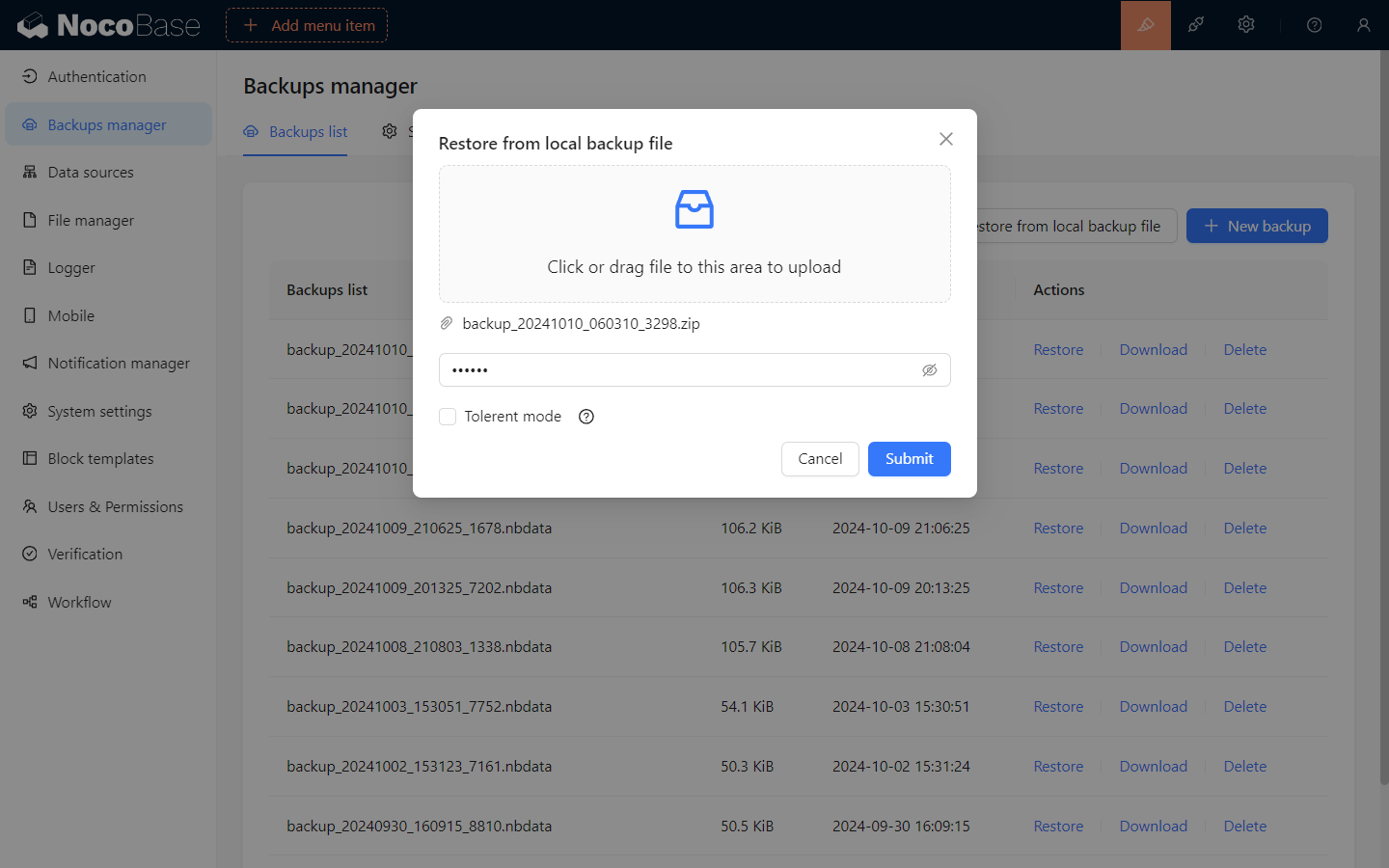
Klikněte na tlačítko Obnovit z lokální zálohy, v vyskakovacím okně vyberte lokální záložní soubor, zadejte šifrovací heslo záložního souboru a klikněte na „Potvrdit“ pro obnovení zálohy.
U nešifrovaných záložních souborů není třeba zadávat heslo.
Pokud potřebujete obnovit záložní soubor do nižší verze databáze, je nutné povolit tolerantní režim.
Stažení záložního souboru
Klikněte na tlačítko Stáhnout u položky zálohy v seznamu záloh pro stažení záložního souboru.
Smazání zálohy
Klikněte na tlačítko Smazat u položky zálohy v seznamu záloh pro smazání záložního souboru.
Nastavení zálohování
Přepněte na záložku Nastavení, upravte nastavení zálohování a klikněte na Uložit pro uplatnění změn.
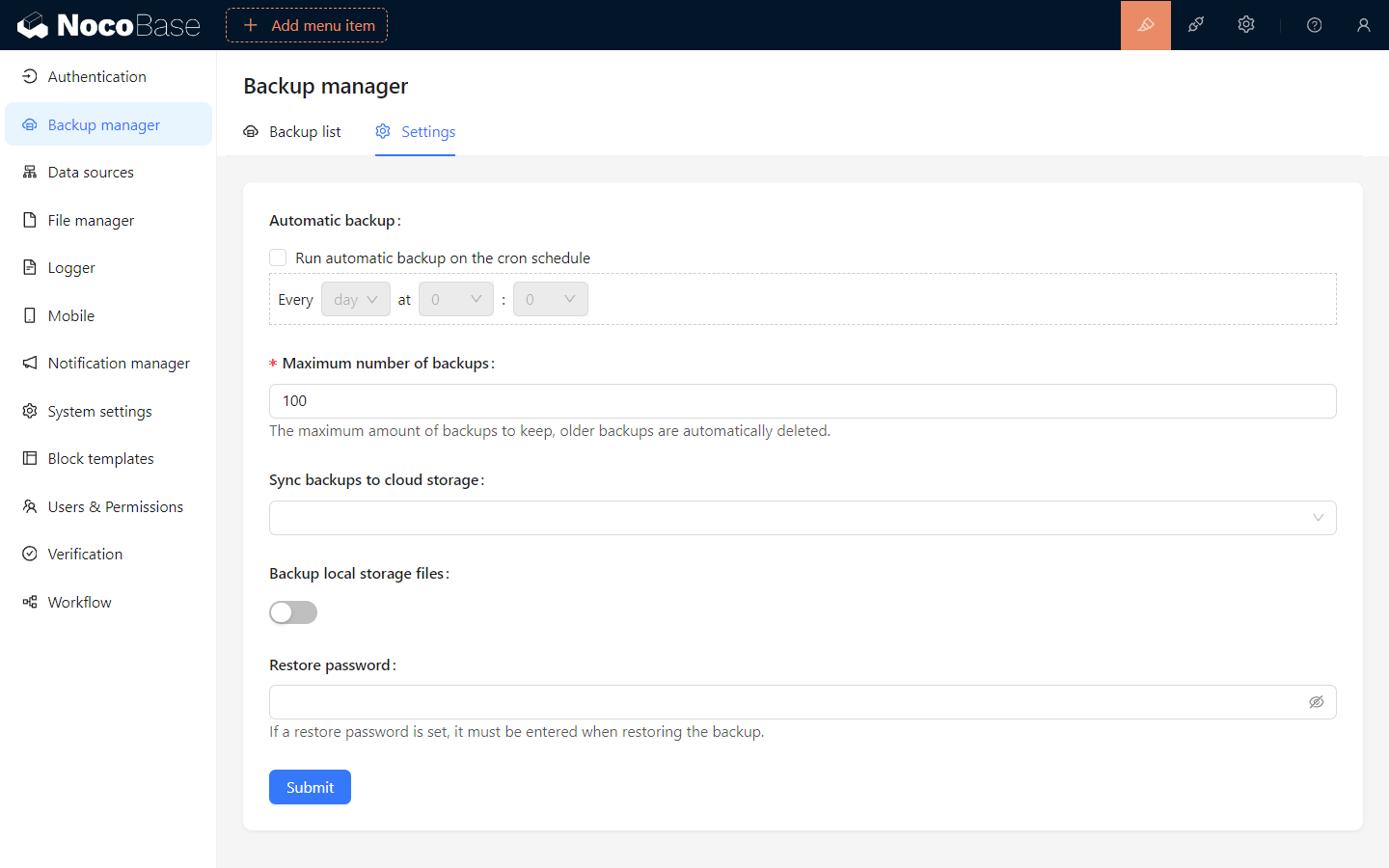
Popis nastavení zálohování
Automatické zálohování: Po povoleníSpustit automatické zálohování podle plánu Cronmůžete nastavit automatické zálohování v určených časech.Maximální počet záloh: Nastavte maximální počet lokálně uložených záložních souborů. Po překročení tohoto počtu budou nejstarší lokální záložní soubory automaticky smazány.Synchronizovat zálohu do cloudového úložiště: Nastavte cloudové úložiště, kam se záložní soubory automaticky nahrají po úspěšném zálohování.Zálohovat soubory lokálního úložiště: Zda zahrnout soubory nahrané uživateli do lokálního úložiště serveru (storage/uploads) do zálohy.Heslo pro obnovu: Pokud je nastaveno heslo pro obnovu, musí být zadáno při obnovování zálohy.
Heslo pro obnovu si prosím pečlivě uschovejte. Zapomenutí hesla znemožní obnovení záložního souboru.