Diese Dokumentation wurde automatisch von KI übersetzt.
Benachrichtigung: In-App-Nachricht
Benachrichtigung: In-App-NachrichtCommunity Edition+Einführung
Es ermöglicht Ihnen, Nachrichtenbenachrichtigungen in Echtzeit direkt in der NocoBase-Anwendung zu empfangen.
Installation
Dieses Plugin ist bereits integriert und erfordert keine zusätzliche Installation.
Einen In-App-Nachrichtenkanal hinzufügen
Öffnen Sie die Benachrichtigungsverwaltung, klicken Sie auf die Schaltfläche „Neu hinzufügen“ und wählen Sie „In-App-Nachricht“.

Geben Sie den Kanalnamen und die Beschreibung ein und klicken Sie anschließend auf „Absenden“.

Ein entsprechender Kanal wird nun in der Liste hinzugefügt.

Anwendungsbeispiel
Um Ihnen die Verwendung von In-App-Nachrichten besser zu veranschaulichen, finden Sie hier ein Beispiel zur „Nachverfolgung von Marketing-Leads“.
Stellen Sie sich vor, Ihr Team führt eine wichtige Marketingkampagne durch, um Rückmeldungen und Bedürfnisse potenzieller Kunden zu verfolgen. Mit In-App-Nachrichten können Sie:
Benachrichtigungskanal erstellen: Konfigurieren Sie zunächst in der Benachrichtigungsverwaltung einen In-App-Nachrichtenkanal mit dem Namen „Marketing Clue“, um sicherzustellen, dass die Teammitglieder dessen Zweck klar erkennen können.
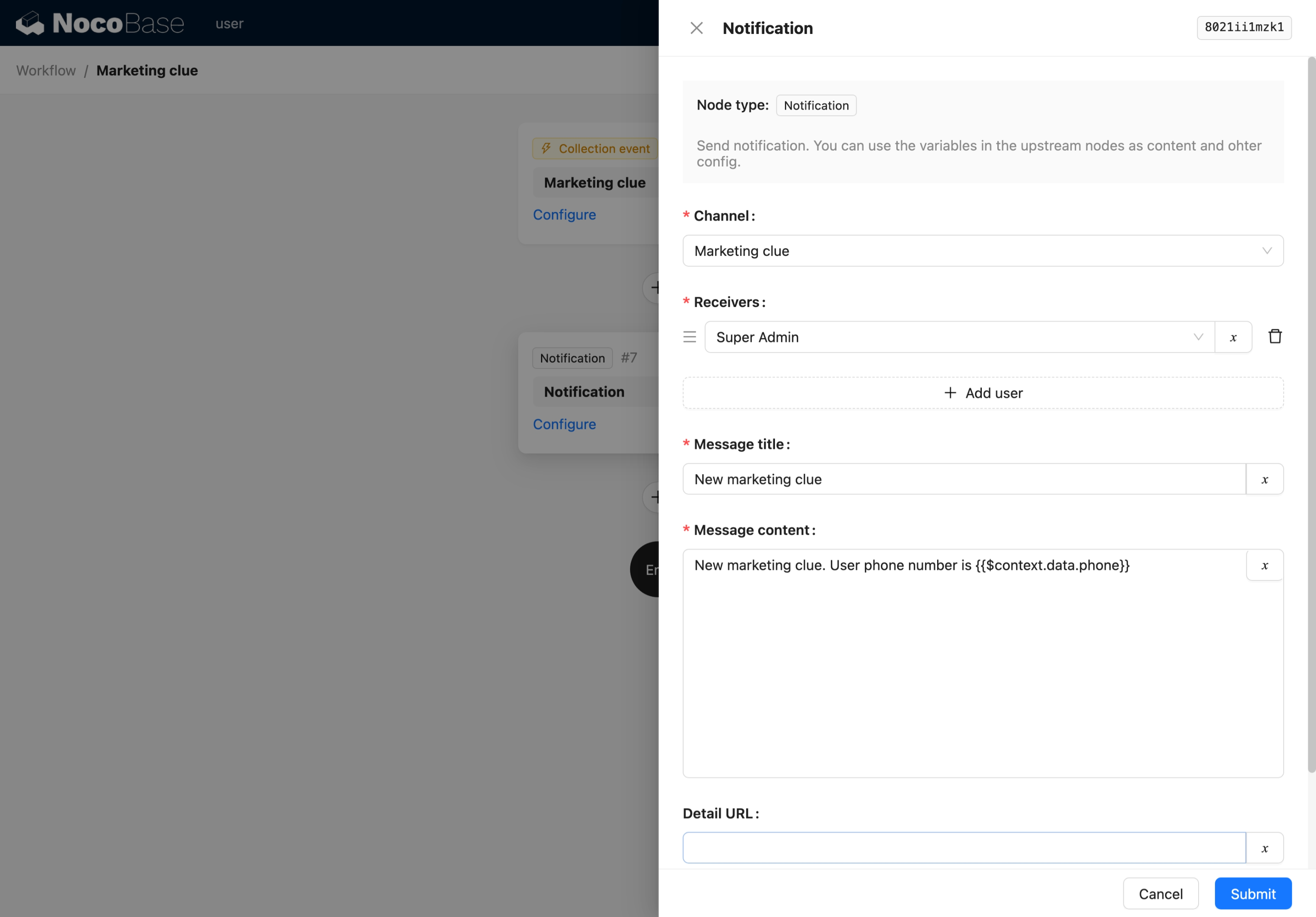
Workflow konfigurieren: Erstellen Sie einen Workflow, der automatisch eine Benachrichtigung auslöst, wenn ein neuer Marketing-Lead generiert wird. Sie können dem Workflow einen Benachrichtigungsknoten hinzufügen, den zuvor erstellten Kanal „Marketing Clue“ auswählen und den Nachrichteninhalt nach Bedarf konfigurieren. Zum Beispiel:
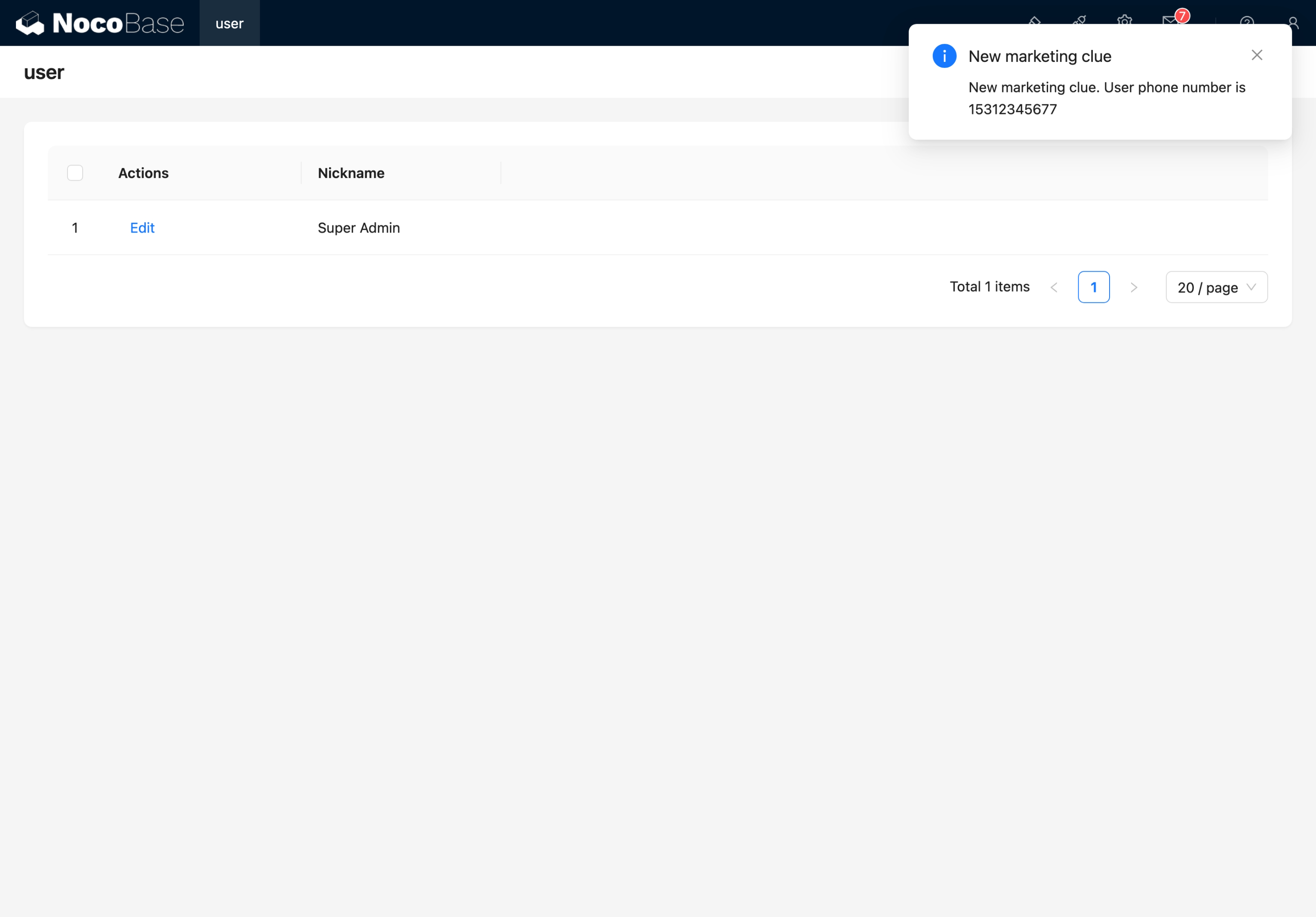
Echtzeit-Benachrichtigungen empfangen: Sobald der Workflow ausgelöst wird, erhalten alle relevanten Personen Benachrichtigungen in Echtzeit, wodurch sichergestellt wird, dass das Team schnell reagieren und handeln kann.
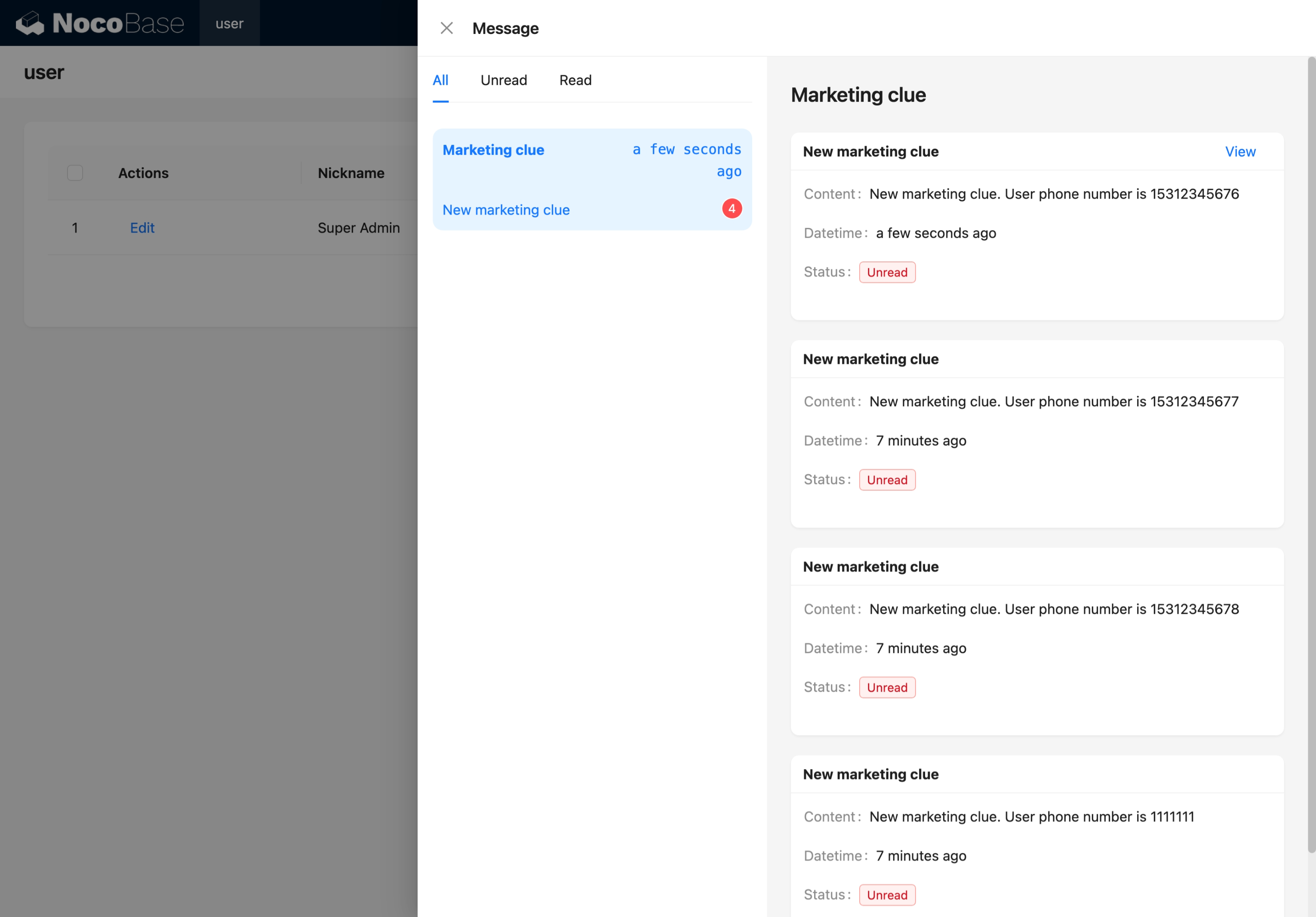
Nachrichtenverwaltung und -verfolgung: In-App-Nachrichten werden nach ihrem Kanalnamen gruppiert. Sie können Nachrichten nach dem Status „Gelesen“ oder „Ungelesen“ filtern, um wichtige Informationen schnell anzuzeigen. Durch Klicken auf die Schaltfläche „Anzeigen“ werden Sie zur konfigurierten Linkseite weitergeleitet, um die entsprechenden Angelegenheiten weiter zu bearbeiten.