

Esta documentación ha sido traducida automáticamente por IA.
El contenido de install-database-client.sh es el siguiente:
Luego, reinicie el contenedor de la aplicación:
Verifique el número de versión del cliente de la base de datos, que debe coincidir con el número de versión del servidor de la base de datos:
Instrucciones de Uso
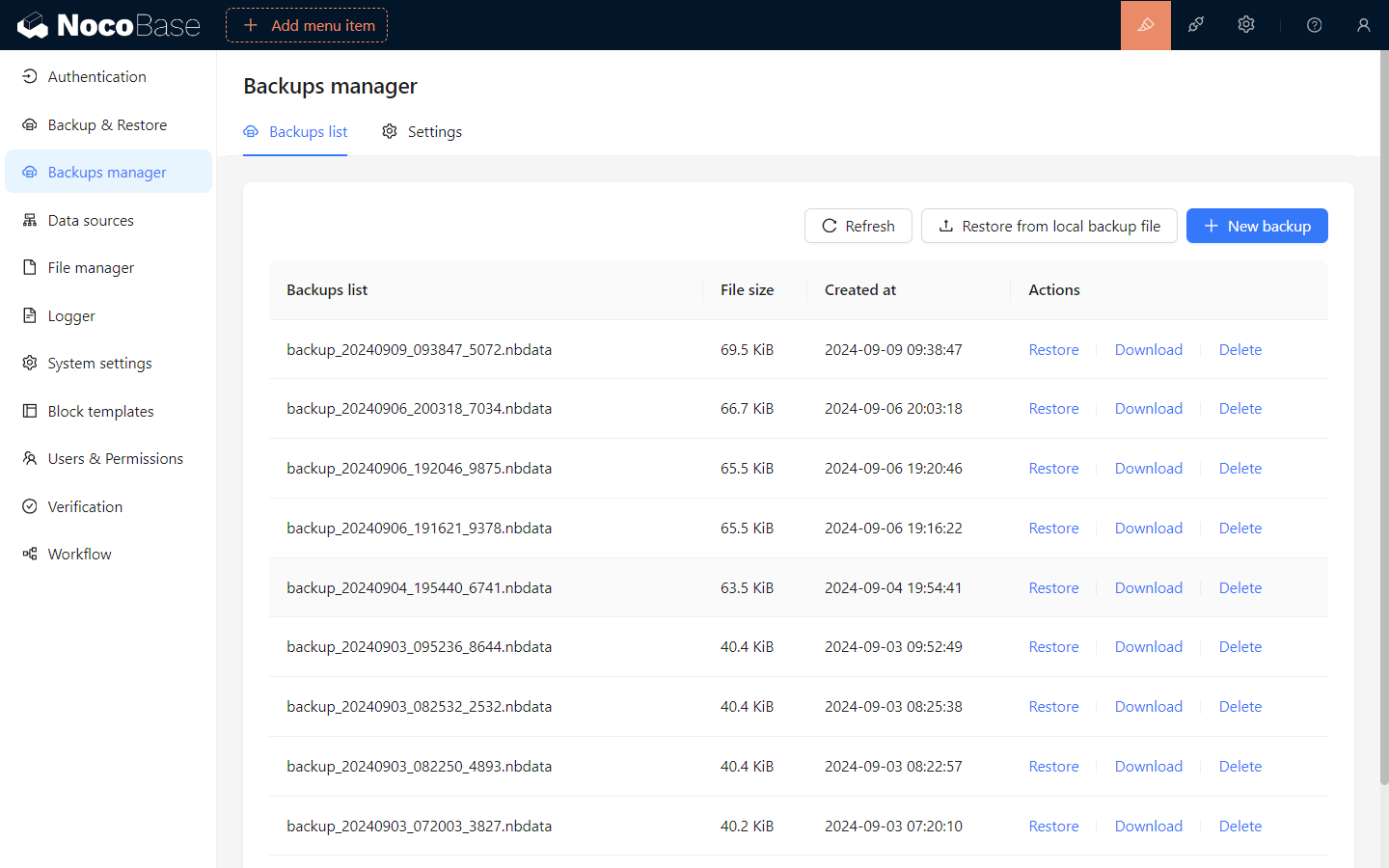
Crear Nueva Copia de Seguridad
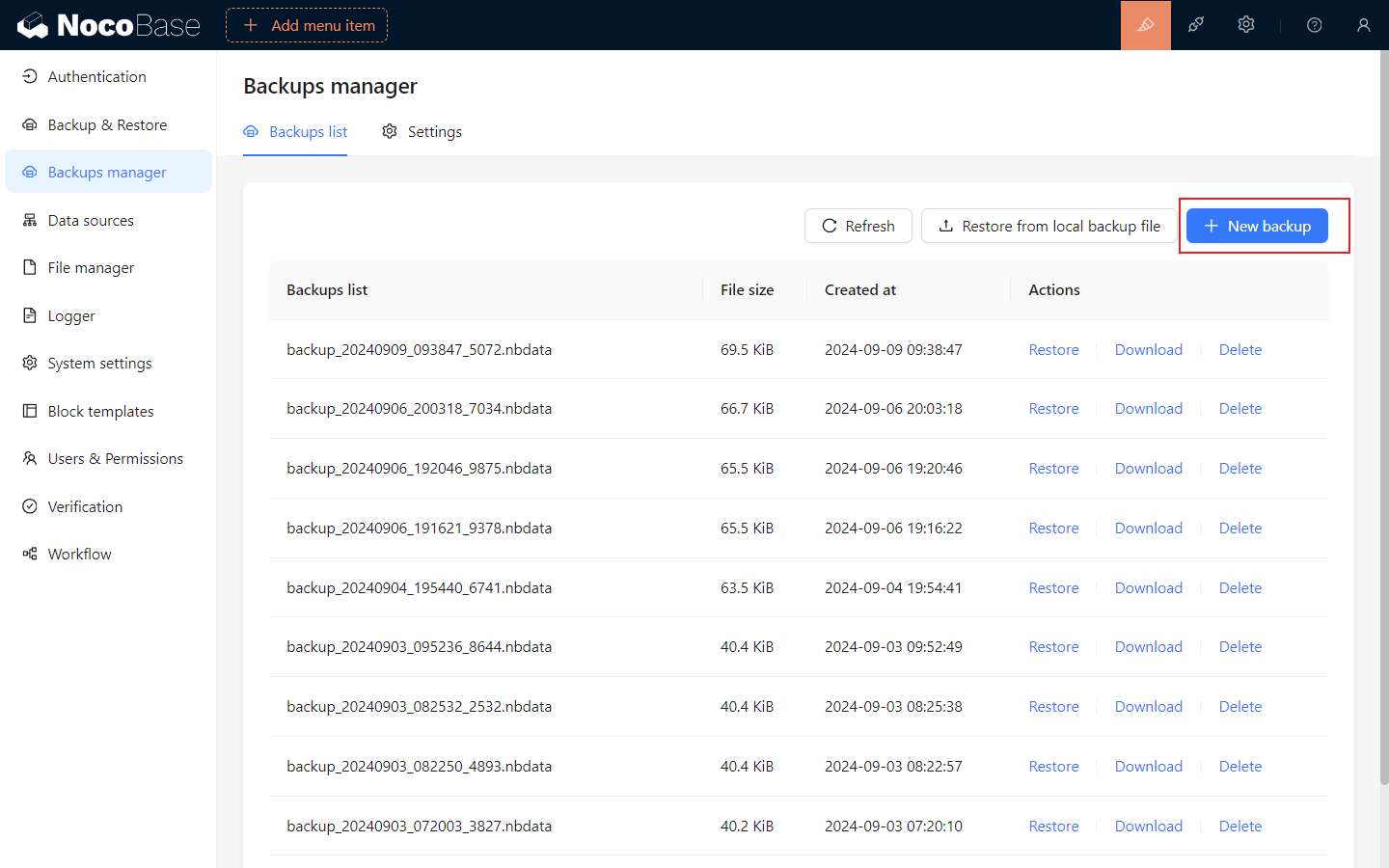
Haga clic en el botón "Nueva copia de seguridad" para crear una nueva copia de seguridad según la configuración establecida y ver su estado en la lista de copias de seguridad.
Restaurar Copia de Seguridad
Permite restaurar copias de seguridad desde la lista de copias de seguridad o subiendo archivos de copia de seguridad locales. Las operaciones de restauración no están permitidas en los siguientes escenarios:
- Cuando la versión actual de NocoBase es inferior a la versión de NocoBase del archivo de copia de seguridad.
- Cuando la base de datos actual de NocoBase es inconsistente con las siguientes configuraciones del archivo de copia de seguridad:
- tipo de base de datos (dialect)
- configuración de campos (underscored)
- prefijo de tabla (table prefix)
- esquema de tabla (schema)
- Cuando el
modo toleranteno está activado y la versión de la base de datos al crear la copia de seguridad es superior a la versión de la base de datos de la aplicación actual.
La restauración es una operación completa de la base de datos. Se recomienda hacer una copia de seguridad de la base de datos actual antes de realizar una restauración.
Restaurar desde la lista de copias de seguridad
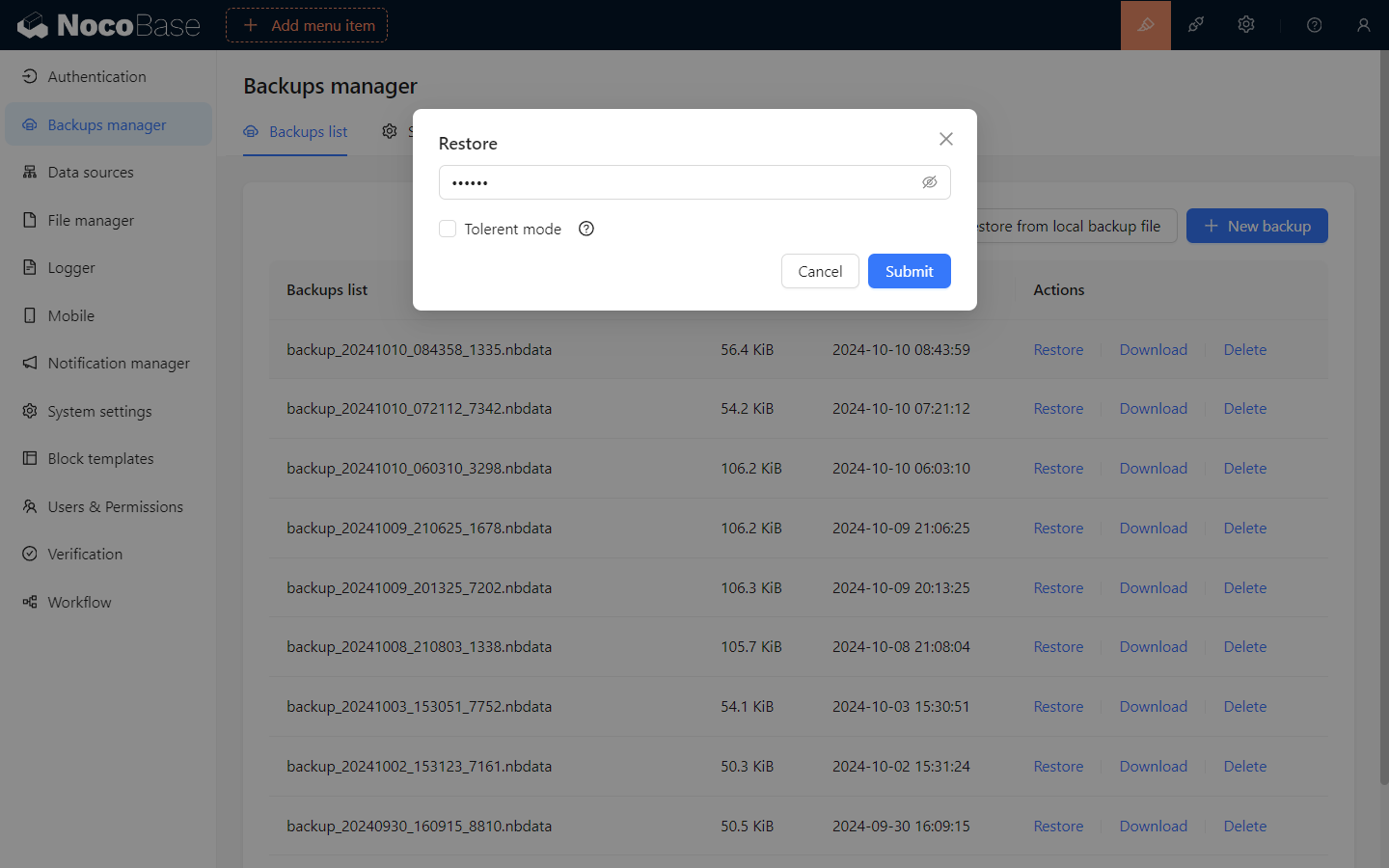
Haga clic en el botón Restaurar del elemento de copia de seguridad en la lista, introduzca la contraseña de cifrado del archivo de copia de seguridad en la ventana emergente y haga clic en "Confirmar" para restaurar la copia de seguridad.
Para archivos de copia de seguridad no cifrados, no es necesario introducir una contraseña.
Si necesita restaurar el archivo de copia de seguridad a una versión anterior de la base de datos, deberá activar el modo tolerante.
Restaurar desde un archivo de copia de seguridad local
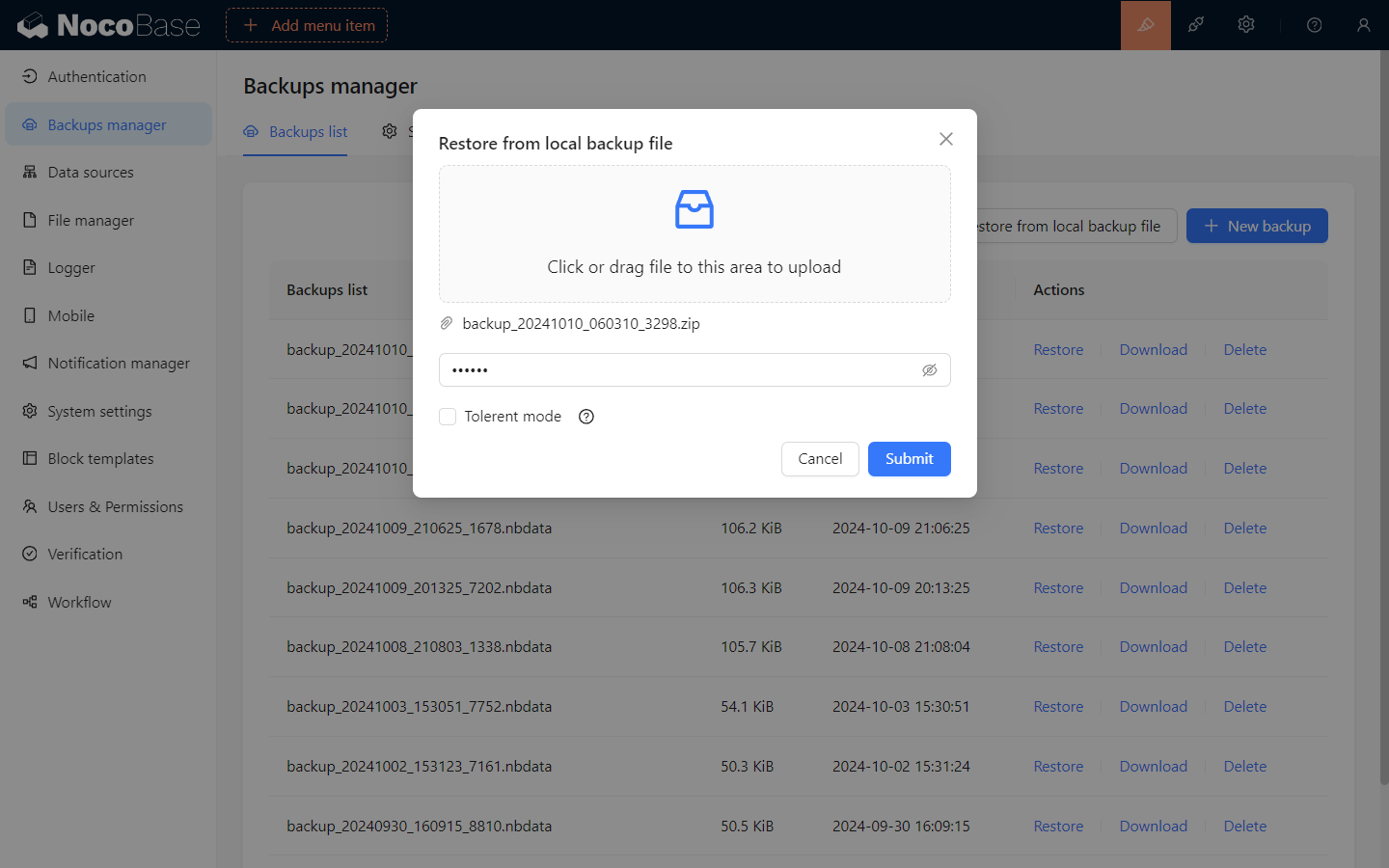
Haga clic en el botón Restaurar desde copia de seguridad local, seleccione el archivo de copia de seguridad local en la ventana emergente, introduzca la contraseña de cifrado del archivo de copia de seguridad y haga clic en "Confirmar" para restaurar la copia de seguridad.
Para archivos de copia de seguridad no cifrados, no es necesario introducir una contraseña.
Si necesita restaurar el archivo de copia de seguridad a una versión anterior de la base de datos, deberá activar el modo tolerante.
Descargar Archivo de Copia de Seguridad
Haga clic en el botón Descargar del elemento de copia de seguridad en la lista para descargar el archivo.
Eliminar Copia de Seguridad
Haga clic en el botón Eliminar del elemento de copia de seguridad en la lista para eliminar el archivo.
Configuración de Copias de Seguridad
Cambie a la pestaña Configuración, modifique los ajustes de copia de seguridad y haga clic en Guardar para que surtan efecto.
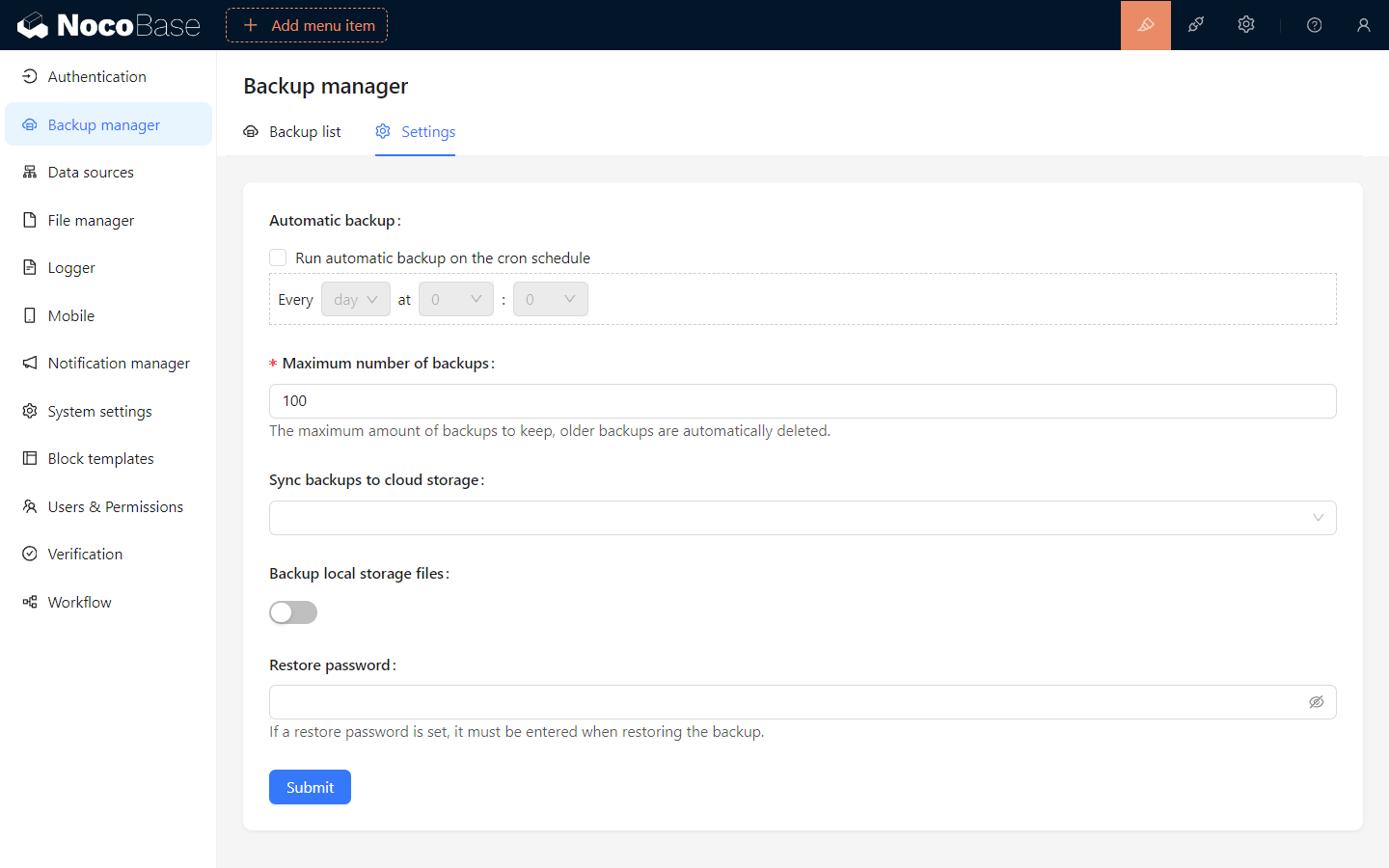
Descripción de la Configuración de Copias de Seguridad
Copia de seguridad automática: Después de activarEjecutar copia de seguridad automática según la programación Cron, puede configurar copias de seguridad automáticas en momentos específicos.Número máximo de copias de seguridad: Establezca el número máximo de archivos de copia de seguridad guardados localmente. Una vez superado este número, los archivos de copia de seguridad locales más antiguos se eliminarán automáticamente.Sincronizar copia de seguridad con almacenamiento en la nube: Configure el almacenamiento en la nube al que se subirán automáticamente los archivos de copia de seguridad una vez que se hayan realizado correctamente.Archivos de copia de seguridad del almacenamiento local: Indica si se deben incluir en la copia de seguridad los archivos subidos por los usuarios al almacenamiento local del servidor (storage/uploads).Contraseña de restauración: Si se establece una contraseña de restauración, deberá introducirla al restaurar la copia de seguridad.
Guarde la contraseña de restauración de forma segura. Si la olvida, no podrá restaurar el archivo de copia de seguridad.