

Cette documentation a été traduite automatiquement par IA.
Le contenu de install-database-client.sh est le suivant :
Redémarrez ensuite le conteneur de l'application
Vérifiez le numéro de version du client de base de données, qui doit correspondre au numéro de version du serveur de base de données.
Instructions d'utilisation
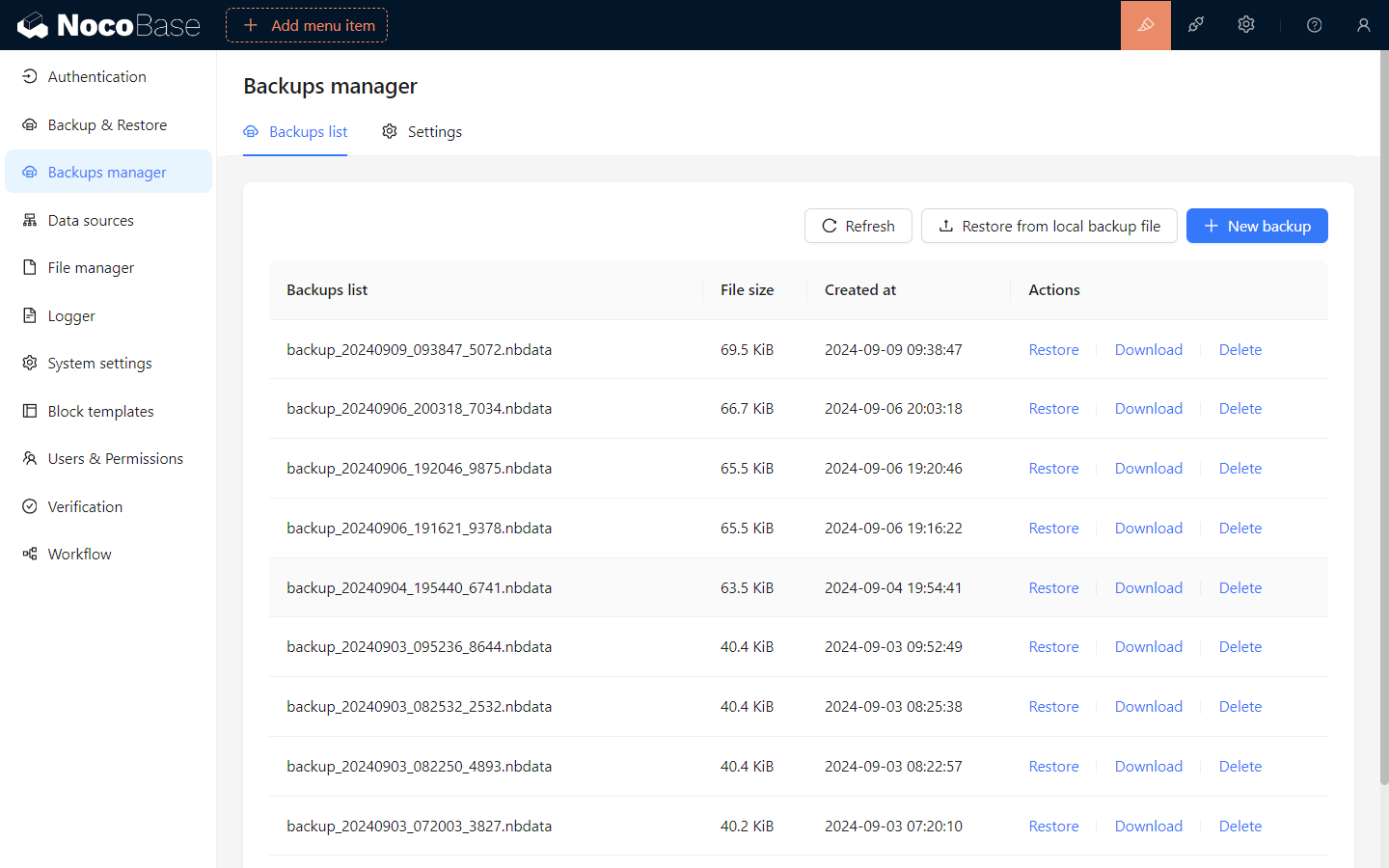
Créer une nouvelle sauvegarde
Cliquez sur le bouton « Nouvelle sauvegarde » pour créer une nouvelle sauvegarde basée sur la configuration de sauvegarde et afficher son statut dans la liste des sauvegardes.
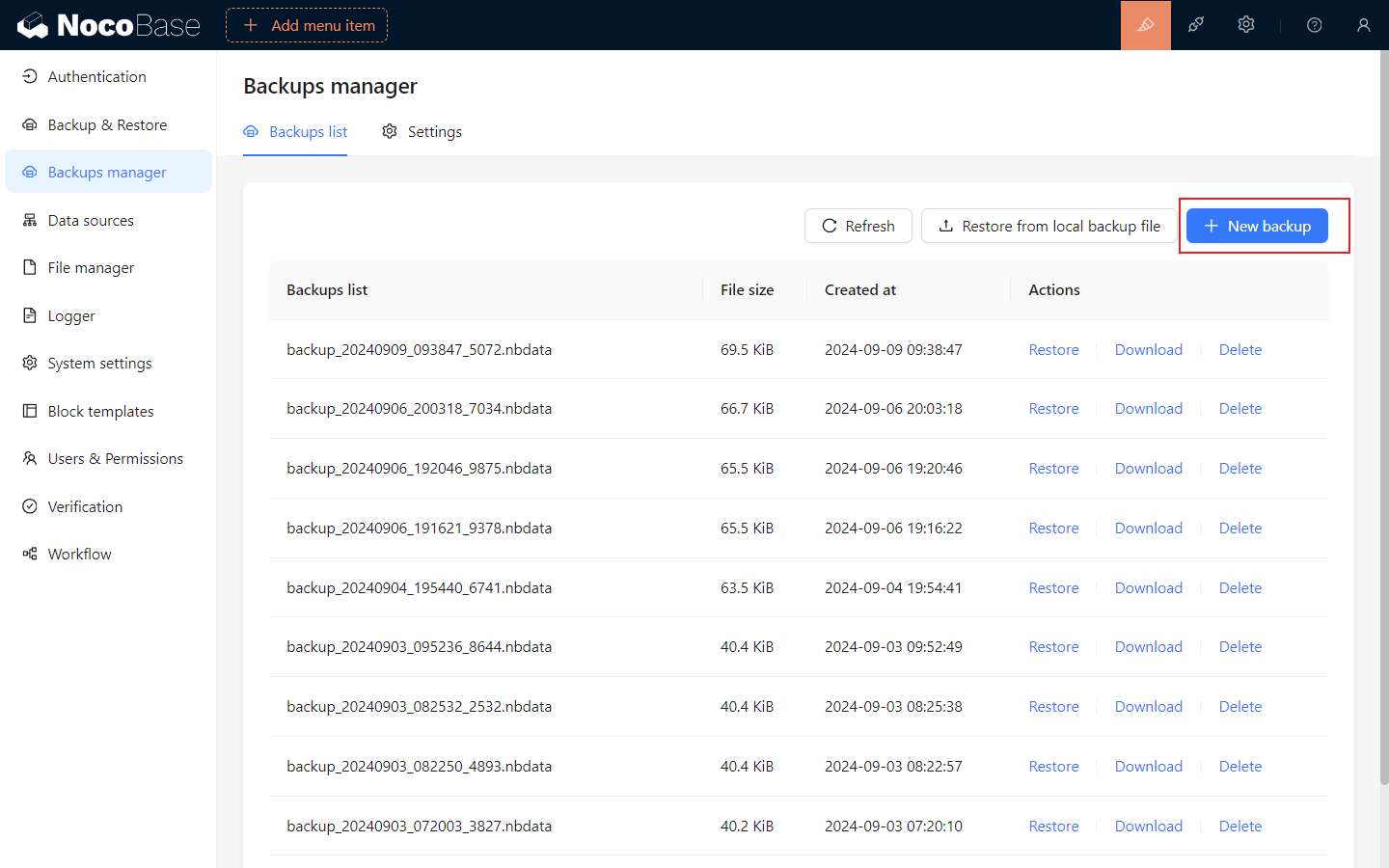
Restaurer une sauvegarde
Vous pouvez restaurer des sauvegardes à partir de la liste des sauvegardes ou en téléchargeant des fichiers de sauvegarde locaux. Les opérations de restauration ne sont pas autorisées dans les scénarios suivants :
- Lorsque la version actuelle de NocoBase est inférieure à celle contenue dans le fichier de sauvegarde.
- Lorsque la base de données NocoBase actuelle est incompatible avec les configurations suivantes du fichier de sauvegarde :
- dialect (type de base de données)
- underscored (configuration des champs)
- table prefix (préfixe de table)
- schema (structure de table)
- Lorsque le
mode tolérantn'est pas activé et que la version de la base de données lors de la création de la sauvegarde est supérieure à la version actuelle de la base de données de l'application.
La restauration est une opération complète de la base de données. Il est recommandé de sauvegarder la base de données actuelle avant de procéder à une restauration.
Restaurer depuis la liste des sauvegardes
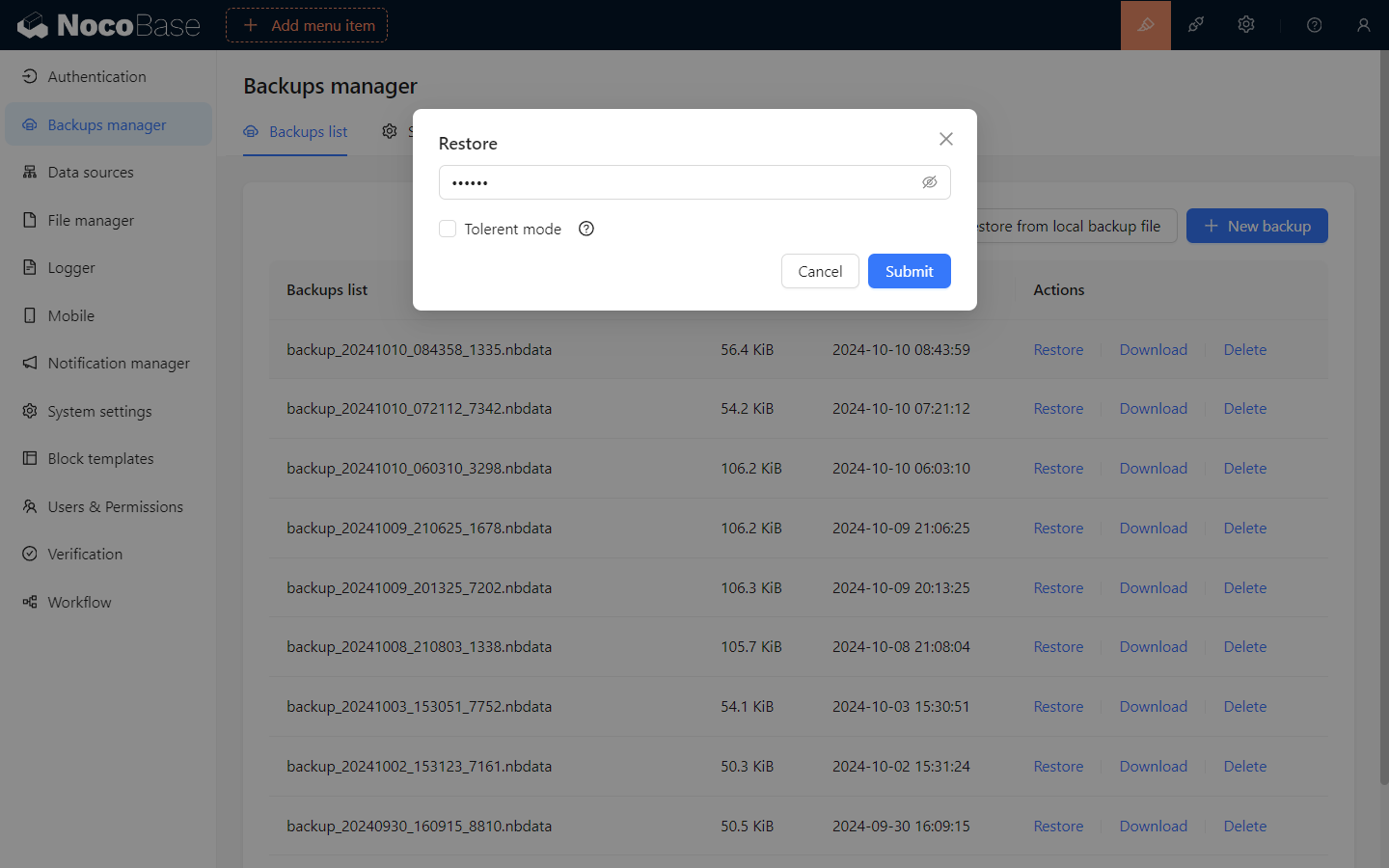
Cliquez sur le bouton Restaurer de l'élément de sauvegarde dans la liste des sauvegardes, saisissez le mot de passe de chiffrement du fichier de sauvegarde dans la fenêtre contextuelle, puis cliquez sur « Confirmer » pour restaurer la sauvegarde.
Laissez le champ du mot de passe vide pour les sauvegardes non chiffrées.
Si vous devez restaurer la sauvegarde vers une version antérieure de la base de données, vous devez activer le mode tolérant.
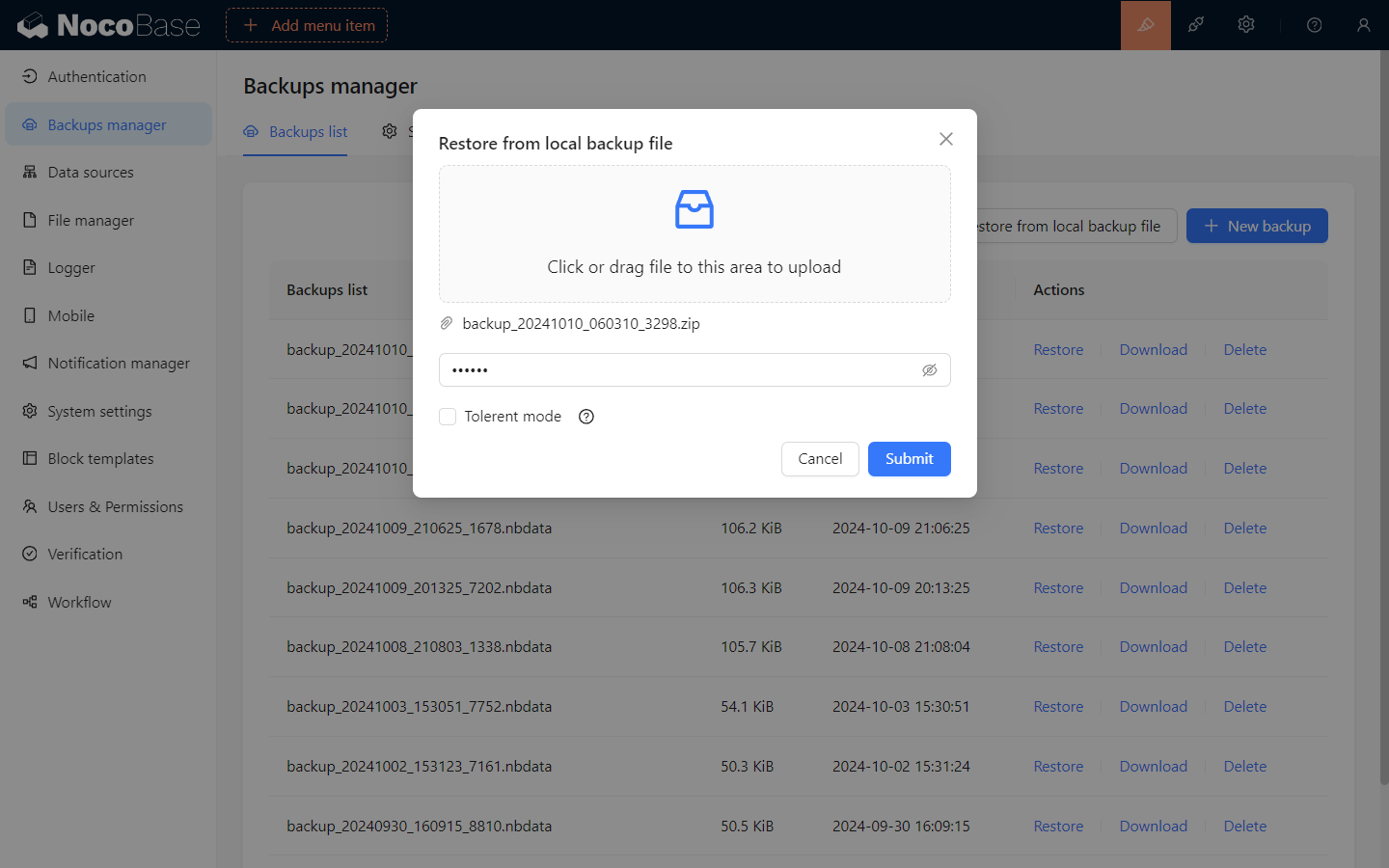
Restaurer à partir d'un fichier de sauvegarde local
Cliquez sur le bouton Restaurer à partir d'une sauvegarde locale, sélectionnez le fichier de sauvegarde local dans la fenêtre contextuelle, saisissez le mot de passe de chiffrement du fichier de sauvegarde, puis cliquez sur « Confirmer » pour restaurer la sauvegarde.
Laissez le champ du mot de passe vide pour les sauvegardes non chiffrées.
Si vous devez restaurer la sauvegarde vers une version antérieure de la base de données, vous devez activer le mode tolérant.
Télécharger un fichier de sauvegarde
Cliquez sur le bouton Télécharger de l'élément de sauvegarde dans la liste des sauvegardes pour télécharger le fichier de sauvegarde.
Supprimer une sauvegarde
Cliquez sur le bouton Supprimer de l'élément de sauvegarde dans la liste des sauvegardes pour supprimer le fichier de sauvegarde.
Paramètres de sauvegarde
Basculez vers l'onglet « Paramètres », modifiez les paramètres de sauvegarde, puis cliquez sur Enregistrer pour appliquer les modifications.
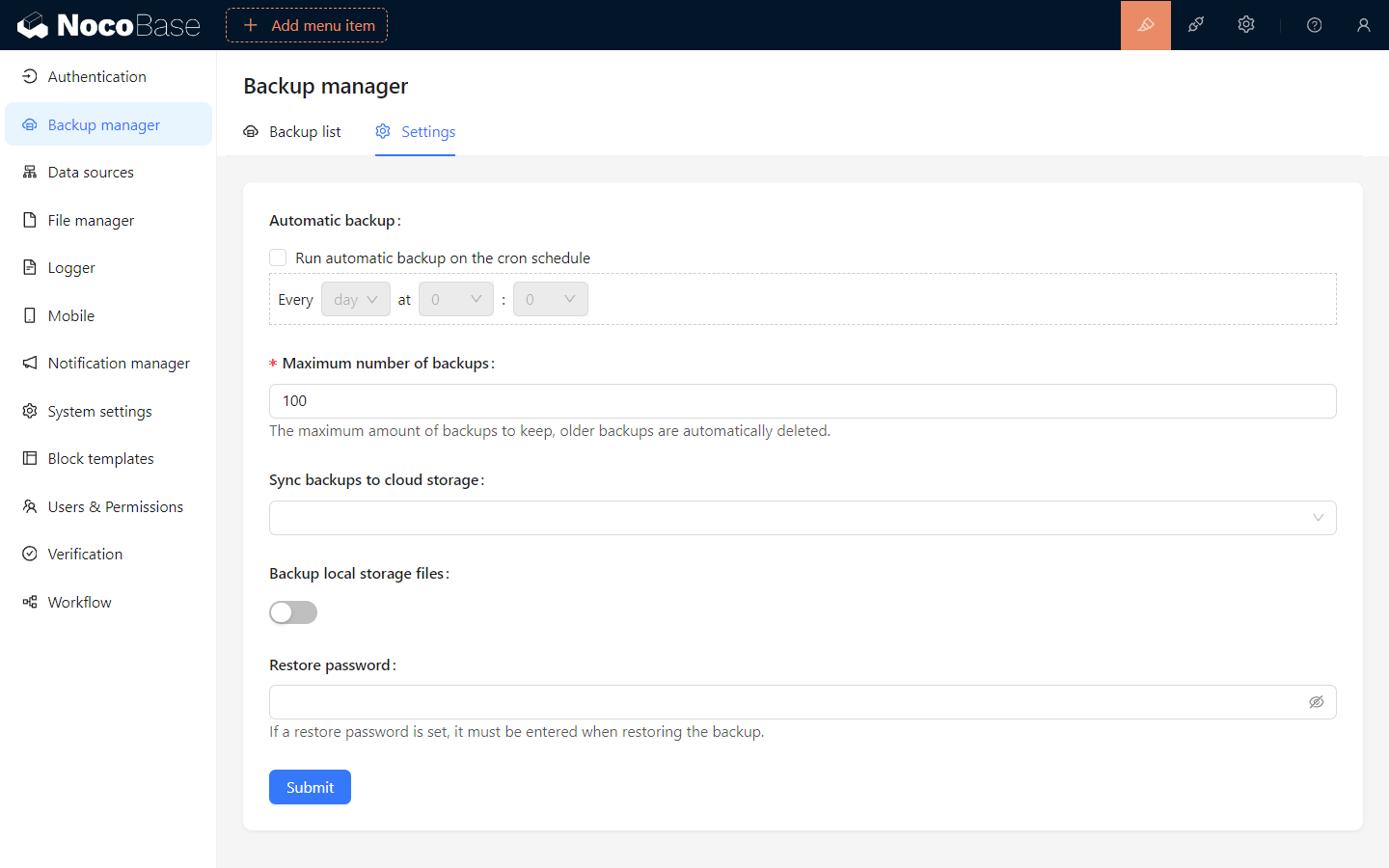
Description des paramètres de sauvegarde
Sauvegarde automatique: Après avoir activéExécuter la sauvegarde automatique selon la planification Cron, vous pouvez configurer des sauvegardes automatiques à des heures spécifiées.Nombre maximal de sauvegardes: Définissez le nombre maximal de fichiers de sauvegarde enregistrés localement. Une fois ce nombre dépassé, les fichiers de sauvegarde locaux les plus anciens seront automatiquement supprimés.Synchroniser la sauvegarde vers le stockage cloud: Configurez le stockage cloud vers lequel les fichiers de sauvegarde sont automatiquement téléchargés après une sauvegarde réussie.Sauvegarder les fichiers de stockage local: Indique si les fichiers téléchargés par les utilisateurs vers le stockage local du serveur (storage/uploads) doivent être inclus dans la sauvegarde.Mot de passe de restauration: Si un mot de passe de restauration est défini, il devra être saisi lors de la restauration de la sauvegarde.
Veuillez conserver le mot de passe de restauration en lieu sûr. L'oubli de ce mot de passe rendra la restauration du fichier de sauvegarde impossible.