Dokumen ini diterjemahkan oleh AI. Untuk ketidakakuratan apa pun, silakan lihat versi bahasa Inggris
Ikhtisar Pengembangan Plugin
NocoBase mengadopsi arsitektur mikrokernel, di mana inti sistem hanya bertanggung jawab untuk penjadwalan siklus hidup plugin, manajemen dependensi, dan enkapsulasi kemampuan dasar. Semua fungsi bisnis disediakan dalam bentuk plugin. Oleh karena itu, memahami struktur organisasi, siklus hidup, dan cara pengelolaan plugin adalah langkah pertama dalam menyesuaikan NocoBase.
Konsep Inti
- Pasang dan Pakai (Plug and Play): Plugin dapat diinstal, diaktifkan, atau dinonaktifkan sesuai kebutuhan, memungkinkan kombinasi fungsi bisnis yang fleksibel tanpa perlu mengubah kode.
- Integrasi Penuh (Full-stack Integration): Plugin biasanya mencakup implementasi sisi server dan sisi klien secara bersamaan, memastikan konsistensi antara logika data dan interaksi antarmuka pengguna.
Struktur Dasar Plugin
Setiap plugin adalah paket npm independen, yang biasanya memiliki struktur direktori sebagai berikut:
Konvensi Direktori dan Urutan Pemuatan
NocoBase secara default akan memindai direktori berikut untuk memuat plugin:
packages/plugins: Direktori ini digunakan untuk pengembangan plugin lokal, mendukung kompilasi dan debugging secara real-time.storage/plugins: Menyimpan plugin yang sudah dikompilasi, seperti edisi komersial atau plugin pihak ketiga.
Siklus Hidup dan Status Plugin
Sebuah plugin biasanya melalui tahapan-tahapan berikut:
- Buat (create): Membuat template plugin melalui
CLI. - Tarik (pull): Mengunduh paket plugin ke lokal, namun belum ditulis ke dalam database.
- Aktifkan (enable): Saat pertama kali diaktifkan, ia akan menjalankan proses "registrasi + inisialisasi"; pengaktifan berikutnya hanya akan memuat logikanya.
- Nonaktifkan (disable): Menghentikan jalannya plugin.
- Hapus (remove): Menghapus plugin sepenuhnya dari sistem.
pullhanya bertanggung jawab untuk mengunduh paket plugin; proses instalasi yang sebenarnya dipicu olehenablepertama kali.- Jika sebuah plugin hanya di-
pulltetapi tidak diaktifkan, maka plugin tersebut tidak akan dimuat.
Contoh Perintah CLI
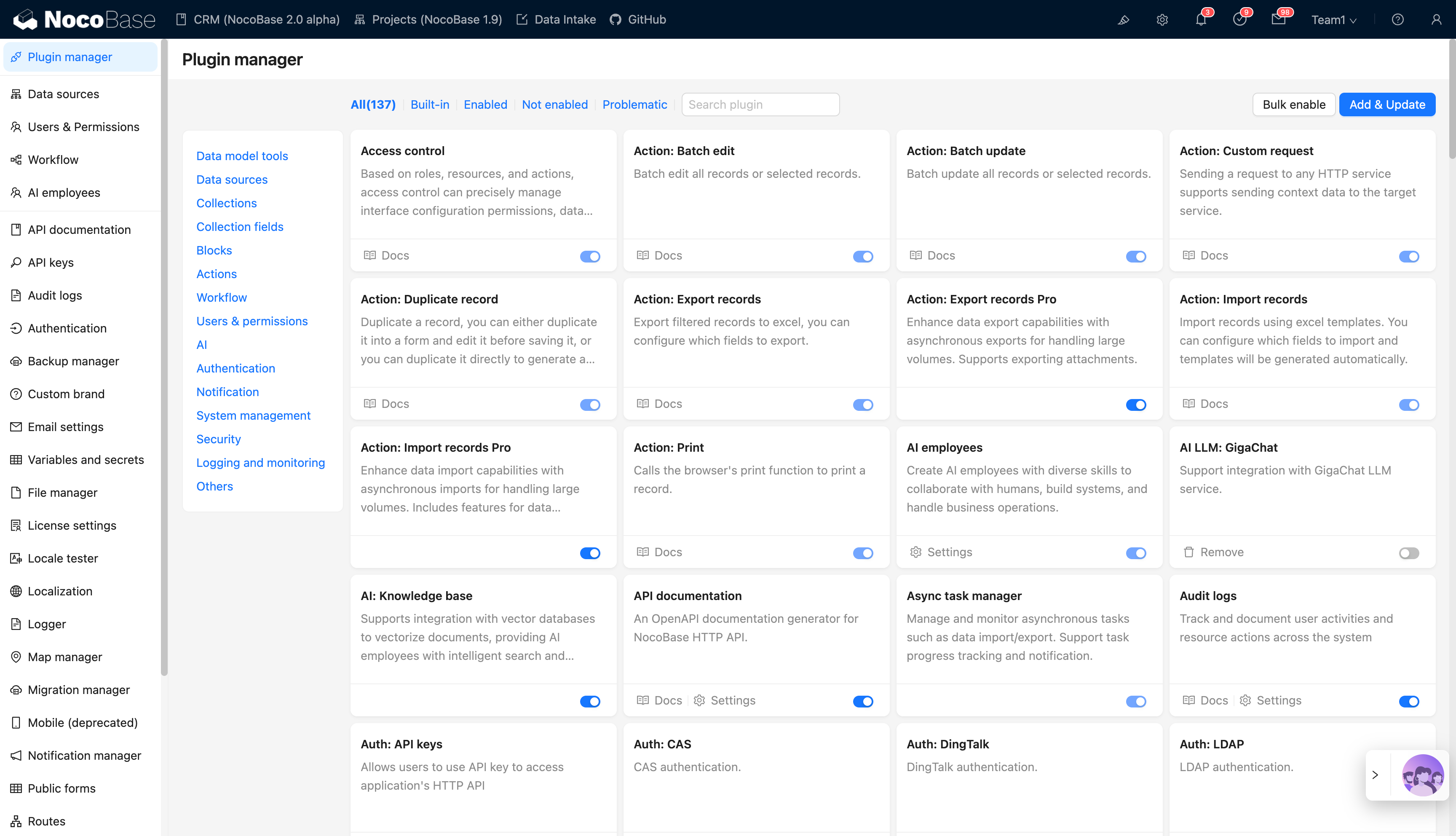
Antarmuka Manajemen Plugin
Akses manajer plugin di browser untuk melihat dan mengelola plugin secara intuitif:
URL Default: http://localhost:13000/admin/settings/plugin-manager