Questa documentazione è stata tradotta automaticamente dall'IA.
Blocco Calendario
CalendarioCommunity Edition+Introduzione
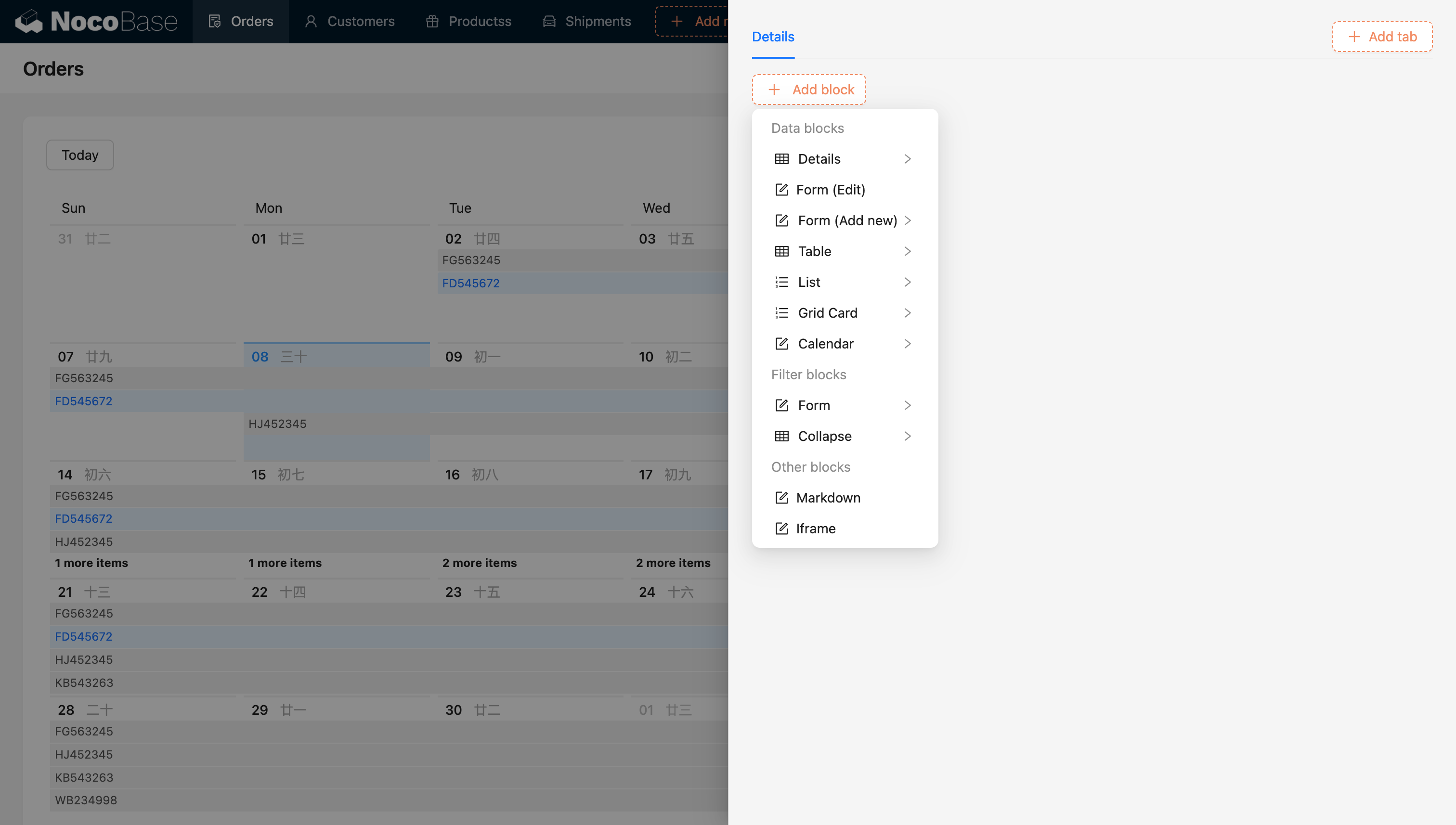
Il Blocco Calendario Le permette di visualizzare e gestire eventi e dati correlati alle date in una vista a calendario. È ideale per la pianificazione di riunioni, l'organizzazione di attività ed eventi.
Installazione
Questo plugin è preinstallato, quindi non è necessaria alcuna configurazione aggiuntiva.
Aggiungere Blocchi
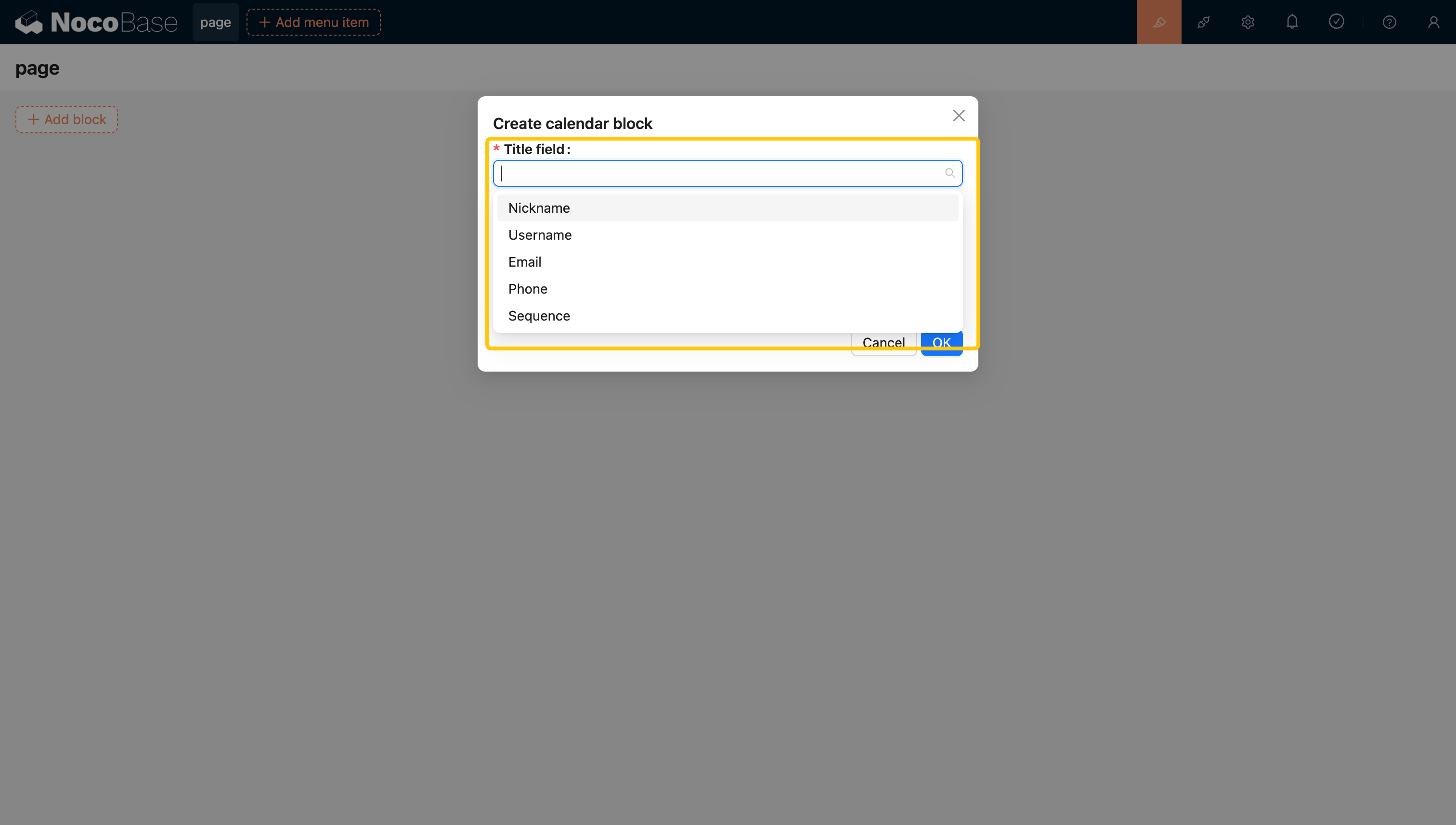
- Campo Titolo: Utilizzato per visualizzare le informazioni sulle barre del calendario. Attualmente, supporta tipi di campo come
input(testo a riga singola),select(selezione singola),phone,email,radioGroup(gruppo di opzioni) esequence. I tipi di campo titolo supportati possono essere estesi tramite plugin. - Ora di Inizio: Indica l'ora di inizio dell'attività.
- Ora di Fine: Indica l'ora di fine dell'attività.
Cliccando su una barra dell'attività, la selezione viene evidenziata e si apre una finestra pop-up dettagliata.
Opzioni di Configurazione del Blocco
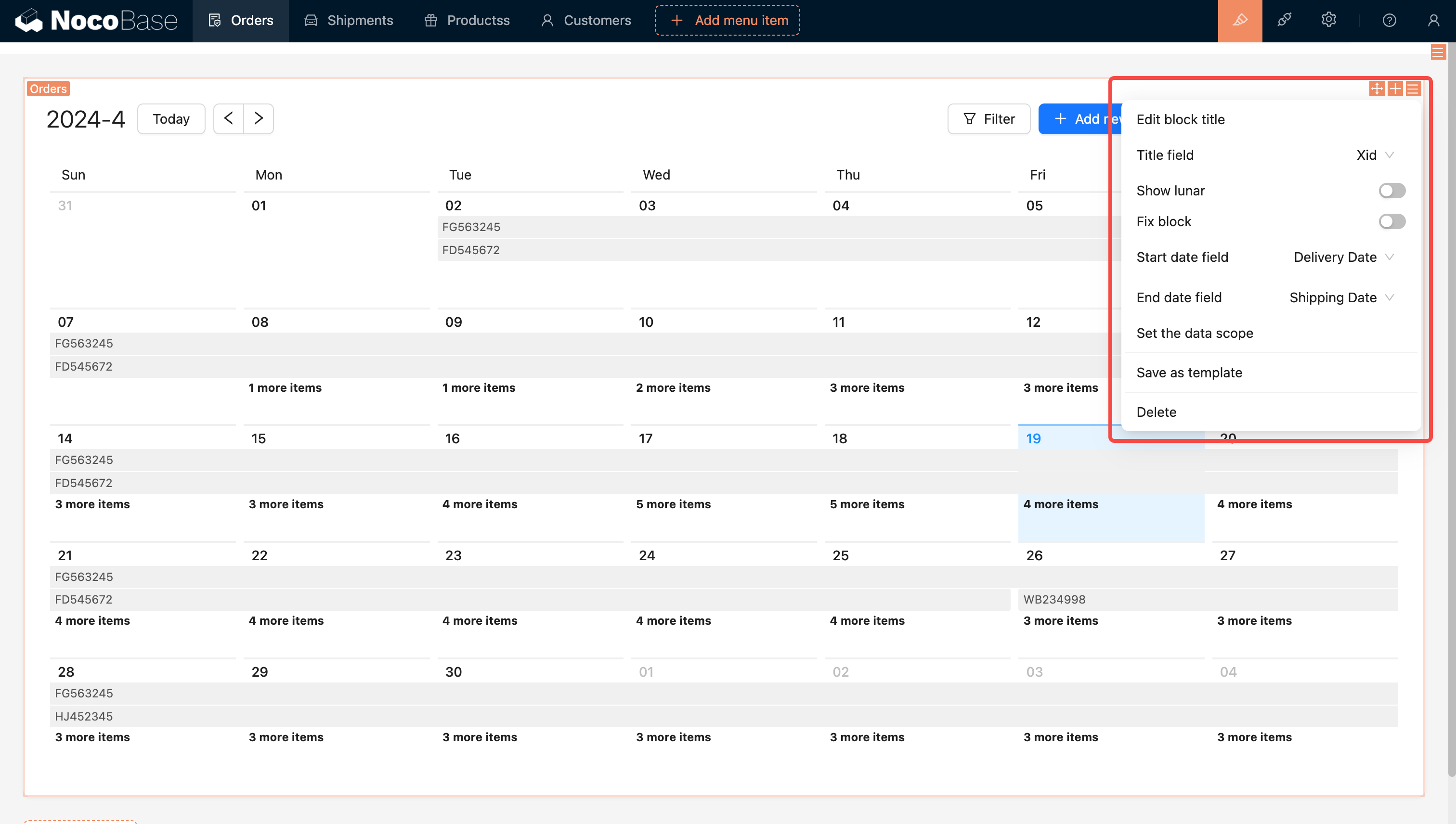
Visualizzare il Calendario Lunare
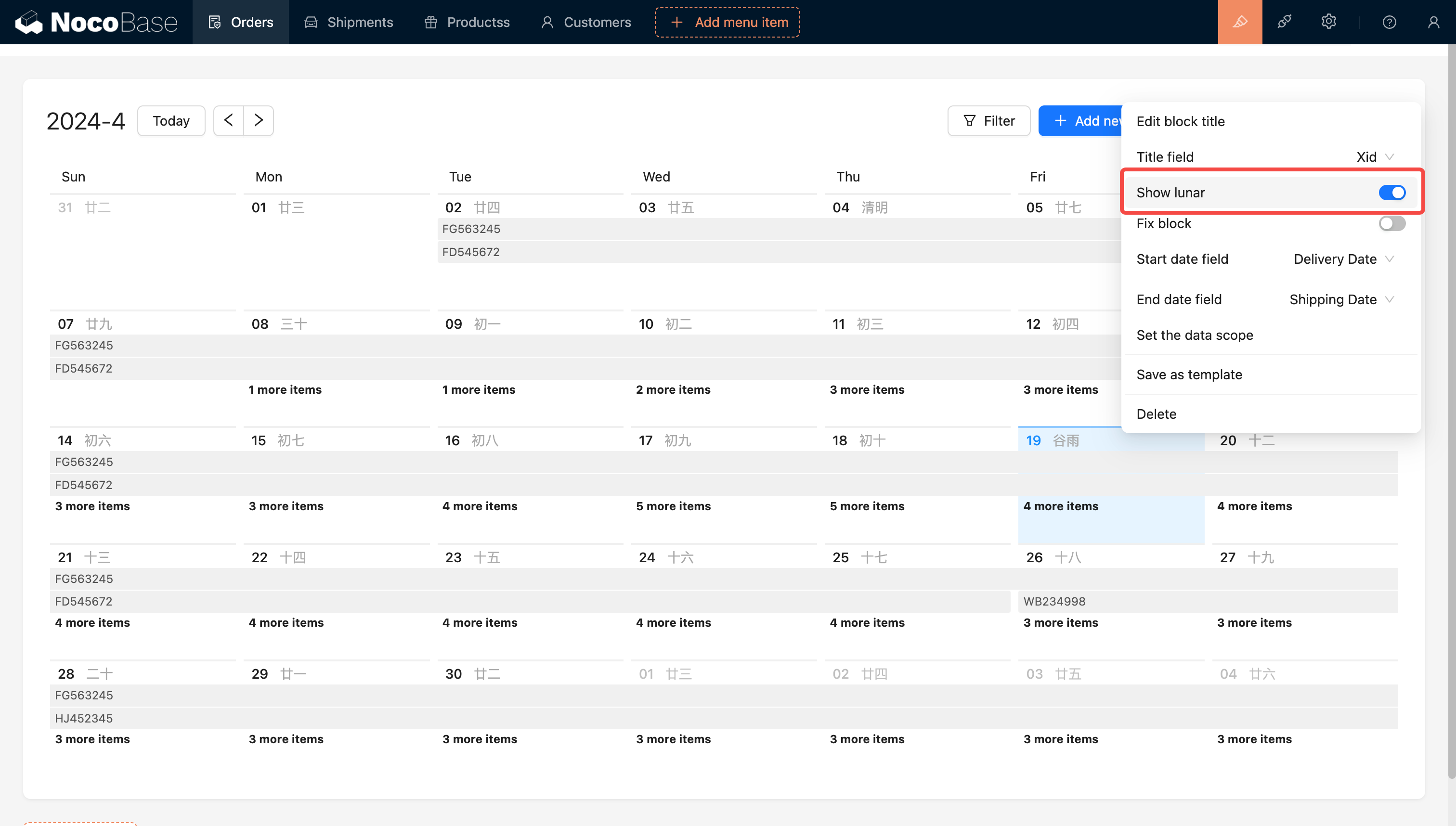
Impostare l'Intervallo di Dati

Per maggiori informazioni, consulti
Impostare l'Altezza del Blocco
Esempio: Regolando l'altezza del blocco calendario degli ordini, non apparirà alcuna barra di scorrimento all'interno del blocco calendario.
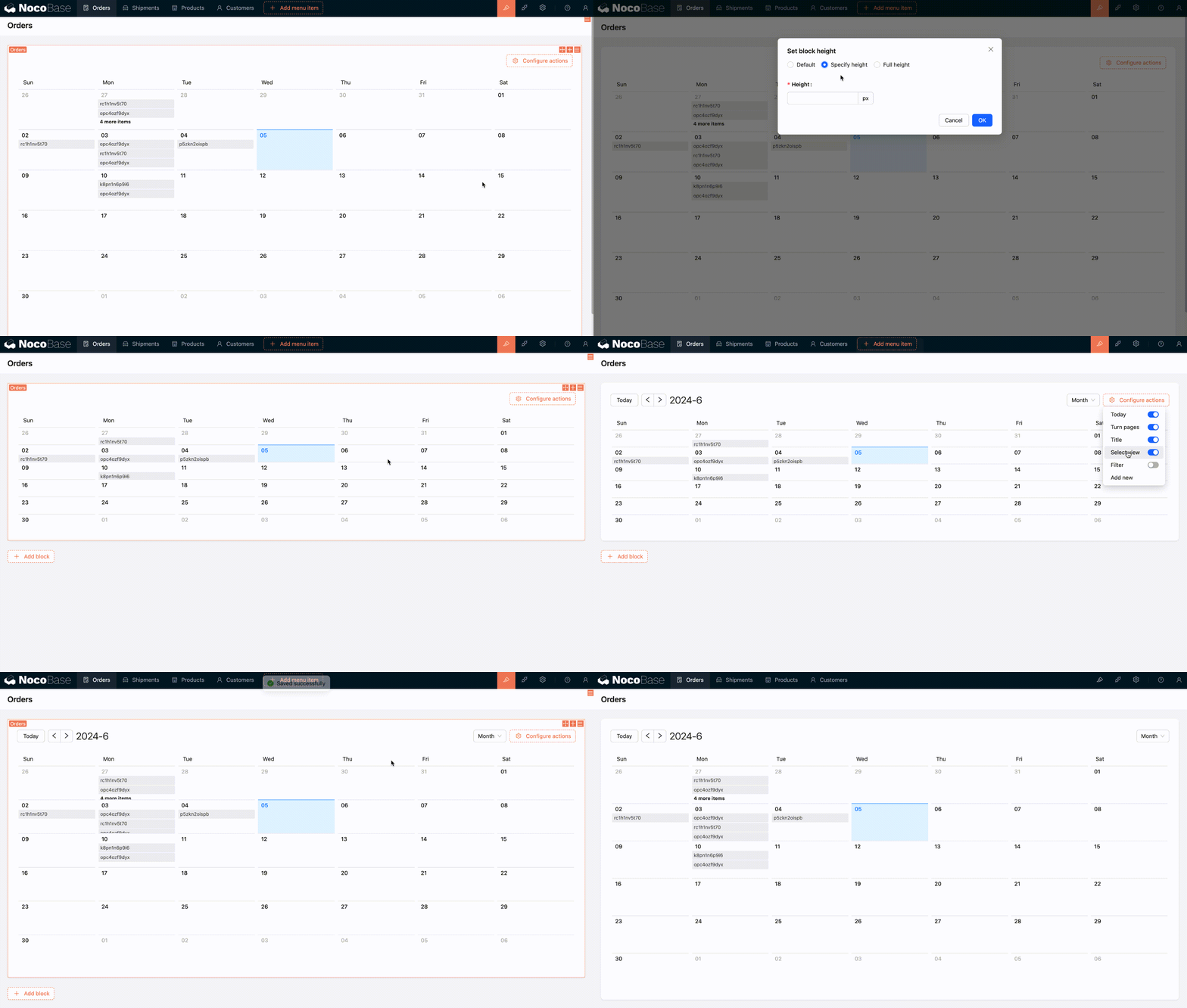
Per maggiori informazioni, consulti
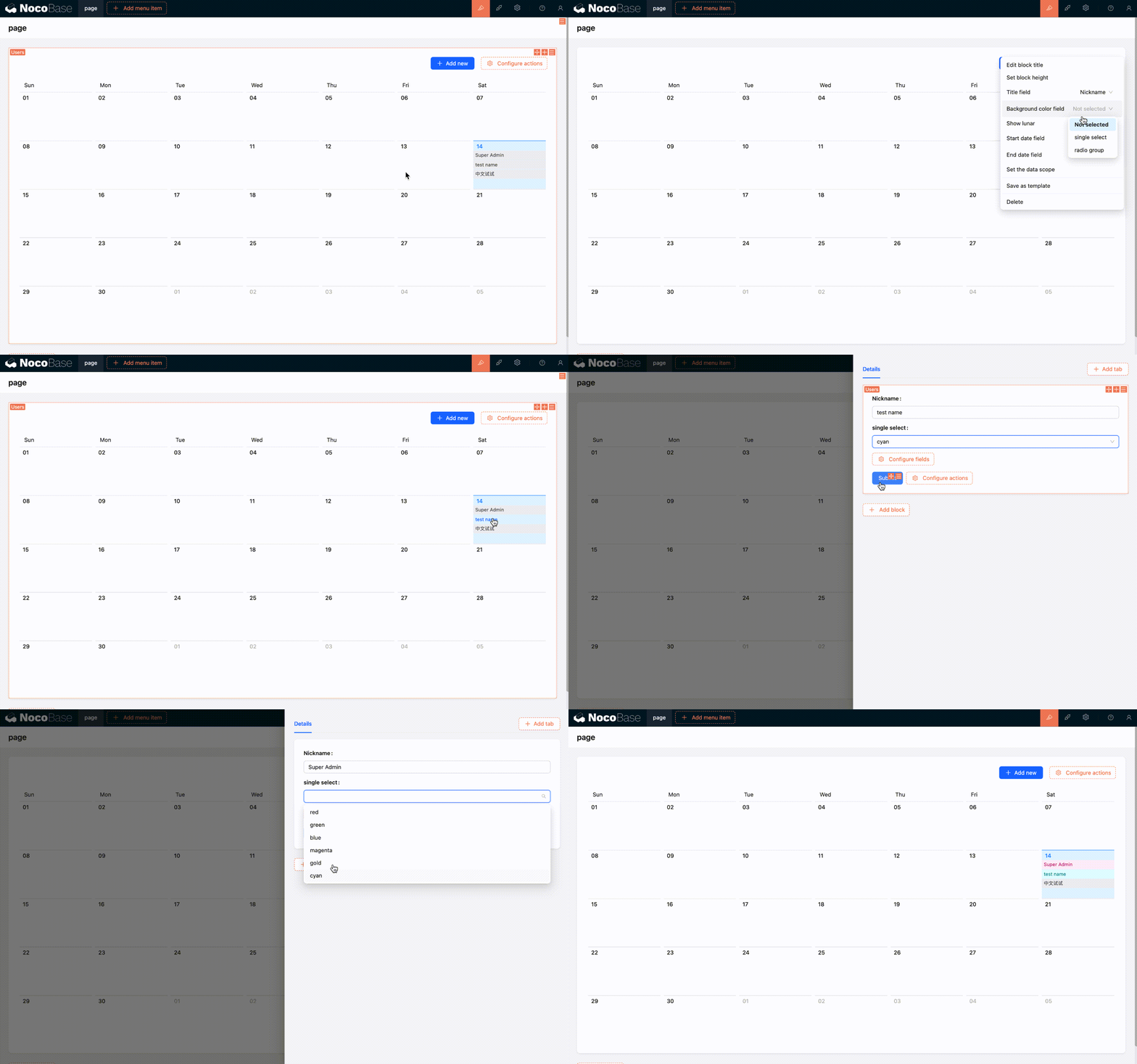
Campo Colore di Sfondo
La versione di NocoBase deve essere v1.4.0-beta o superiore.
Questa opzione può essere utilizzata per configurare il colore di sfondo degli eventi del calendario. Ecco come usarla:
- La tabella dei dati del calendario deve contenere un campo di tipo selezione singola (Single select) o gruppo di opzioni (Radio group), e questo campo deve essere configurato con dei colori.
- Quindi, torni all'interfaccia di configurazione del blocco calendario e selezioni il campo appena configurato con i colori nel Campo Colore di Sfondo.
- Infine, può provare a selezionare un colore per un evento del calendario e cliccare su invia. Vedrà che il colore è stato applicato.
Giorno di Inizio Settimana
Supportato dalla versione v1.7.7 e successive
Il blocco calendario supporta l'impostazione del giorno di inizio della settimana, permettendole di scegliere Domenica o Lunedì come primo giorno della settimana. Il giorno di inizio predefinito è Lunedì, facilitando agli utenti l'adattamento della visualizzazione del calendario in base alle abitudini regionali per una migliore esperienza d'uso.

Configurare le Azioni
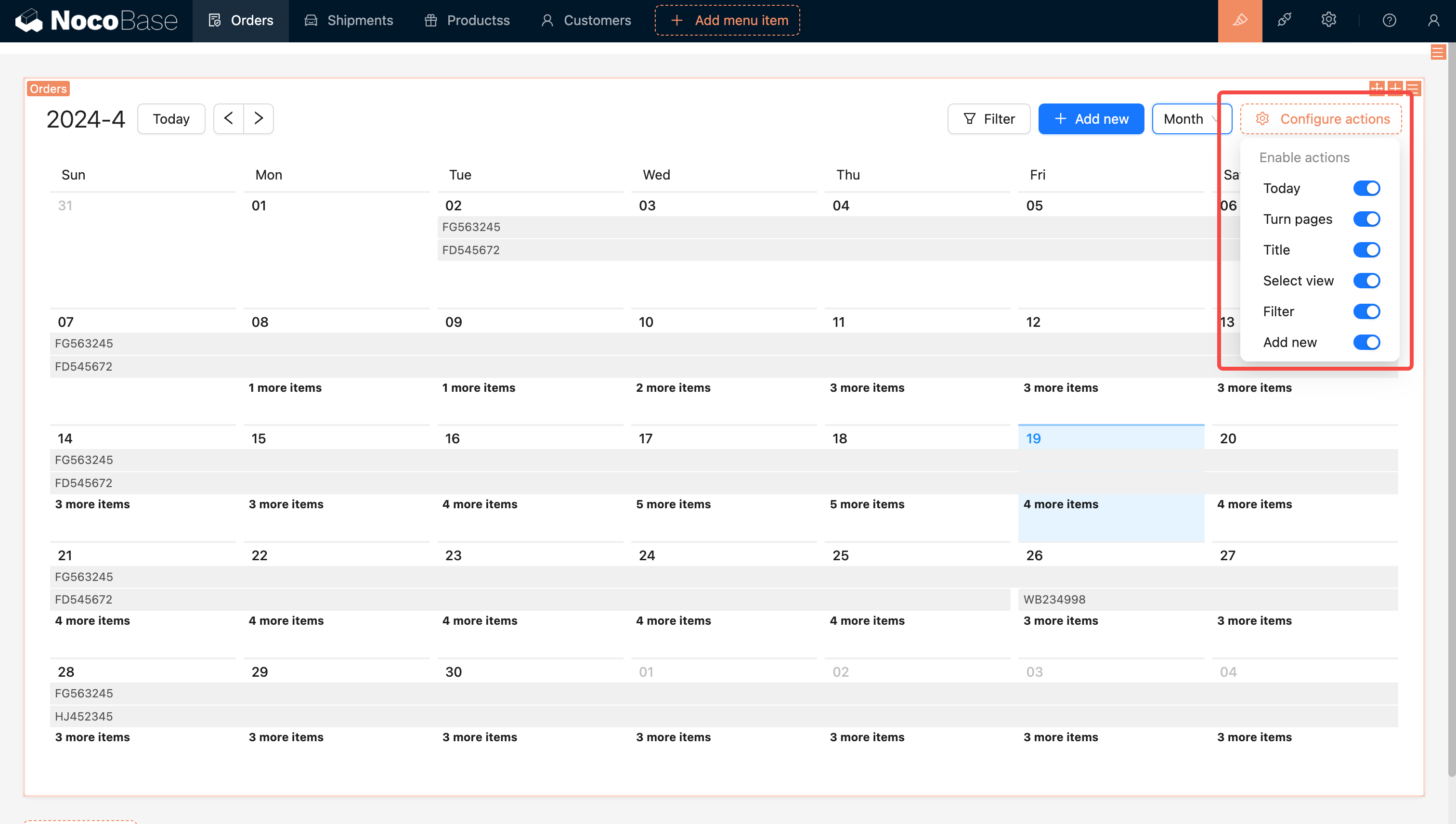
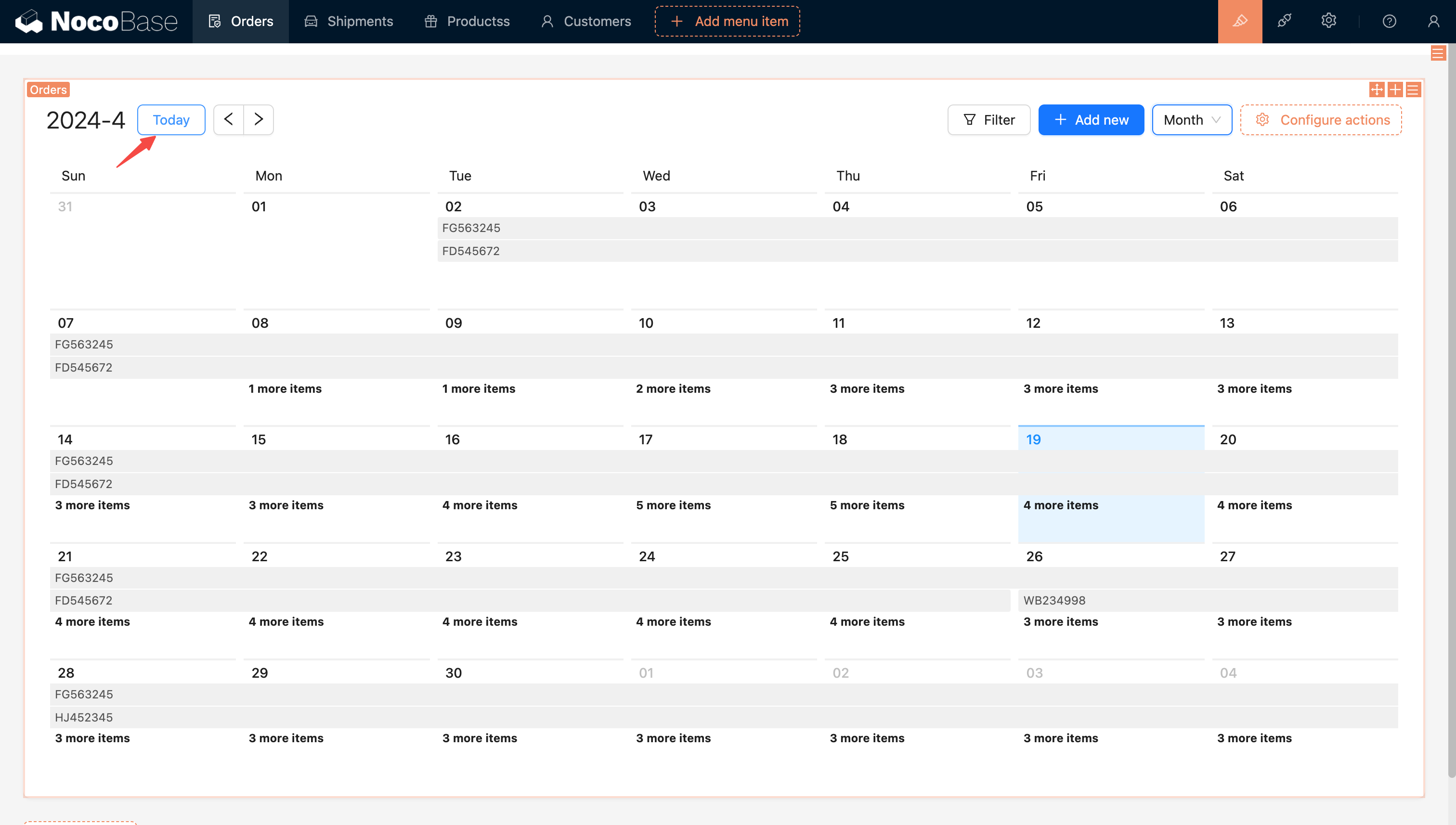
Oggi
Il pulsante "Oggi" nel Blocco Calendario offre una navigazione rapida, consentendo agli utenti di tornare istantaneamente alla data corrente dopo aver esplorato altre date.
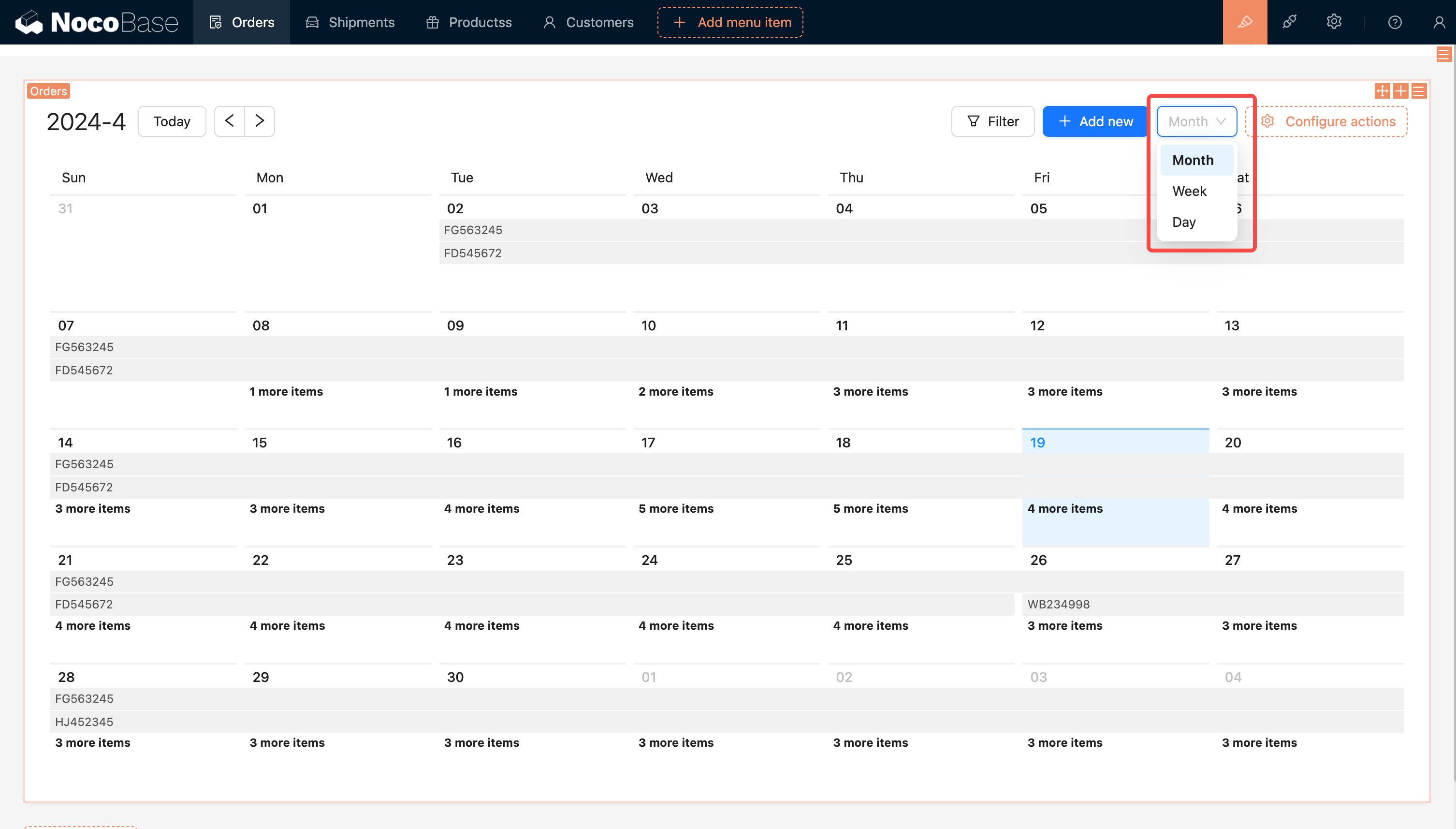
Cambiare Vista
La vista predefinita è impostata su Mese.