

Questa documentazione è stata tradotta automaticamente dall'IA.
Il contenuto di install-database-client.sh è il seguente:
Quindi riavvii il container dell'app
Verifichi il numero di versione del client del database, che deve corrispondere al numero di versione del server del database.
Istruzioni per l'Uso
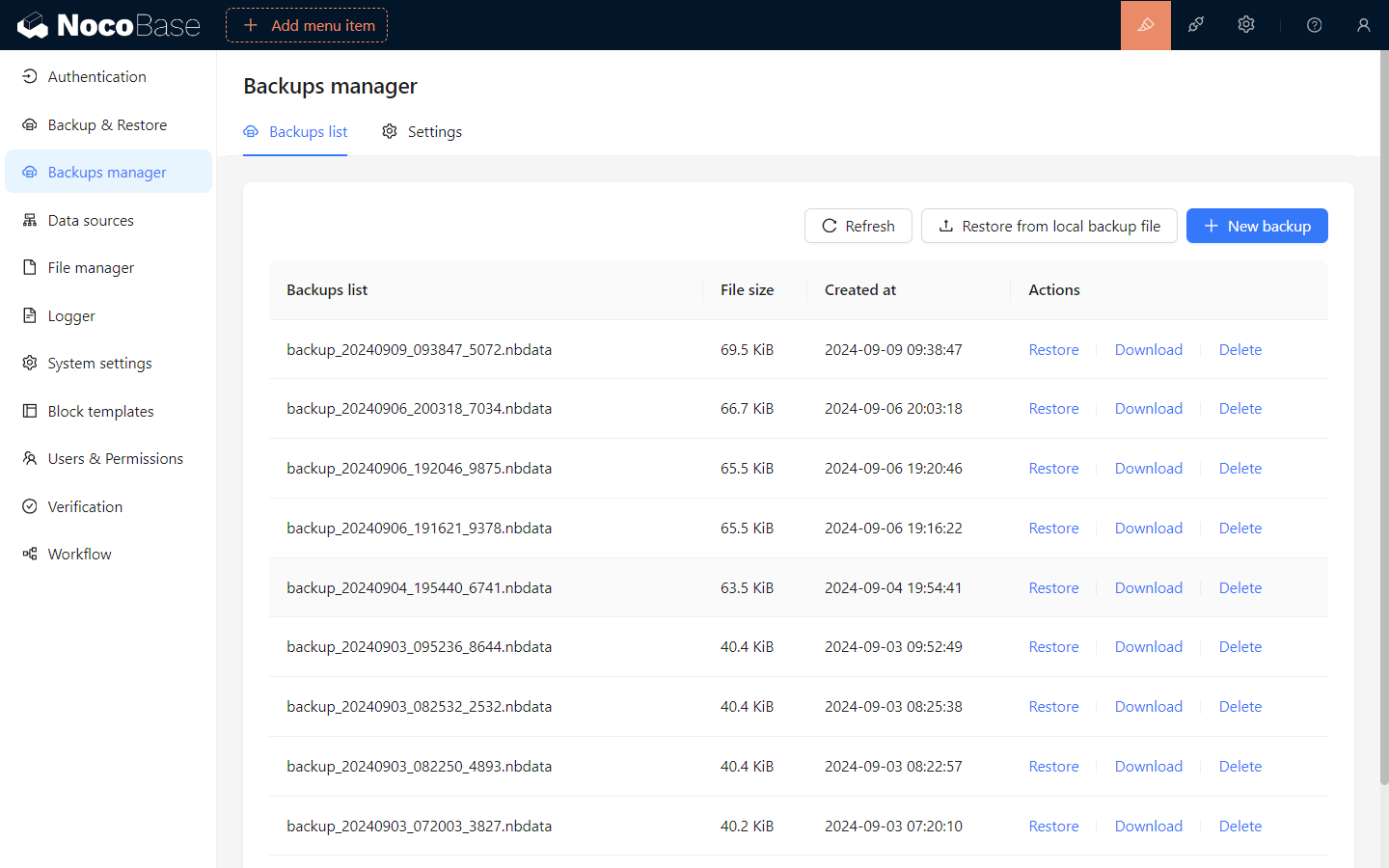
Creare un Nuovo Backup
Clicchi sul pulsante "Nuovo backup" per creare un nuovo backup basato sulla configurazione di backup e visualizzare lo stato del backup nell'elenco dei backup.
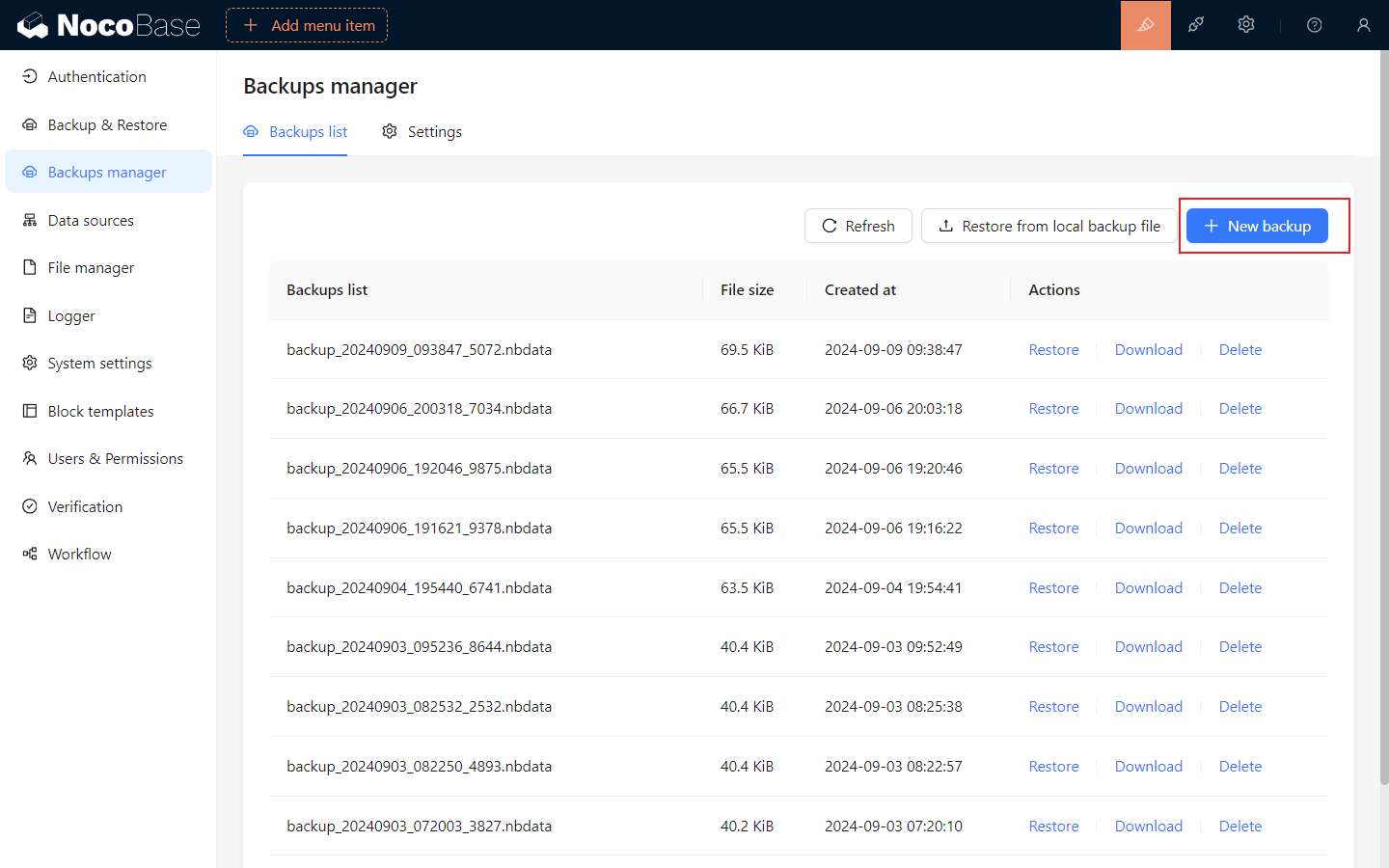
Ripristinare un Backup
Supporta il ripristino dei backup dall'elenco dei backup o il caricamento di file di backup locali per il ripristino. Le operazioni di ripristino non sono consentite nei seguenti scenari:
- Quando la versione attuale di NocoBase è inferiore alla versione di NocoBase presente nel file di backup.
- Quando il database NocoBase attuale non è coerente con le seguenti configurazioni presenti nel file di backup:
- dialect (tipo di database)
- underscored (configurazione dei campi)
- table prefix (prefisso della tabella)
- schema (struttura della tabella)
- Quando la
modalità tollerantenon è abilitata e la versione del database al momento della creazione del backup è superiore alla versione del database dell'applicazione attuale.
Il ripristino è un'operazione completa sul database. Si raccomanda di eseguire un backup del database attuale prima di procedere con il ripristino.
Ripristinare dall'elenco dei backup
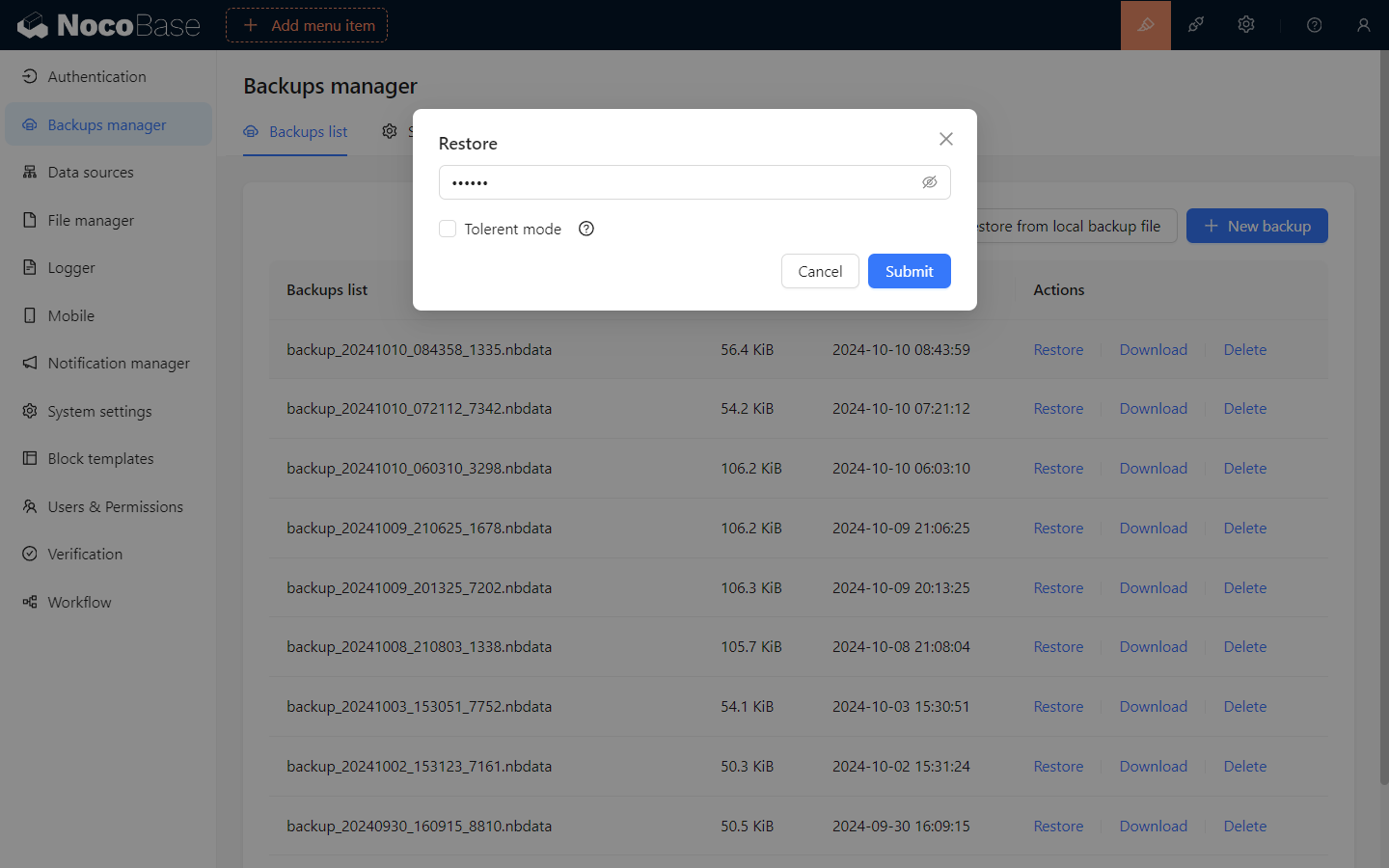
Clicchi sul pulsante Ripristina dell'elemento di backup nell'elenco, inserisca la password di crittografia del file di backup nella finestra a comparsa e clicchi su "Conferma" per ripristinare il backup.
Per i backup non crittografati non è necessario inserire alcuna password.
Se ha bisogno di ripristinare il file di backup su una versione inferiore del database, deve abilitare la modalità tollerante.
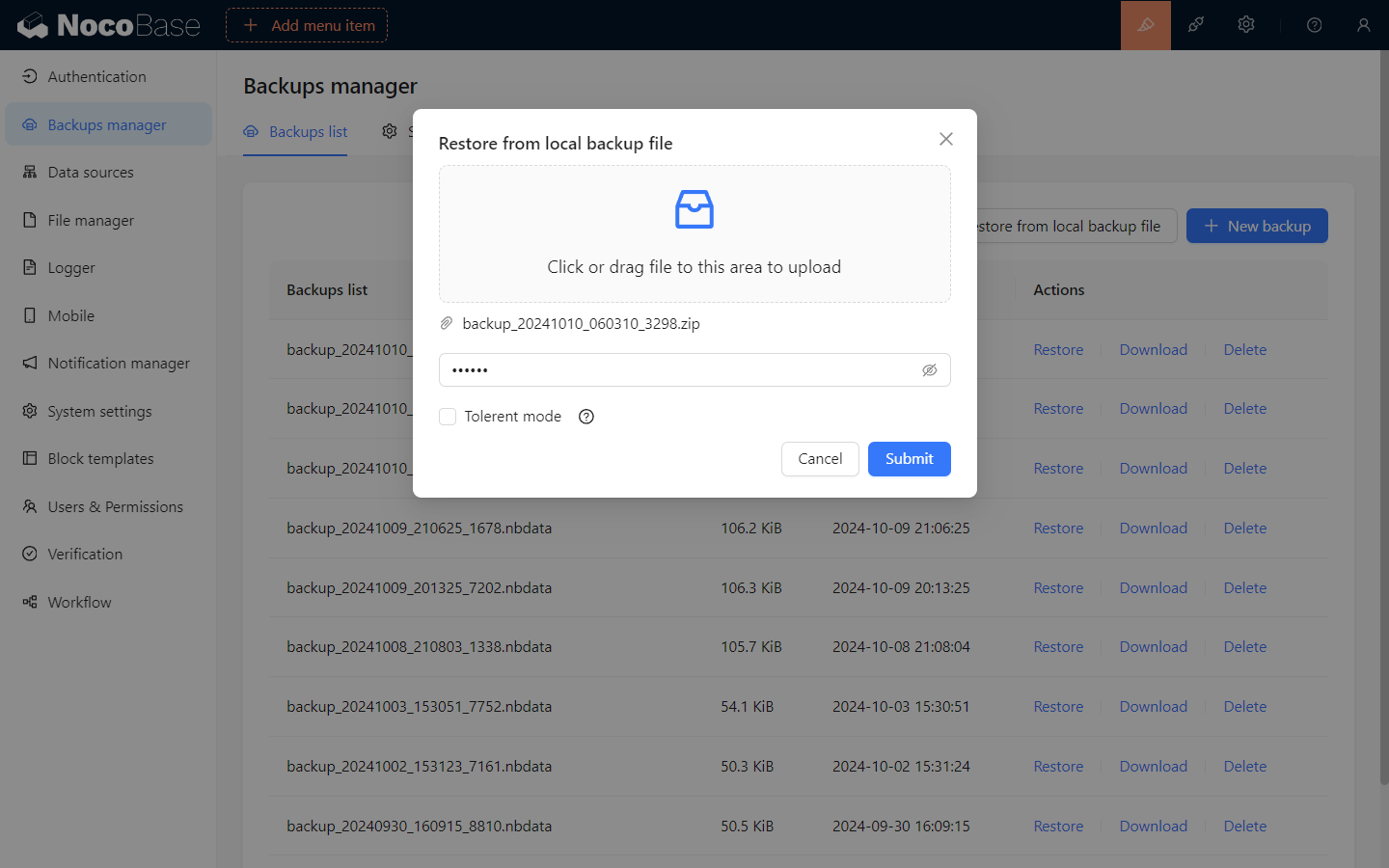
Ripristinare da un file di backup locale
Clicchi sul pulsante Ripristina da backup locale, selezioni il file di backup locale nella finestra a comparsa, inserisca la password di crittografia del file di backup e clicchi su "Conferma" per ripristinare il backup.
Per i backup non crittografati non è necessario inserire alcuna password.
Se ha bisogno di ripristinare il file di backup su una versione inferiore del database, deve abilitare la modalità tollerante.
Scaricare il File di Backup
Clicchi sul pulsante Scarica dell'elemento di backup nell'elenco per scaricare il file di backup.
Eliminare un Backup
Clicchi sul pulsante Elimina dell'elemento di backup nell'elenco per eliminare il file di backup.
Impostazioni di Backup
Passi alla scheda Impostazioni, modifichi le impostazioni di backup e clicchi su Salva per applicare le modifiche.
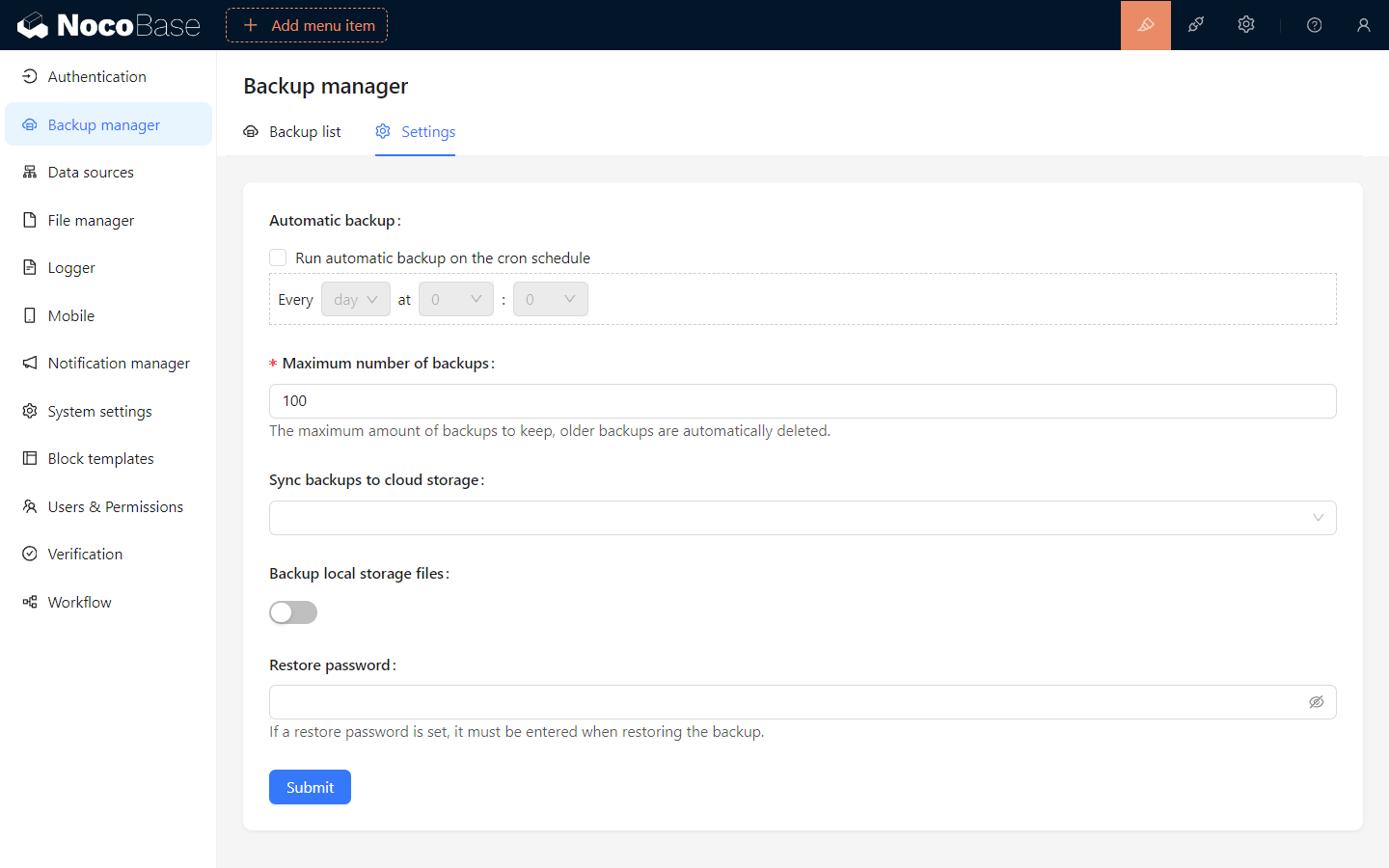
Descrizione delle Impostazioni di Backup
Backup automatico: Dopo aver abilitatoEsegui backup automatico secondo la pianificazione Cron, può impostare backup automatici a orari specifici.Numero massimo di backup: Imposti il numero massimo di file di backup salvati localmente. Una volta superato questo numero, i file di backup locali più vecchi verranno automaticamente eliminati.Sincronizza backup su cloud storage: Imposti il servizio di cloud storage dove i file di backup vengono caricati automaticamente dopo un backup riuscito.Backup dei file di archiviazione locale: Indica se includere nel backup i file caricati dagli utenti nell'archiviazione locale del server (storage/uploads).Password di ripristino: Se è stata impostata una password di ripristino, questa dovrà essere inserita al momento del ripristino del backup.
La preghiamo di conservare la password di ripristino in modo sicuro. Dimenticare la password renderà impossibile il ripristino del file di backup.