

このドキュメントはAIによって翻訳されました。不正確な情報については、英語版をご参照ください
pkg: '@nocobase/plugin-backups'
バックアップ管理
はじめに
NocoBase バックアップマネージャープラグインは、NocoBase データベースとユーザーがアップロードしたファイルのフルバックアップ、スケジュールバックアップ、バックアップのダウンロード、削除、復元といった機能を提供します。
バックアップマネージャープラグインは、プロフェッショナル版およびエンタープライズ版に含まれています。コミュニティ版およびスタンダード版のユーザーは、データベースを直接バックアップできます。詳細については、NocoBase のバックアップと復元方法 を参照してください。
データベースクライアントのインストール
バックアップマネージャーは、対応するデータベースのクライアントに依存します。使用する前に、公式サイトからお使いのデータベースバージョンに合ったクライアントをダウンロードしてください。
- MySQL:https://dev.mysql.com/downloads/
- PostgreSQL:https://www.postgresql.org/download/
Docker版の場合、直接 ./storage/scripts ディレクトリにスクリプトを作成できます。
install-database-client.sh の内容は以下の通りです。
その後、appコンテナを再起動します。
データベースクライアントのバージョン番号を確認してください。これはデータベースサーバーのバージョン番号と一致している必要があります。
使用方法
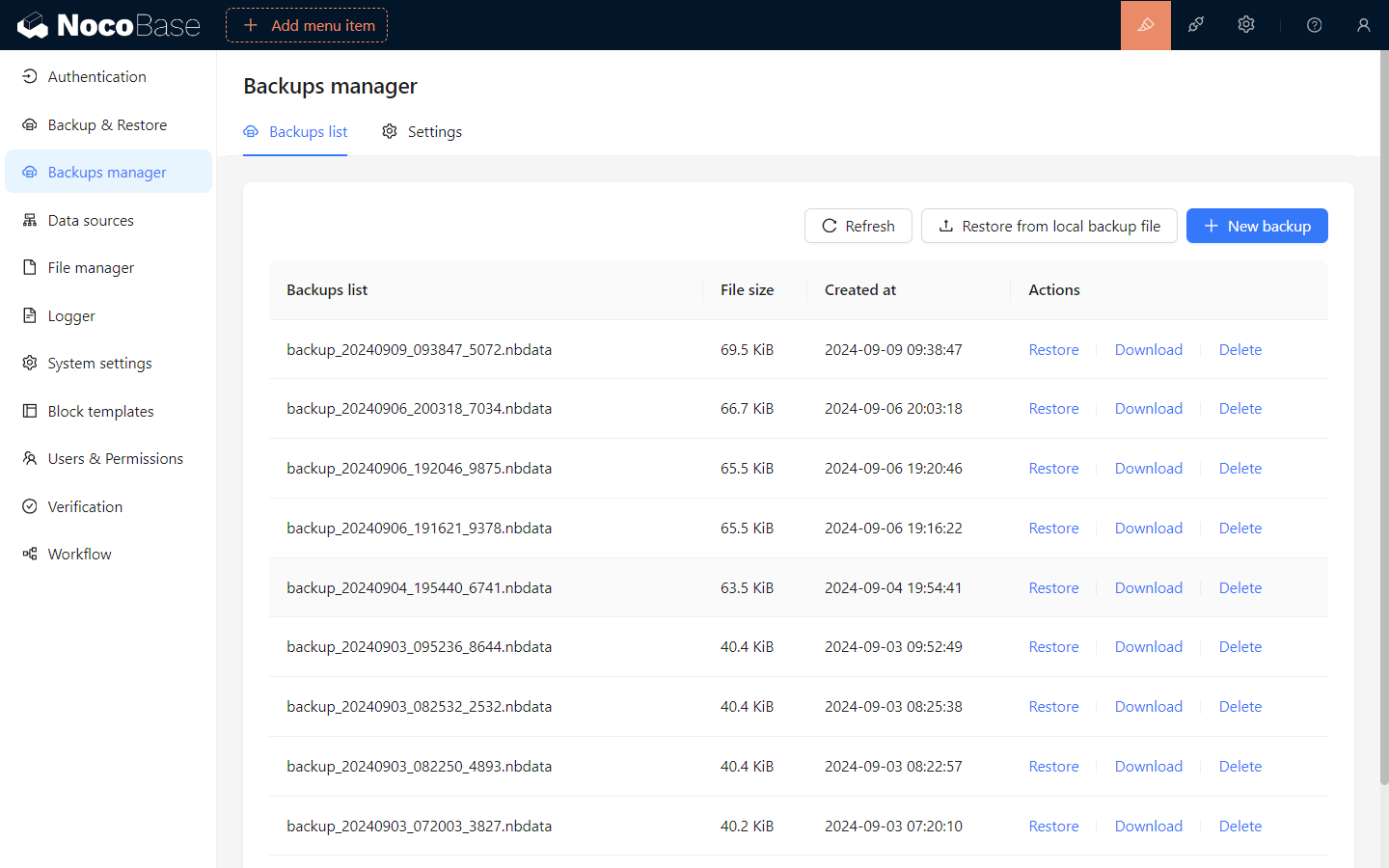
新しいバックアップの作成
「新しいバックアップ」ボタンをクリックすると、バックアップ設定に基づいて新しいバックアップが作成され、バックアップリストにバックアップステータスが表示されます。
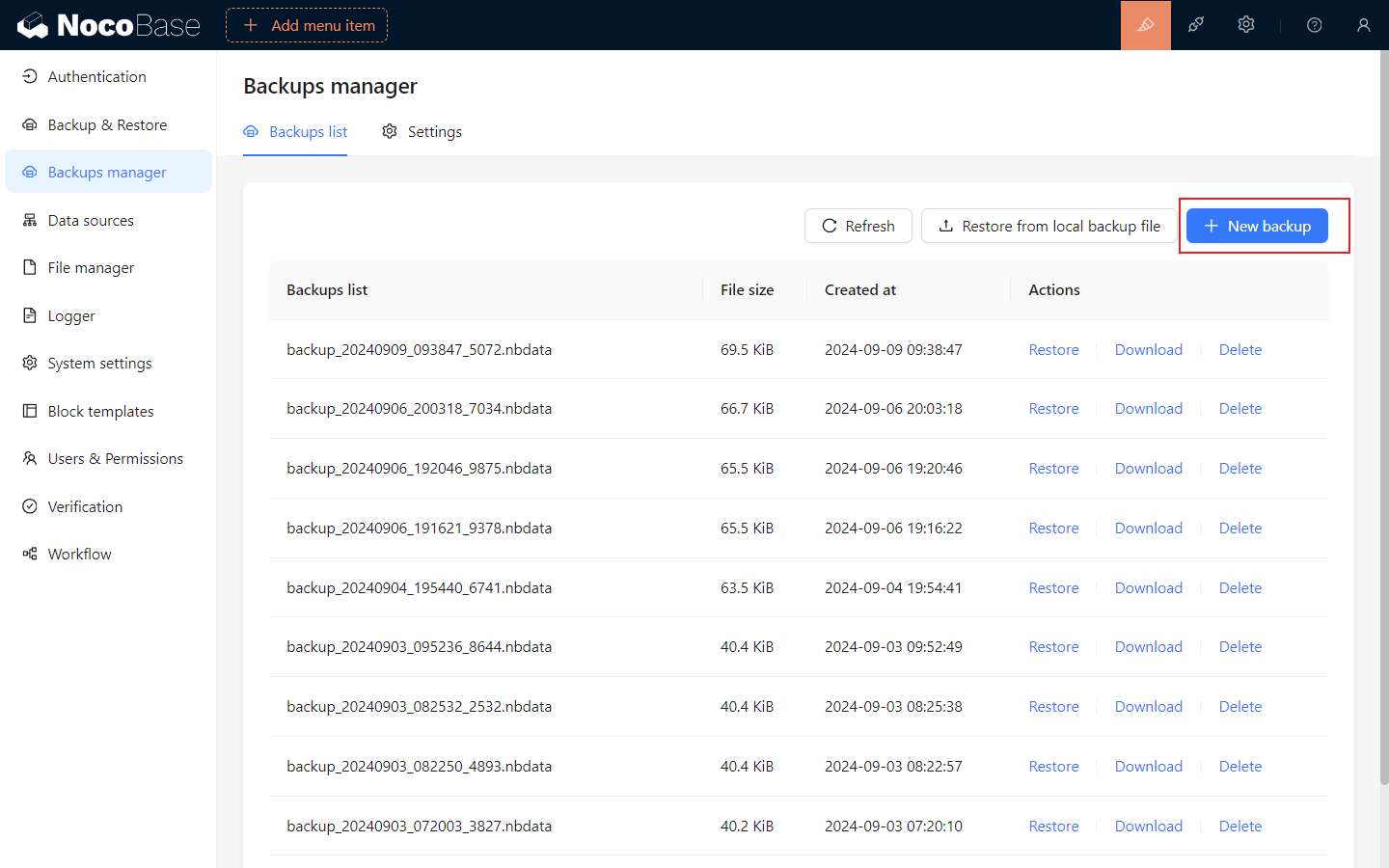
バックアップの復元
バックアップリストからのバックアップ復元、またはローカルバックアップファイルをアップロードして復元する機能に対応しています。 以下のシナリオでは、復元操作は許可されません。
- 現在のNocoBaseのバージョンが、バックアップファイル内のNocoBaseのバージョンよりも古い場合。
- 現在のNocoBaseデータベースが、バックアップファイル内の以下の設定と一致しない場合:
- dialect (データベースタイプ)
- underscored (フィールド設定)
- table prefix (テーブルプレフィックス)
- schema (テーブル構造)
- 「
容錯モード」が有効になっておらず、バックアップ作成時のデータベースバージョンが現在のアプリケーションのデータベースバージョンよりも新しい場合。
バックアップの復元はデータベース全体に対する操作です。復元を行う前に、現在のデータベースをバックアップしておくことをお勧めします。
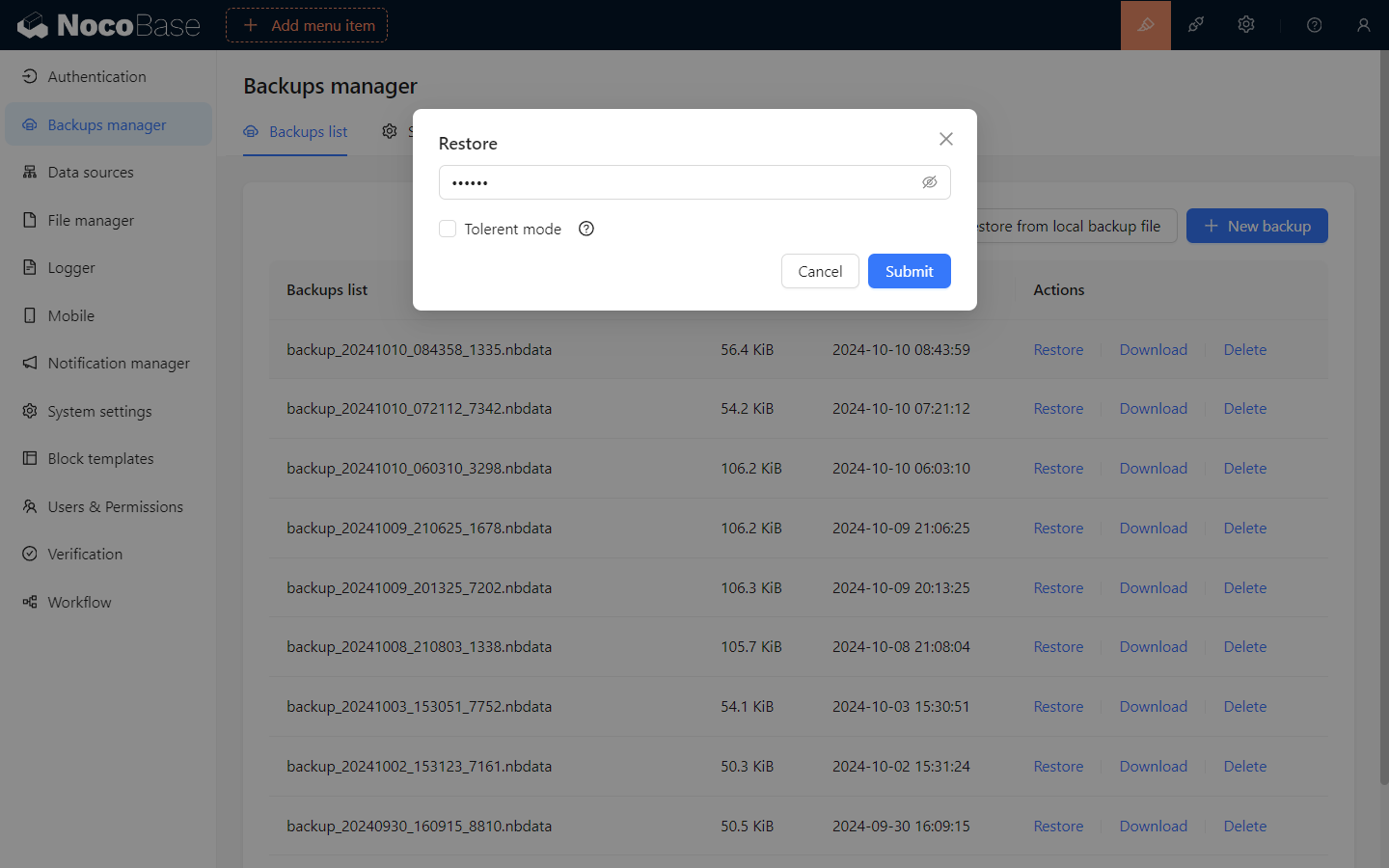
バックアップリストから復元
バックアップリスト内のバックアップ項目の「復元」ボタンをクリックし、ポップアップウィンドウでバックアップファイルの暗号化パスワードを入力して、「確認」をクリックしてバックアップを復元します。
暗号化されていないバックアップファイルの場合、パスワードは不要です。
バックアップファイルを古いバージョンのデータベースに復元する必要がある場合は、「容錯モード」を有効にする必要があります。
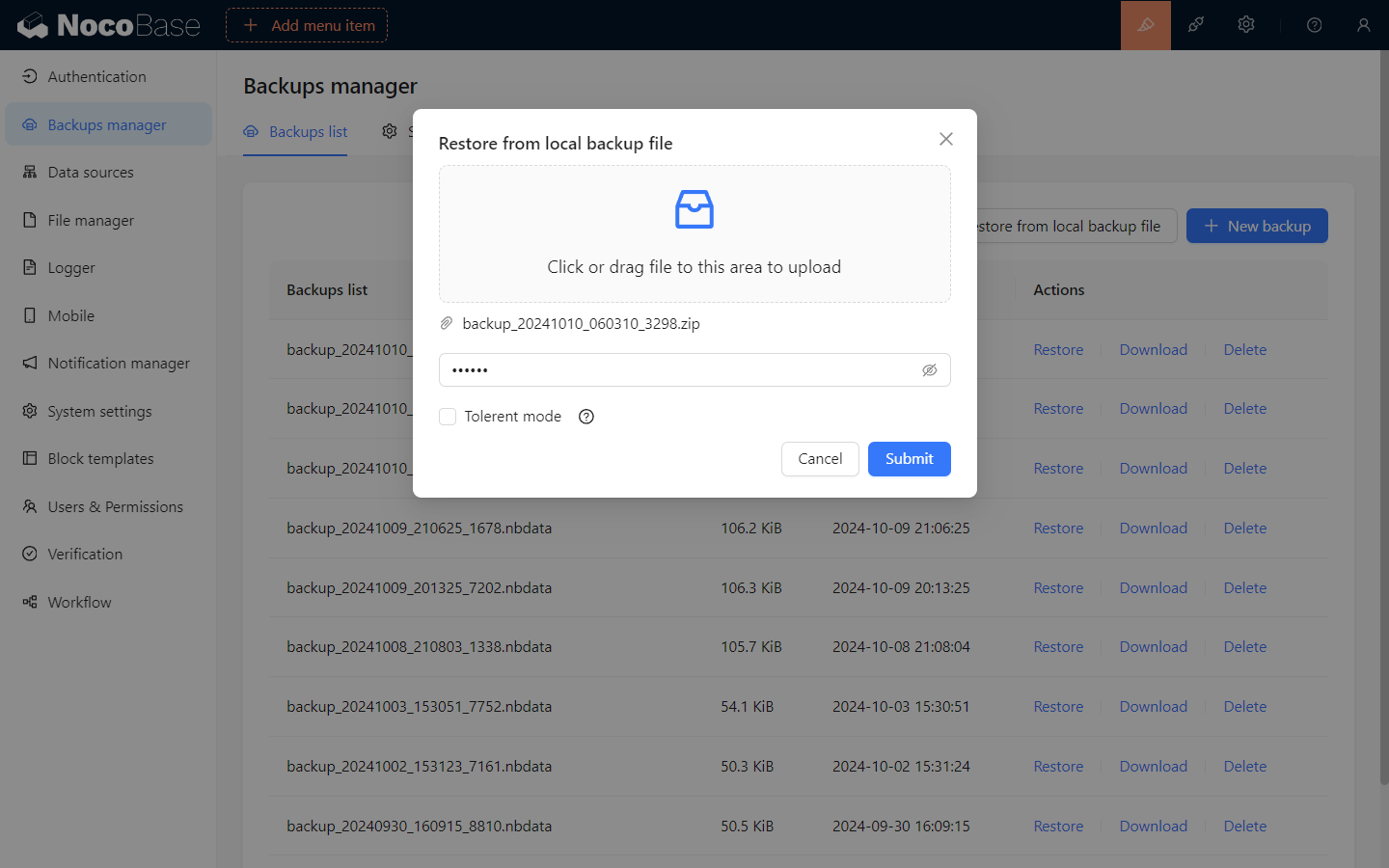
ローカルバックアップファイルから復元
「ローカルバックアップから復元」ボタンをクリックし、ポップアップウィンドウでローカルバックアップファイルを選択し、バックアップファイルの暗号化パスワードを入力して、「確認」をクリックしてバックアップを復元します。
暗号化されていないバックアップファイルの場合、パスワードは不要です。
バックアップファイルを古いバージョンのデータベースに復元する必要がある場合は、「容錯モード」を有効にする必要があります。
バックアップファイルのダウンロード
バックアップリスト内のバックアップ項目の「ダウンロード」ボタンをクリックすると、バックアップファイルをダウンロードできます。
バックアップの削除
バックアップリスト内のバックアップ項目の「削除」ボタンをクリックすると、バックアップファイルを削除できます。
バックアップ設定
「設定」タブに切り替え、バックアップ設定を変更し、「保存」をクリックすると変更が適用されます。
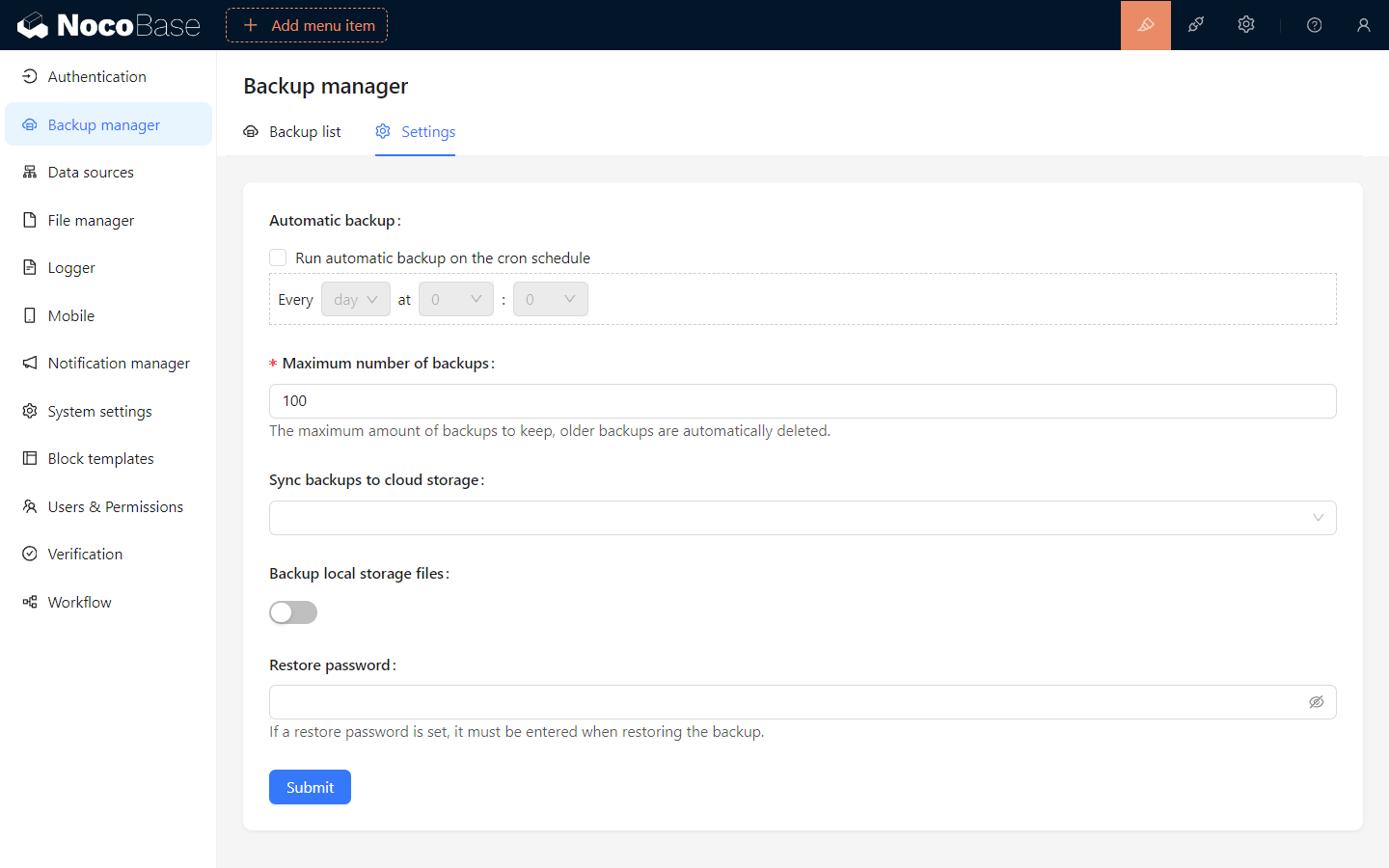
バックアップ設定の説明
- 「
自動バックアップ」: 「Cronスケジュールで自動バックアップを実行」を有効にすると、指定した時間に自動バックアップを実行するように設定できます。 - 「
最大バックアップ数」: バックアップファイルのローカル保存の最大数を設定します。この数を超えると、最も古いローカルバックアップファイルが自動的に削除されます。 - 「
バックアップファイルをクラウドストレージに同期」: バックアップファイルが正常に作成された後、自動的にアップロードされるクラウドストレージを設定します。 - 「
ローカルストレージファイルのバックアップ」: ユーザーがサーバーのローカルストレージ (storage/uploads) にアップロードしたファイルをバックアップに含めるかどうかを設定します。 - 「
復元パスワード」: 復元パスワードが設定されている場合、バックアップの復元時にそのパスワードの入力が必要です。
復元パスワードは厳重に管理してください。パスワードを忘れると、バックアップファイルを復元できなくなります。