

이 문서는 AI로 번역되었습니다. 부정확한 내용이 있을 경우 영어 버전을 참조하세요
단일 로그인 (SSO) 연동
NocoBase는 다양한 주요 인증 프로토콜을 지원하는 완벽한 단일 로그인(Single Sign-On, SSO) 솔루션을 제공하여, 기업의 기존 신원 인증 시스템과 원활하게 연동할 수 있습니다.
개요
단일 로그인은 사용자가 하나의 자격 증명으로 여러 관련 시스템에 로그인할 수 있도록 합니다. 사용자는 한 번만 로그인하면 모든 권한이 부여된 애플리케이션에 접근할 수 있으며, 사용자 이름과 비밀번호를 반복해서 입력할 필요가 없습니다. 이는 사용자 경험을 향상시킬 뿐만 아니라 시스템 보안과 관리 효율성도 높여줍니다.
지원되는 인증 프로토콜
NocoBase는 플러그인 방식을 통해 다음 인증 프로토콜 및 방식을 지원합니다.
엔터프라이즈 SSO 프로토콜
-
SAML 2.0: XML 기반의 개방형 표준으로, 기업 신원 인증에 널리 사용됩니다. 기업 신원 제공자(IdP)와 연동해야 하는 시나리오에 적합합니다.
-
OIDC (OpenID Connect): OAuth 2.0 기반의 신원 인증 계층으로, 현대적인 인증 및 권한 부여 메커니즘을 제공합니다. 주요 신원 제공자(예: Google, Azure AD 등)와의 연동을 지원합니다.
-
CAS (Central Authentication Service): 예일 대학교에서 개발한 단일 로그인 프로토콜로, 고등 교육 기관에서 널리 사용됩니다.
-
LDAP: 분산 디렉터리 정보 서비스에 접근하고 유지 관리하는 데 사용되는 경량 디렉터리 접근 프로토콜입니다. Active Directory 또는 다른 LDAP 서버와 연동해야 하는 시나리오에 적합합니다.
타사 플랫폼 인증
-
위챗 워크 (WeCom): 위챗 워크 QR 코드 로그인 및 앱 내 자동 로그인을 지원합니다.
-
딩톡 (DingTalk): 딩톡 QR 코드 로그인 및 앱 내 자동 로그인을 지원합니다.
기타 인증 방식
-
SMS 인증 코드: 휴대폰 SMS 기반의 인증 코드 로그인 방식입니다.
-
사용자 이름/비밀번호: NocoBase에 내장된 기본 인증 방식입니다.
연동 단계
1. 인증 플러그인 설치
요구 사항에 따라 플러그인 관리자에서 해당 인증 플러그인을 찾아 설치합니다. 대부분의 SSO 인증 플러그인은 별도로 구매하거나 구독해야 합니다.
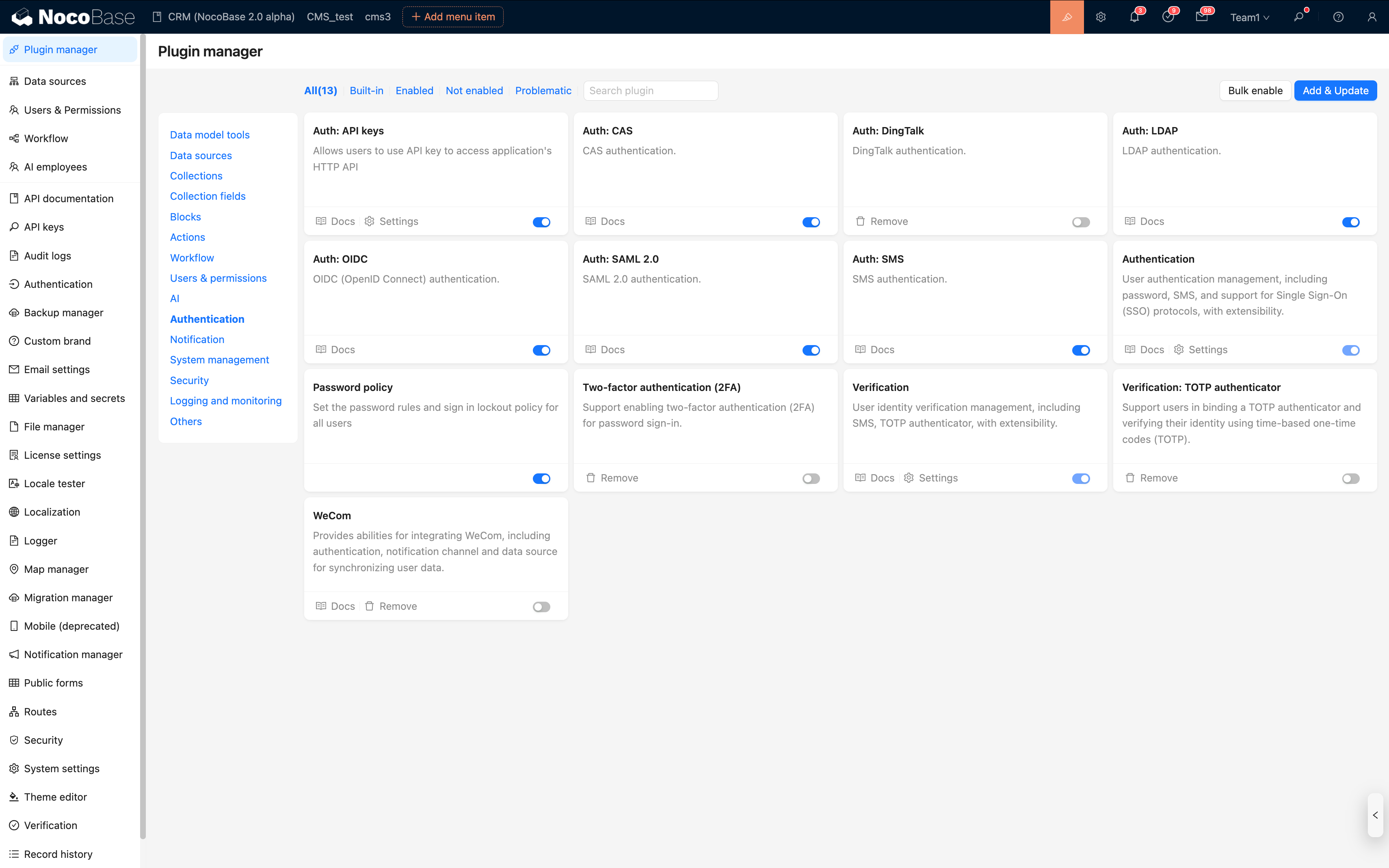
예를 들어, SAML 2.0 인증 플러그인 설치:
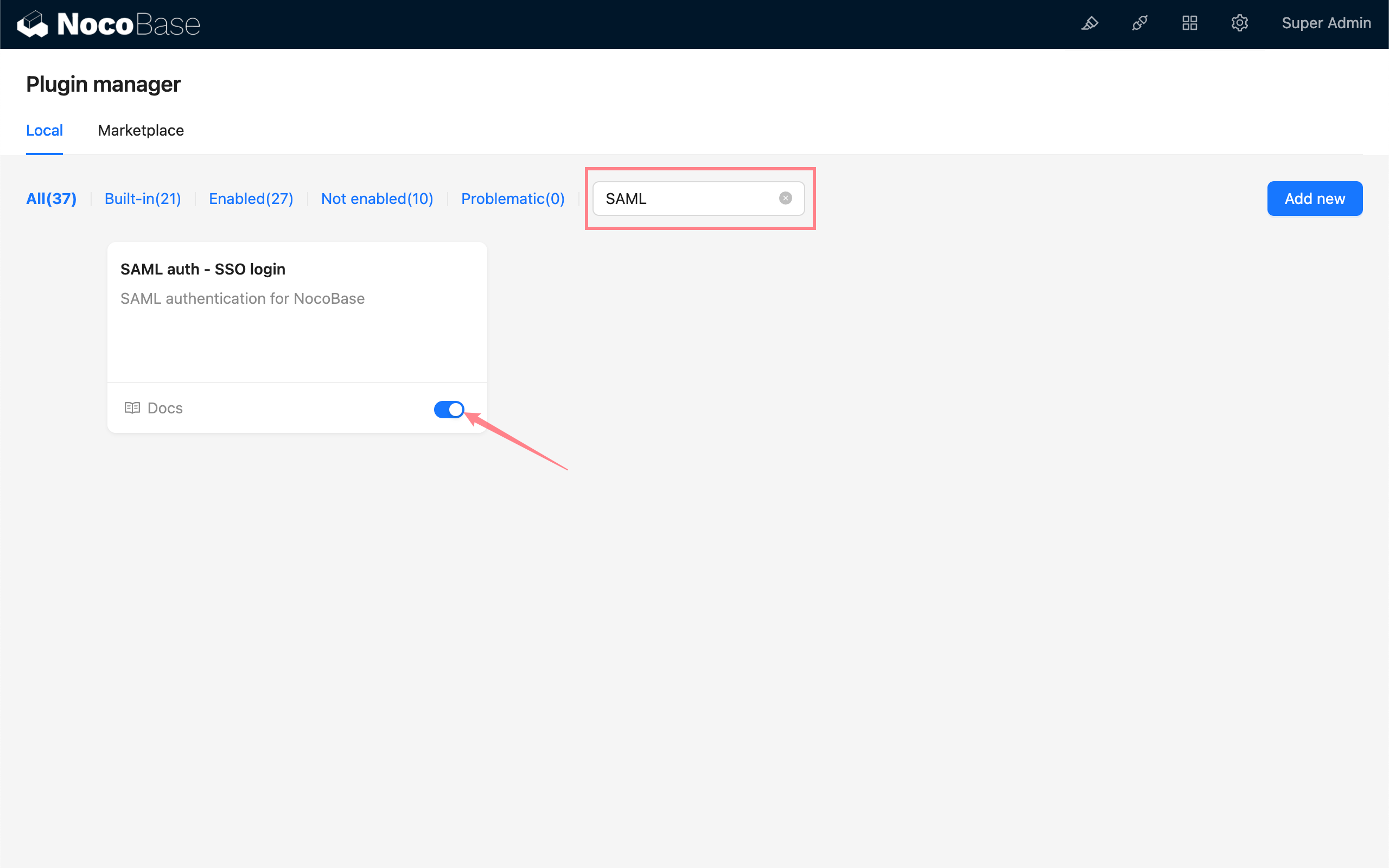
또는 OIDC 인증 플러그인 설치:
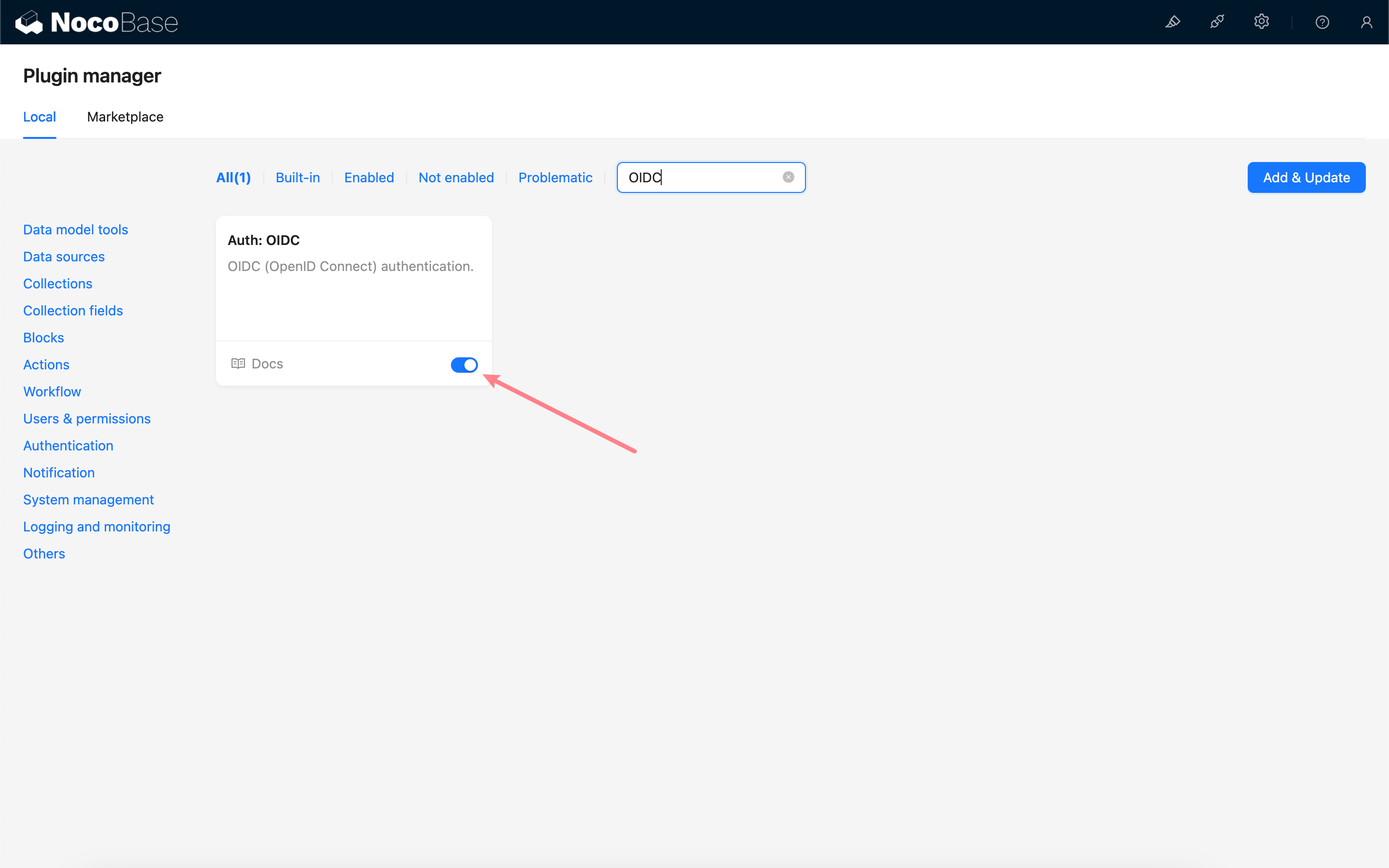
2. 인증 방식 설정
- 시스템 설정 > 사용자 인증 페이지로 이동합니다.
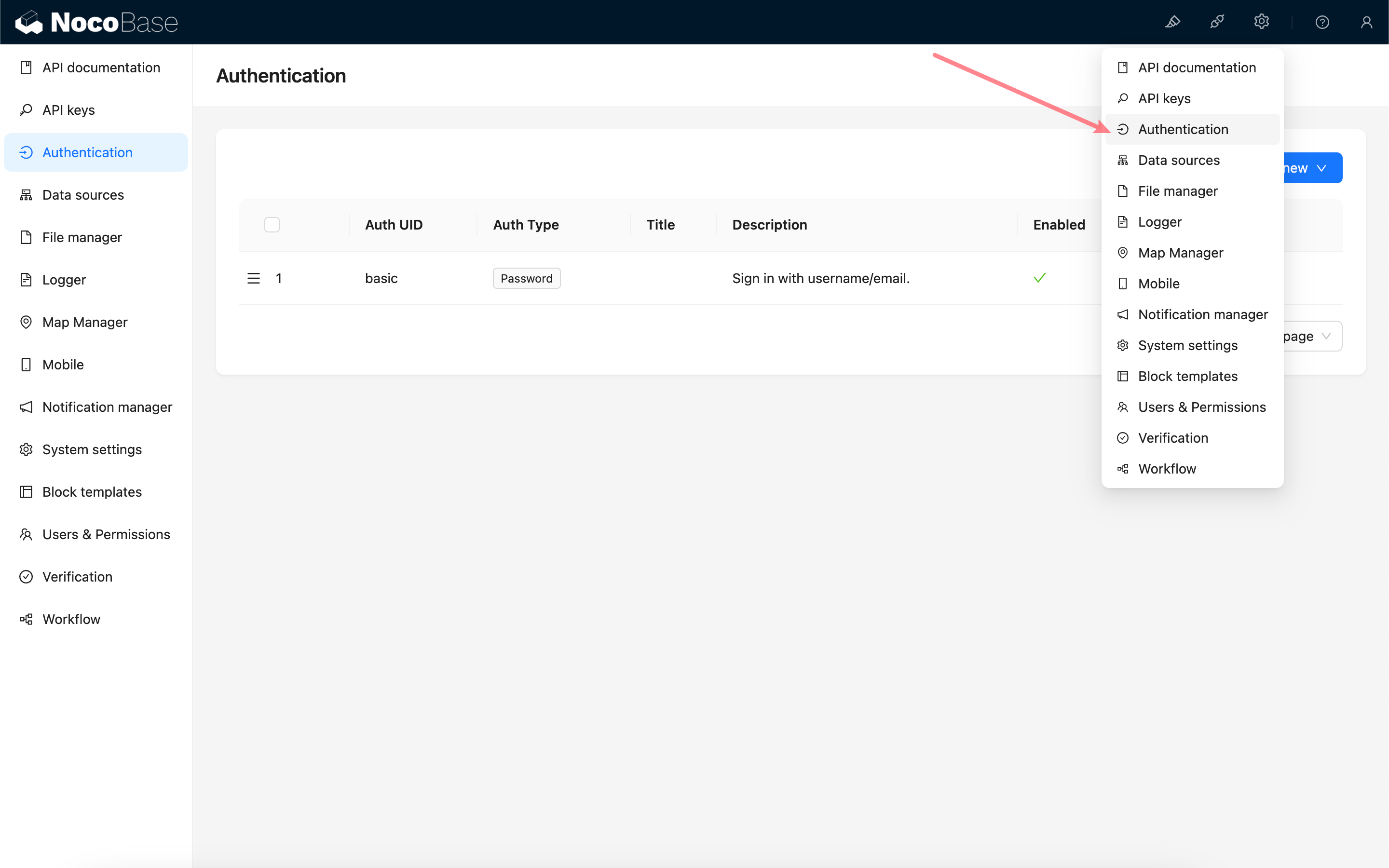
- 인증 방식 추가를 클릭합니다.
- 설치된 인증 유형(예: SAML)을 선택합니다.
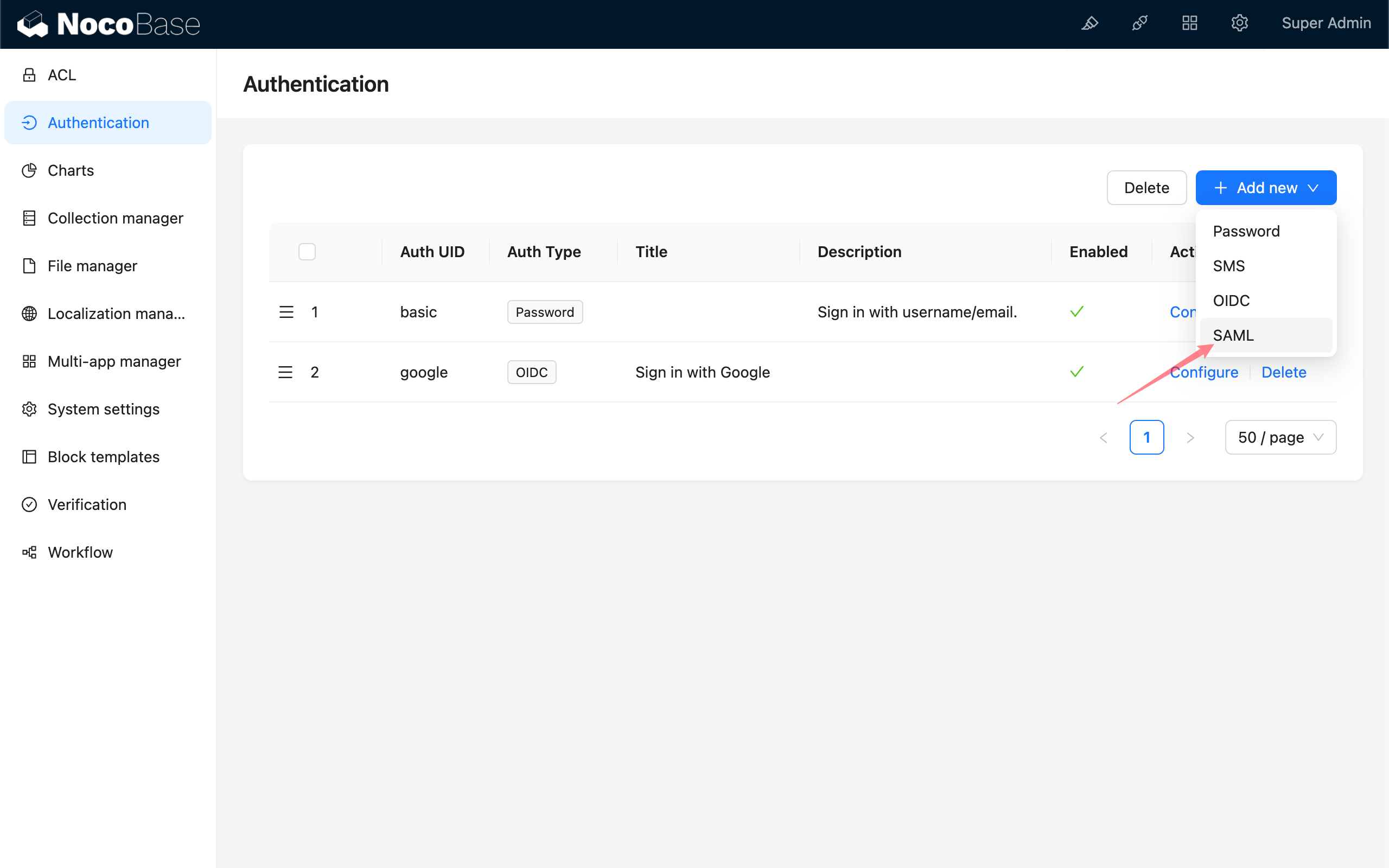
또는 OIDC를 선택합니다.
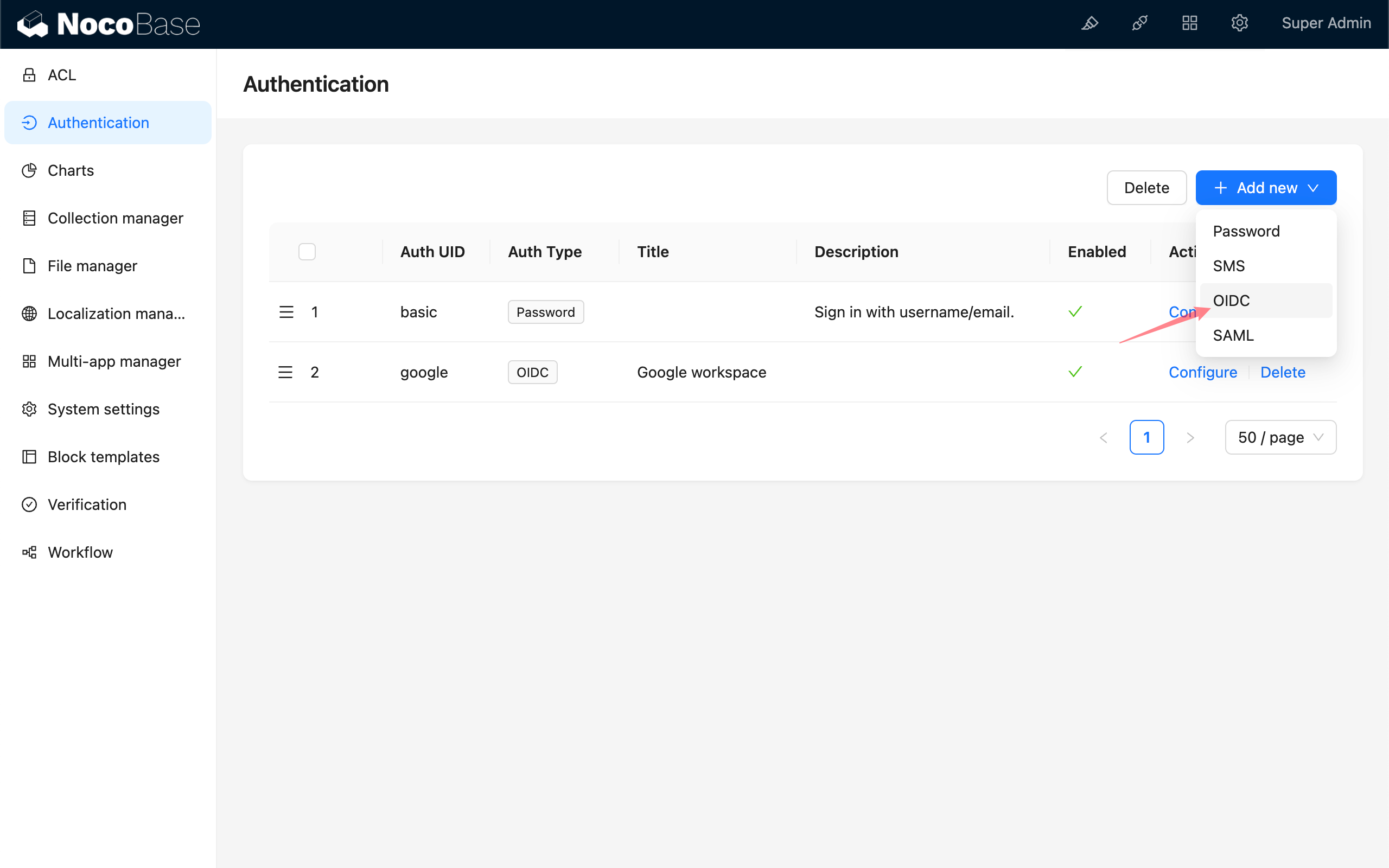
- 안내에 따라 관련 매개변수를 설정합니다.
3. 신원 제공자 설정
각 인증 프로토콜은 해당 신원 제공자 정보를 설정해야 합니다.
- SAML: IdP 메타데이터, 인증서 등을 설정합니다.
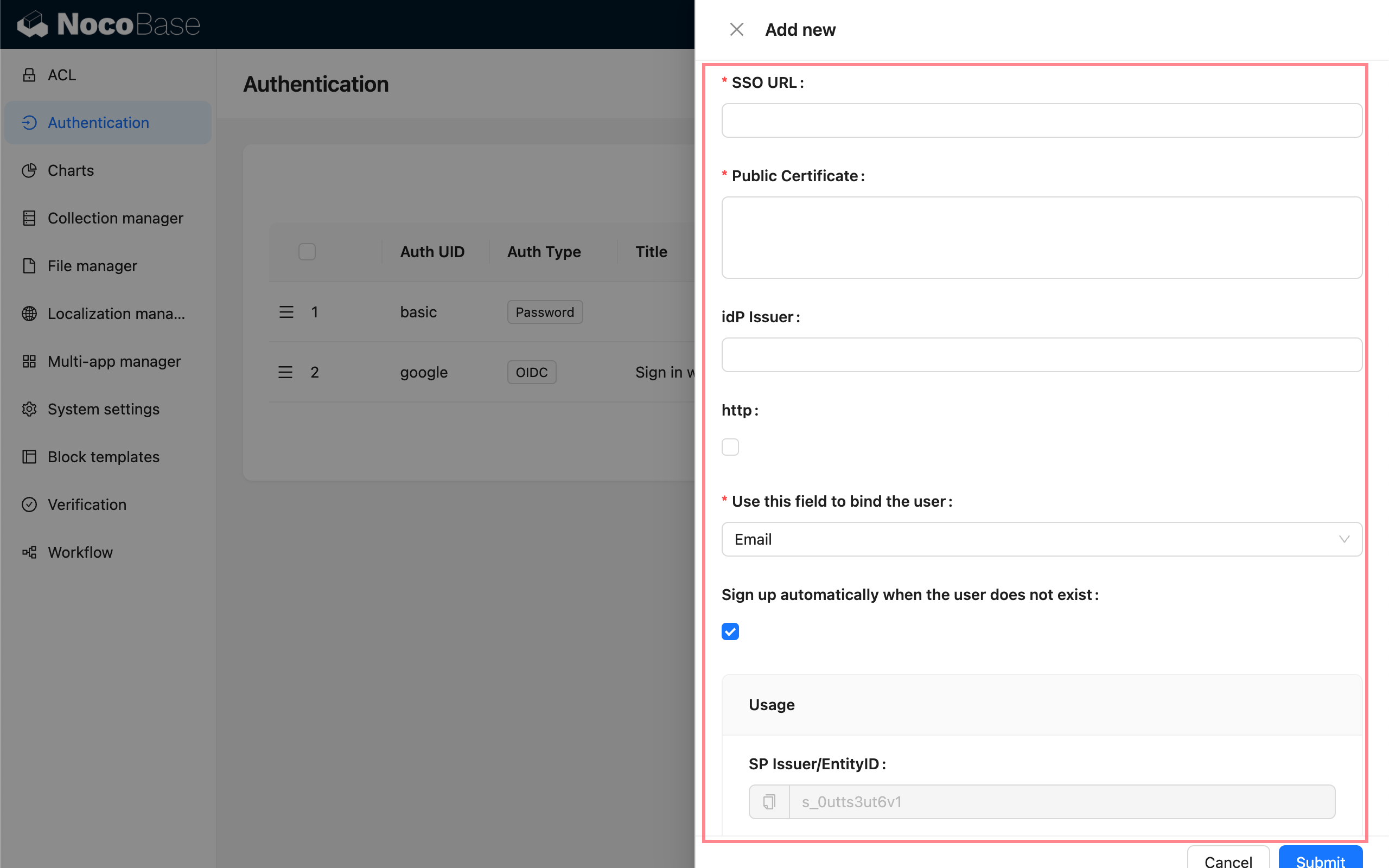
- OIDC: 클라이언트 ID, 클라이언트 시크릿, 검색 엔드포인트 등을 설정합니다.
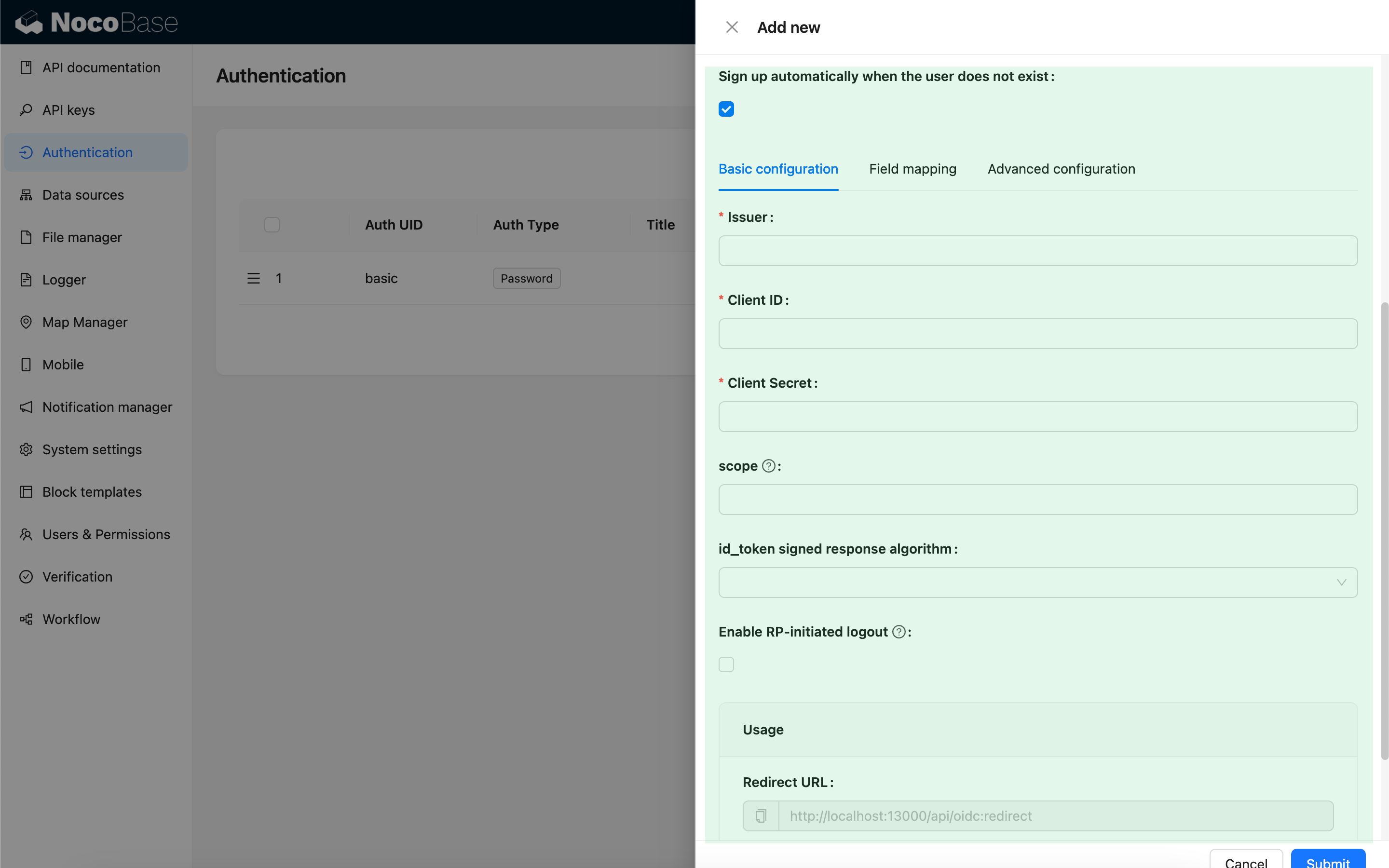
- CAS: CAS 서버 주소를 설정합니다.
- LDAP: LDAP 서버 주소, 바인드 DN 등을 설정합니다.
- 위챗 워크/딩톡: 애플리케이션 자격 증명, Corp ID 등을 설정합니다.
4. 로그인 테스트
설정 완료 후, 먼저 테스트를 진행하는 것이 좋습니다.
- 현재 세션에서 로그아웃합니다.
- 로그인 페이지에서 설정된 SSO 방식을 선택합니다.
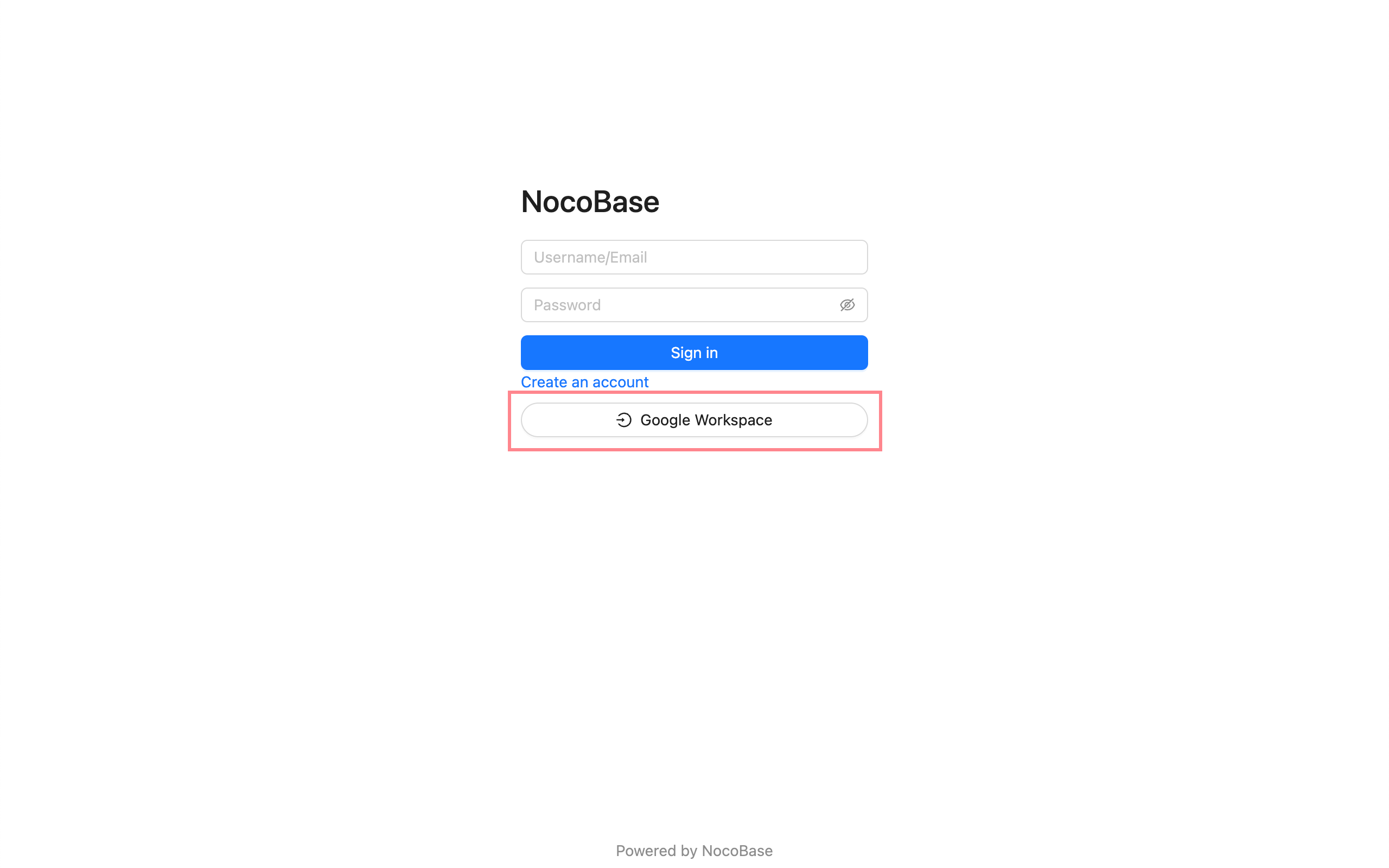
- 신원 제공자의 인증 절차를 완료합니다.
- NocoBase에 성공적으로 로그인되는지 확인합니다.
사용자 매핑 및 역할 할당
SSO 인증 성공 시, NocoBase는 사용자 계정을 자동으로 처리합니다.
- 첫 로그인: 새 사용자 계정을 자동으로 생성하고, 신원 제공자로부터 기본 정보(닉네임, 이메일 등)를 동기화합니다.
- 재로그인: 기존 계정을 사용하여 로그인하며, 사용자 정보 업데이트 동기화 여부를 선택할 수 있습니다.
- 역할 할당: 기본 역할을 설정하거나, 사용자 정보의 역할 필드를 통해 역할을 자동으로 할당할 수 있습니다.
보안 권장 사항
- HTTPS 사용: NocoBase가 HTTPS 환경에 배포되어 인증 데이터 전송 보안을 보호하는지 확인합니다.
- 정기적인 인증서 업데이트: SAML 인증서와 같은 보안 자격 증명을 적시에 업데이트하고 교체합니다.
- 콜백 URL 화이트리스트 설정: 신원 제공자에서 NocoBase의 콜백 URL을 올바르게 설정합니다.
- 최소 권한 원칙: SSO 사용자에게 적절한 역할과 권한을 할당합니다.
- 감사 로깅 활성화: SSO 로그인 활동을 기록하고 모니터링합니다.
문제 해결
SSO 로그인 실패?
- 신원 제공자 설정이 올바른지 확인합니다.
- 콜백 URL이 올바르게 설정되었는지 확인합니다.
- NocoBase 로그에서 자세한 오류 메시지를 확인합니다.
- 인증서와 키가 유효한지 확인합니다.
사용자 정보가 동기화되지 않나요?
- 신원 제공자가 반환하는 사용자 속성을 확인합니다.
- 필드 매핑 설정이 올바른지 확인합니다.
- 사용자 정보 동기화 옵션이 활성화되었는지 확인합니다.
여러 인증 방식을 동시에 지원하려면 어떻게 해야 하나요?
NocoBase는 여러 인증 방식을 동시에 설정하는 것을 지원합니다. 사용자는 로그인 페이지에서 원하는 방식을 선택하여 로그인할 수 있습니다.