

이 문서는 AI로 번역되었습니다. 부정확한 내용이 있을 경우 영어 버전을 참조하세요
NocoBase에서 API 키 사용하기
이 가이드에서는 실제 "할 일" 예시를 통해 NocoBase에서 API 키를 사용하여 데이터를 가져오는 방법을 보여드립니다. 아래 단계별 지침에 따라 전체 워크플로우를 이해해 보세요.
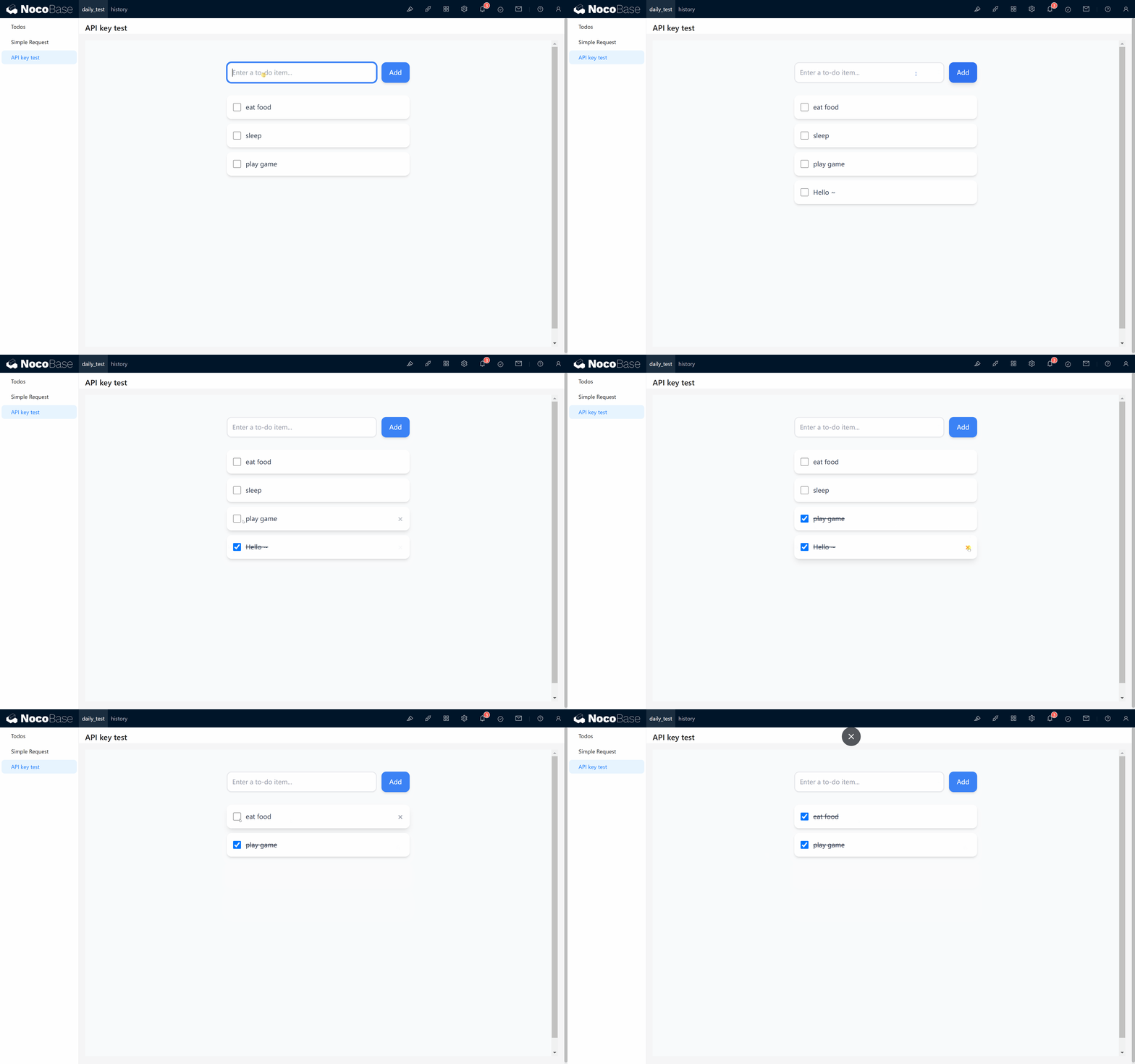
1. API 키 이해하기
API 키는 승인된 사용자로부터의 API 요청을 인증하는 보안 토큰입니다. 웹 애플리케이션, 모바일 앱 또는 백엔드 스크립트를 통해 NocoBase 시스템에 접근할 때 요청자의 신원을 확인하는 자격 증명 역할을 합니다.
HTTP 요청 헤더 형식은 다음과 같습니다:
"Bearer" 접두사는 뒤에 오는 문자열이 요청자의 권한을 확인하는 데 사용되는 인증된 API 키임을 나타냅니다.
일반적인 사용 사례
API 키는 일반적으로 다음과 같은 상황에서 사용됩니다:
- 클라이언트 애플리케이션 접근: 웹 브라우저와 모바일 앱은 API 키를 사용하여 사용자 신원을 인증하고, 승인된 사용자만 데이터에 접근할 수 있도록 보장합니다.
- 자동화된 작업 실행: 백그라운드 프로세스와 예약된 작업은 API 키를 사용하여 업데이트, 데이터 동기화 및 로깅 작업을 안전하게 실행합니다.
- 개발 및 테스트: 개발자는 디버깅 및 테스트 중에 API 키를 사용하여 인증된 요청을 시뮬레이션하고 API 응답을 확인합니다.
API 키는 신원 확인, 사용 모니터링, 요청 속도 제한, 위협 방지 등 다양한 보안 이점을 제공하여 NocoBase의 안정적이고 안전한 운영을 보장합니다.
2. NocoBase에서 API 키 생성하기
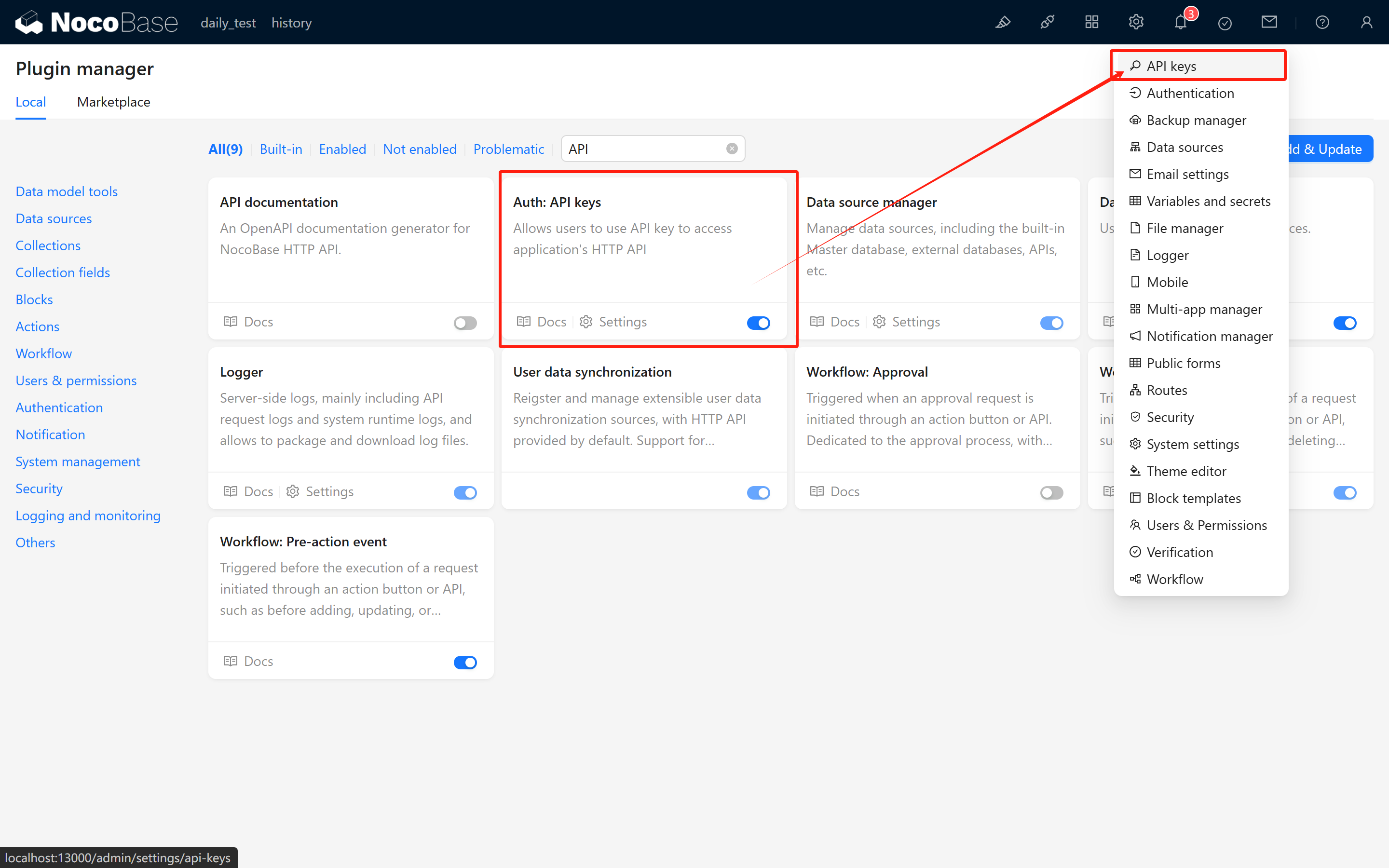
2.1. 인증: API 키 플러그인 활성화
내장된 인증: API 키 플러그인이 활성화되어 있는지 확인해 주세요. 활성화되면 시스템 설정에 새로운 API 키 설정 페이지가 나타납니다.
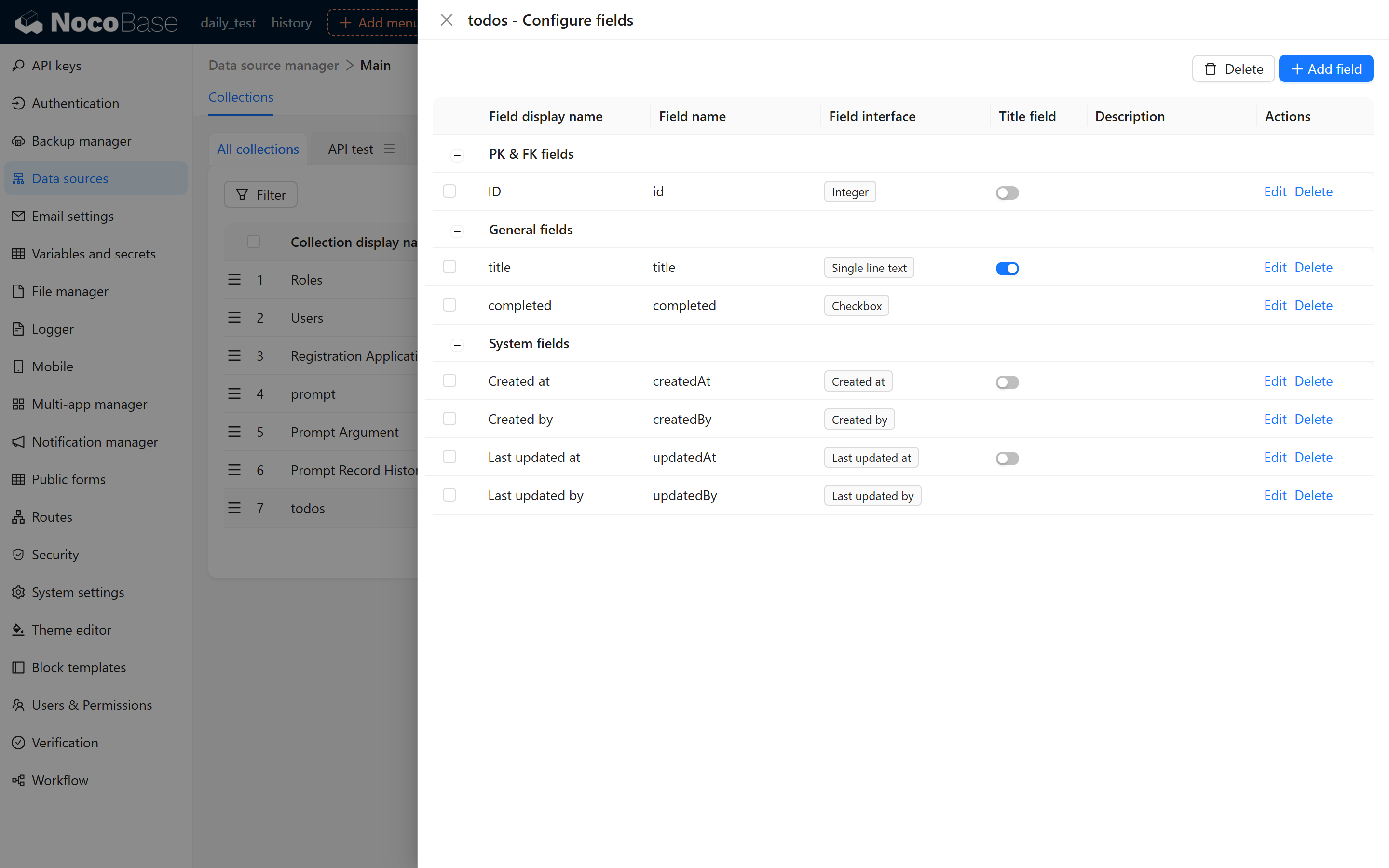
2.2. 테스트용 컬렉션 생성
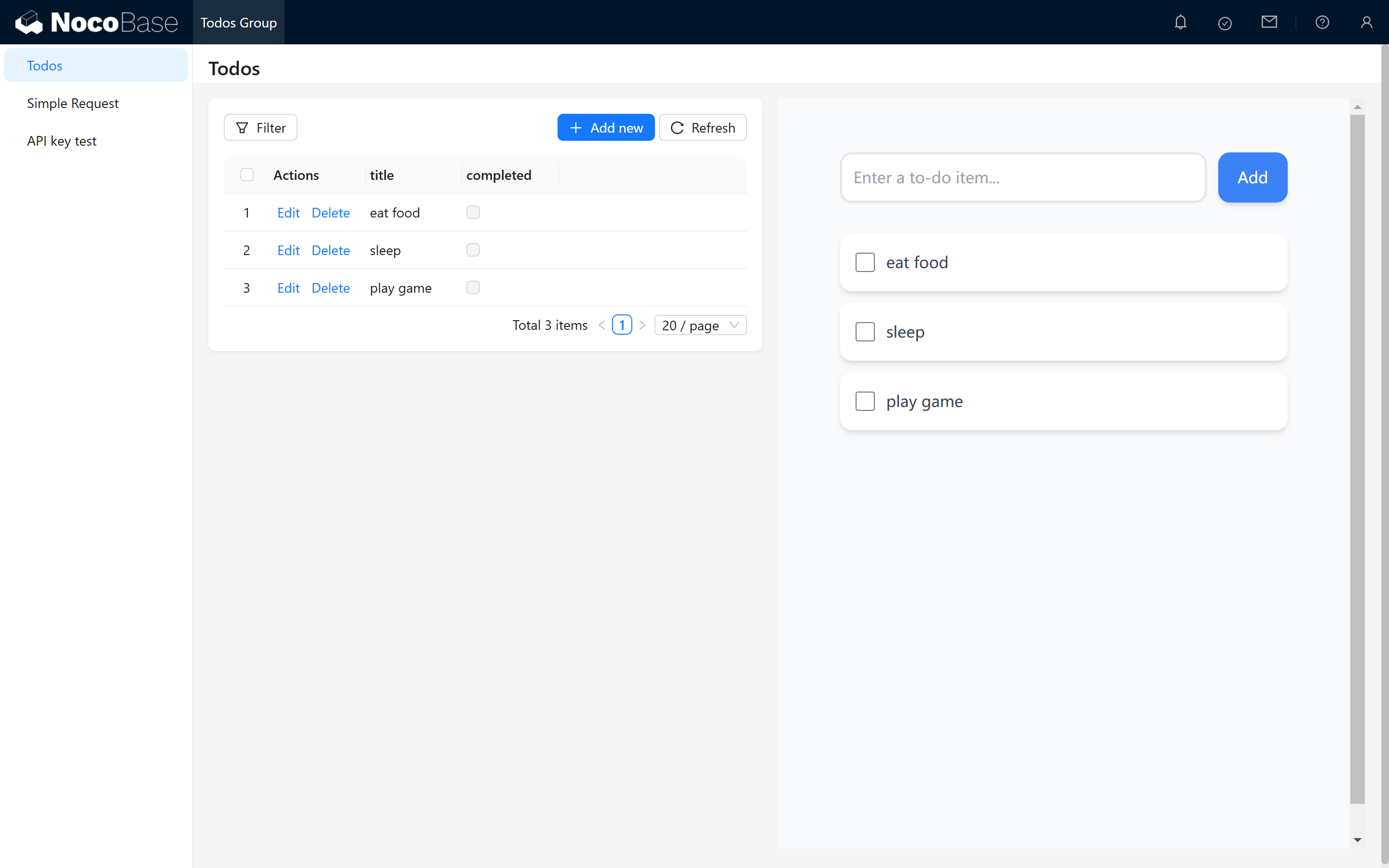
데모를 위해 todos라는 이름의 컬렉션을 만들고 다음 필드를 포함합니다:
id제목 (title)완료 여부 (completed)
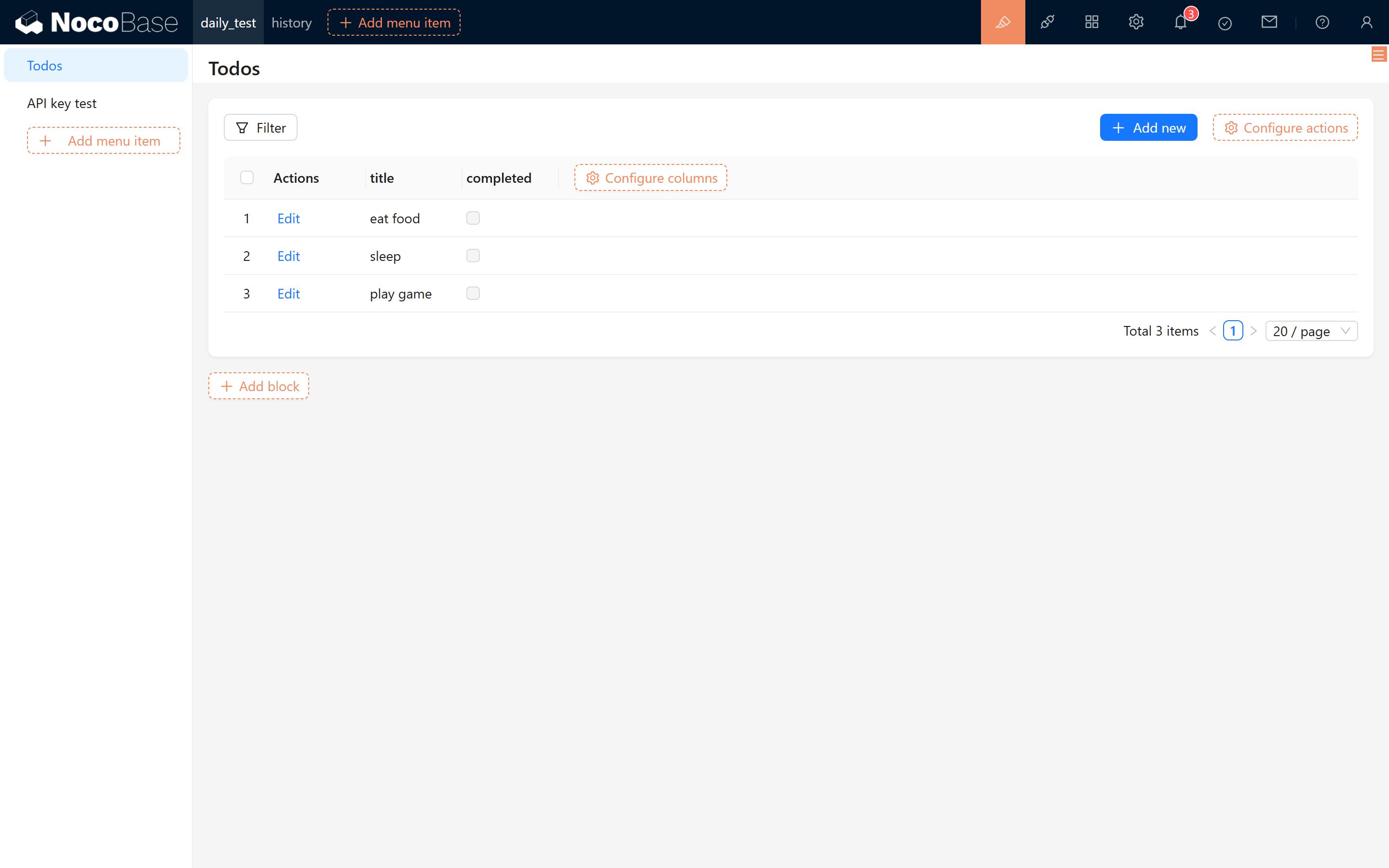
컬렉션에 몇 가지 샘플 레코드를 추가합니다:
- 밥 먹기
- 잠자기
- 게임하기
2.3. 역할 생성 및 할당
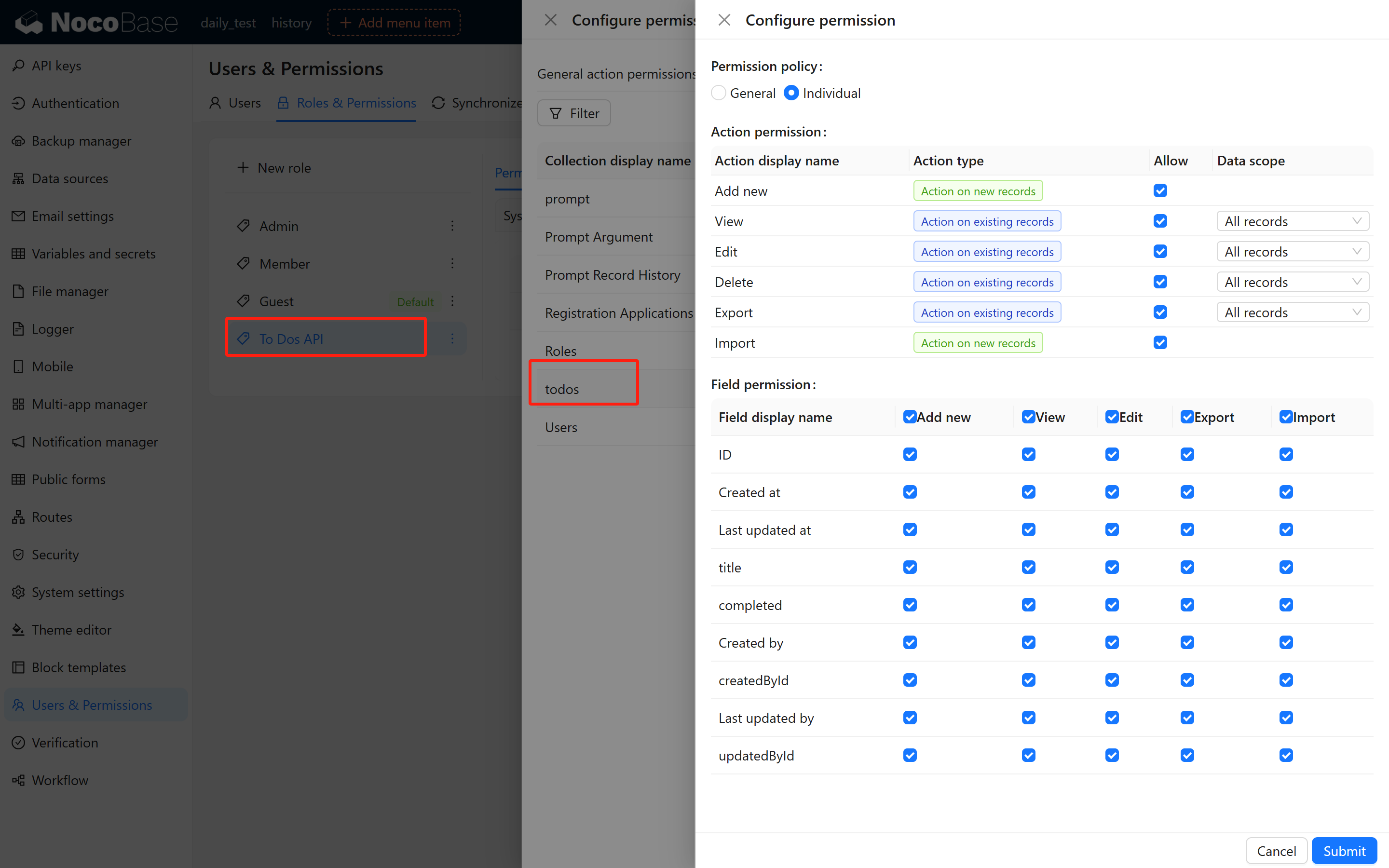
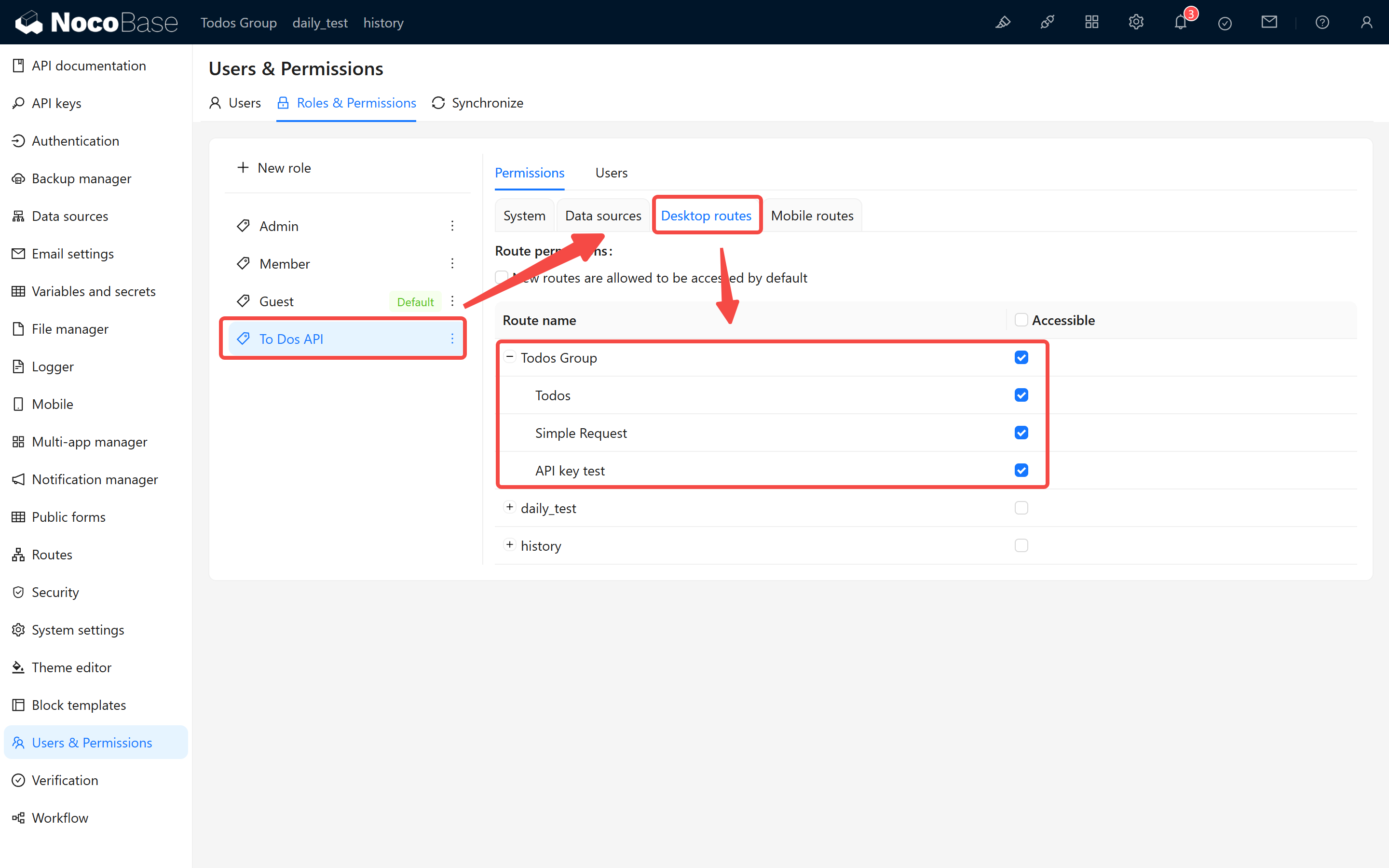
API 키는 사용자 역할에 바인딩되며, 시스템은 할당된 역할에 따라 요청 권한을 결정합니다. API 키를 생성하기 전에 역할을 만들고 적절한 권한을 구성해야 합니다. "할 일 API 역할"이라는 이름의 역할을 생성하고, todos 컬렉션에 대한 모든 접근 권한을 부여합니다.
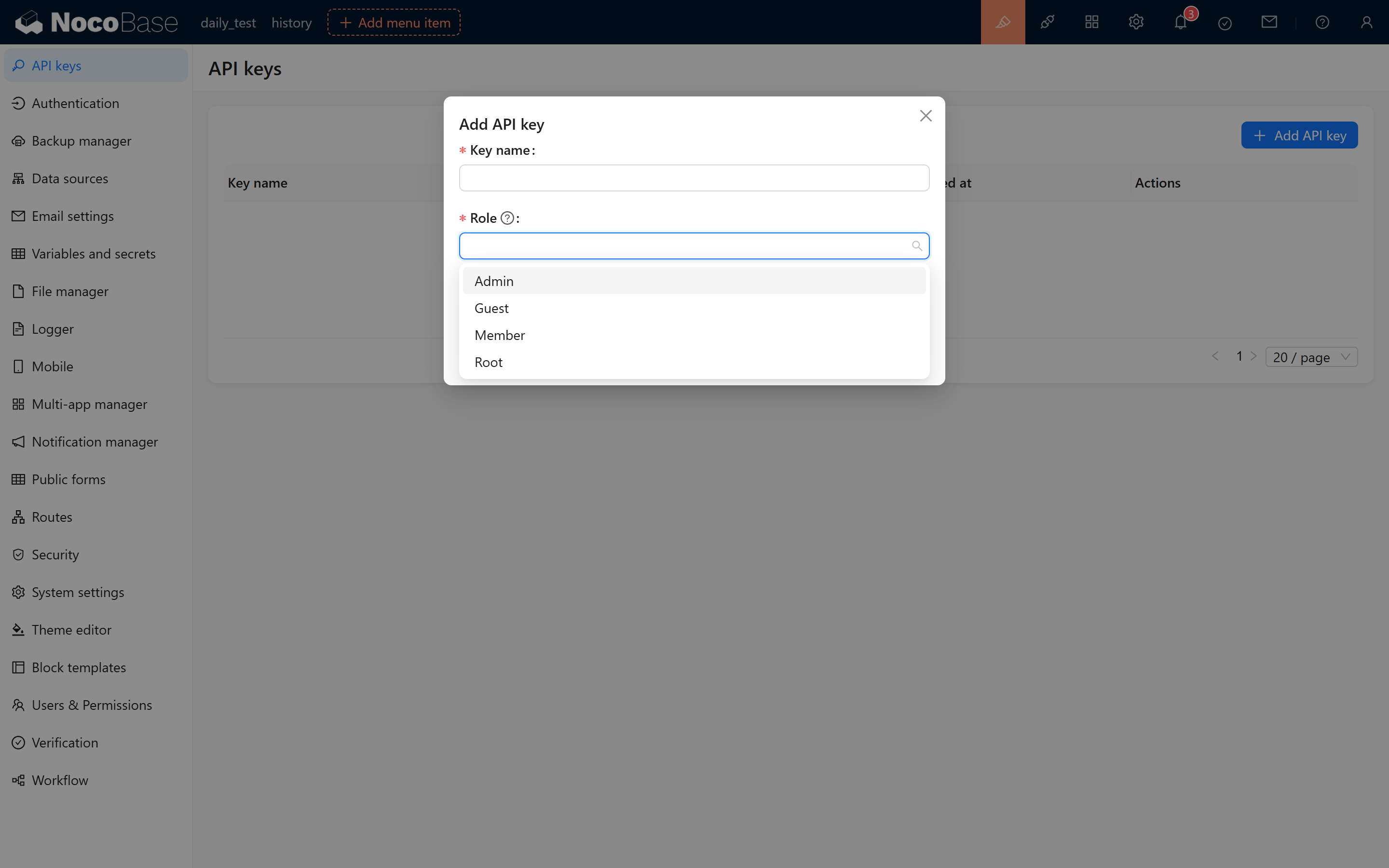
API 키 생성 시 "할 일 API 역할"을 사용할 수 없다면, 현재 사용자에게 이 역할이 할당되었는지 확인해 주세요:
역할 할당 후, 페이지를 새로고침하고 API 키 관리 페이지로 이동합니다. "API 키 추가"를 클릭하여 역할 선택에 "할 일 API 역할"이 나타나는지 확인합니다.
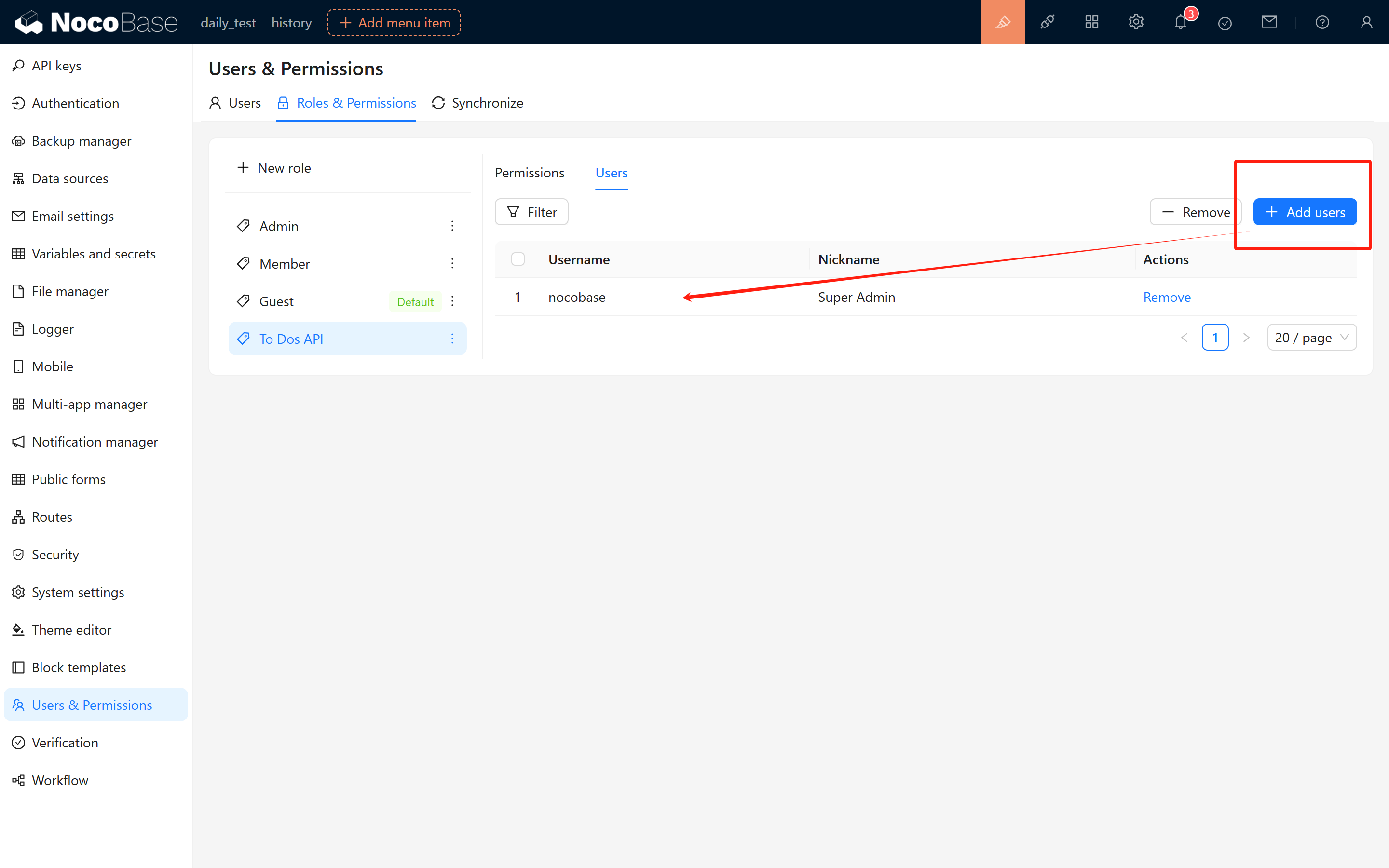
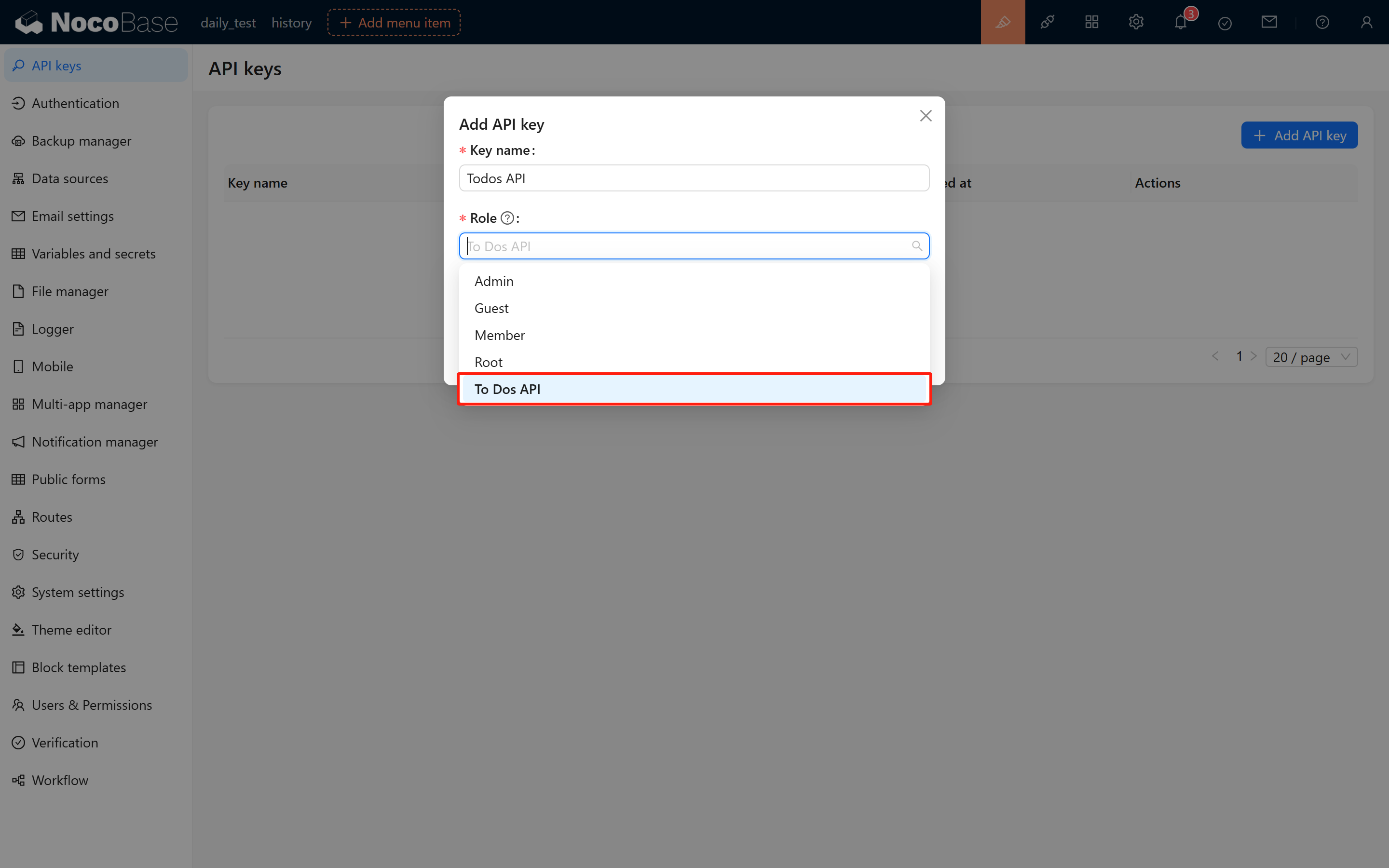
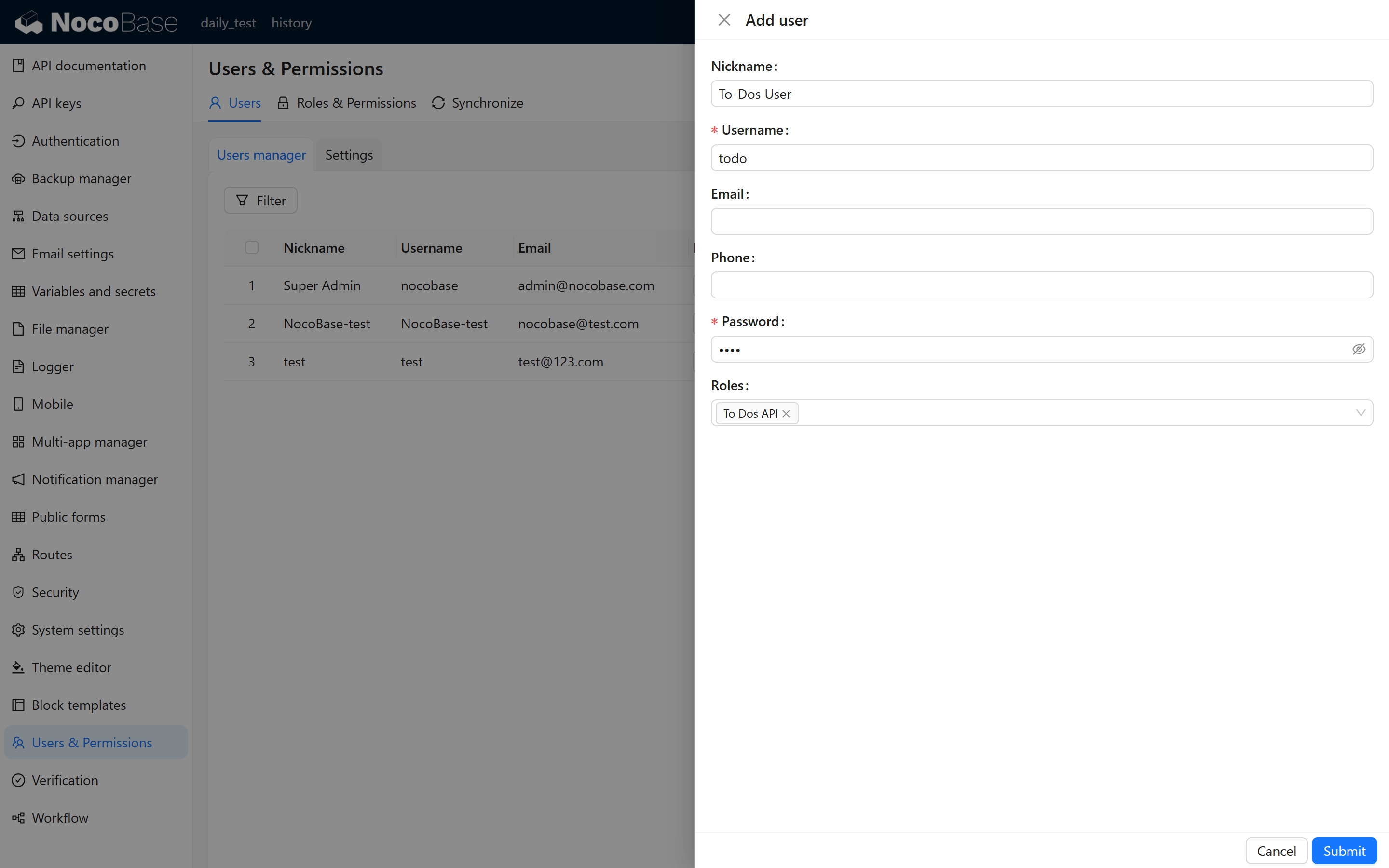
더 나은 접근 제어를 위해 API 키 관리 및 테스트 전용 사용자 계정(예: "할 일 API 사용자")을 생성하는 것을 고려해 보세요. 이 사용자에게 "할 일 API 역할"을 할당합니다.
2.4. API 키 생성 및 저장
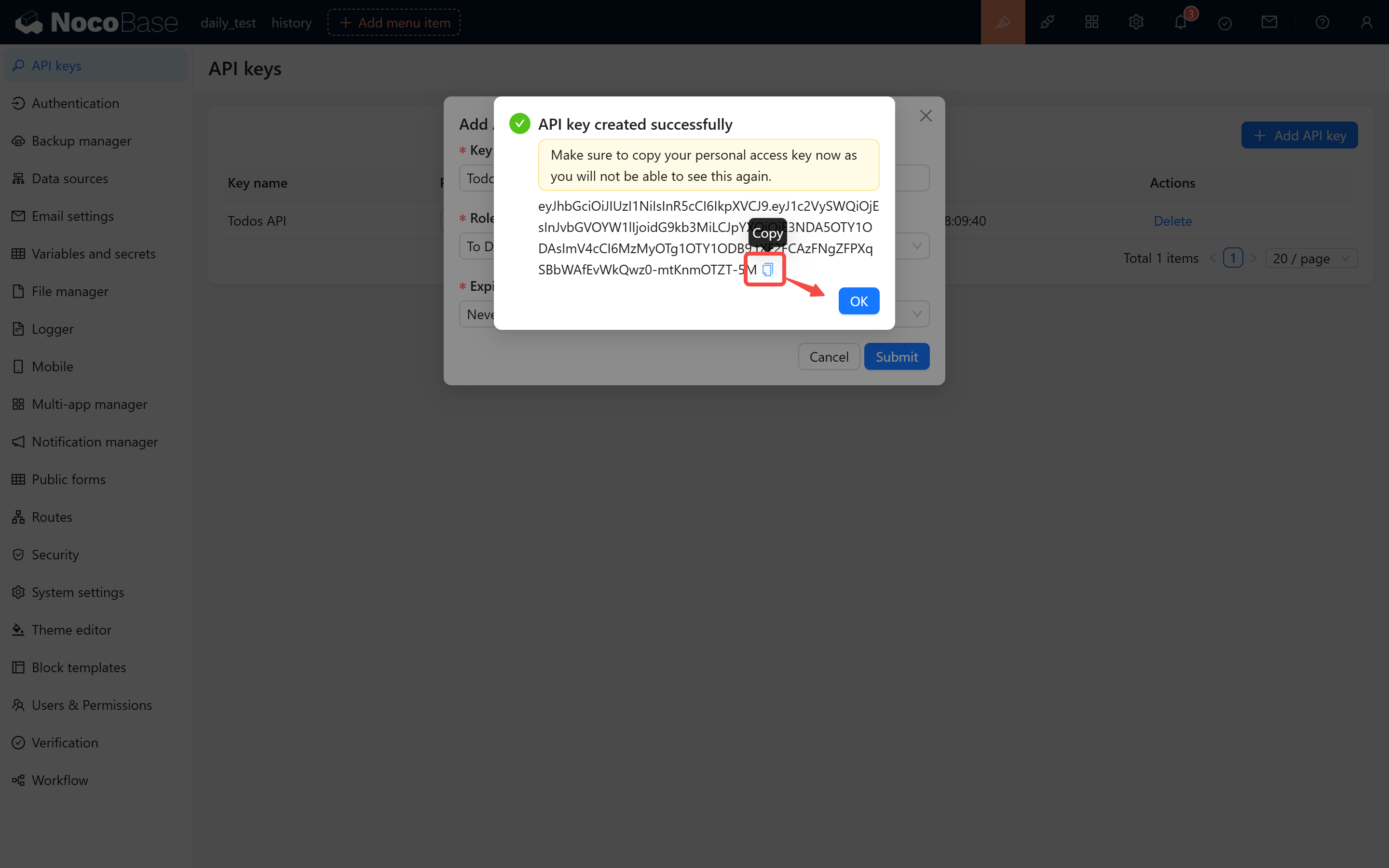
폼을 제출하면 시스템은 확인 메시지와 새로 생성된 API 키를 표시합니다. 중요: 보안상의 이유로 이 키는 다시 표시되지 않으므로, 즉시 복사하여 안전하게 보관하세요.
API 키 예시:
2.5. 중요 사항
- API 키의 유효 기간은 생성 시 구성된 만료 설정에 따라 결정됩니다.
- API 키의 생성 및 유효성 검사는
APP_KEY환경 변수에 의존합니다. 이 변수를 수정하지 마세요. 수정할 경우 시스템의 모든 기존 API 키가 무효화됩니다.
3. API 키 인증 테스트하기
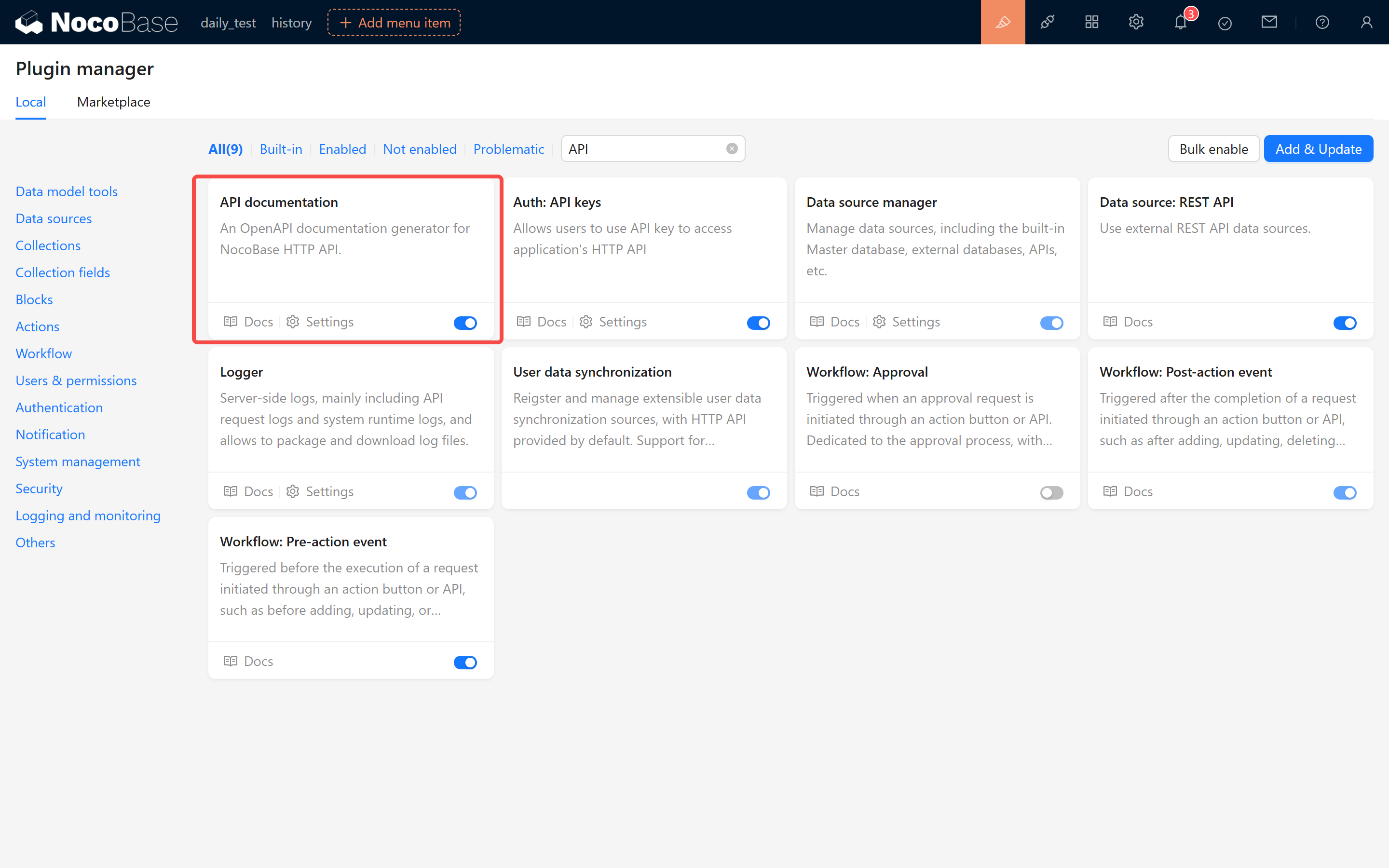
3.1. API 문서 플러그인 사용
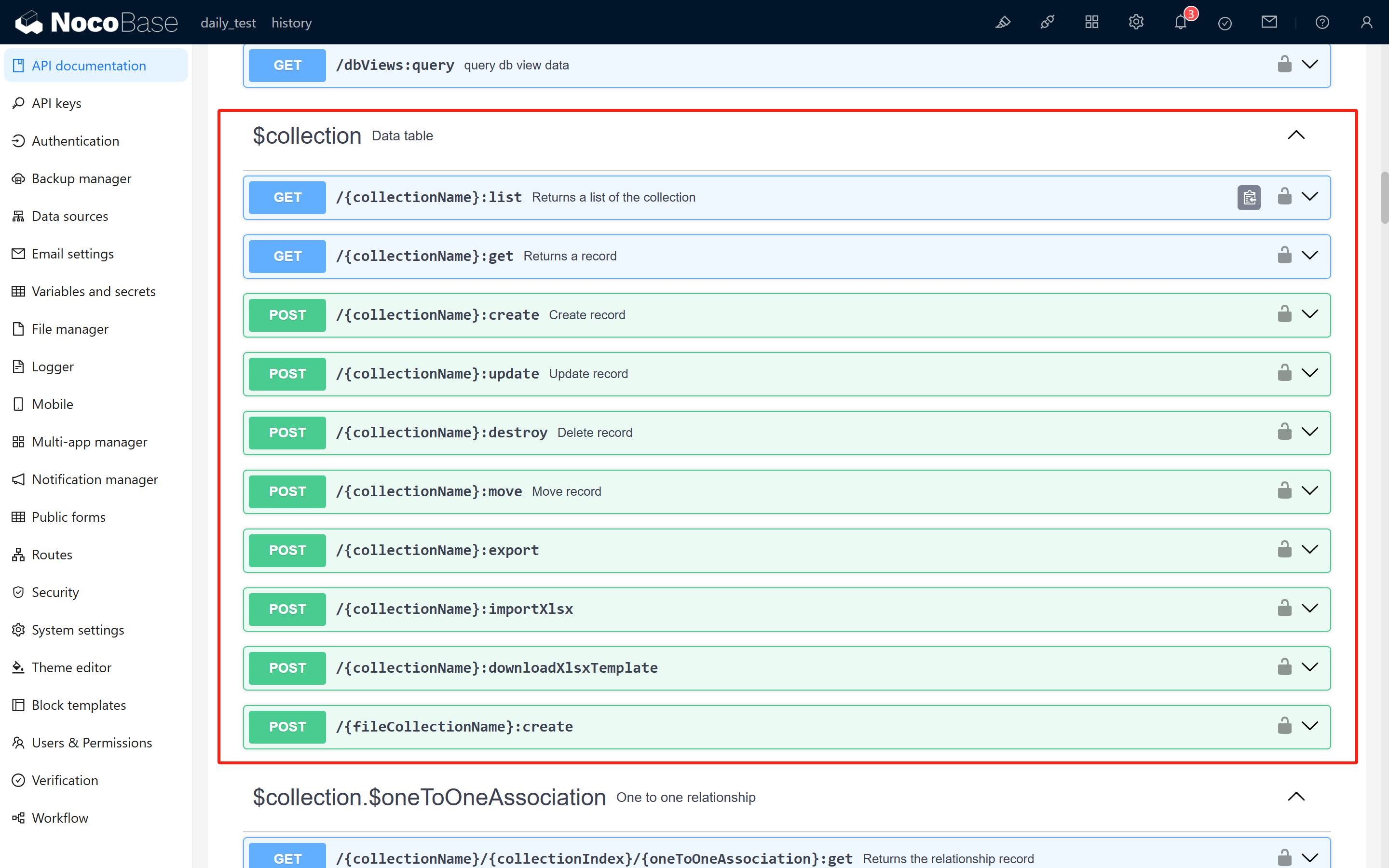
API 문서 플러그인을 열어 각 API 엔드포인트의 요청 메서드, URL, 매개변수 및 요청 헤더를 확인합니다.
3.2. 기본 CRUD 작업 이해하기
NocoBase는 데이터 조작을 위한 표준 CRUD(생성, 읽기, 업데이트, 삭제) API를 제공합니다:
-
목록 조회 (list API):
-
레코드 생성 (create API):
-
레코드 수정 (update API):
-
레코드 삭제 (delete API):
여기서:
{baseURL}: NocoBase 시스템 URL{collectionName}: 컬렉션 이름
예시: 로컬 인스턴스 localhost:13000, 컬렉션 이름 todos:
3.3. Postman으로 테스트하기
Postman에서 GET 요청을 생성하고 다음과 같이 구성합니다:
- URL: 요청 엔드포인트 (예:
http://localhost:13000/api/todos:list) - Headers:
Authorization요청 헤더를 추가하고 값으로 다음을 입력합니다:
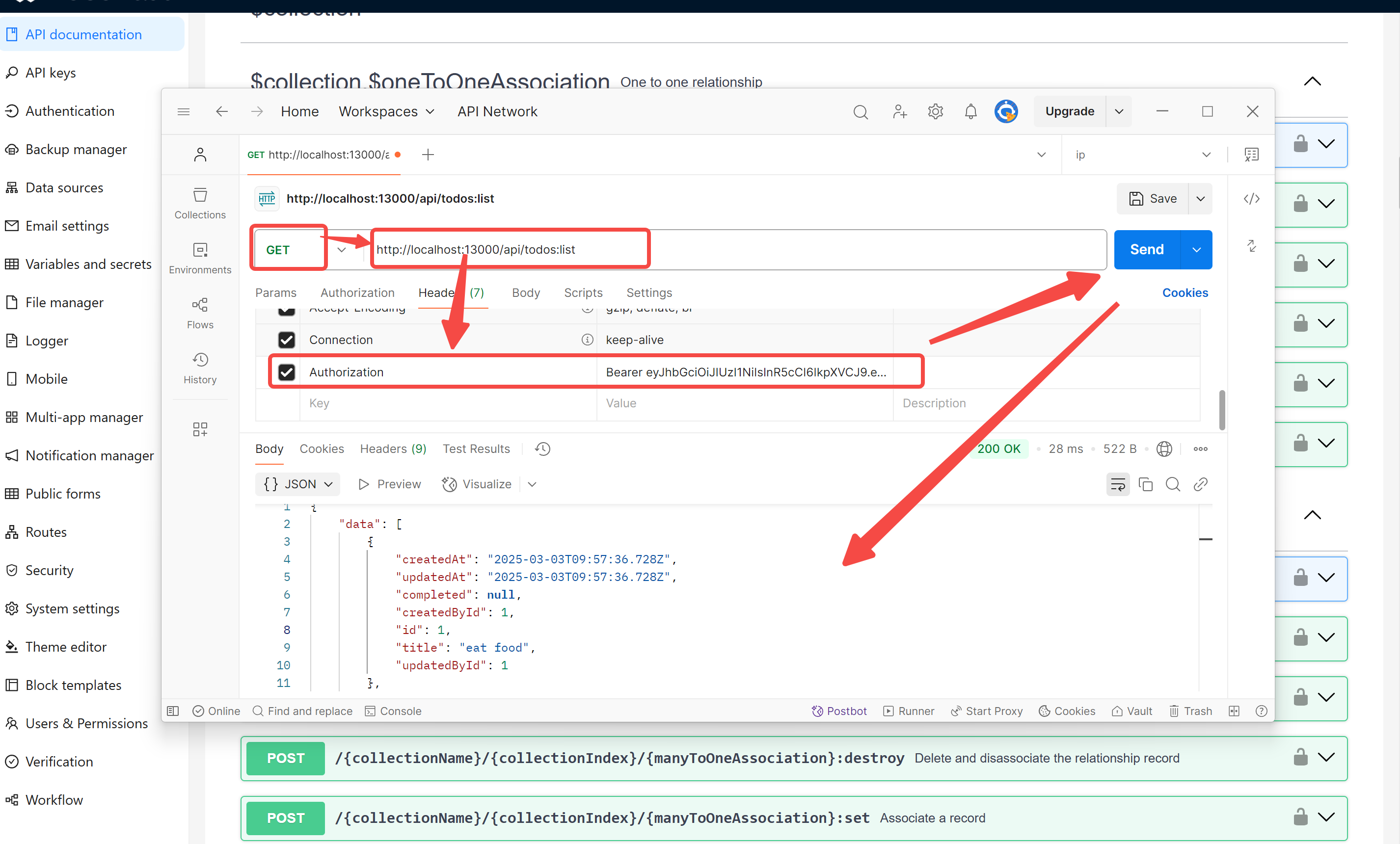
성공 응답:
오류 응답 (유효하지 않거나 만료된 API 키):
문제 해결: 인증에 실패하면 역할 권한, API 키 바인딩 및 토큰 형식을 확인해 주세요.
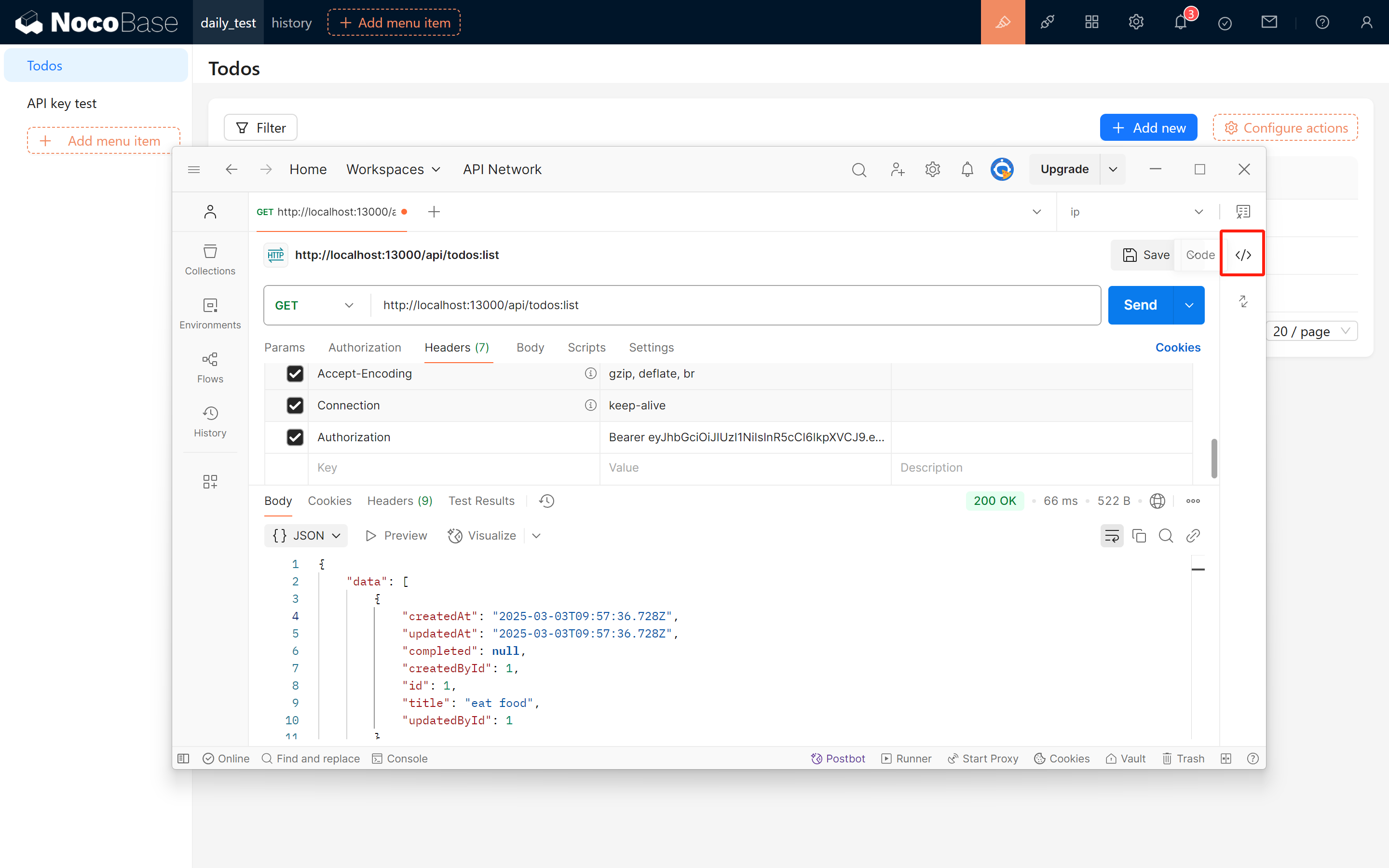
3.4. 요청 코드 내보내기
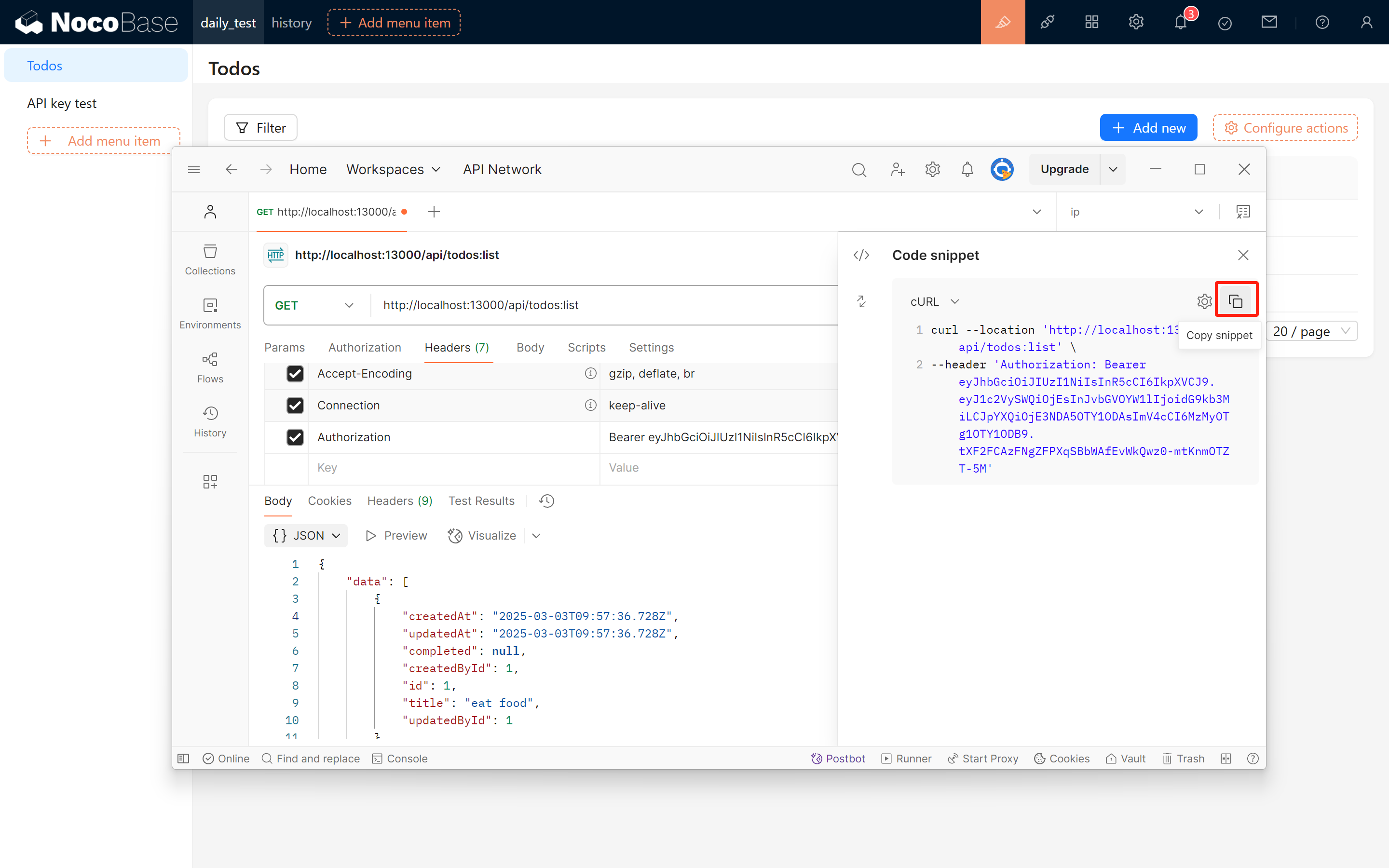
Postman은 다양한 형식으로 요청을 내보낼 수 있도록 지원합니다. cURL 명령어 예시:
4. JS 블록에서 API 키 사용하기
NocoBase 2.0은 페이지에서 JS 블록을 사용하여 네이티브 JavaScript 코드를 직접 작성하는 것을 지원합니다. 이 예시는 API 키를 사용하여 외부 API 데이터를 가져오는 방법을 보여줍니다.
JS 블록 생성
NocoBase 페이지에 JS 블록을 추가하고 다음 코드를 사용하여 할 일 데이터를 가져옵니다:
주요 요점
- ctx.requireAsync(): HTTP 요청을 위해 외부 라이브러리(예: axios)를 동적으로 로드합니다.
- ctx.message: 사용자 알림(로딩 중, 성공, 오류 메시지)을 표시합니다.
- API 키 인증:
Authorization요청 헤더에Bearer접두사를 사용하여 API 키를 전달합니다. - 응답 처리: 필요에 따라 반환된 데이터를 처리합니다(표시, 변환 등).
5. 요약
이 가이드에서는 NocoBase에서 API 키를 사용하는 전체 워크플로우를 다루었습니다:
- 설정: API 키 플러그인을 활성화하고 테스트용 컬렉션 생성
- 구성: 적절한 권한을 가진 역할을 생성하고 API 키 생성
- 테스트: Postman 및 API 문서 플러그인을 사용하여 API 키 인증 확인
- 통합: JS 블록에서 API 키 사용
추가 자료: