

Dit document is vertaald door AI. Voor onnauwkeurigheden, raadpleeg de Engelse versie
pkg: '@nocobase/plugin-backups'
Back-upbeheer
Introductie
De NocoBase back-upbeheer plugin biedt functionaliteit voor het volledig back-uppen van de NocoBase database en door gebruikers geüploade bestanden, inclusief het plannen, downloaden, verwijderen en herstellen van back-ups.
De back-upbeheer plugin is inbegrepen in de Professional en Enterprise edities. Gebruikers van de Community en Standard edities kunnen de database direct back-uppen; zie de details op: Hoe u NocoBase back-upt en herstelt
Databaseclient installeren
De back-upbeheerder is afhankelijk van de client voor de corresponderende database. Voordat u de back-upbeheerder gebruikt, dient u de officiële website te bezoeken om de client te downloaden die overeenkomt met uw databaseversie:
- MySQL: https://dev.mysql.com/downloads/
- PostgreSQL: https://www.postgresql.org/download/
Voor Docker-versies kunt u direct een script schrijven in de map ./storage/scripts.
De inhoud van install-database-client.sh is als volgt:
Start vervolgens de app-container opnieuw op.
Controleer het versienummer van de databaseclient; dit moet overeenkomen met het versienummer van de databaseserver.
Gebruiksaanwijzing
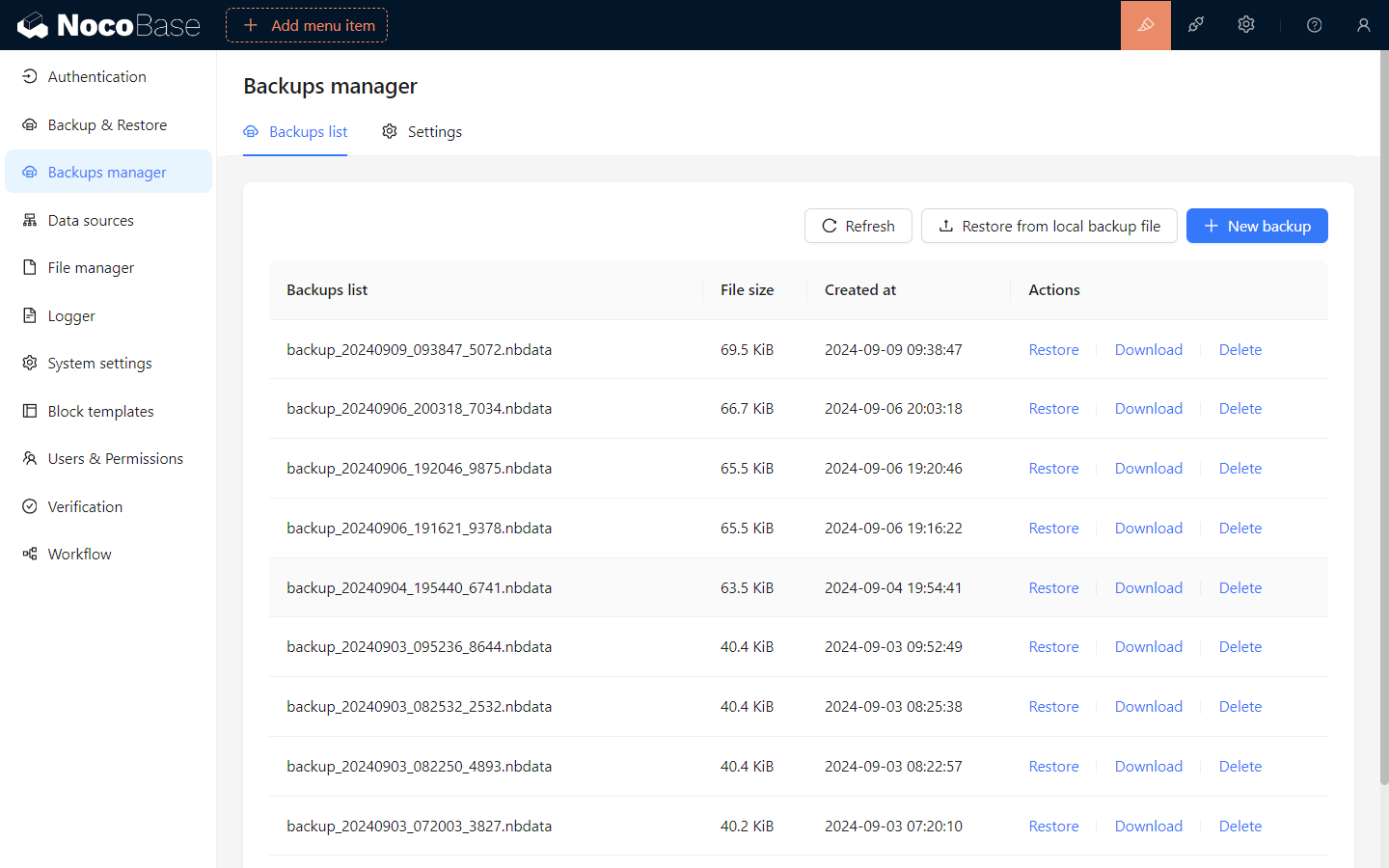
Nieuwe back-up maken
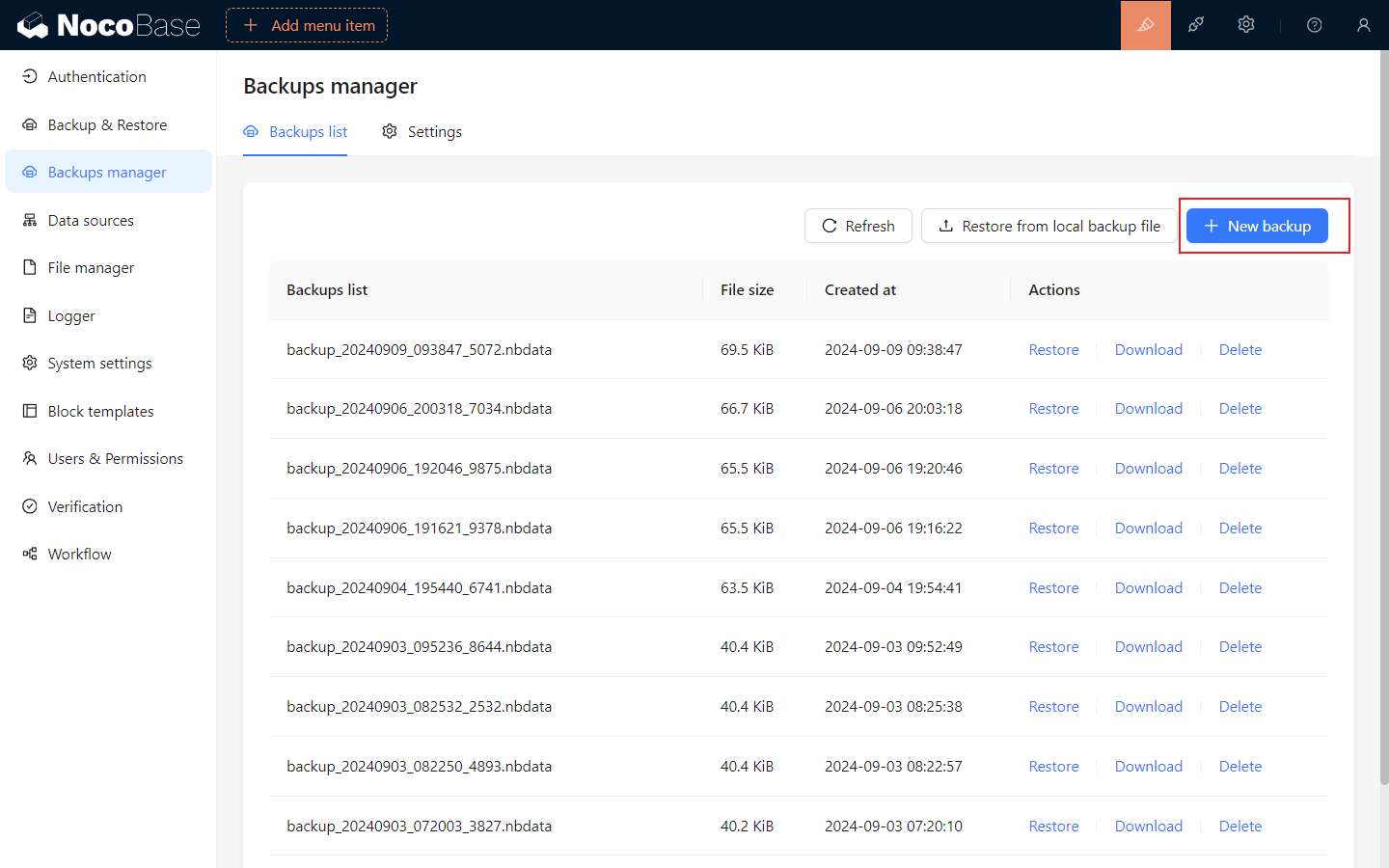
Klik op de knop "Nieuwe back-up" om een nieuwe back-up te maken op basis van de back-upconfiguratie. De status van de back-up wordt vervolgens weergegeven in de back-uplijst.
Back-up herstellen
U kunt back-ups herstellen vanuit de back-uplijst of door lokale back-upbestanden te uploaden. Herstelbewerkingen zijn niet toegestaan in de volgende scenario's:
- Wanneer de huidige NocoBase-versie lager is dan de NocoBase-versie in het back-upbestand.
- Wanneer de huidige NocoBase database niet consistent is met de volgende configuraties in het back-upbestand:
- dialect
- underscored
- tabelprefix
- schema
- Wanneer de
tolerante modusniet is ingeschakeld en de databaseversie bij het maken van de back-up hoger is dan de huidige applicatie-databaseversie.
Het herstellen van een back-up is een volledige databasebewerking. Het wordt aanbevolen om een back-up te maken van de huidige database voordat u een herstel uitvoert.
Herstellen vanuit de back-uplijst
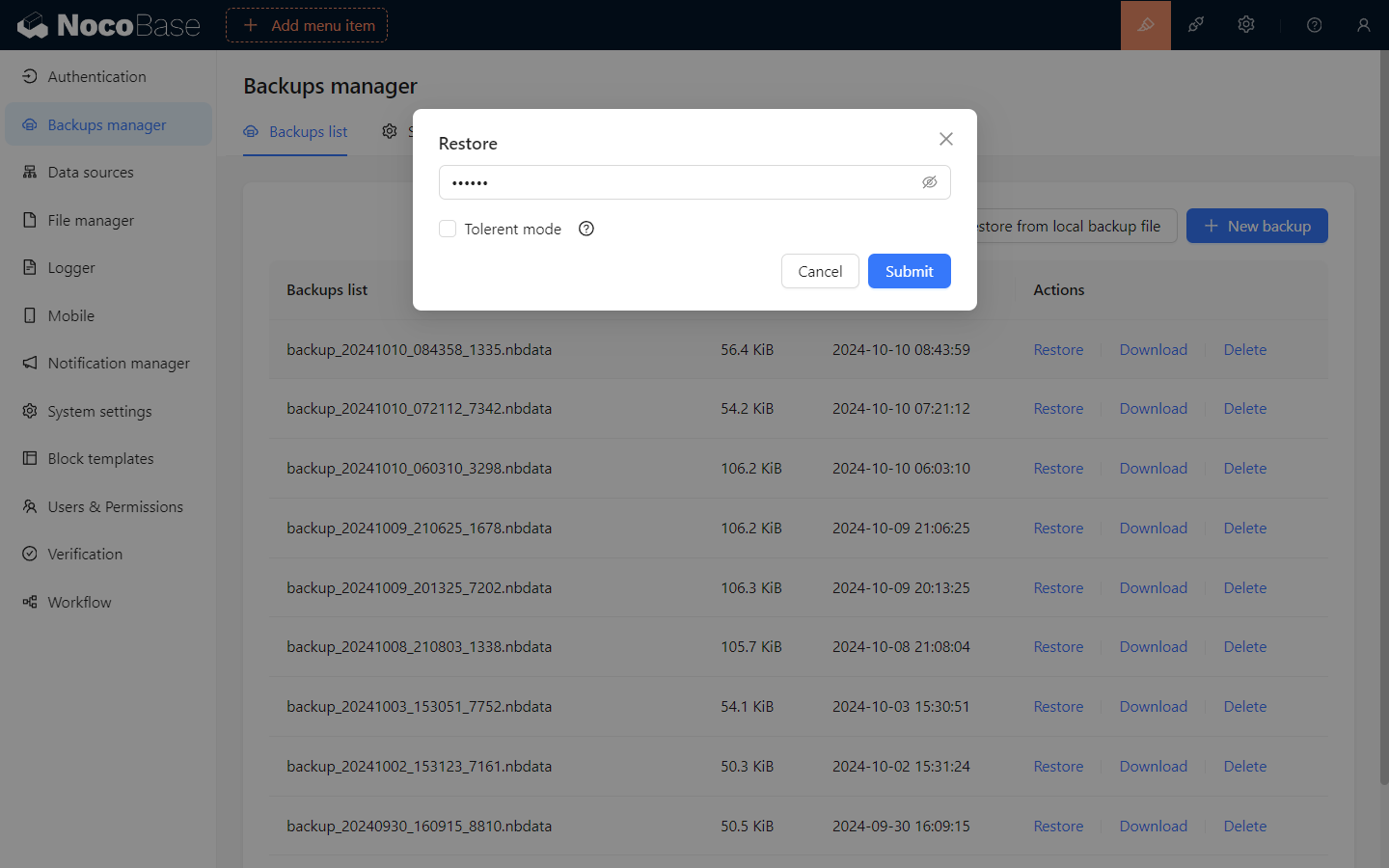
Klik op de knop Herstellen bij het back-upitem in de back-uplijst, voer het versleutelingswachtwoord van het back-upbestand in het pop-upvenster in en klik op Bevestigen om de back-up te herstellen.
Voor niet-versleutelde back-upbestanden hoeft u geen wachtwoord in te voeren.
Als u het back-upbestand wilt herstellen naar een database met een lagere versie, dient u de tolerante modus in te schakelen.
Herstellen vanuit een lokaal back-upbestand
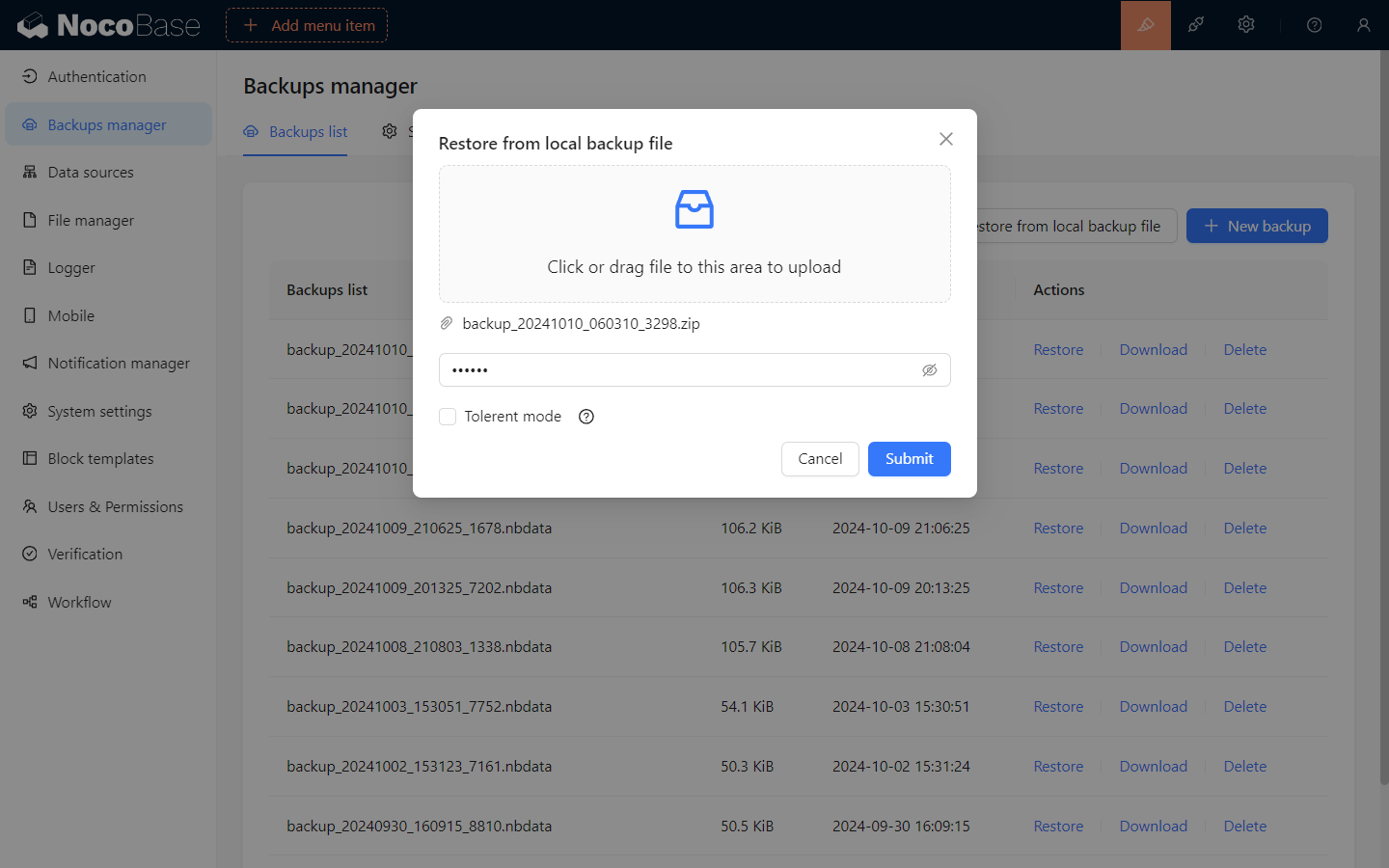
Klik op de knop Herstellen vanuit lokaal back-upbestand, selecteer het lokale back-upbestand in het pop-upvenster, voer het versleutelingswachtwoord van het back-upbestand in en klik op Bevestigen om de back-up te herstellen.
Voor niet-versleutelde back-upbestanden hoeft u geen wachtwoord in te voeren.
Als u het back-upbestand wilt herstellen naar een database met een lagere versie, dient u de tolerante modus in te schakelen.
Back-upbestand downloaden
Klik op de knop Downloaden bij het back-upitem in de back-uplijst om het back-upbestand te downloaden.
Back-up verwijderen
Klik op de knop Verwijderen bij het back-upitem in de back-uplijst om het back-upbestand te verwijderen.
Back-upinstellingen
Schakel over naar het tabblad Instellingen, wijzig de back-upinstellingen en klik op Opslaan om de wijzigingen toe te passen.
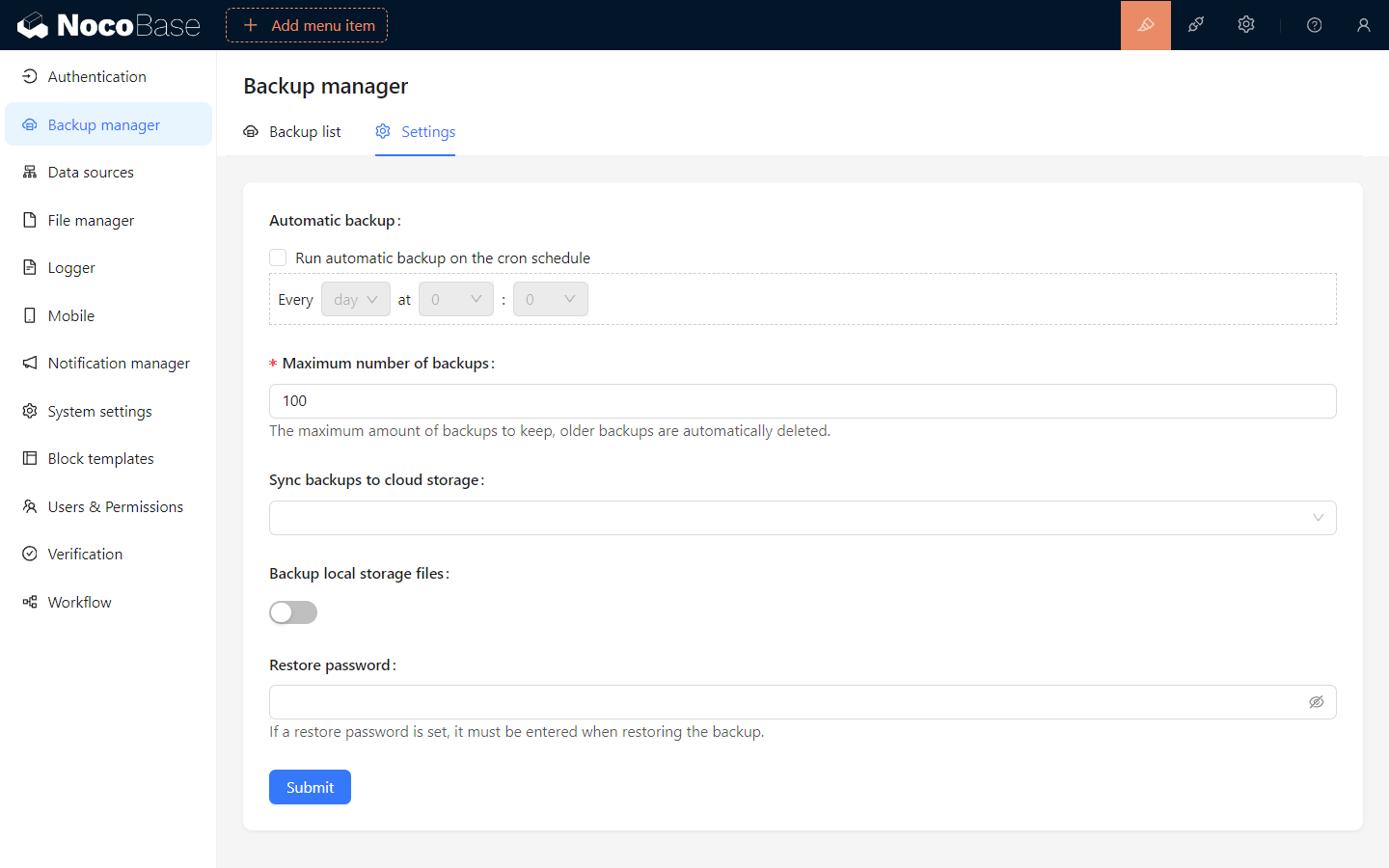
Beschrijving van back-upinstellingen
Automatische back-up: Nadat uAutomatische back-up uitvoeren volgens Cron-schemahebt ingeschakeld, kunt u automatische back-ups instellen op specifieke tijden.Maximaal aantal back-ups: Stel het maximale aantal lokaal opgeslagen back-upbestanden in. Wanneer dit aantal wordt overschreden, worden de oudste lokale back-upbestanden automatisch verwijderd.Back-up synchroniseren met cloudopslag: Stel de cloudopslag in waarnaar de back-upbestanden automatisch worden geüpload na een succesvolle back-up.Back-up van lokale opslagbestanden: Bepaal of bestanden die door gebruikers zijn geüpload naar de lokale opslag van de server (storage/uploads) moeten worden opgenomen in de back-up.Herstelwachtwoord: Als er een herstelwachtwoord is ingesteld, moet dit worden ingevoerd bij het herstellen van de back-up.
Bewaar het herstelwachtwoord zorgvuldig. Als u het wachtwoord vergeet, kunt u het back-upbestand niet herstellen.