Ten dokument został przetłumaczony przez AI. W przypadku niedokładności, proszę odnieść się do wersji angielskiej
Uwierzytelnianie: WeCom
WeComProfessional Edition+Wprowadzenie
Wtyczka WeCom umożliwia użytkownikom logowanie się do NocoBase za pomocą ich kont WeCom.
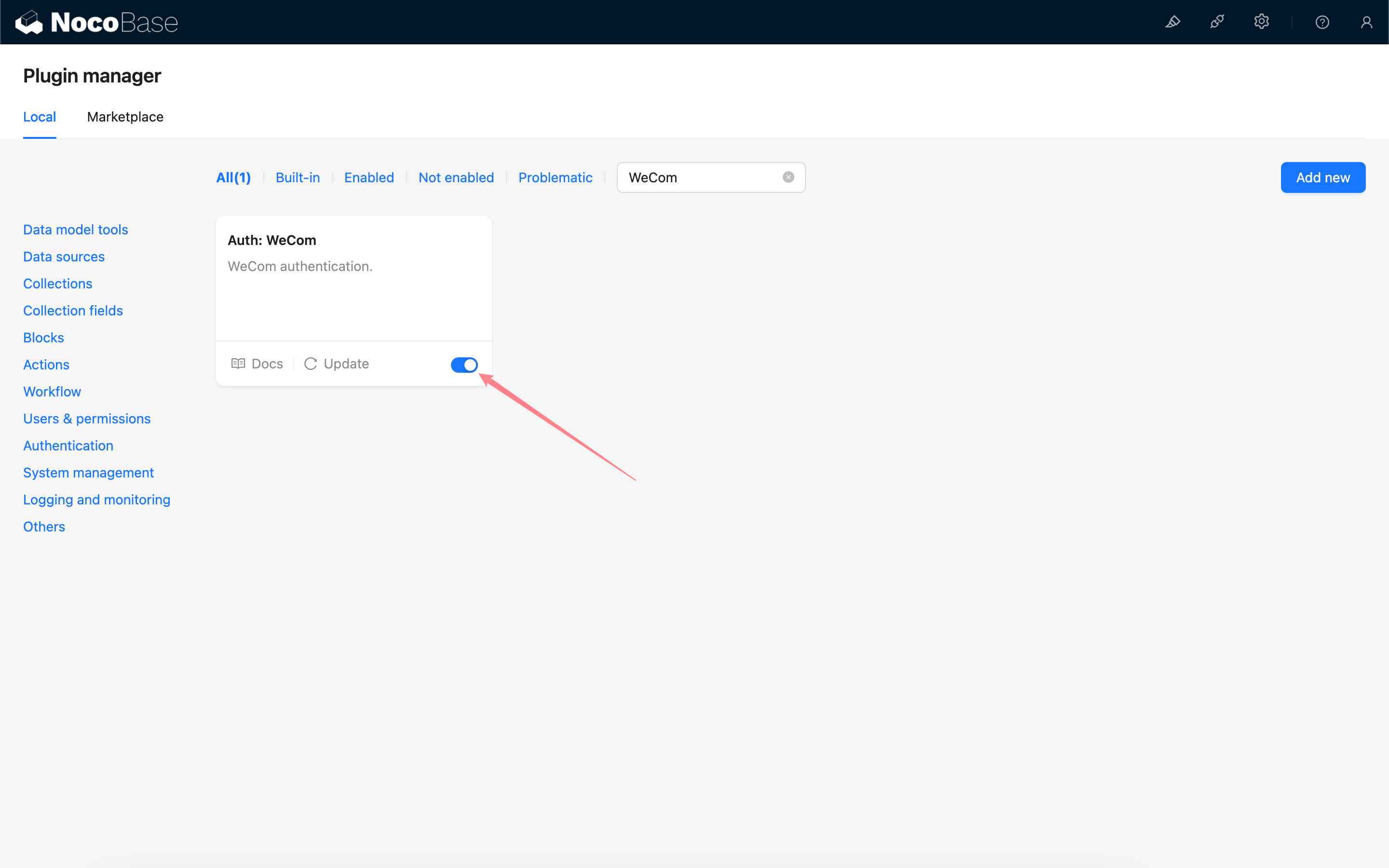
Aktywacja wtyczki
Tworzenie i konfiguracja niestandardowej aplikacji WeCom
Proszę przejść do panelu administracyjnego WeCom, aby utworzyć niestandardową aplikację.
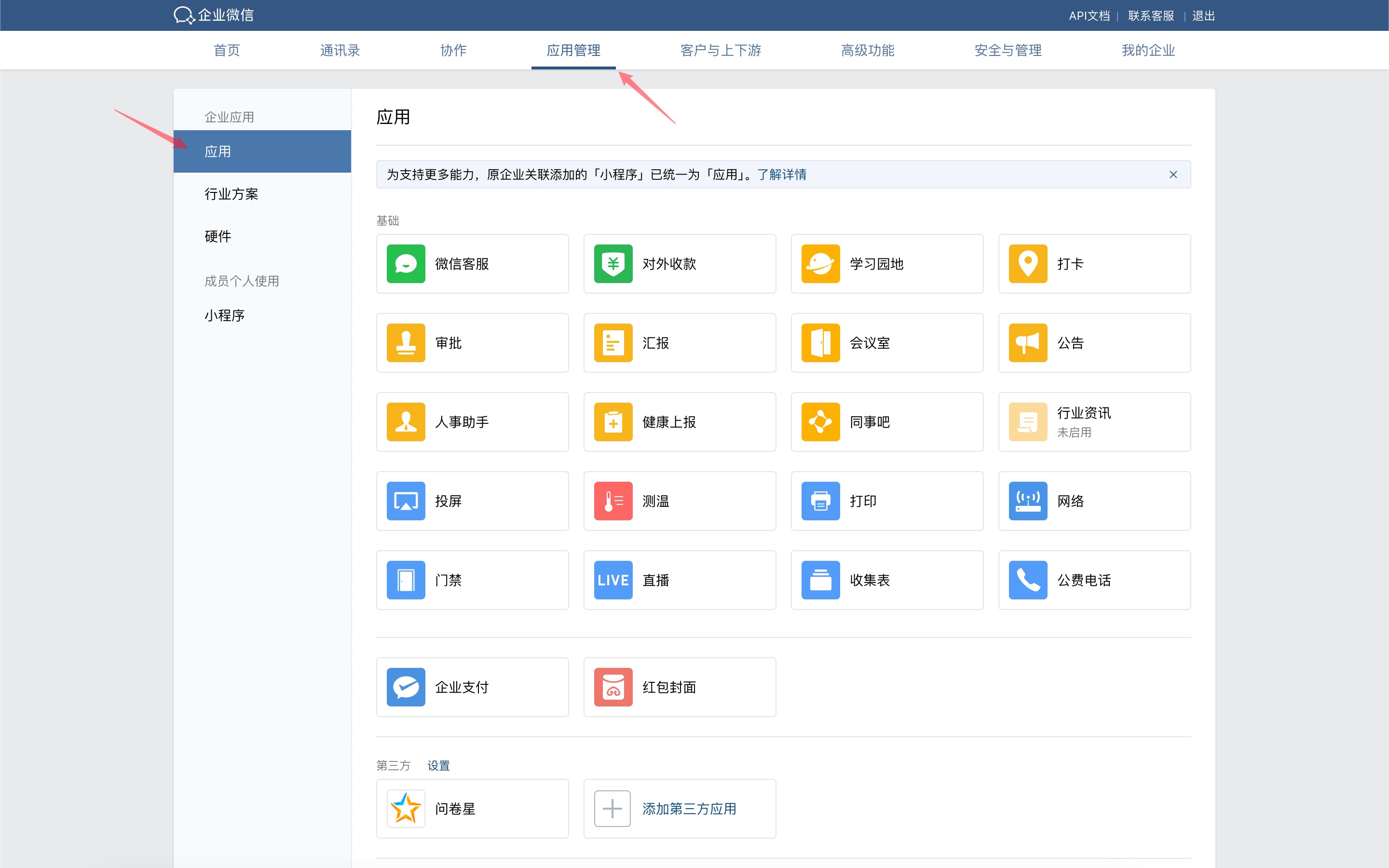
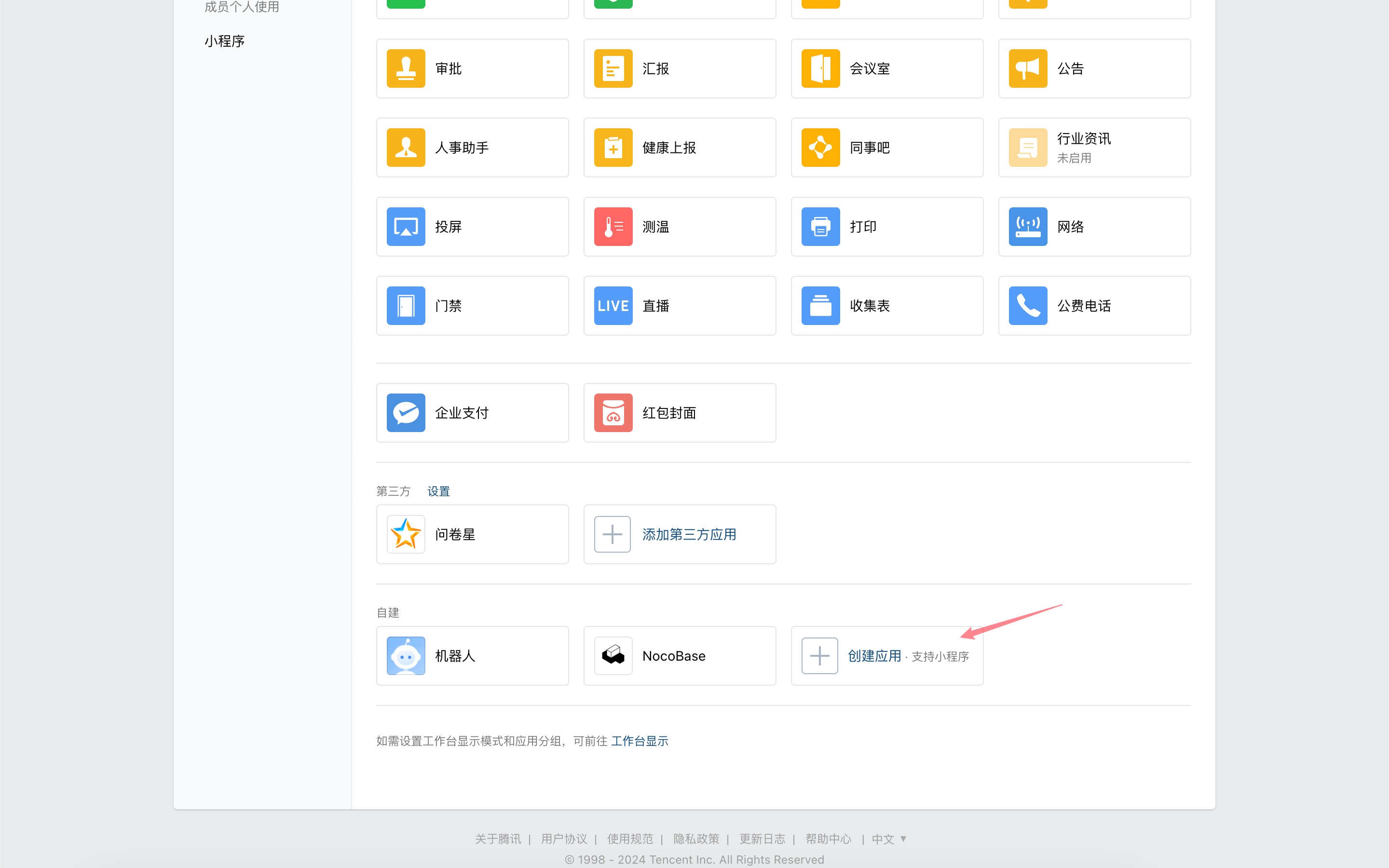
Proszę kliknąć aplikację, aby przejść do strony szczegółów, przewinąć stronę w dół i kliknąć „Autoryzowane logowanie WeCom”.
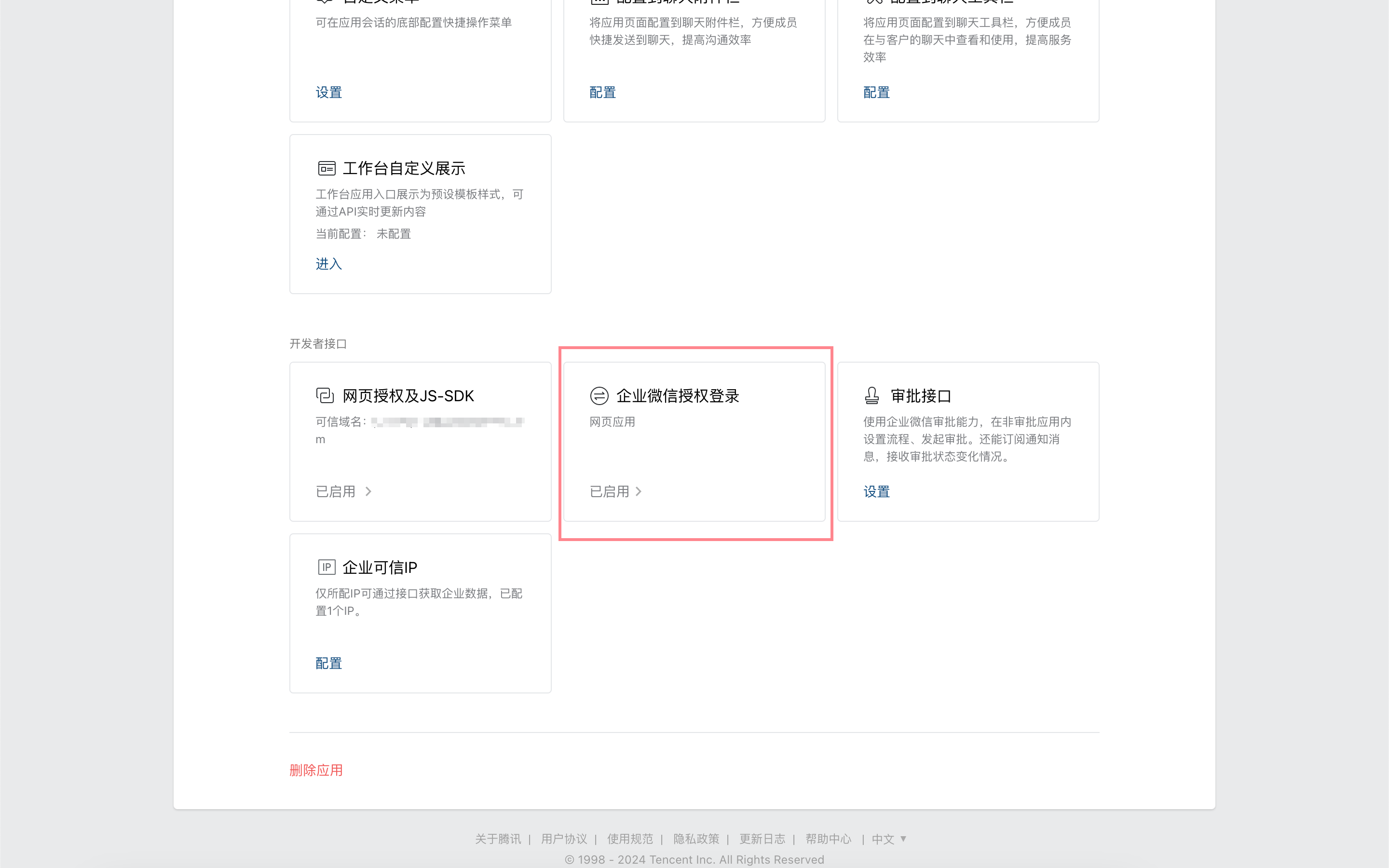
Proszę ustawić autoryzowaną domenę zwrotną na domenę aplikacji NocoBase.

Proszę wrócić do strony szczegółów aplikacji i kliknąć „Autoryzacja internetowa i JS-SDK”.
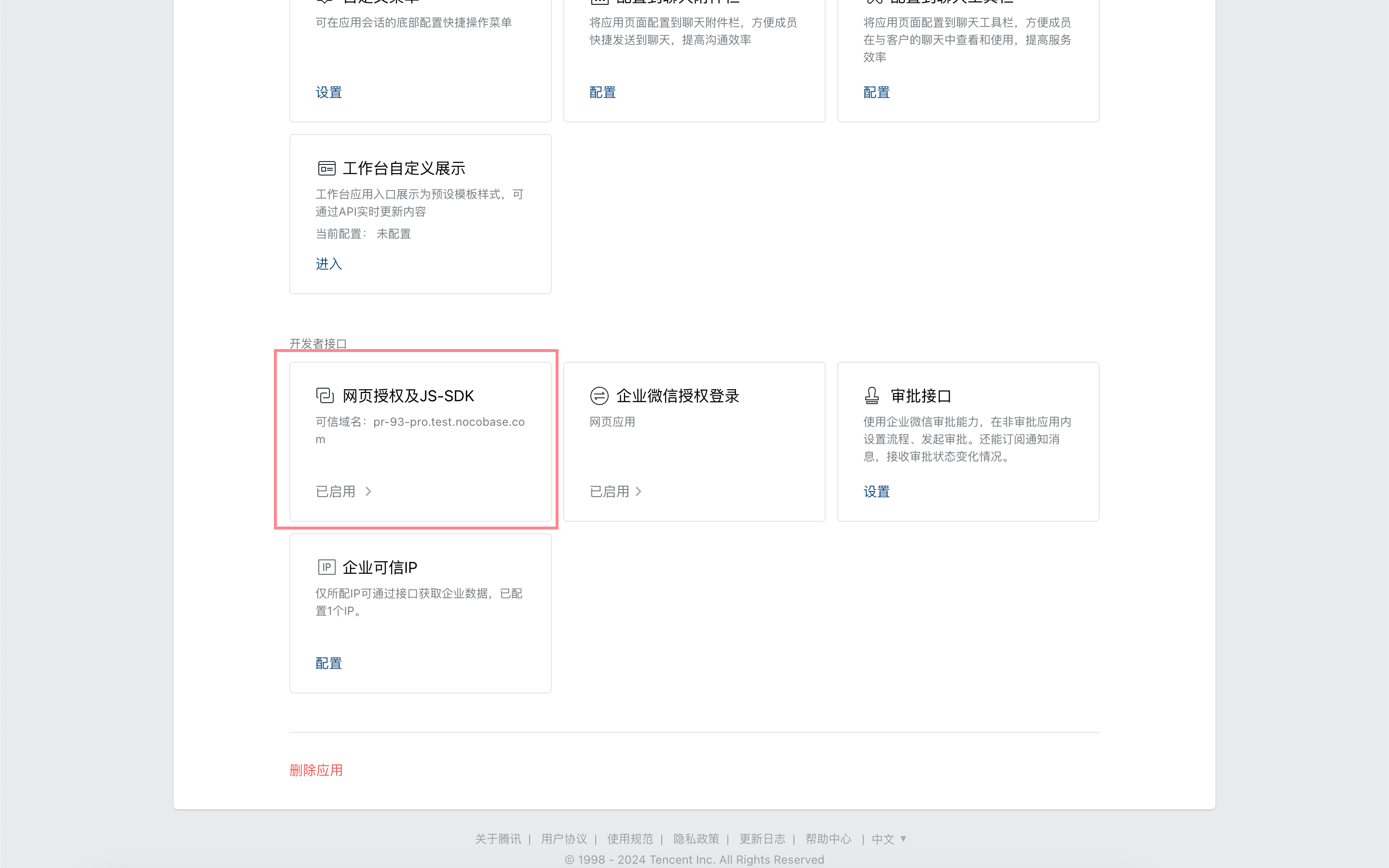
Proszę ustawić i zweryfikować domenę zwrotną dla funkcji autoryzacji internetowej OAuth2.0 aplikacji.
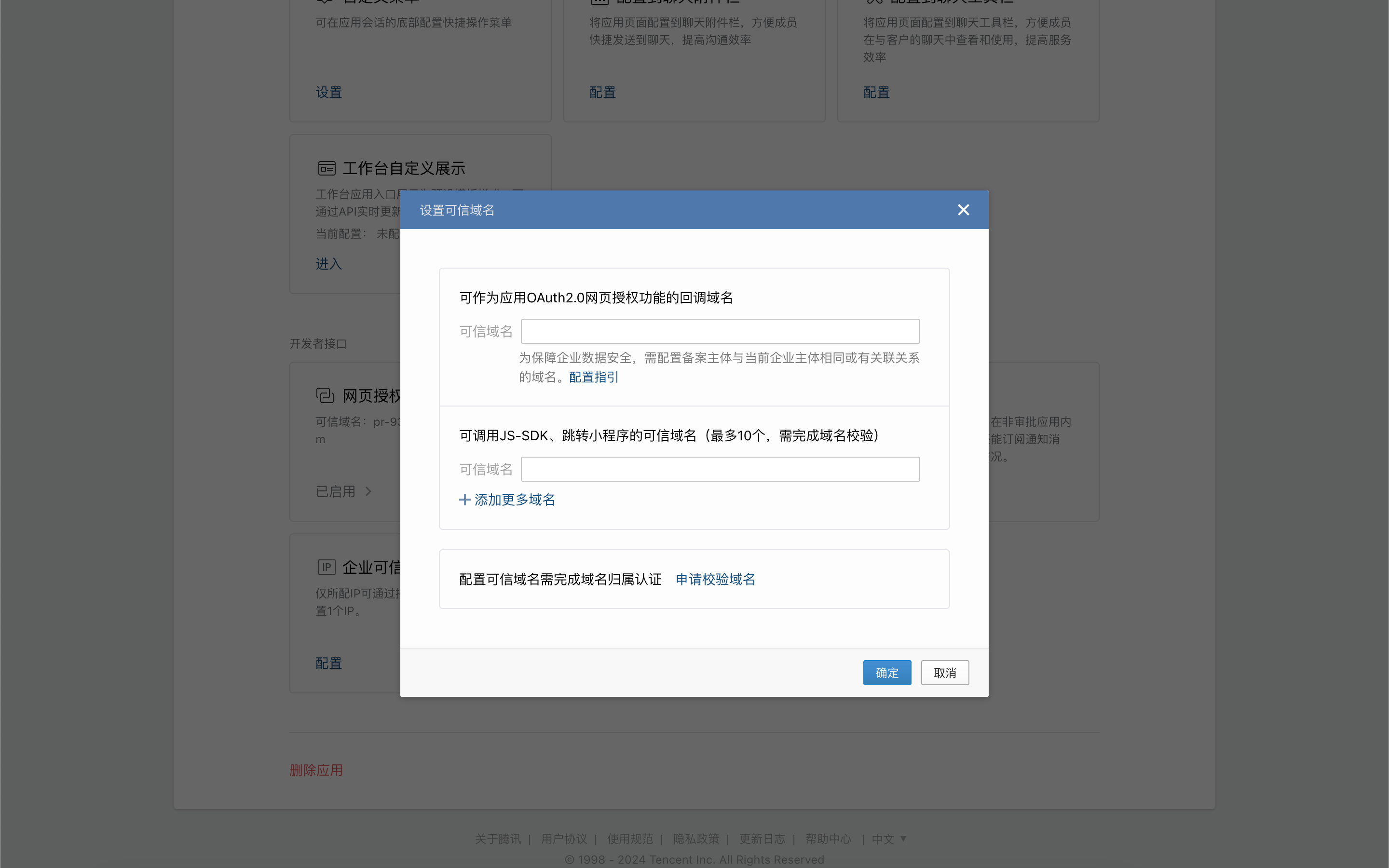
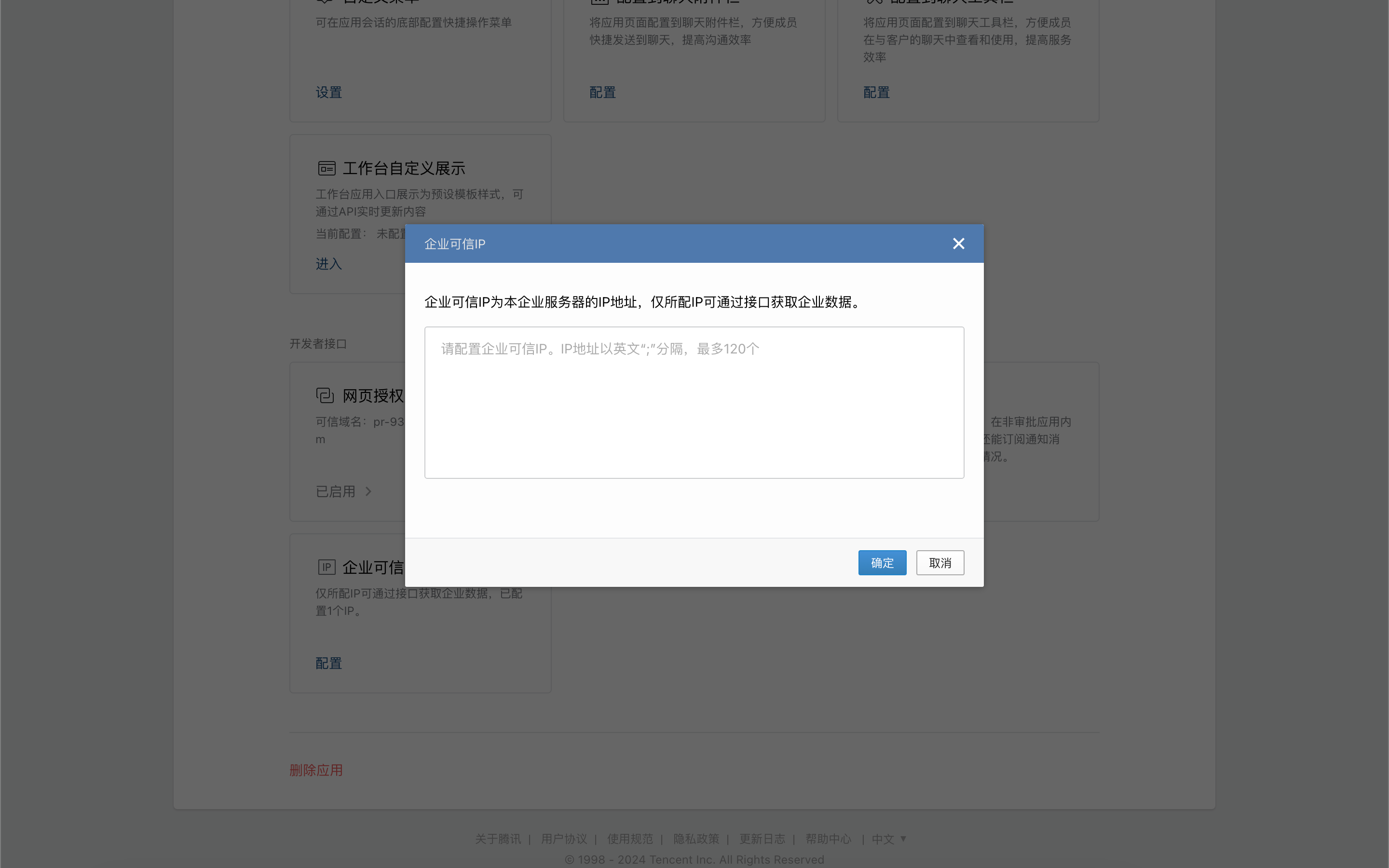
Na stronie szczegółów aplikacji proszę kliknąć „Zaufany adres IP firmy”.
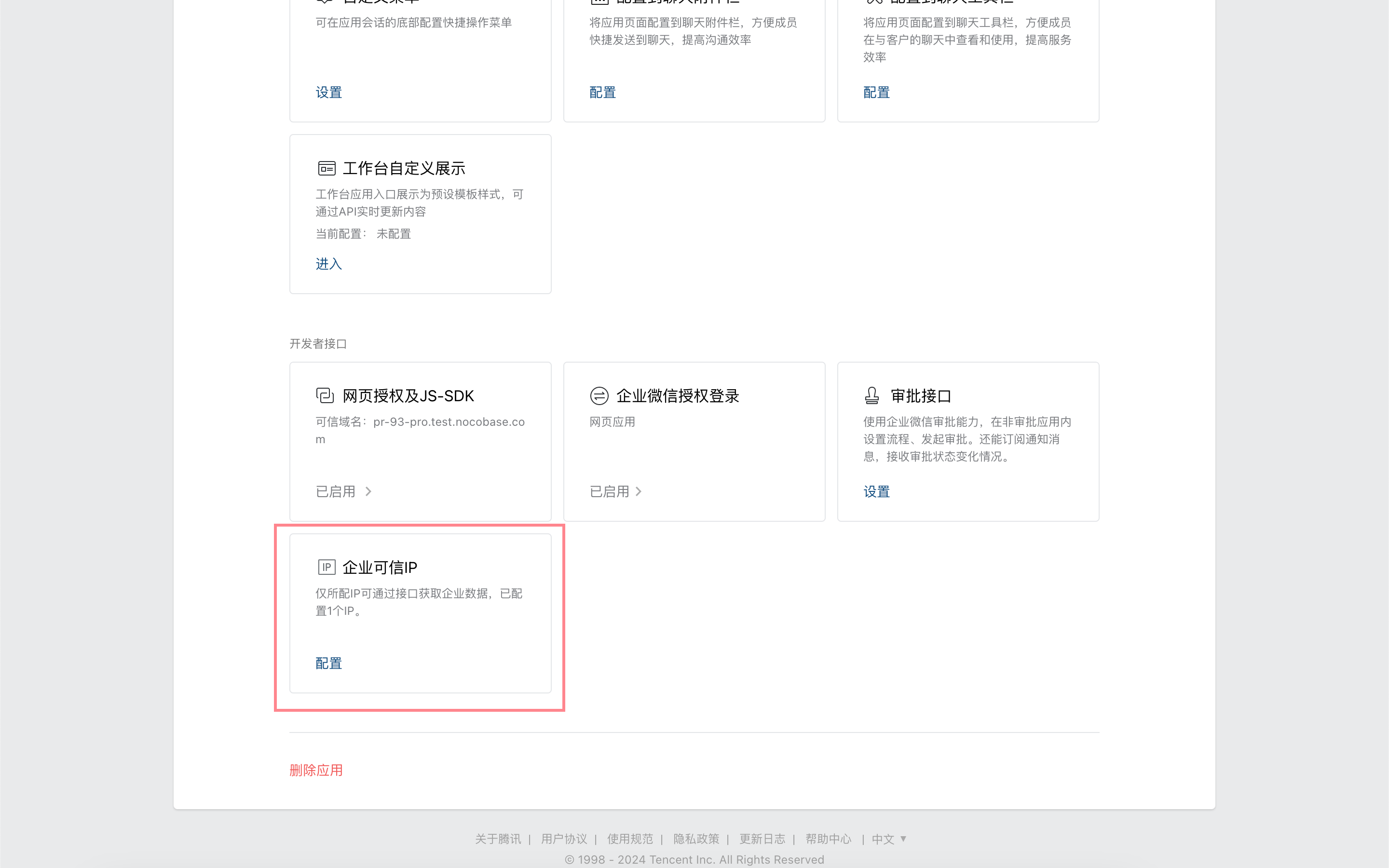
Proszę skonfigurować adres IP aplikacji NocoBase.
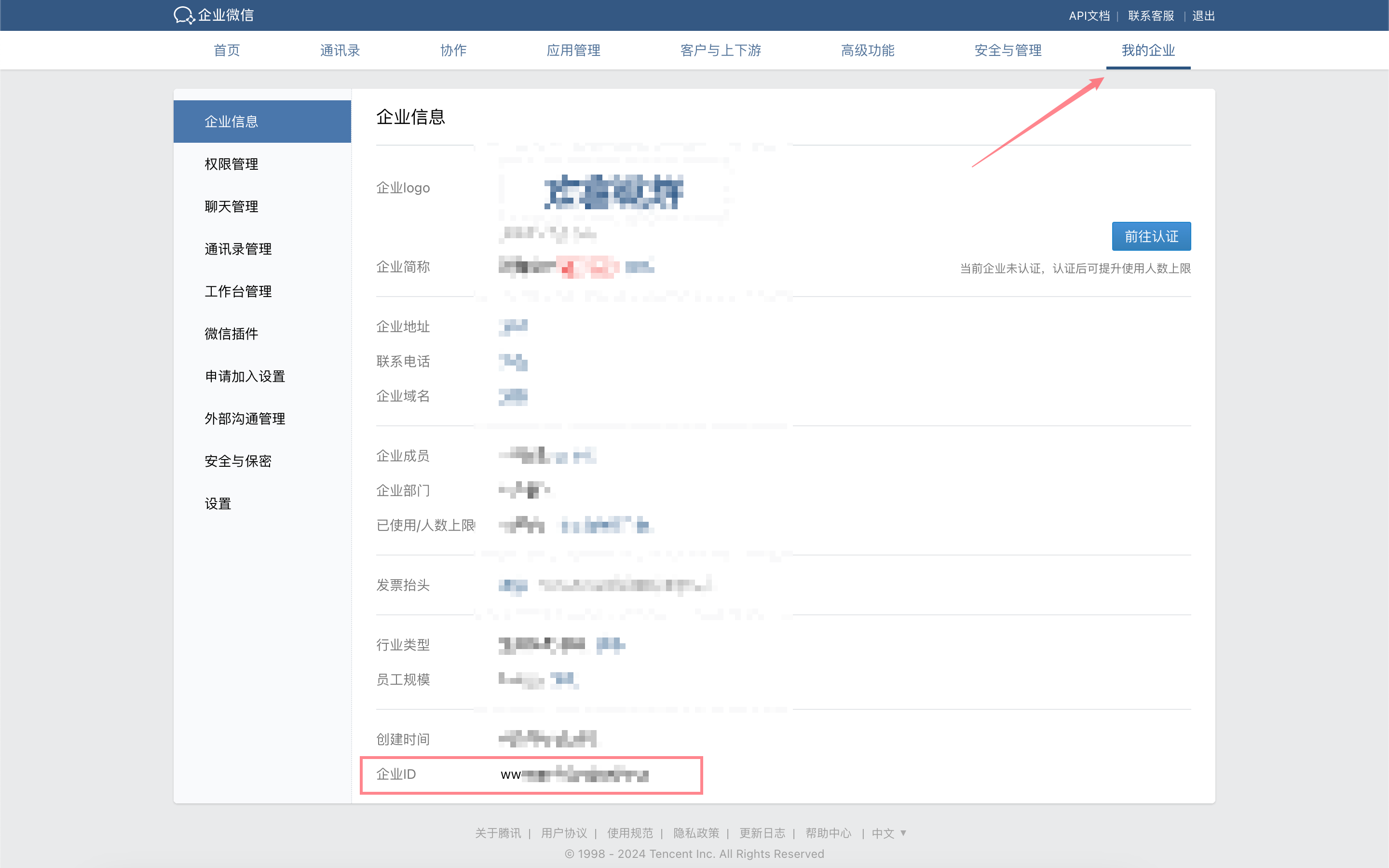
Pobieranie danych uwierzytelniających z panelu administracyjnego WeCom
W panelu administracyjnym WeCom, w sekcji „Moja firma”, proszę skopiować „ID firmy”.
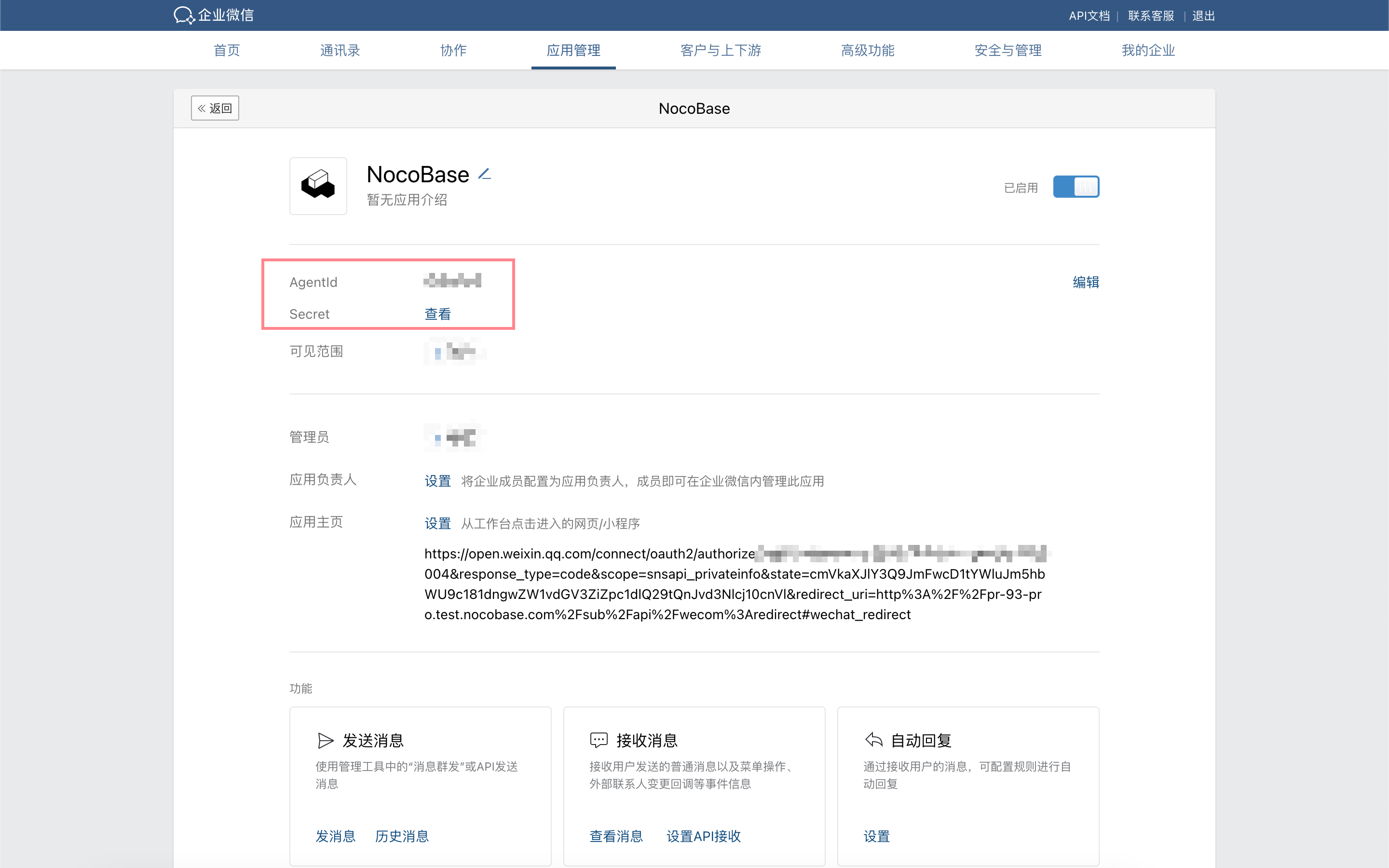
W panelu administracyjnym WeCom, w sekcji „Zarządzanie aplikacjami”, proszę przejść do strony szczegółów aplikacji utworzonej w poprzednim kroku i skopiować AgentId oraz Secret.
Dodawanie uwierzytelniania WeCom w NocoBase
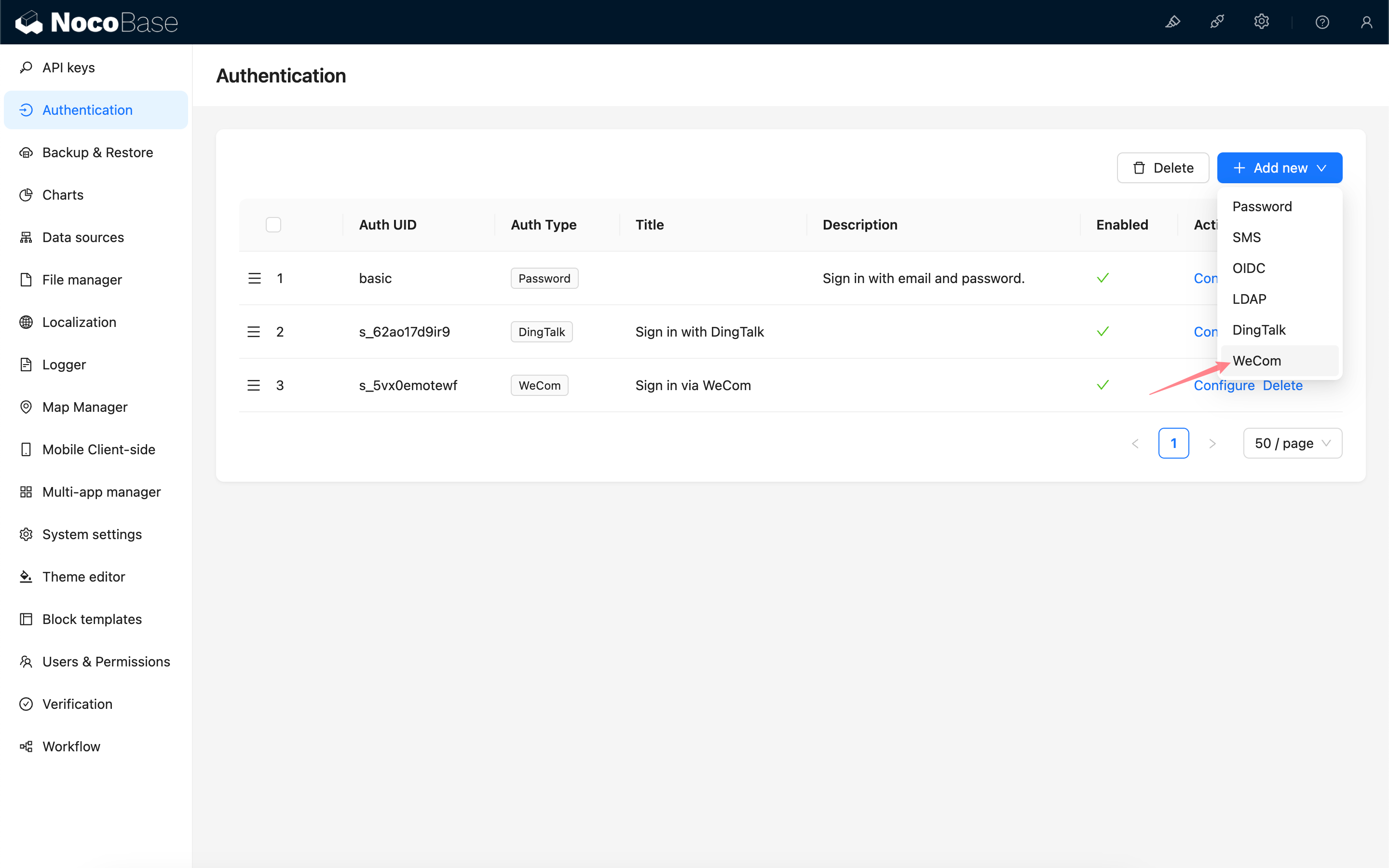
Proszę przejść do strony zarządzania wtyczkami uwierzytelniania użytkowników.
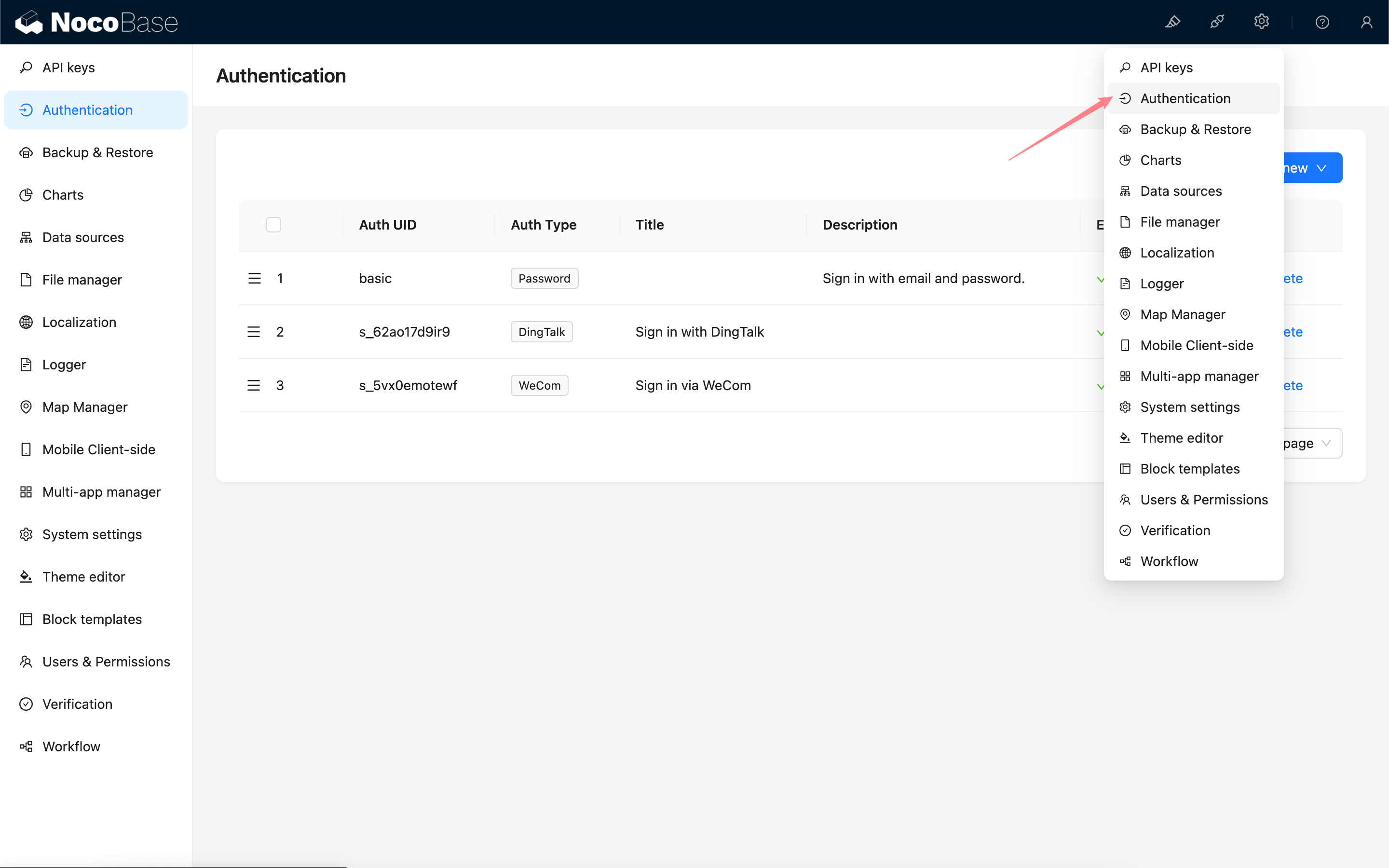
Dodaj - WeCom
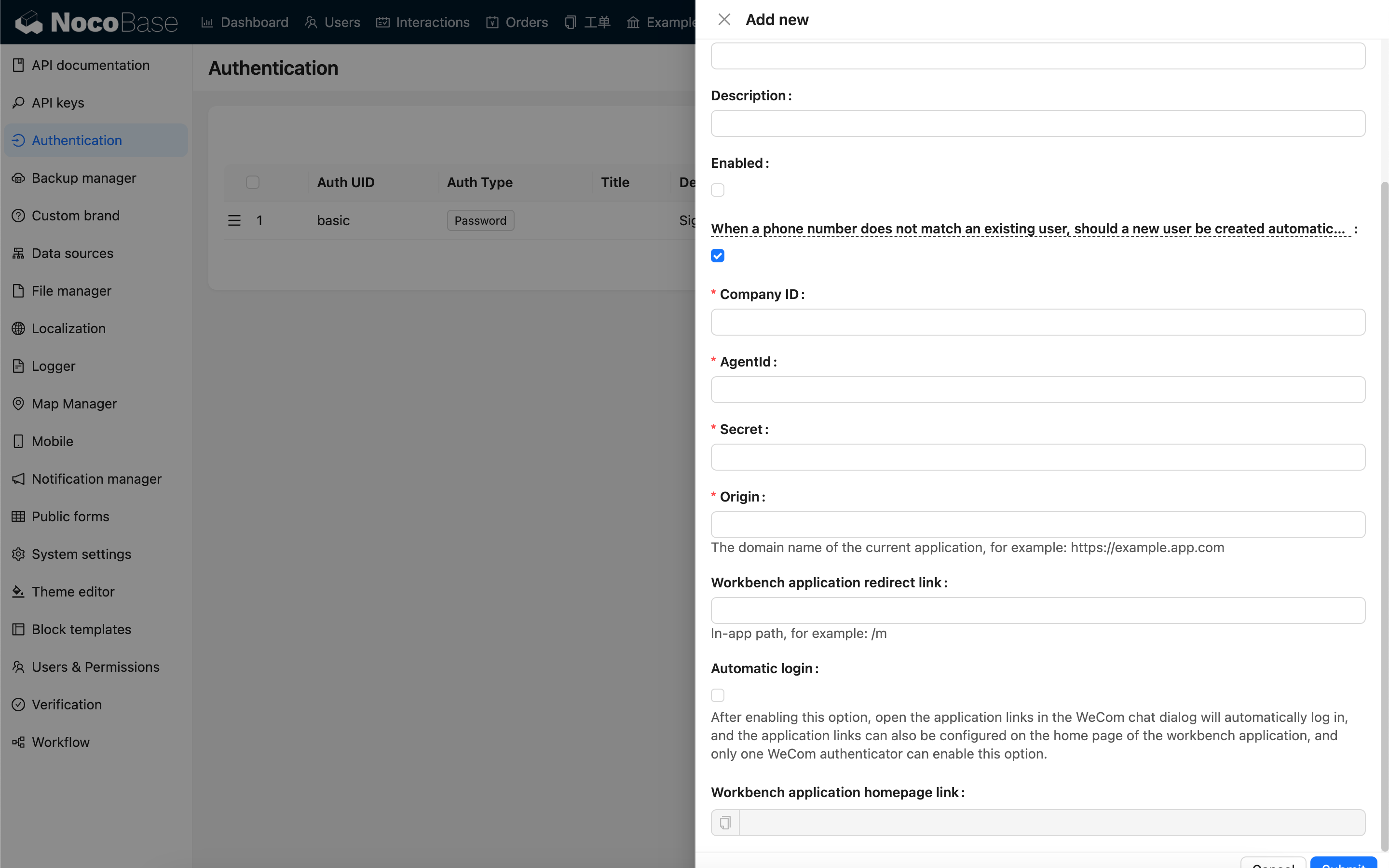
Konfiguracja
| Opcja | Opis | Wymagana wersja |
|---|---|---|
| Gdy numer telefonu nie pasuje do istniejącego użytkownika, czy należy automatycznie utworzyć nowego użytkownika | Czy automatycznie utworzyć nowego użytkownika, gdy numer telefonu nie pasuje do istniejącego użytkownika. | - |
| ID firmy | ID firmy, pobrane z panelu administracyjnego WeCom. | - |
| AgentId | Pobierane z konfiguracji niestandardowej aplikacji w panelu administracyjnym WeCom. | - |
| Secret | Pobierane z konfiguracji niestandardowej aplikacji w panelu administracyjnym WeCom. | - |
| Origin | Bieżąca domena aplikacji. | - |
| Link przekierowania aplikacji pulpitu nawigacyjnego | Ścieżka aplikacji, na którą nastąpi przekierowanie po pomyślnym zalogowaniu. | v1.4.0 |
| Automatyczne logowanie | Automatyczne logowanie po otwarciu linku do aplikacji w przeglądarce WeCom. Gdy skonfigurowanych jest wiele uwierzytelniaczy WeCom, tylko jeden może mieć włączoną tę opcję. | v1.4.0 |
| Link do strony głównej aplikacji pulpitu nawigacyjnego | Link do strony głównej aplikacji pulpitu nawigacyjnego. | - |
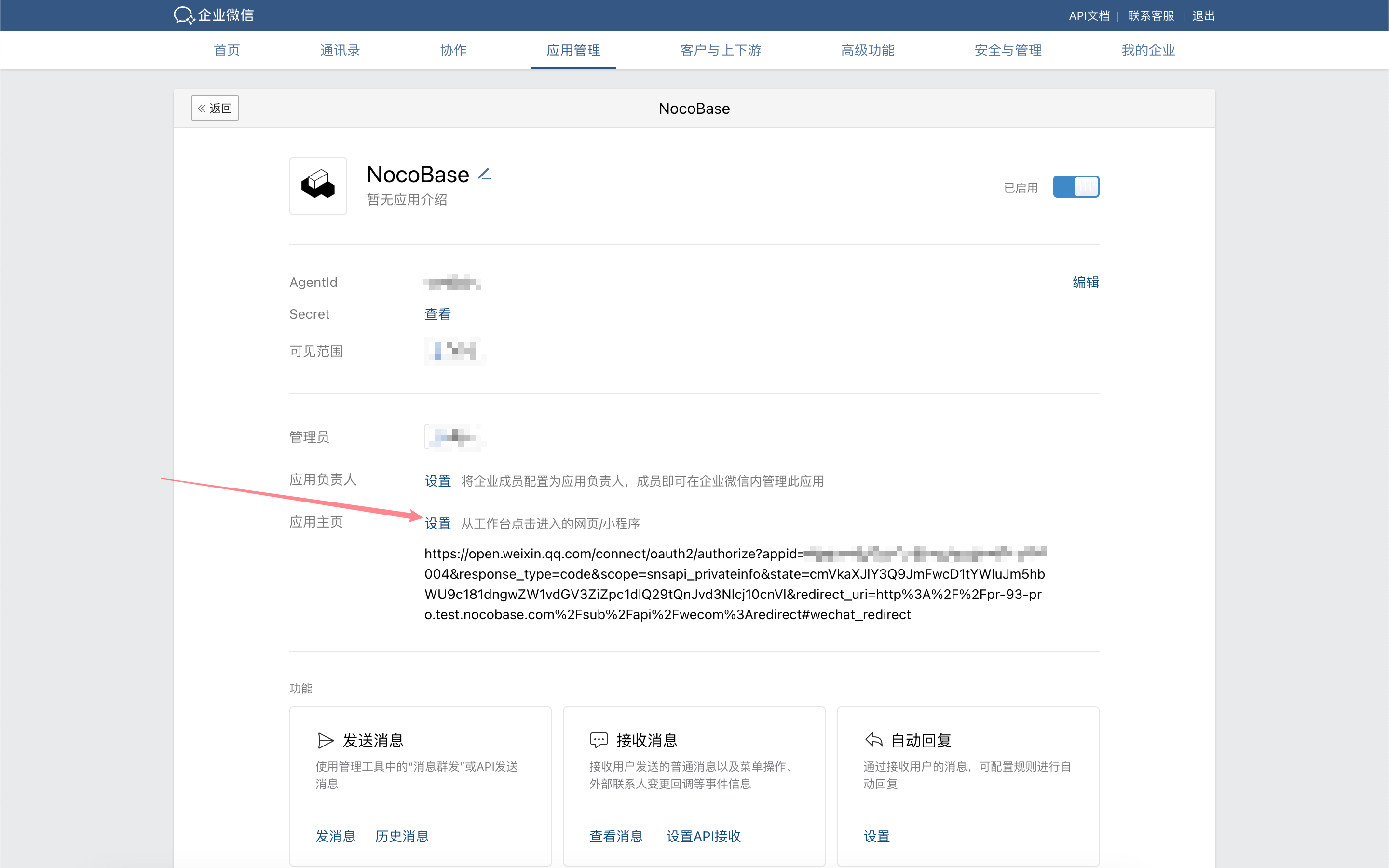
Konfiguracja strony głównej aplikacji WeCom
W przypadku wersji v1.4.0 i nowszych, gdy opcja „Automatyczne logowanie” jest włączona, link do strony głównej aplikacji można uprościć do: https://<url>/<path>, na przykład https://example.nocobase.com/admin.
Można również skonfigurować oddzielne linki dla urządzeń mobilnych i stacjonarnych, na przykład https://example.nocobase.com/m i https://example.nocobase.com/admin.
Proszę przejść do panelu administracyjnego WeCom i wkleić skopiowany link do strony głównej aplikacji pulpitu nawigacyjnego w polu adresu strony głównej odpowiedniej aplikacji.

Logowanie
Proszę odwiedzić stronę logowania i kliknąć przycisk pod formularzem logowania, aby zainicjować logowanie za pomocą strony trzeciej.
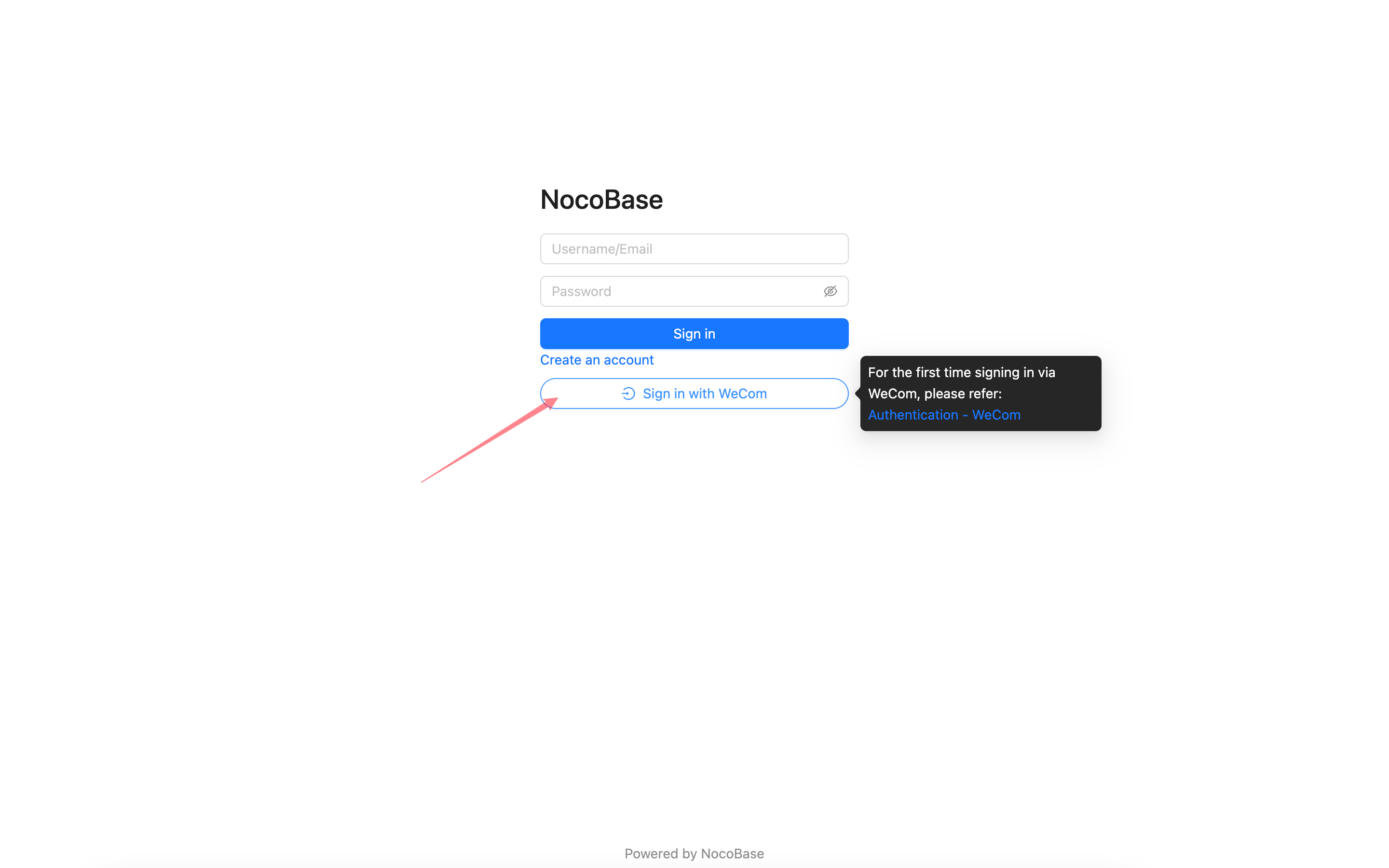
Ze względu na ograniczenia uprawnień WeCom dotyczące wrażliwych informacji, takich jak numery telefonów, autoryzacja może być zakończona tylko w kliencie WeCom. Przy pierwszym logowaniu za pomocą WeCom, proszę postępować zgodnie z poniższymi krokami, aby zakończyć wstępną autoryzację logowania w kliencie WeCom.
Pierwsze logowanie
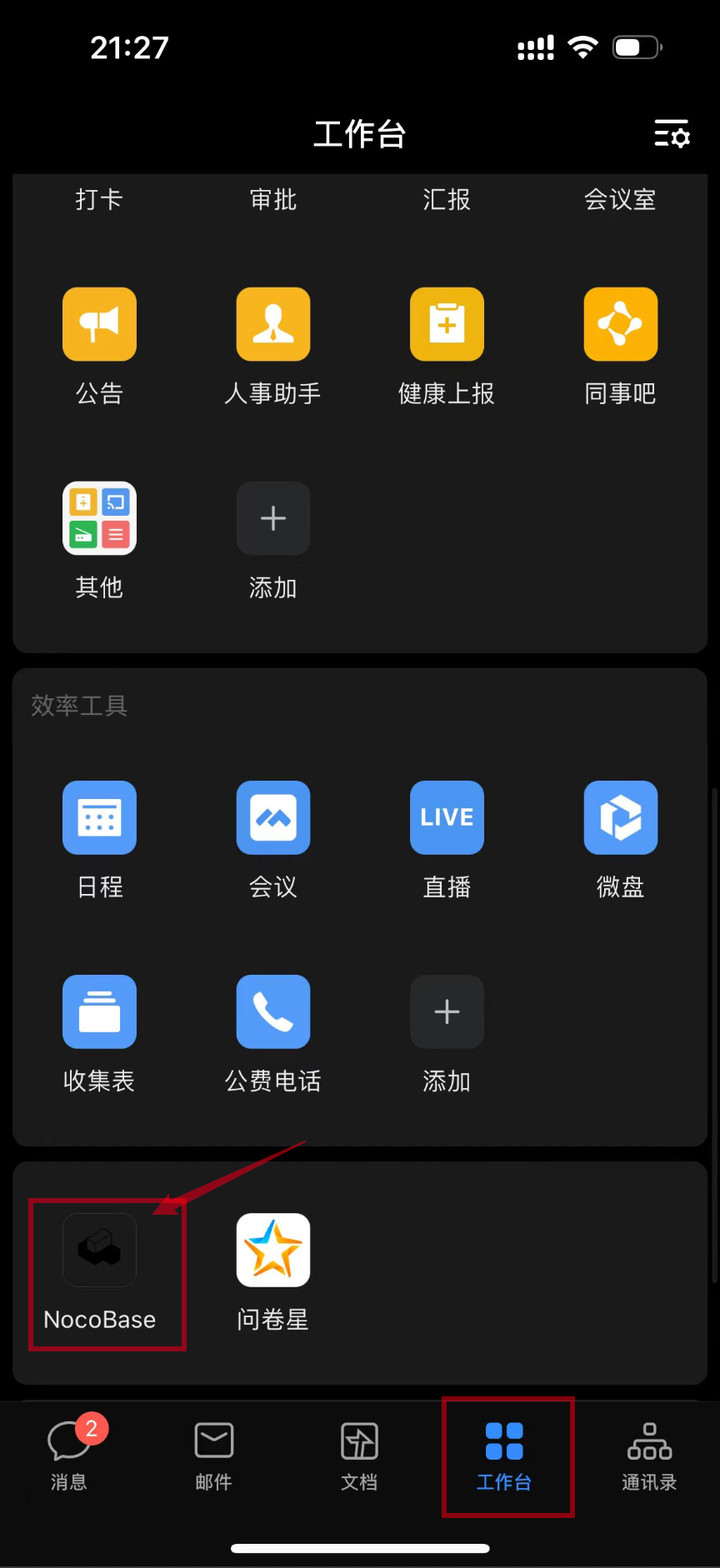
Z poziomu klienta WeCom proszę przejść do Pulpitu nawigacyjnego, przewinąć do dołu i kliknąć aplikację, aby przejść do wcześniej skonfigurowanej strony głównej. Spowoduje to zakończenie wstępnej autoryzacji. Następnie będzie Pan/Pani mógł/mogła używać WeCom do logowania się do aplikacji NocoBase.