

Ten dokument został przetłumaczony przez AI. W przypadku niedokładności, proszę odnieść się do wersji angielskiej
Microsoft Entra ID
https://learn.microsoft.com/en-us/entra/identity-platform/quickstart-register-app
https://learn.microsoft.com/en-us/entra/identity-platform/v2-protocols-oidc
Dodawanie uwierzytelniacza w NocoBase
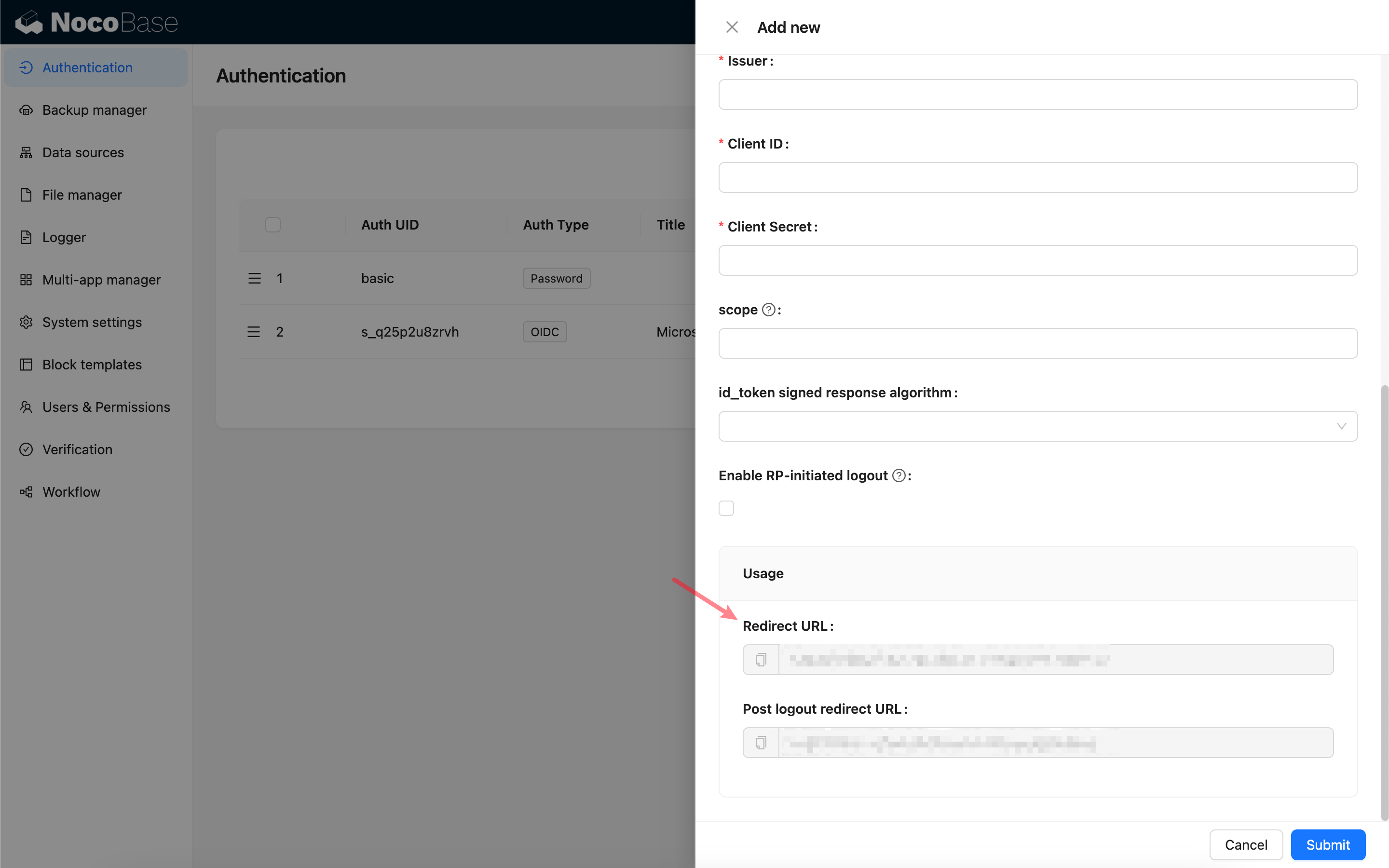
Najpierw dodaj nowy uwierzytelniacz w NocoBase: Ustawienia wtyczki - Uwierzytelnianie użytkowników - Dodaj - OIDC.
Skopiuj adres URL przekierowania.
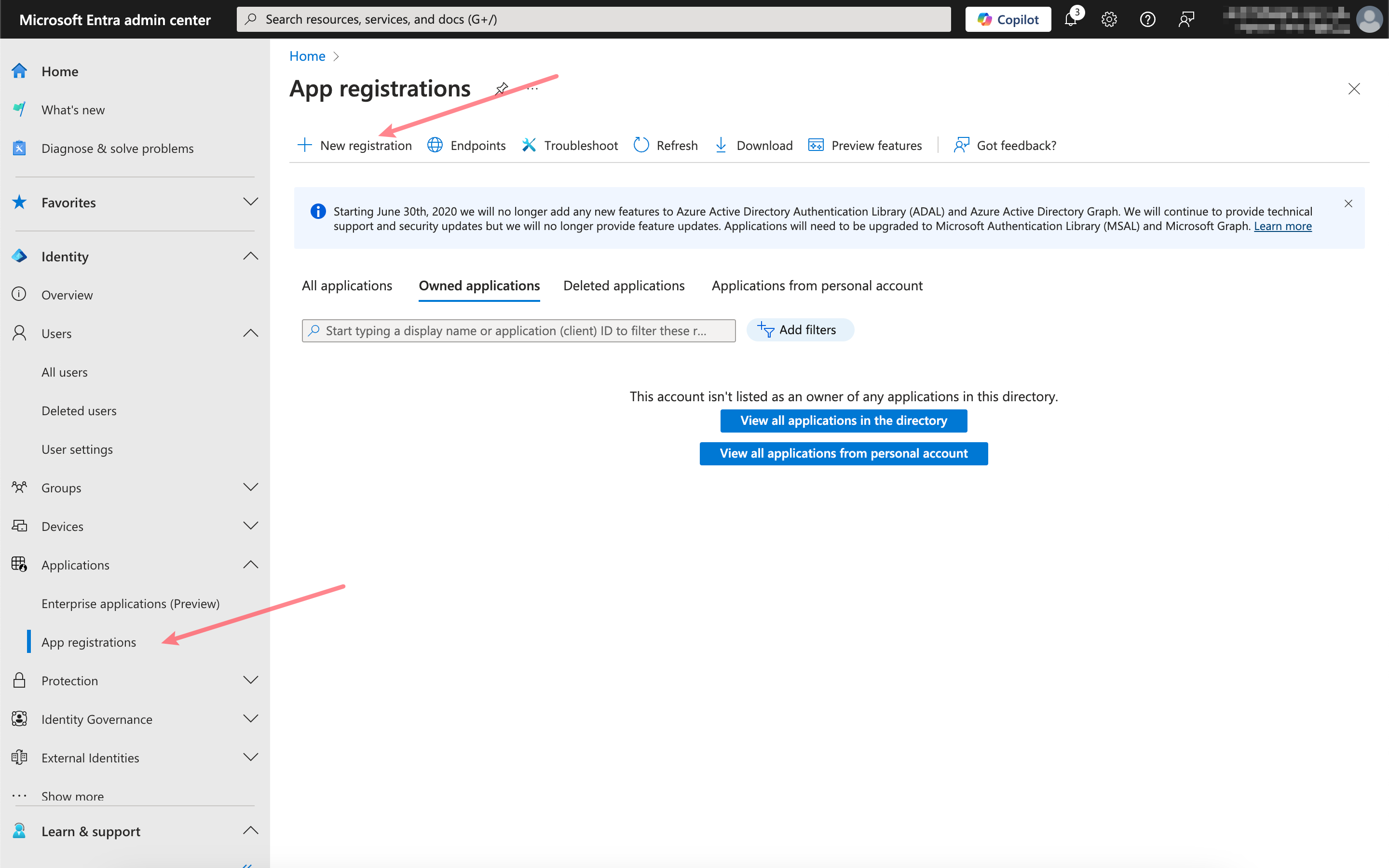
Rejestracja aplikacji
Otwórz centrum administracyjne Microsoft Entra i zarejestruj nową aplikację.
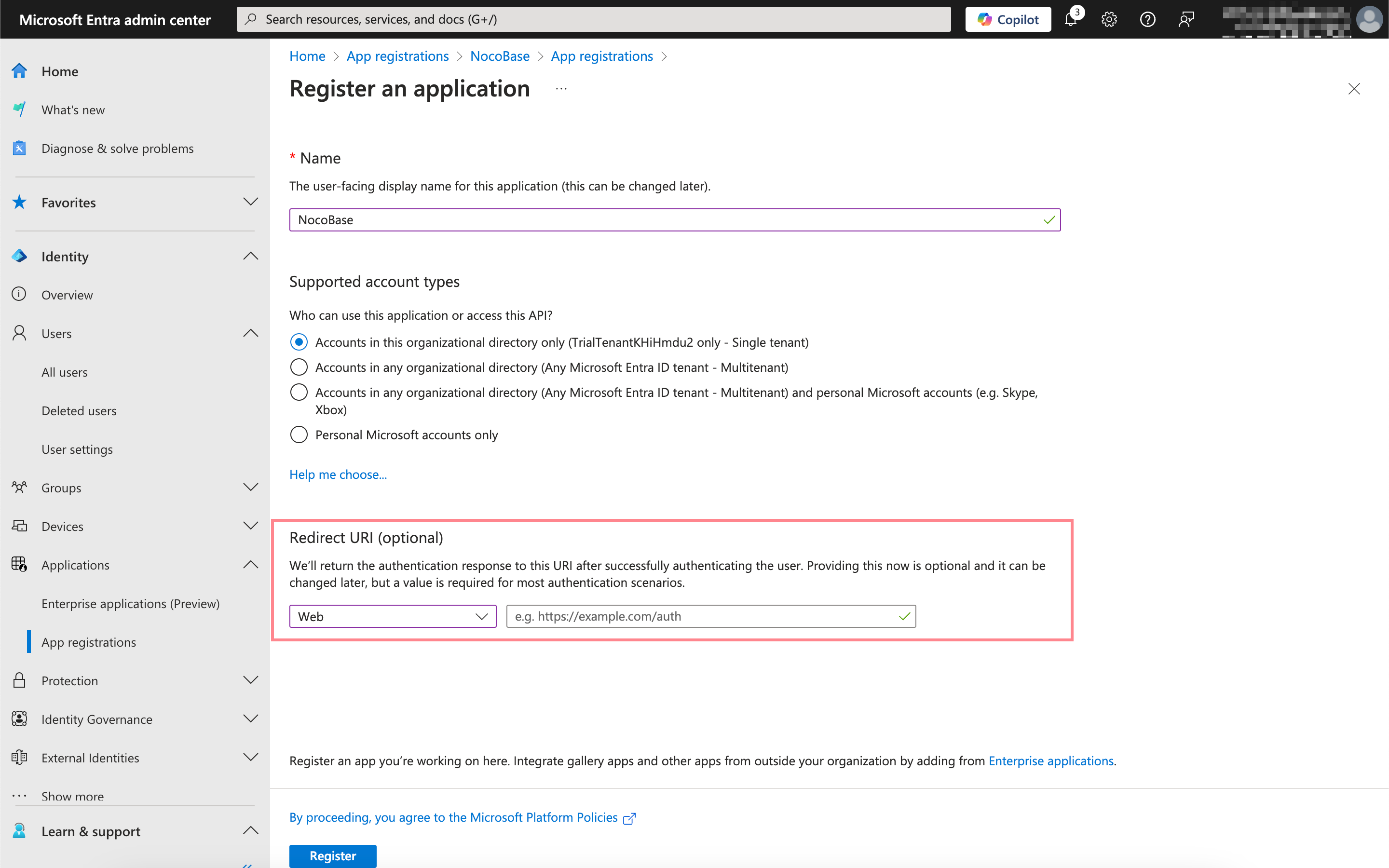
Wklej tutaj adres URL przekierowania, który Pan/Pani właśnie skopiował(a).
Uzyskanie i wprowadzenie odpowiednich informacji
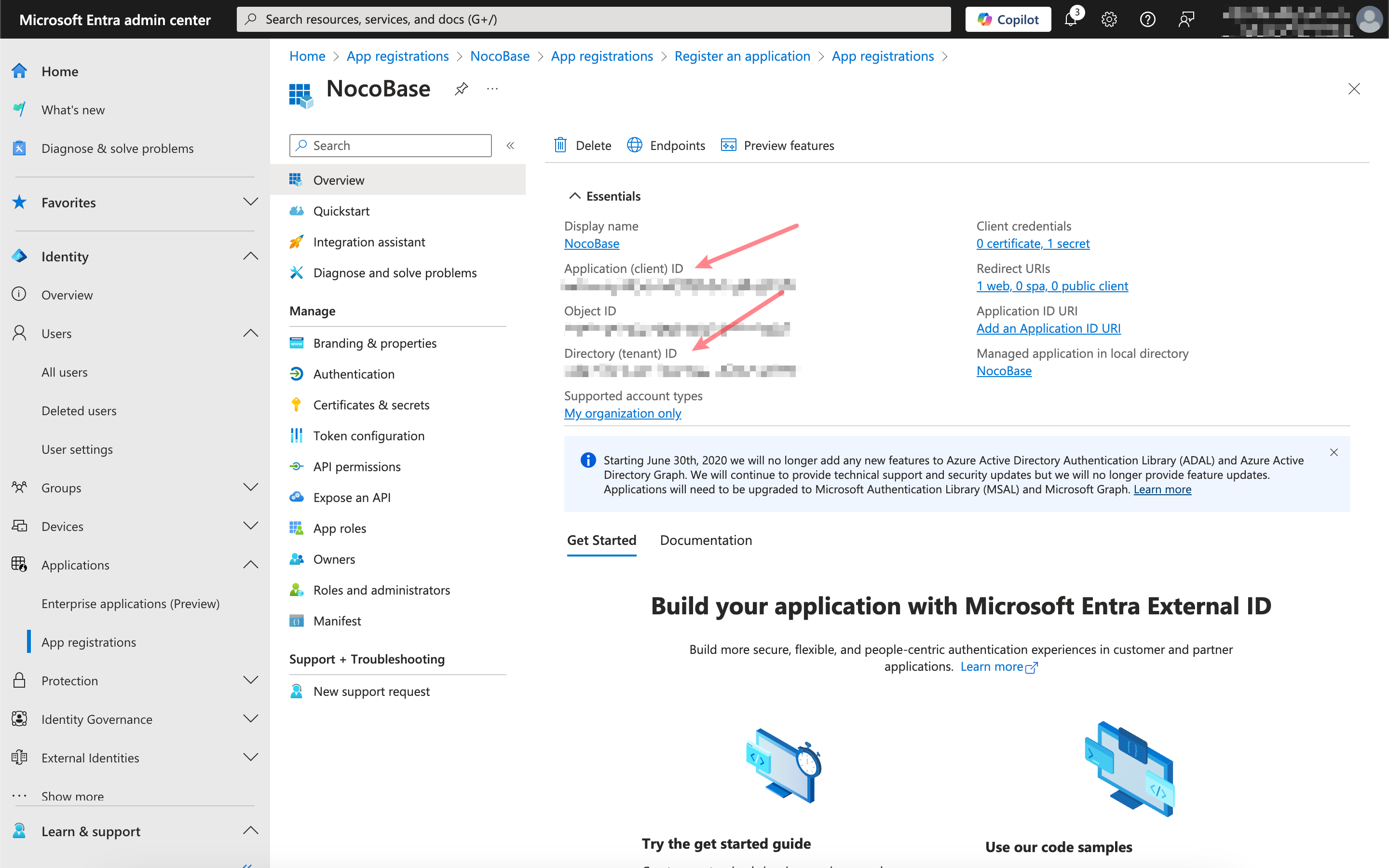
Kliknij w nowo zarejestrowaną aplikację, a następnie skopiuj Application (client) ID oraz Directory (tenant) ID ze strony przeglądu.
Kliknij Certificates & secrets, utwórz nowy klucz tajny klienta (Client secret) i skopiuj jego Value (wartość).
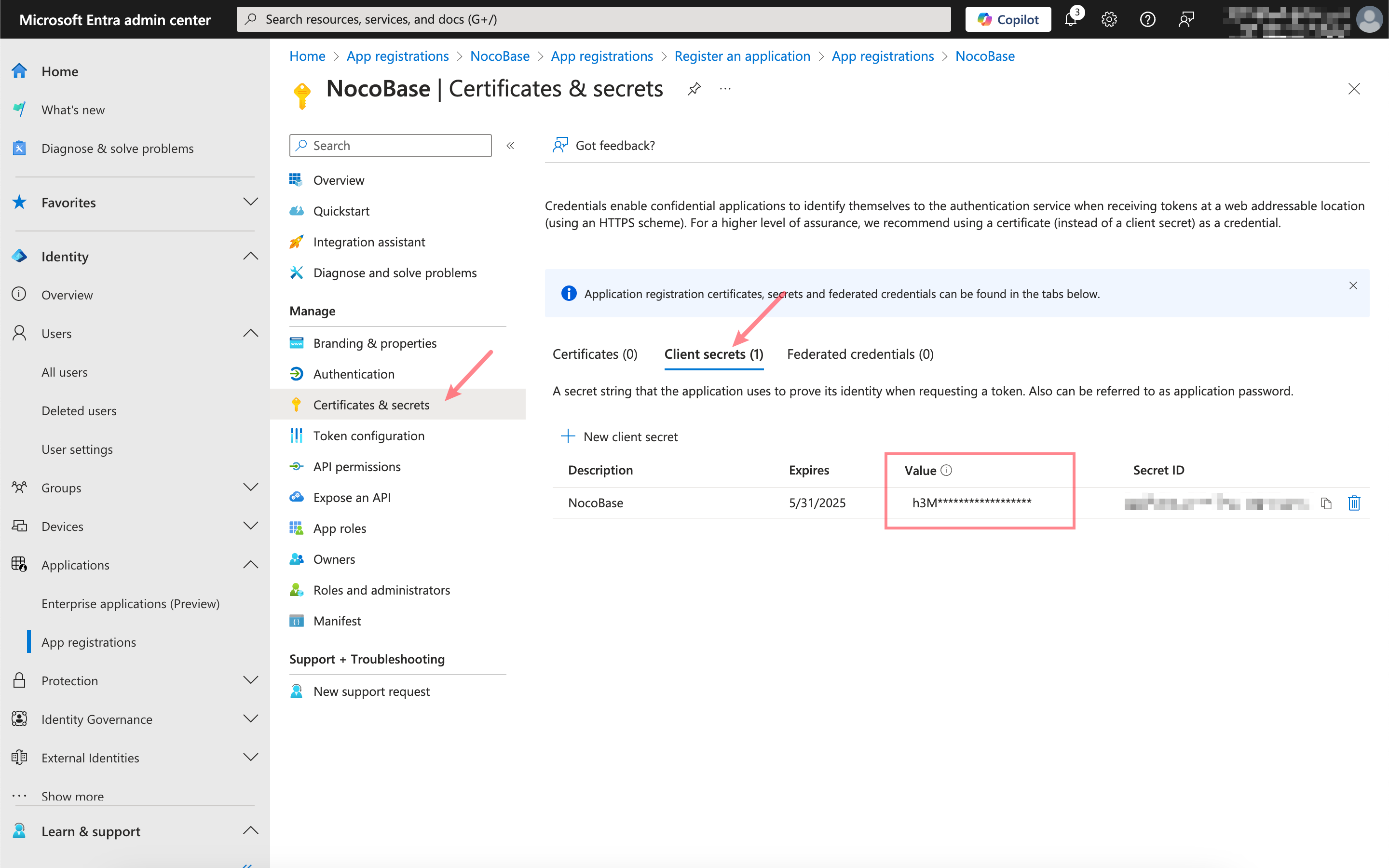
Poniżej przedstawiono mapowanie informacji z Microsoft Entra na konfigurację uwierzytelniacza NocoBase:
| Informacje z Microsoft Entra | Pole konfiguracji uwierzytelniacza NocoBase |
|---|---|
| Application (client) ID | Client ID |
| Client secrets - Value | Client secret |
| Directory (tenant) ID | Issuer: https://login.microsoftonline.com/{tenant}/v2.0/.well-known/openid-configuration, należy zastąpić {tenant} odpowiednim identyfikatorem Directory (tenant) ID |