

Ten dokument został przetłumaczony przez AI. W przypadku niedokładności, proszę odnieść się do wersji angielskiej
pkg: '@nocobase/plugin-backups'
Menedżer kopii zapasowych
Wprowadzenie
Wtyczka Menedżera kopii zapasowych NocoBase oferuje funkcje pełnego tworzenia kopii zapasowych bazy danych NocoBase oraz plików przesłanych przez użytkowników, w tym planowanie, pobieranie, usuwanie i przywracanie kopii zapasowych.
Wtyczka Menedżera kopii zapasowych jest dostępna w edycjach Professional i Enterprise. Dla użytkowników edycji Community i Standard możliwe jest bezpośrednie tworzenie kopii zapasowych bazy danych; szczegóły znajdą Państwo w: Jak tworzyć i przywracać kopie zapasowe NocoBase
Instalacja klienta bazy danych
Menedżer kopii zapasowych wymaga klienta dla odpowiedniej bazy danych. Przed użyciem prosimy pobrać ze strony producenta klienta pasującego do używanej wersji bazy danych:
- MySQL: https://dev.mysql.com/downloads/
- PostgreSQL: https://www.postgresql.org/download/
W przypadku wersji Docker, mogą Państwo bezpośrednio utworzyć skrypt w katalogu ./storage/scripts:
Zawartość pliku install-database-client.sh jest następująca:
Następnie należy ponownie uruchomić kontener app
Prosimy sprawdzić numer wersji klienta bazy danych, który musi być zgodny z numerem wersji serwera bazy danych.
Instrukcja użytkowania
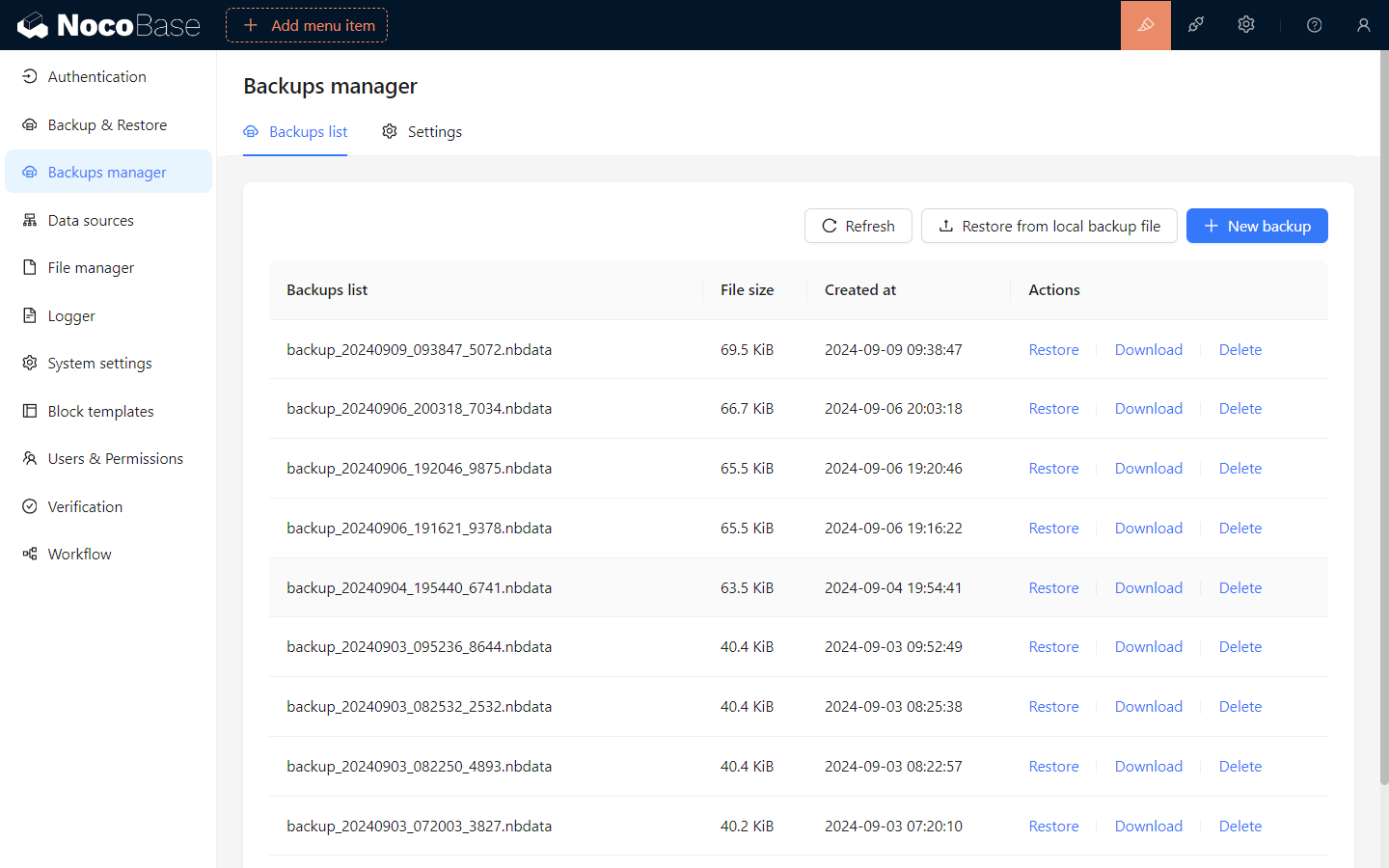
Tworzenie nowej kopii zapasowej
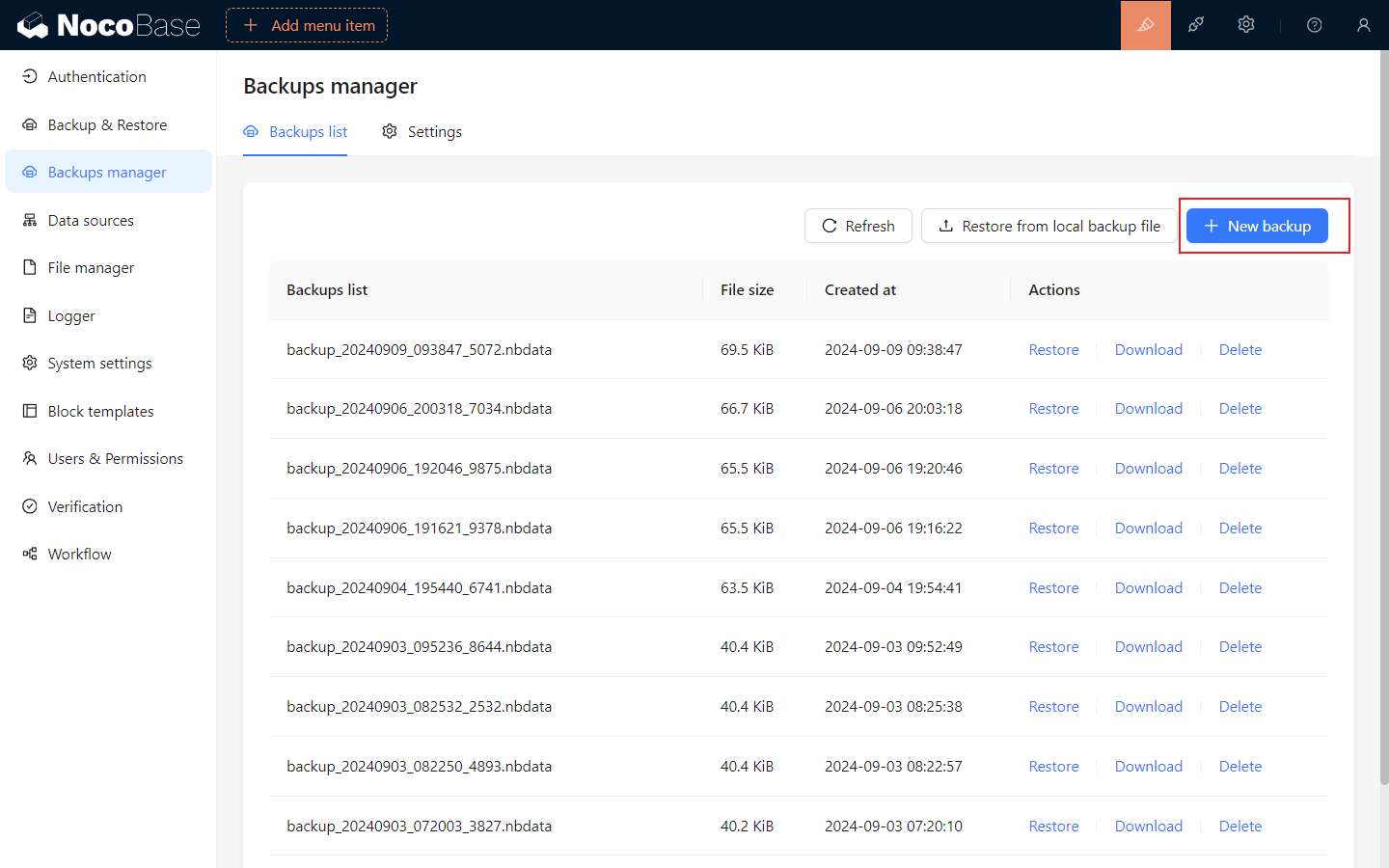
Proszę kliknąć przycisk „Nowa kopia zapasowa”, aby utworzyć nową kopię zapasową zgodnie z konfiguracją, a jej status zostanie wyświetlony na liście kopii zapasowych.
Przywracanie kopii zapasowej
Obsługiwane jest przywracanie kopii zapasowych z listy kopii zapasowych lub przesyłanie lokalnych plików kopii zapasowych w celu ich przywrócenia. Operacje przywracania nie są dozwolone w następujących scenariuszach:
- Gdy bieżąca wersja NocoBase jest niższa niż wersja NocoBase w pliku kopii zapasowej.
- Gdy bieżąca baza danych NocoBase jest niezgodna z następującymi konfiguracjami w pliku kopii zapasowej:
- dialect (typ bazy danych)
- underscored (konfiguracja pól)
- table prefix (prefiks tabel)
- schema (struktura tabel)
- Gdy tryb
Tolerancyjnynie jest włączony, a wersja bazy danych podczas tworzenia kopii zapasowej jest wyższa niż bieżąca wersja bazy danych aplikacji.
Przywracanie kopii zapasowej jest operacją na całej bazie danych. Zalecamy utworzenie kopii zapasowej bieżącej bazy danych przed jej przywróceniem.
Przywracanie z listy kopii zapasowych
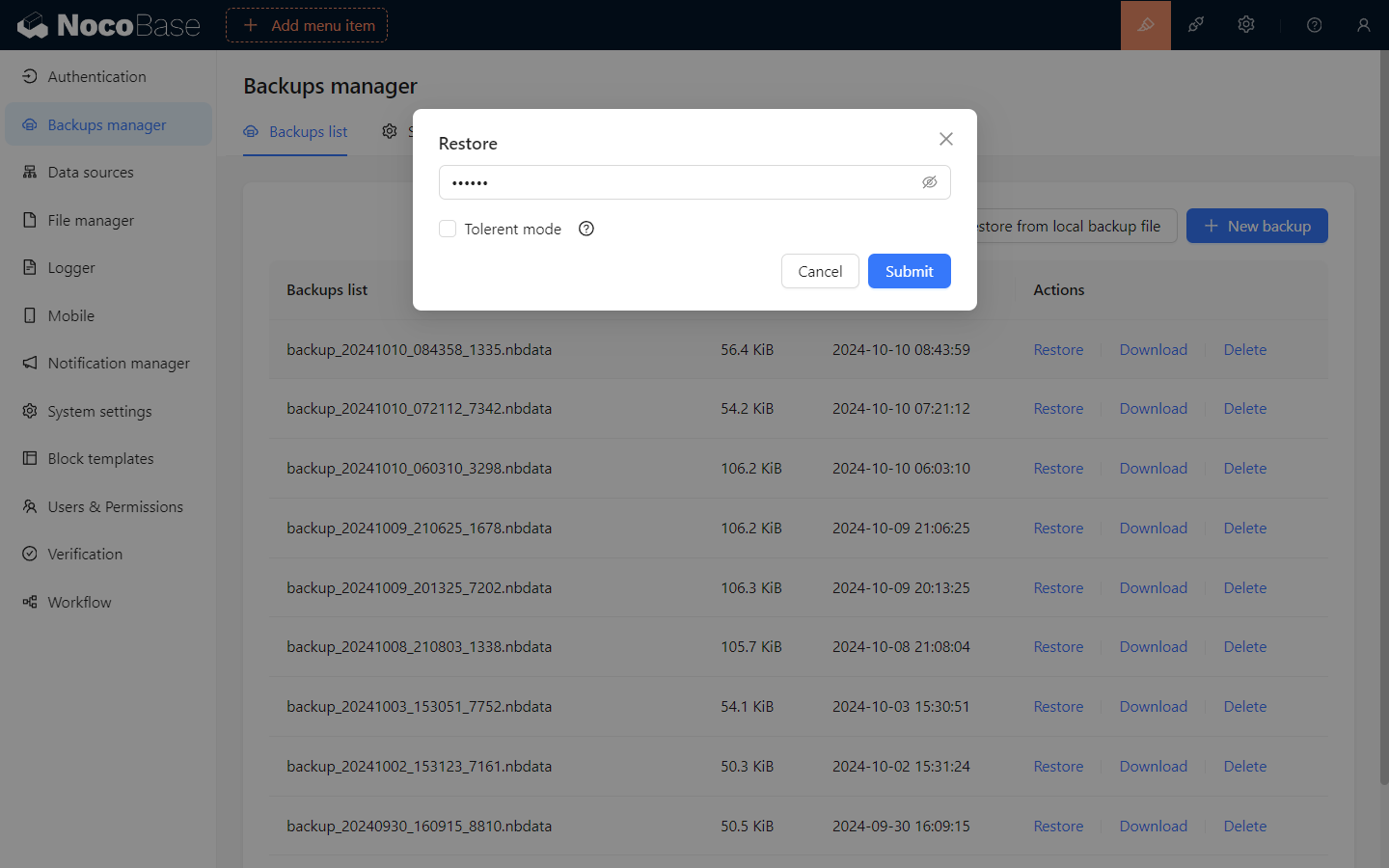
Proszę kliknąć przycisk Przywróć obok wybranej kopii zapasowej na liście, wprowadzić hasło szyfrujące plik kopii zapasowej w wyskakującym oknie i kliknąć „Potwierdź”, aby przywrócić kopię zapasową.
W przypadku niezaszyfrowanej kopii zapasowej nie ma potrzeby wprowadzania hasła.
Jeśli chcą Państwo przywrócić kopię zapasową do niższej wersji bazy danych, należy włączyć tryb tolerancyjny.
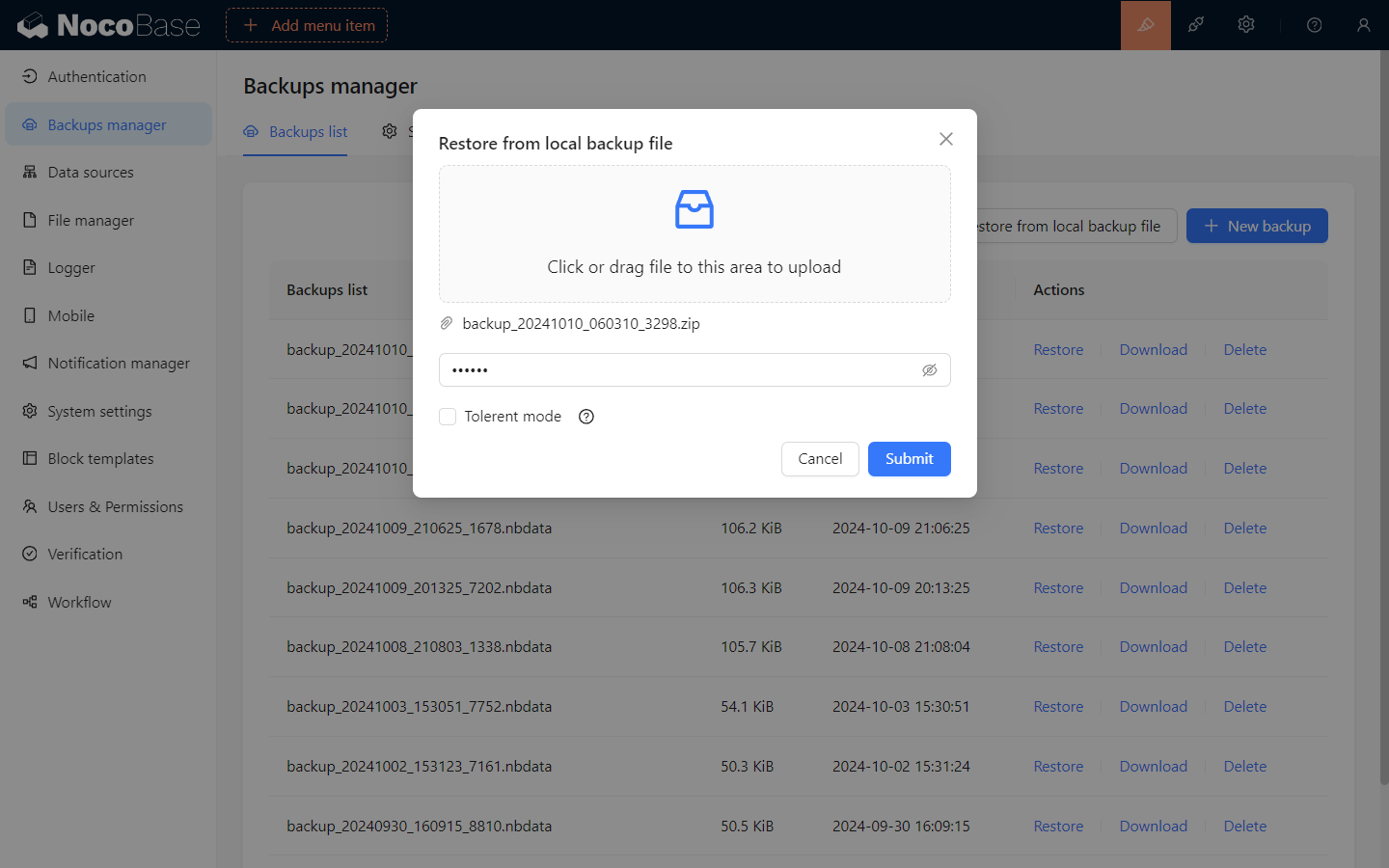
Przywracanie z lokalnego pliku kopii zapasowej
Proszę kliknąć przycisk Przywróć z lokalnej kopii zapasowej, wybrać lokalny plik kopii zapasowej w wyskakującym oknie, wprowadzić hasło szyfrujące plik kopii zapasowej i kliknąć „Potwierdź”, aby przywrócić kopię zapasową.
W przypadku niezaszyfrowanej kopii zapasowej nie ma potrzeby wprowadzania hasła.
Jeśli chcą Państwo przywrócić kopię zapasową do niższej wersji bazy danych, należy włączyć tryb tolerancyjny.
Pobieranie pliku kopii zapasowej
Proszę kliknąć przycisk Pobierz obok wybranej kopii zapasowej na liście, aby pobrać plik kopii zapasowej.
Usuwanie kopii zapasowej
Proszę kliknąć przycisk Usuń obok wybranej kopii zapasowej na liście, aby usunąć plik kopii zapasowej.
Ustawienia kopii zapasowych
Proszę przejść do zakładki Ustawienia, zmodyfikować ustawienia kopii zapasowych i kliknąć Zapisz, aby zmiany zostały zastosowane.
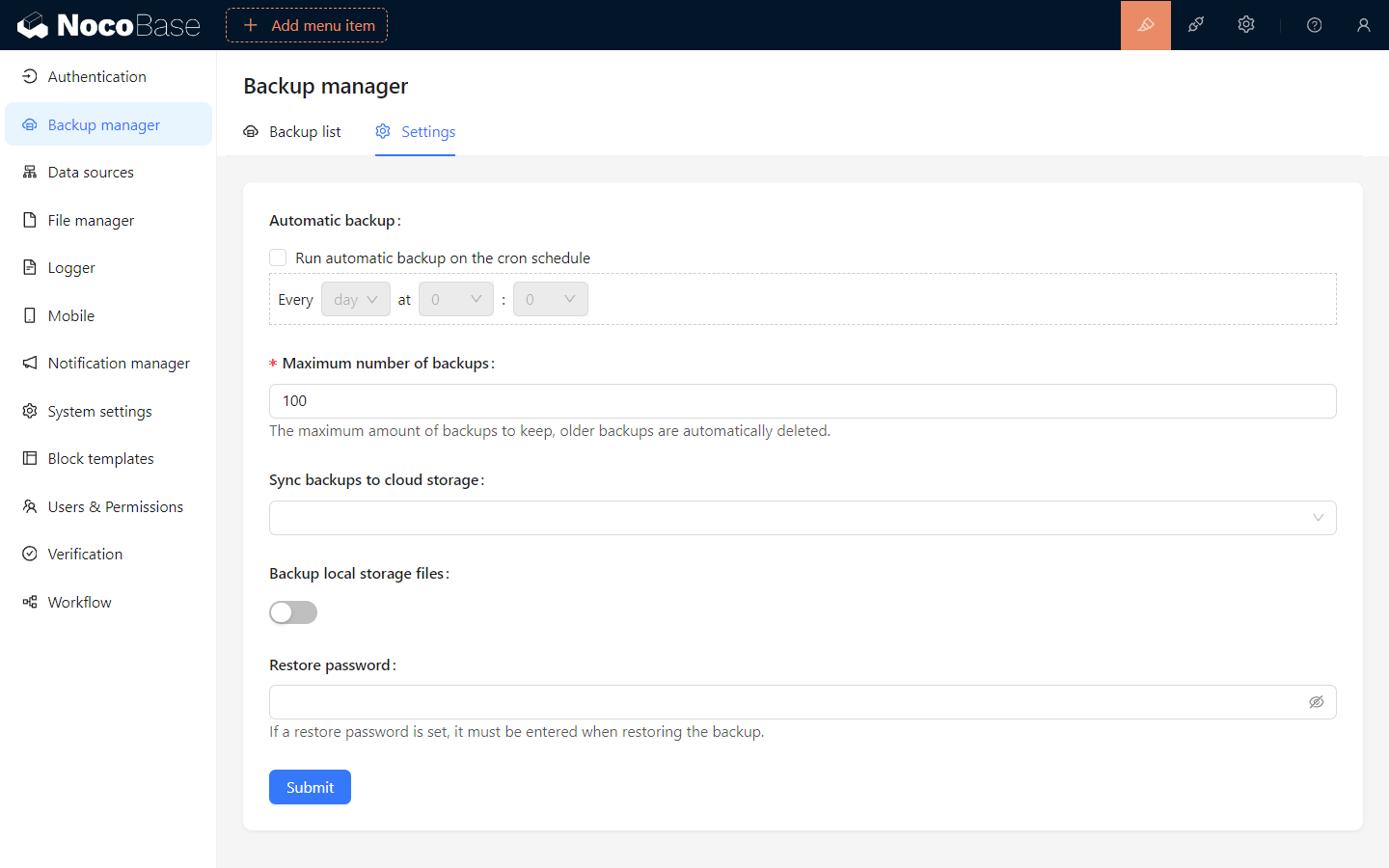
Opis ustawień kopii zapasowych
Automatyczna kopia zapasowa: Po włączeniu opcjiUruchom automatyczną kopię zapasową zgodnie z harmonogramem Cronmogą Państwo ustawić automatyczne tworzenie kopii zapasowych w określonych godzinach.Maksymalna liczba kopii zapasowych: Proszę ustawić maksymalną liczbę lokalnie przechowywanych plików kopii zapasowych. Po przekroczeniu tej liczby najstarsze lokalne pliki kopii zapasowych zostaną automatycznie usunięte.Synchronizuj kopię zapasową z pamięcią w chmurze: Proszę ustawić pamięć w chmurze, do której pliki kopii zapasowych zostaną automatycznie przesłane po pomyślnym utworzeniu kopii.Kopia zapasowa lokalnych plików: Określa, czy pliki przesłane przez użytkowników do lokalnej pamięci serwera (storage/uploads) mają być uwzględnione w kopii zapasowej.Hasło do przywracania: Jeśli ustawiono hasło do przywracania, należy je wprowadzić podczas przywracania kopii zapasowej.
Prosimy o bezpieczne przechowywanie hasła do przywracania. Zapomnienie hasła uniemożliwi przywrócenie pliku kopii zapasowej.