

Esta documentação foi traduzida automaticamente por IA.
pkg: '@nocobase/plugin-backups'
Gerenciamento de Backups
Introdução
O plugin Gerenciador de Backups do NocoBase oferece recursos para backup completo do banco de dados NocoBase e dos arquivos enviados pelos usuários, incluindo agendamento de backups, download, exclusão e restauração.
O plugin Gerenciador de Backups está incluído nas edições Professional e Enterprise. Para usuários das edições Community e Standard, você pode fazer backup do banco de dados diretamente; veja os detalhes em: Como Fazer Backup e Restaurar o NocoBase
Instalar Cliente de Banco de Dados
O Gerenciador de Backups depende do cliente para o banco de dados correspondente. Antes de usar, visite o site oficial para baixar o cliente que corresponde à sua versão de banco de dados:
- MySQL: https://dev.mysql.com/downloads/
- PostgreSQL: https://www.postgresql.org/download/
Para versões Docker, você pode escrever um script diretamente no diretório ./storage/scripts
O conteúdo de install-database-client.sh é o seguinte:
Em seguida, reinicie o contêiner do aplicativo
Verifique o número da versão do cliente de banco de dados, que deve corresponder ao número da versão do servidor de banco de dados.
Instruções de Uso
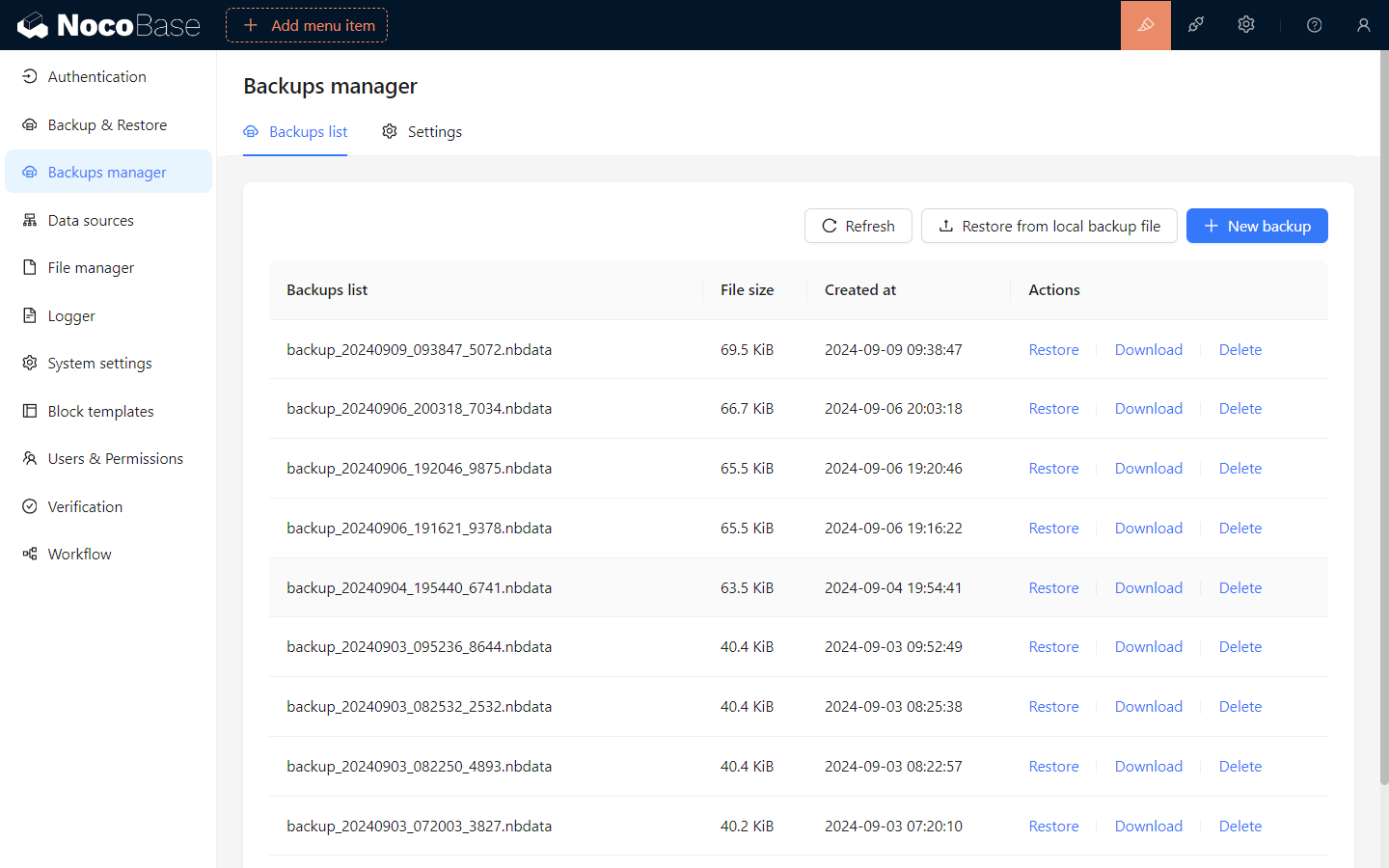
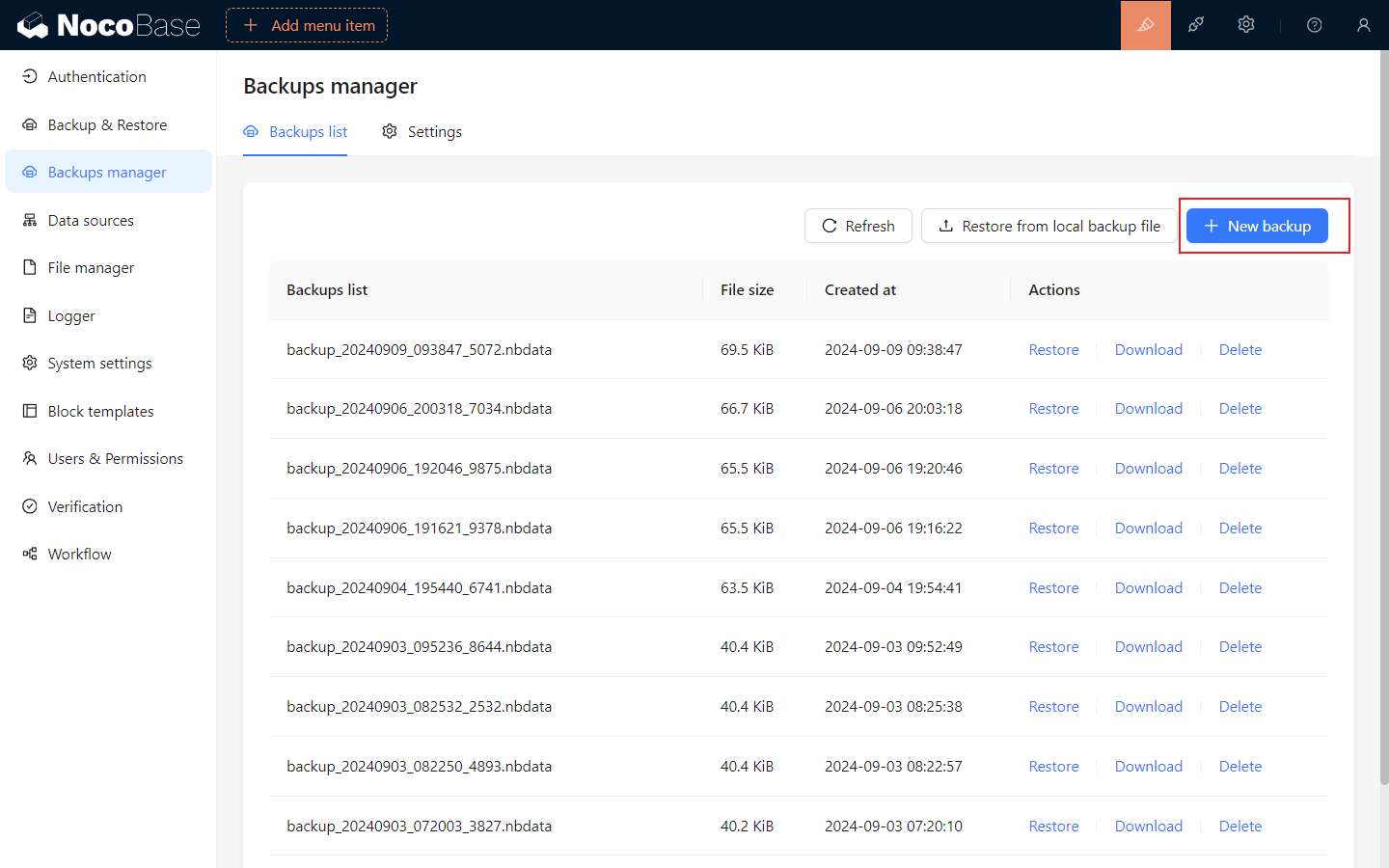
Criar Novo Backup
Clique no botão 'Novo backup' para criar um novo backup com base na configuração de backup e exibir o status do backup na lista de backups.
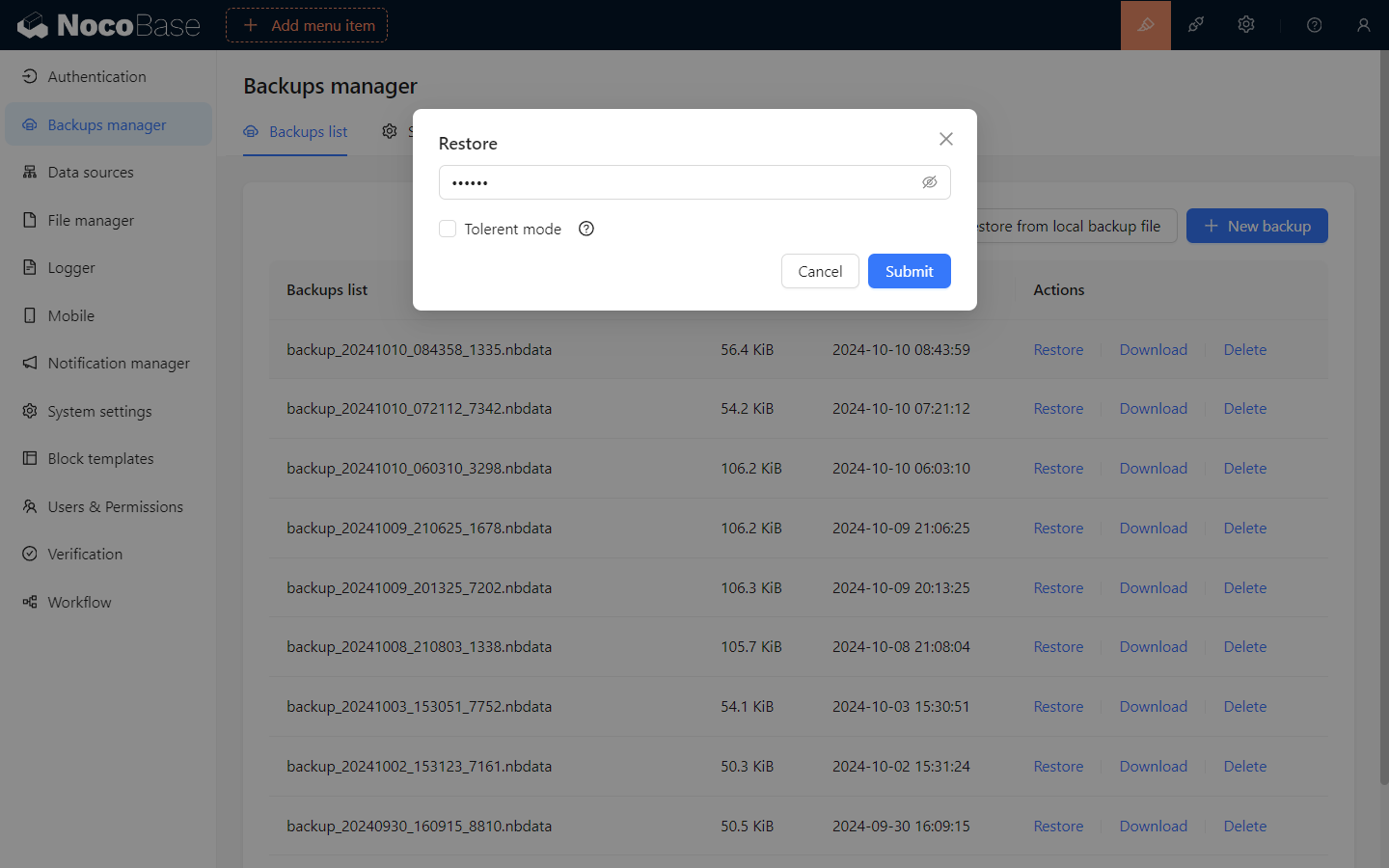
Restaurar Backup
Suporta a restauração de backups da lista de backups ou o upload de arquivos de backup locais para restaurar backups. As operações de restauração não são permitidas nos seguintes cenários:
- Quando a versão atual do NocoBase for inferior à versão do NocoBase no arquivo de backup.
- Quando o banco de dados NocoBase atual for inconsistente com as seguintes configurações no arquivo de backup:
- dialect (tipo de banco de dados)
- underscored (configuração de campo)
- table prefix (prefixo da tabela)
- schema (estrutura da tabela)
- Quando o
modo tolerantenão estiver ativado e a versão do banco de dados ao criar o backup for superior à versão atual do banco de dados do aplicativo.
A restauração é uma operação de banco de dados completa. É recomendável fazer backup do banco de dados atual antes de restaurar um backup.
Restaurar da lista de backups
Clique no botão Restaurar do item de backup na lista de backups, insira a senha de criptografia do arquivo de backup na janela pop-up e clique em 'Confirmar' para restaurar o backup.
Deixe a senha em branco para backups não criptografados.
Se você precisar restaurar o backup para uma versão anterior do banco de dados, precisará ativar o modo tolerante.
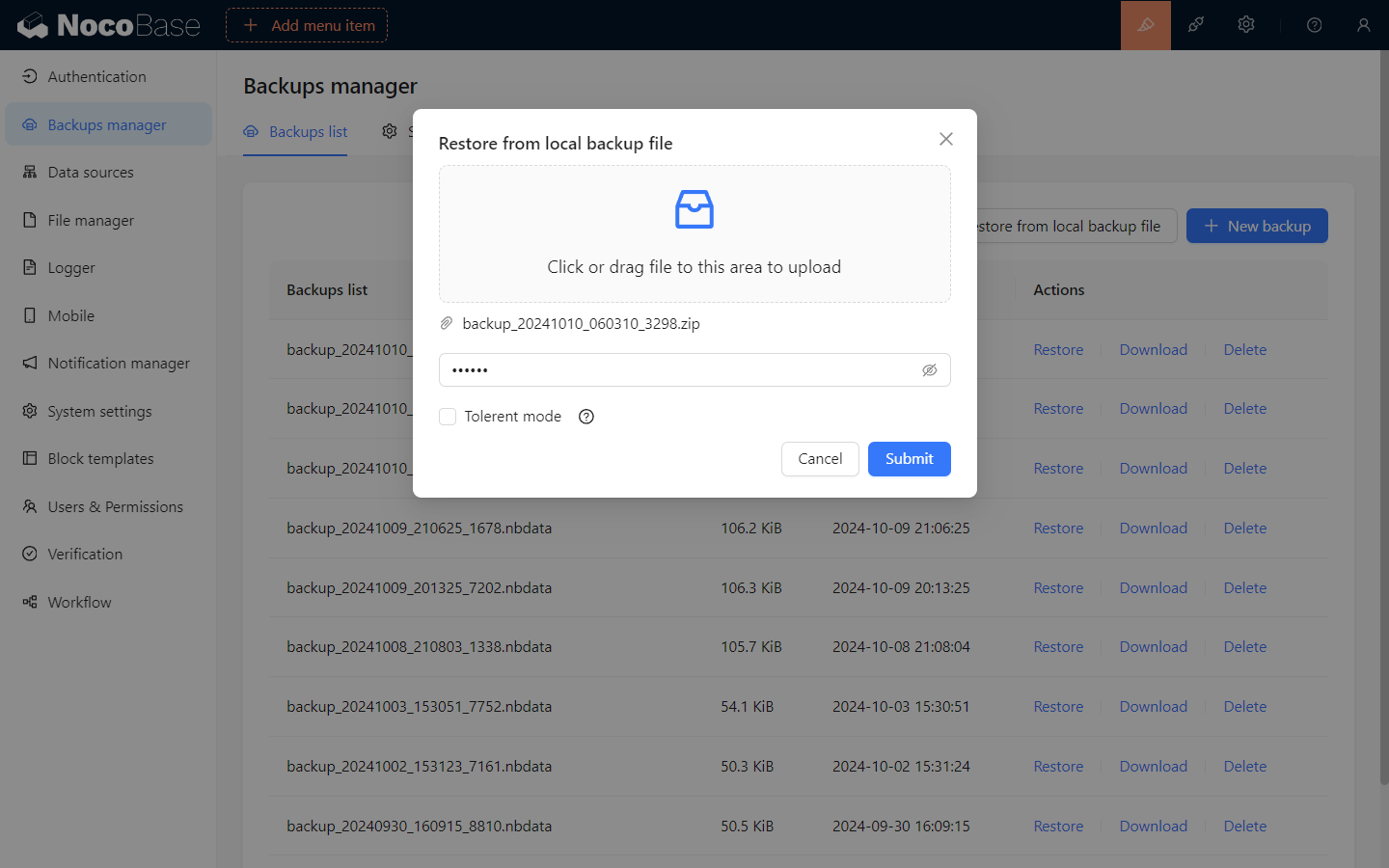
Restaurar de arquivo de backup local
Clique no botão Restaurar de backup local, selecione o arquivo de backup local na janela pop-up, insira a senha de criptografia do arquivo de backup e clique em 'Confirmar' para restaurar o backup.
Deixe a senha em branco para backups não criptografados.
Se você precisar restaurar o backup para uma versão anterior do banco de dados, precisará ativar o modo tolerante.
Baixar Arquivo de Backup
Clique no botão Baixar do item de backup na lista de backups para baixar o arquivo de backup.
Excluir Backup
Clique no botão Excluir do item de backup na lista de backups para excluir o arquivo de backup.
Configurações de Backup
Alterne para a aba Configurações, modifique as configurações de backup e clique em Salvar para aplicar as alterações.
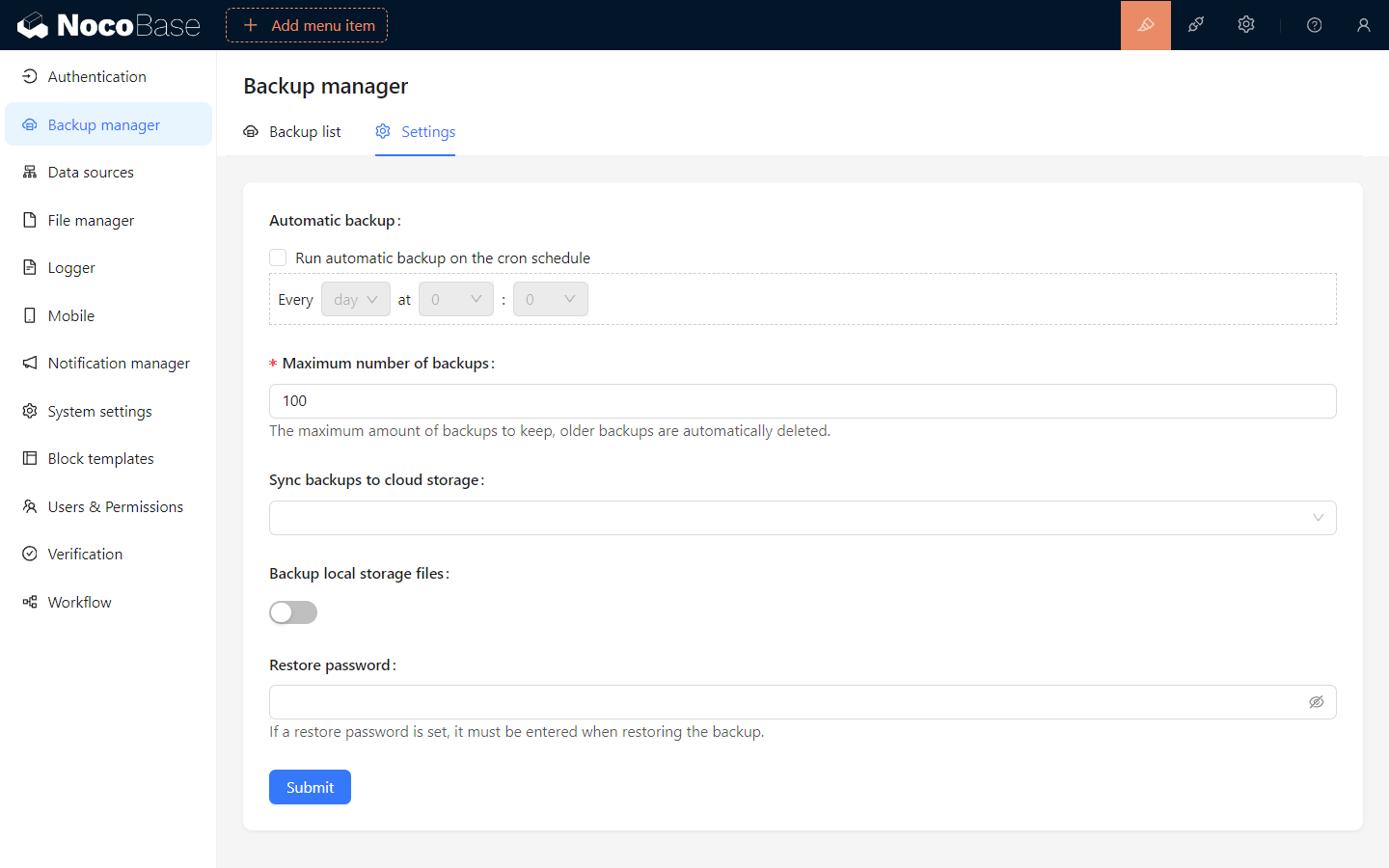
Descrição das Configurações de Backup
Backup automático: Após ativarExecutar backup automático no agendamento cron, você pode configurar backups automáticos em horários específicos.Número máximo de backups: Defina o número máximo de arquivos de backup salvos localmente. Após exceder esse número, os arquivos de backup mais antigos serão automaticamente excluídos.Sincronizar backup para armazenamento em nuvem: Defina o armazenamento em nuvem para onde os arquivos de backup são automaticamente enviados após um backup bem-sucedido.Fazer backup de arquivos de armazenamento local: Se os arquivos enviados pelos usuários para o armazenamento local do servidor (storage/uploads) devem ser incluídos no backup.Senha de restauração: Se uma senha de restauração for definida, ela deve ser inserida ao restaurar o backup.
Por favor, guarde a senha de restauração com segurança. Esquecer a senha impossibilitará a restauração do arquivo de backup.