

Эта документация была автоматически переведена ИИ.
pkg: '@nocobase/plugin-backups'
Управление резервными копиями
Введение
Плагин NocoBase «Менеджер резервных копий» предоставляет функции полного резервного копирования базы данных NocoBase и загруженных пользователями файлов, а также функции планирования, загрузки, удаления и восстановления резервных копий.
Плагин «Менеджер резервных копий» включен в версии Professional и Enterprise. Для пользователей Community и Standard версий вы можете напрямую создавать резервные копии базы данных; подробности см. здесь: Как создать резервную копию и восстановить NocoBase
Установка клиента базы данных
Менеджер резервных копий зависит от клиента соответствующей базы данных. Перед использованием, пожалуйста, посетите официальный сайт, чтобы загрузить клиент, соответствующий вашей версии базы данных:
- MySQL: https://dev.mysql.com/downloads/
- PostgreSQL: https://www.postgresql.org/download/
Для версий Docker вы можете напрямую создать скрипт в директории ./storage/scripts:
Содержимое файла install-database-client.sh следующее:
Затем перезапустите контейнер app
Проверьте номер версии клиента базы данных, он должен совпадать с номером версии сервера базы данных.
Инструкции по использованию
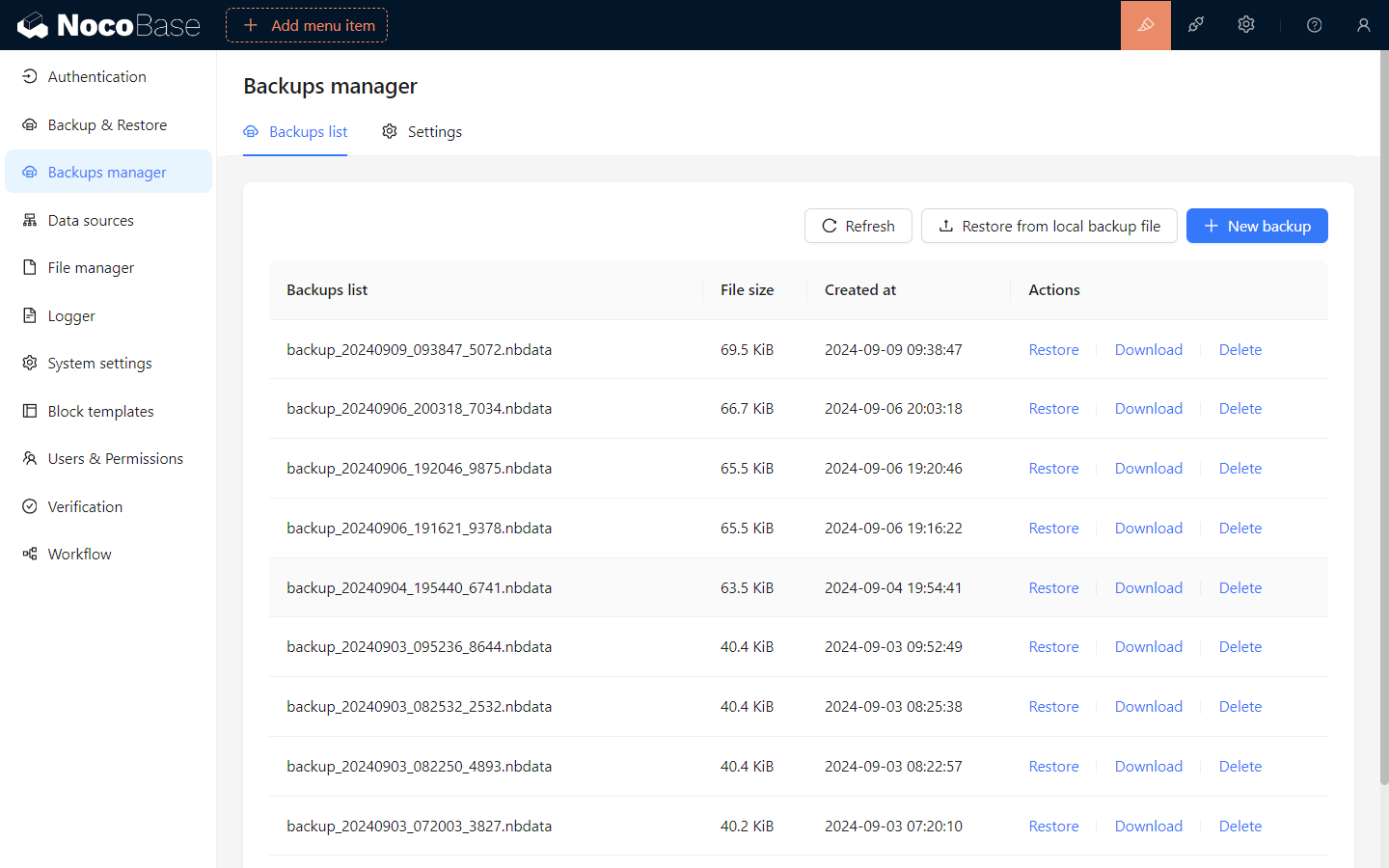
Создание новой резервной копии
Нажмите кнопку «Создать резервную копию», чтобы создать новую резервную копию в соответствии с настройками и отобразить ее статус в списке резервных копий.
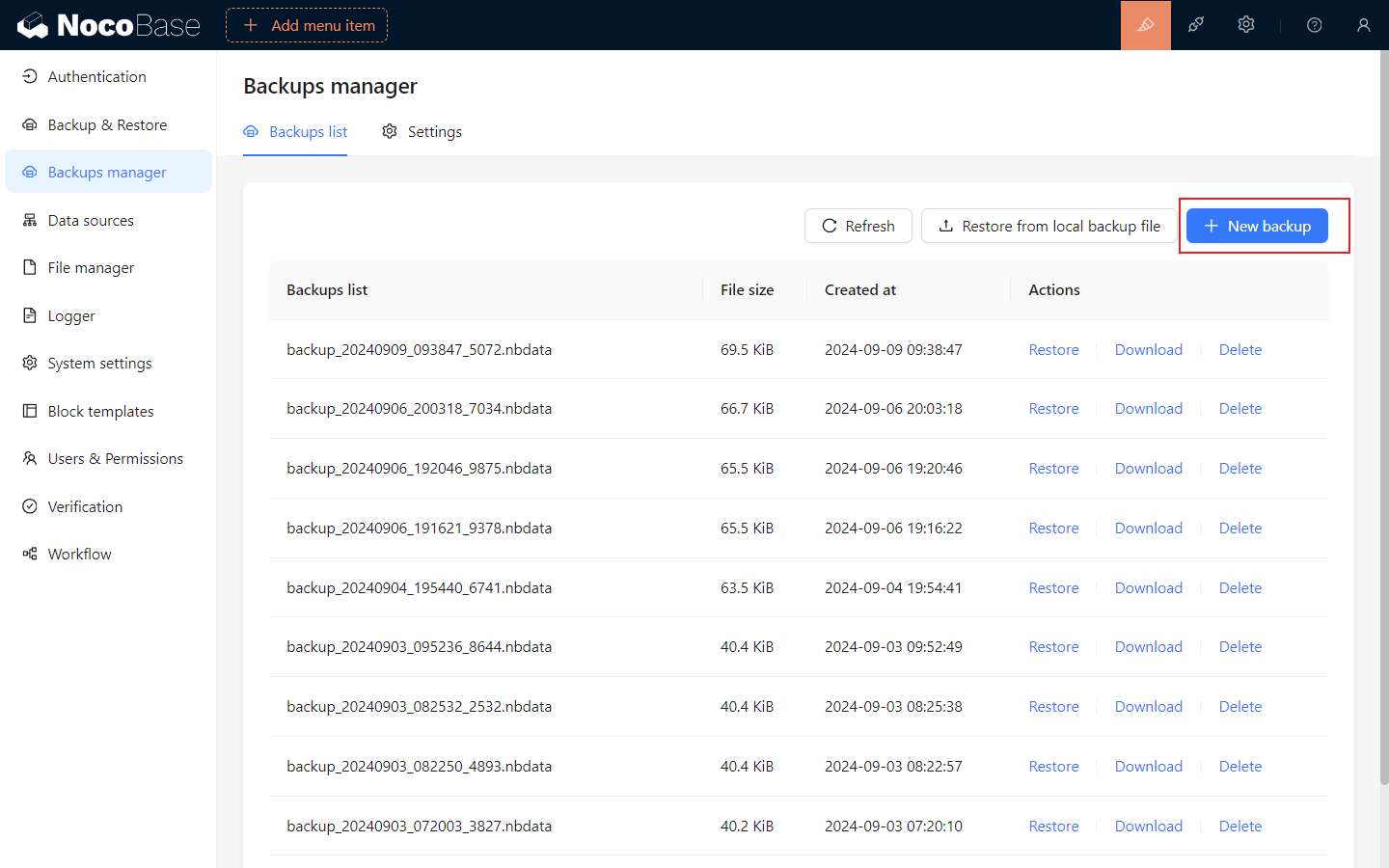
Восстановление резервной копии
Поддерживается восстановление резервных копий из списка или путем загрузки локального файла резервной копии. Операции восстановления не допускаются в следующих случаях:
- Когда текущая версия NocoBase ниже версии NocoBase в файле резервной копии.
- Когда текущая база данных NocoBase несовместима со следующими конфигурациями в файле резервной копии:
- dialect (тип базы данных)
- underscored (конфигурация полей)
- table prefix (префикс таблицы)
- schema (структура таблицы)
- Если не включен режим
Tolerant mode(режим отказоустойчивости), и версия базы данных на момент создания резервной копии выше, чем текущая версия базы данных приложения.
Восстановление — это полная операция с базой данных. Рекомендуется создать резервную копию текущей базы данных перед восстановлением.
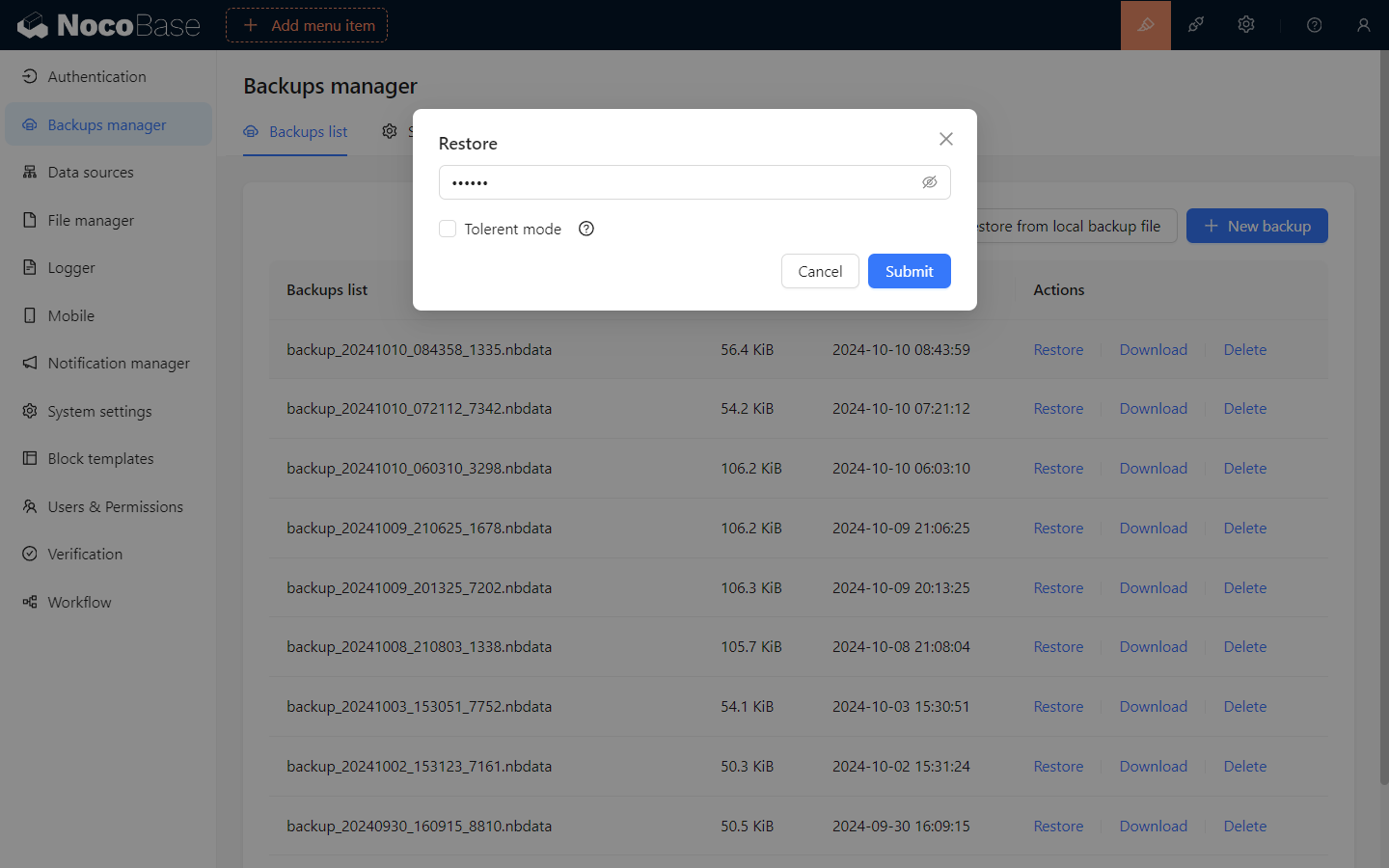
Восстановление из списка резервных копий
Нажмите кнопку Восстановить для элемента резервной копии в списке, в появившемся окне введите пароль шифрования файла резервной копии и нажмите «Подтвердить», чтобы восстановить резервную копию.
Для незашифрованных резервных копий пароль вводить не нужно.
Если вам необходимо восстановить резервную копию в базу данных более старой версии, вам нужно включить режим отказоустойчивости (Tolerant mode).
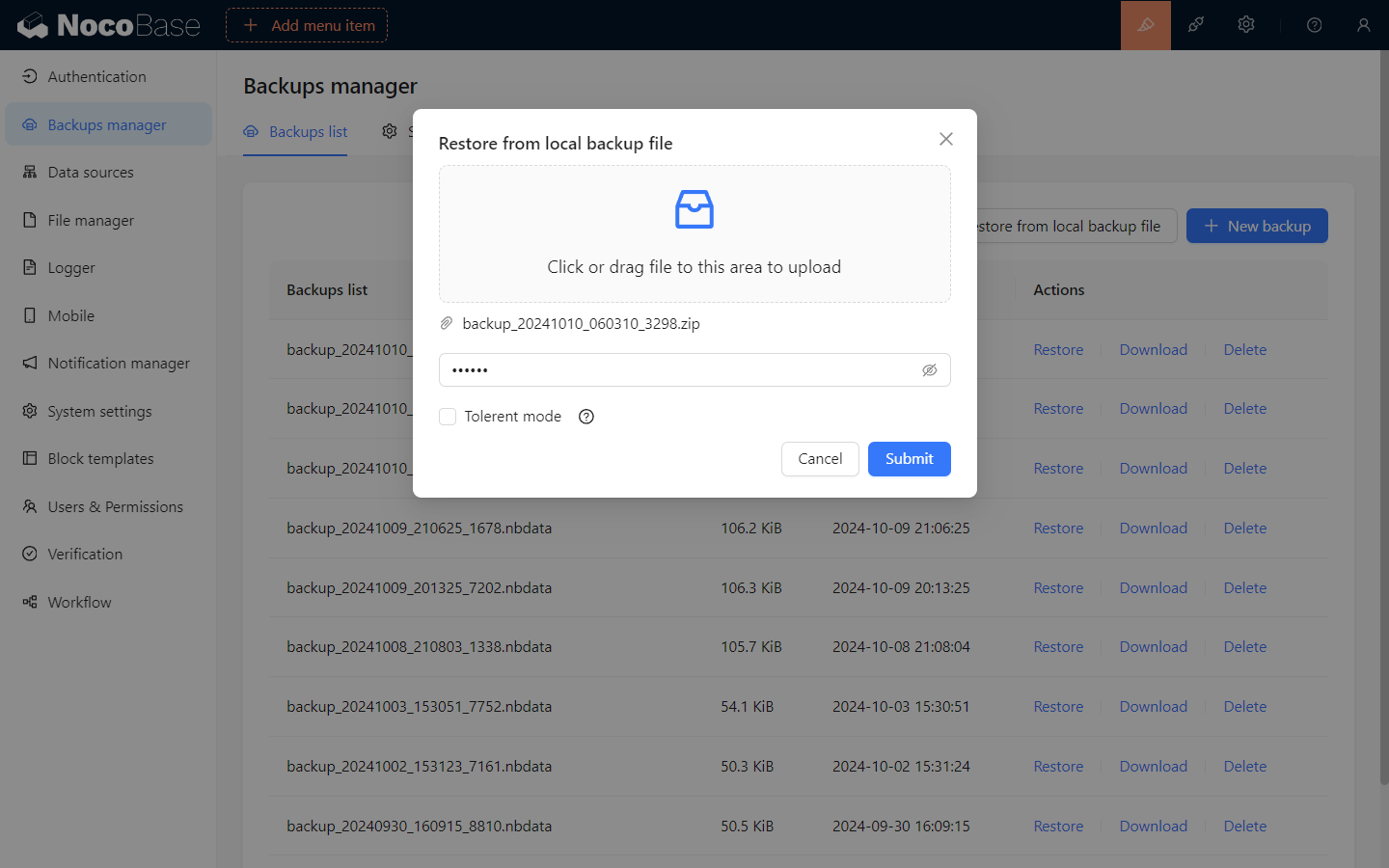
Восстановление из локального файла резервной копии
Нажмите кнопку Восстановить из локальной резервной копии, в появившемся окне выберите локальный файл резервной копии, введите пароль шифрования файла резервной копии и нажмите «Подтвердить», чтобы восстановить резервную копию.
Для незашифрованных резервных копий пароль вводить не нужно.
Если вам необходимо восстановить резервную копию в базу данных более старой версии, вам нужно включить режим отказоустойчивости (Tolerant mode).
Загрузка файла резервной копии
Нажмите кнопку Загрузить для элемента резервной копии в списке, чтобы загрузить файл резервной копии.
Удаление резервной копии
Нажмите кнопку Удалить для элемента резервной копии в списке, чтобы удалить файл резервной копии.
Настройки резервного копирования
Перейдите на вкладку Настройки, измените параметры резервного копирования и нажмите Сохранить, чтобы применить изменения.
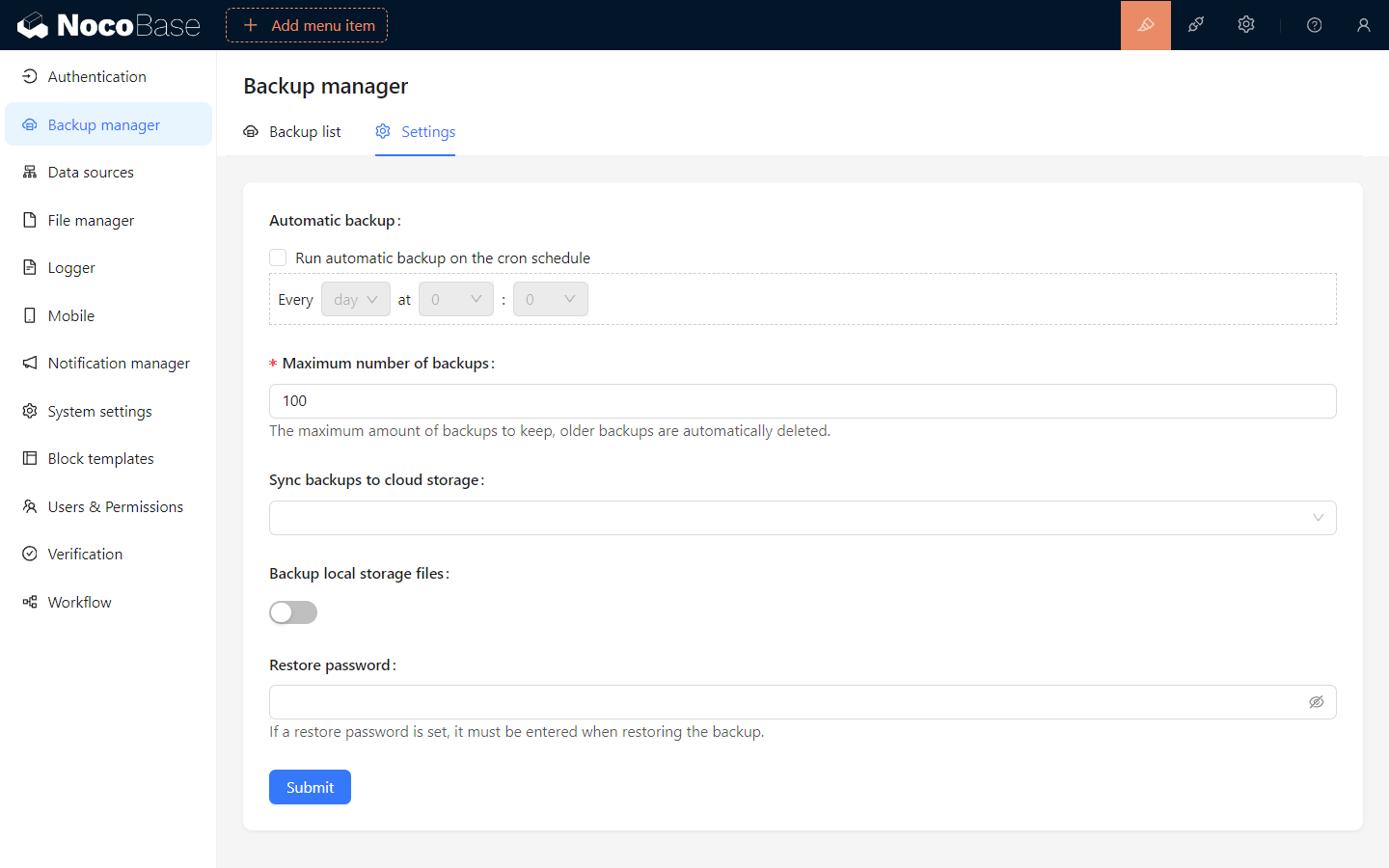
Описание настроек резервного копирования
Автоматическое резервное копирование: После включения опцииВыполнять автоматическое резервное копирование по расписанию Cronвы сможете настроить автоматическое резервное копирование в указанное время.Максимальное количество резервных копий: Установите максимальное количество локально сохраняемых файлов резервных копий. При превышении этого числа самые старые локальные файлы резервных копий будут автоматически удалены.Синхронизировать резервную копию с облачным хранилищем: Укажите облачное хранилище, куда файлы резервных копий будут автоматически загружаться после успешного создания.Резервное копирование файлов локального хранилища: Определяет, следует ли включать в резервную копию файлы, загруженные пользователями в локальное хранилище сервера (storage/uploads).Пароль для восстановления: Если установлен пароль для восстановления, его необходимо ввести при восстановлении резервной копии.
Пожалуйста, храните пароль для восстановления в надежном месте. Забыв пароль, вы не сможете восстановить файл резервной копии.