Detta dokument har översatts av AI. För eventuella felaktigheter, se den engelska versionen
Autentisering: WeCom
WeComProfessional Edition+Introduktion
WeCom-pluginet låter användare logga in på NocoBase med sina WeCom-konton.
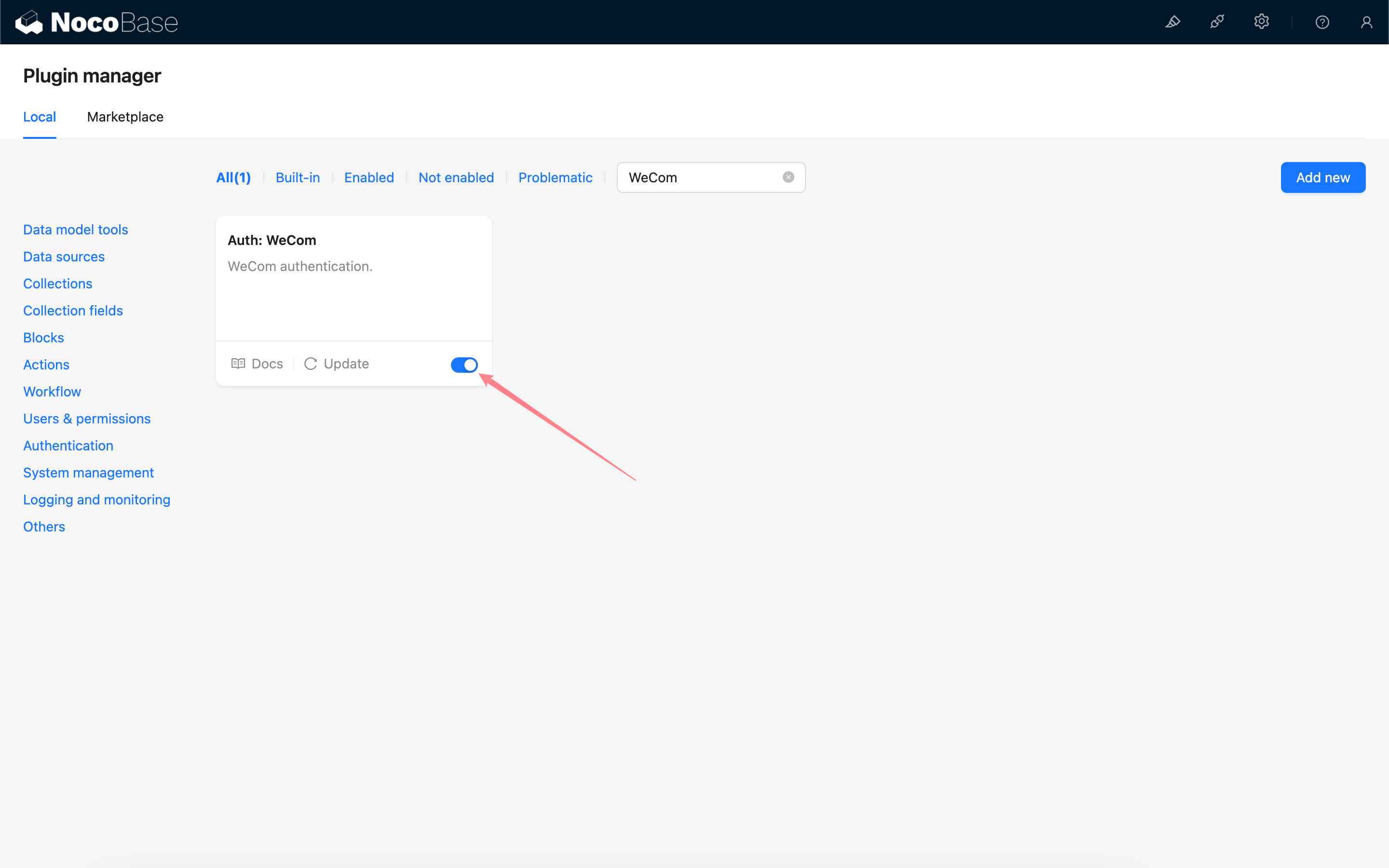
Aktivera plugin
Skapa och konfigurera en anpassad WeCom-applikation
Gå till WeCom-administratörskonsolen för att skapa en anpassad applikation.
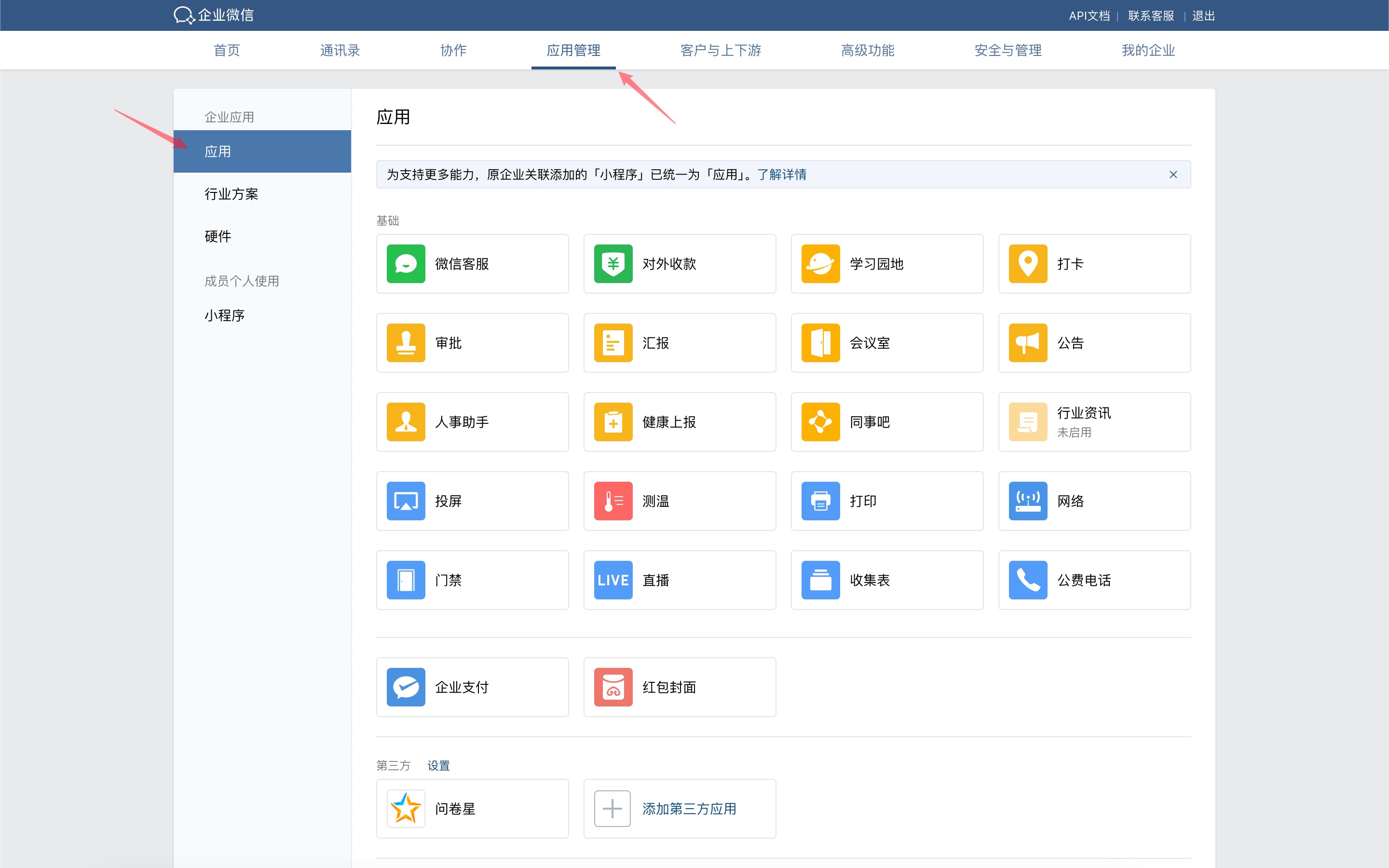
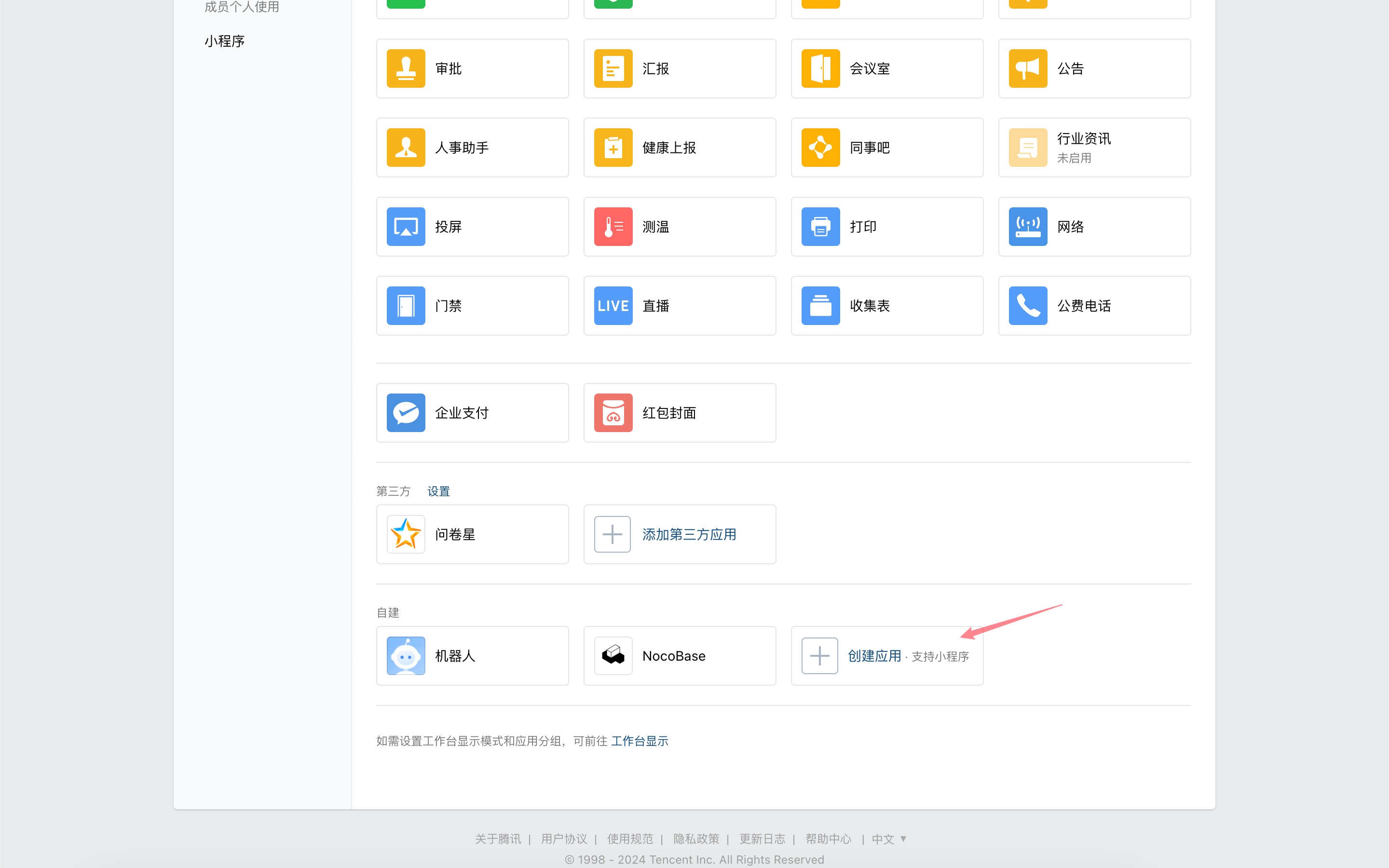
Klicka på applikationen för att komma till dess detaljsida, scrolla ner och klicka på "WeCom auktoriserad inloggning".
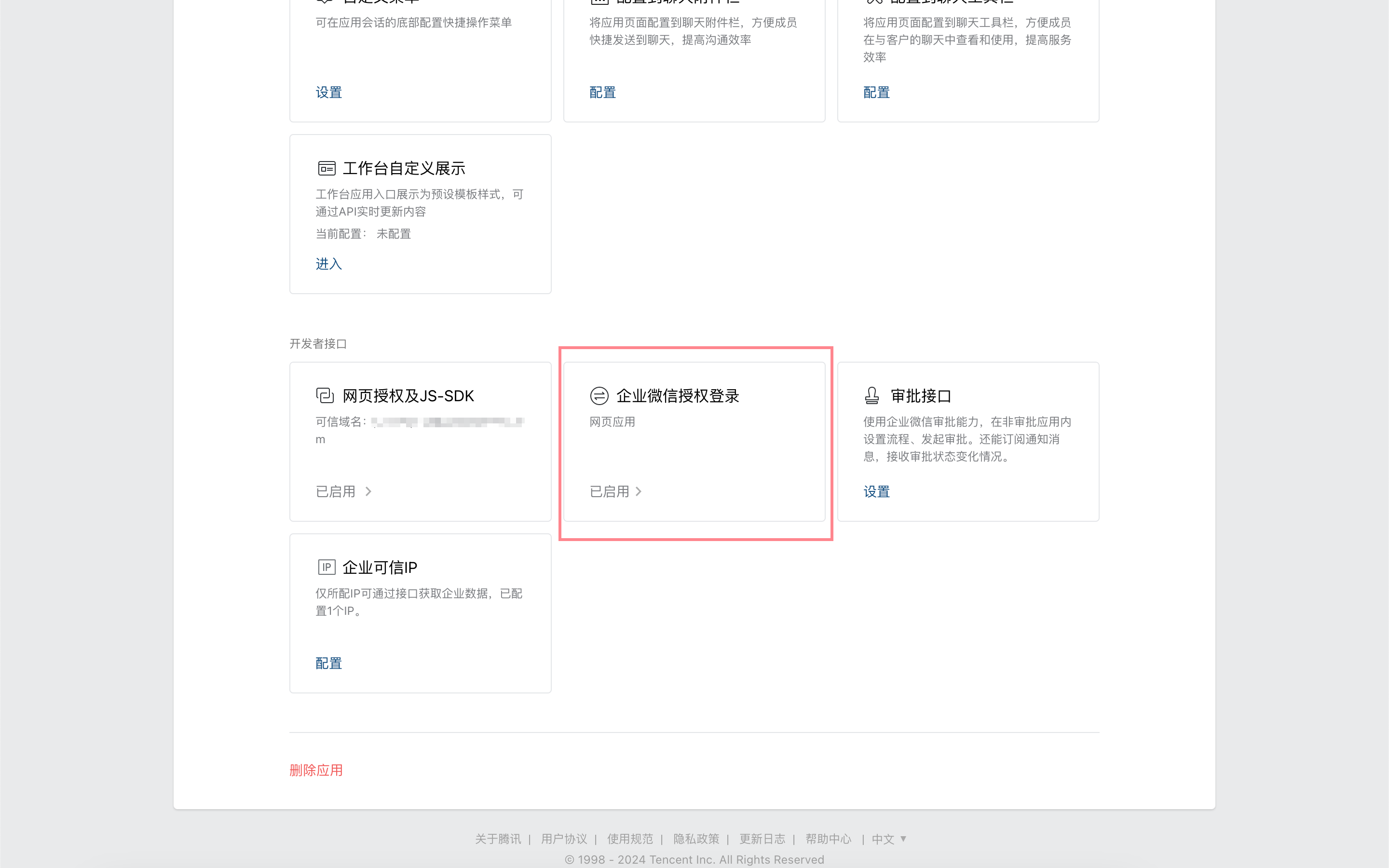
Ställ in den auktoriserade callback-domänen till din NocoBase-applikationsdomän.

Återgå till appens detaljsida och klicka på "Webbauktorisering och JS-SDK".
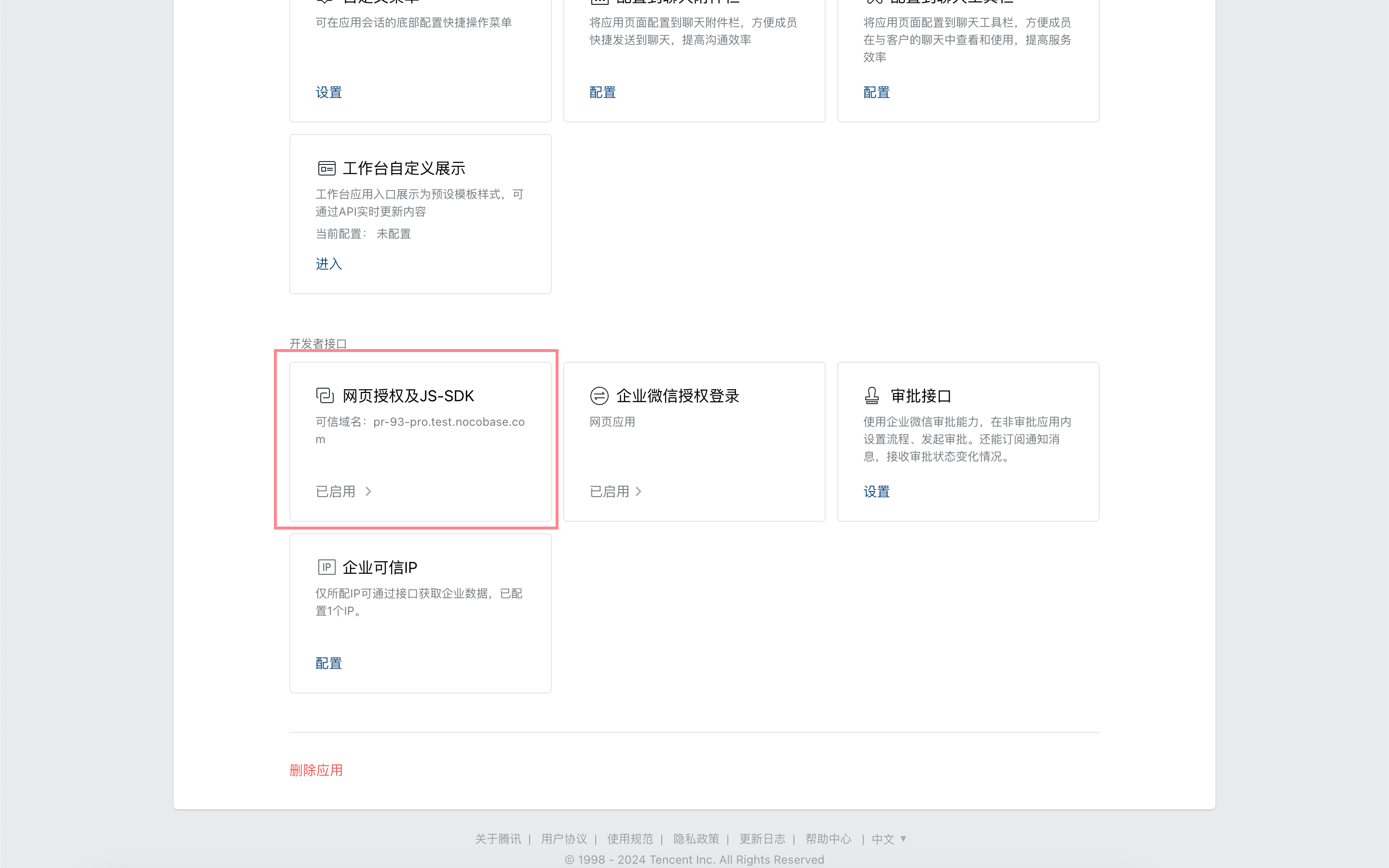
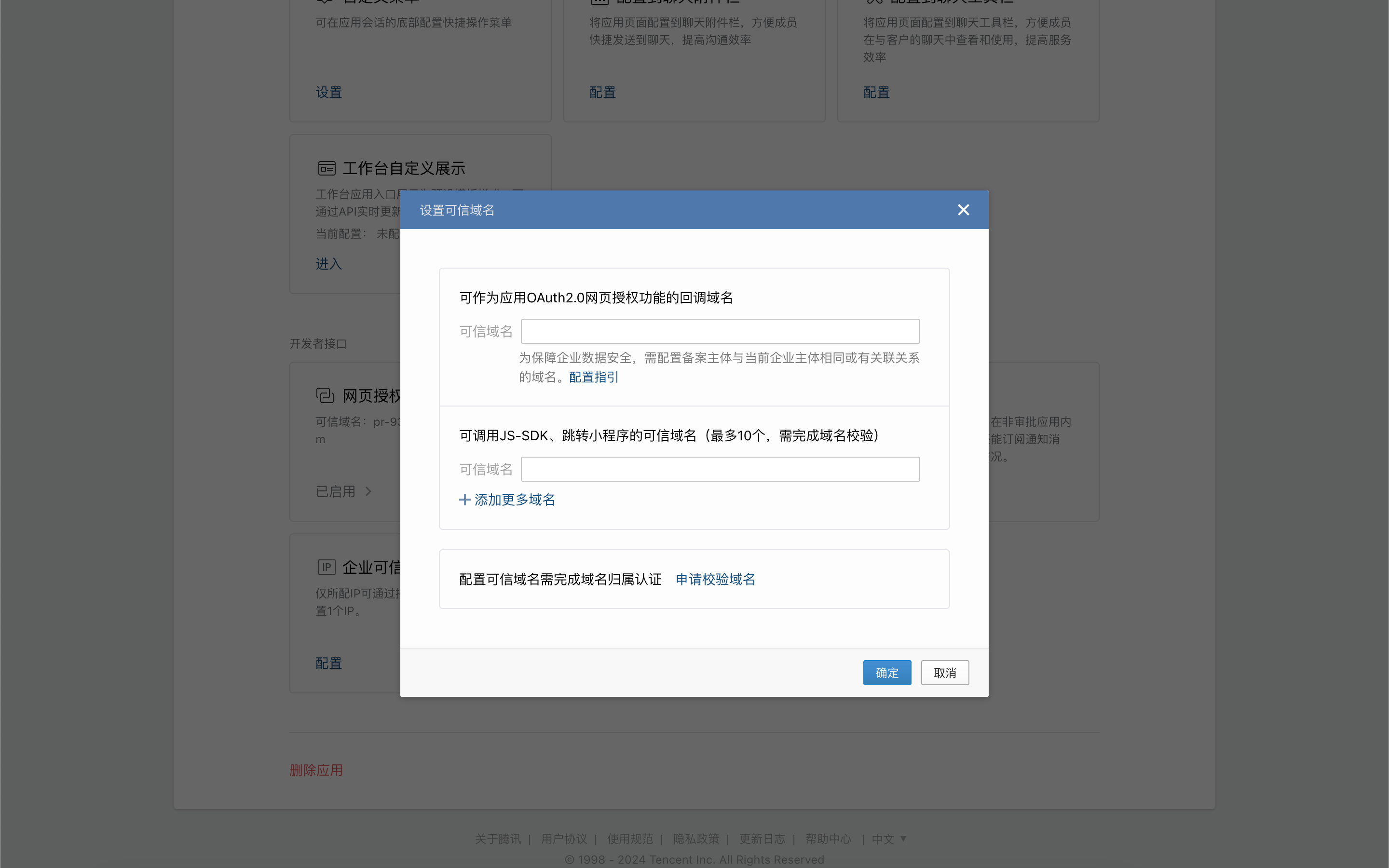
Ställ in och verifiera callback-domänen för appens OAuth2.0 webbauktoriseringsfunktion.
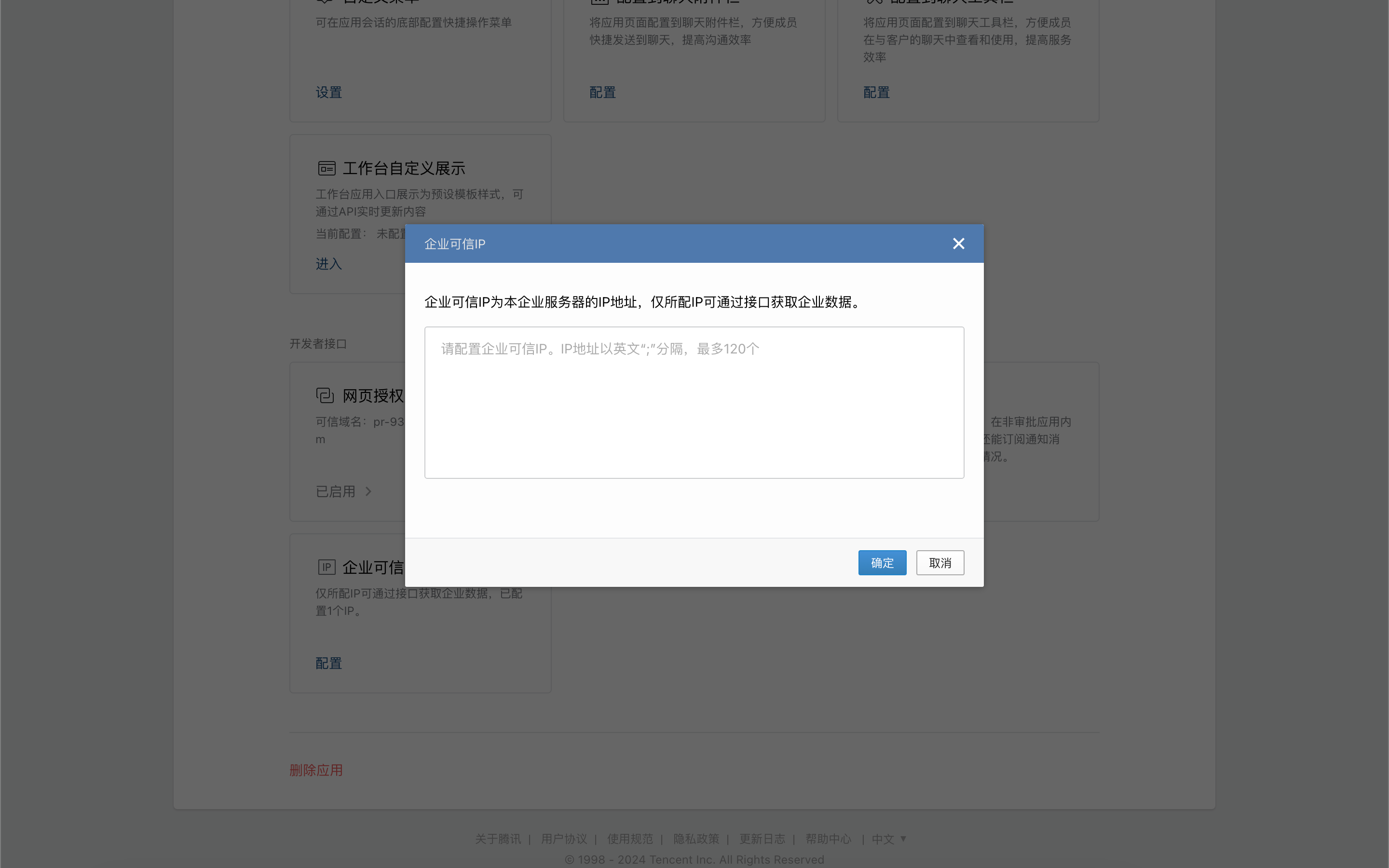
På appens detaljsida klickar du på "Företagets betrodda IP".
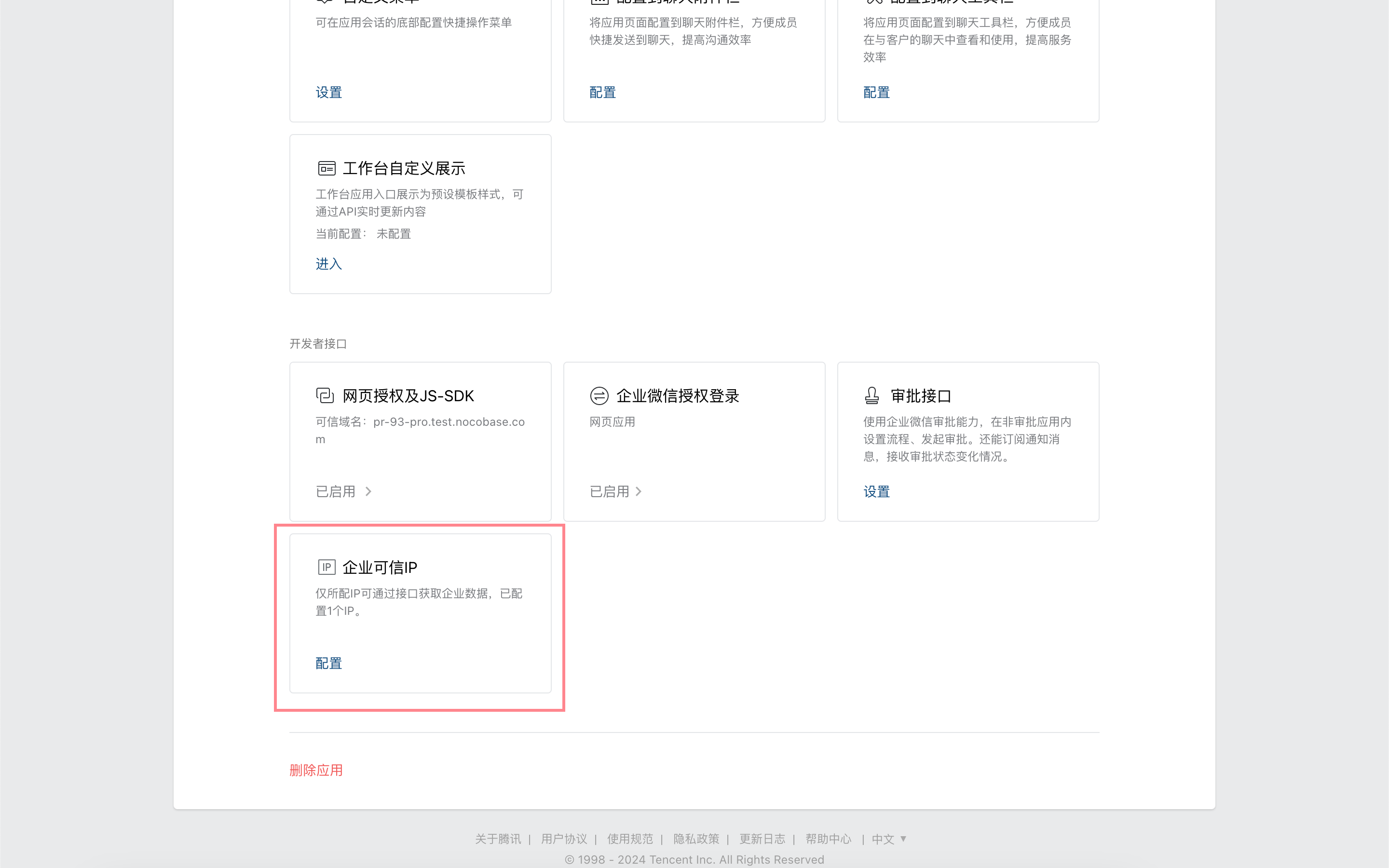
Konfigurera NocoBase-applikationens IP.
Hämta autentiseringsuppgifter från WeCom-administratörskonsolen
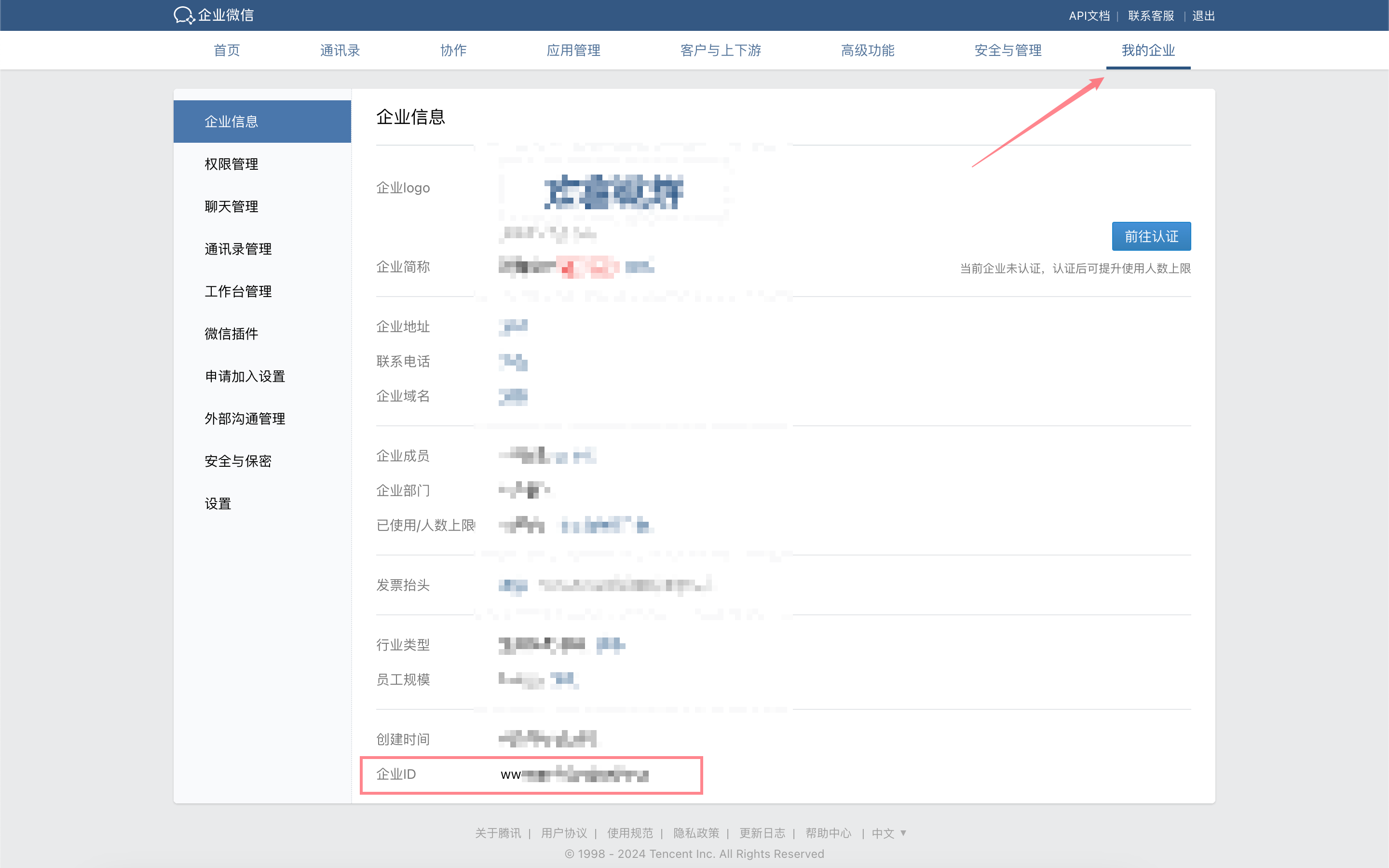
I WeCom-administratörskonsolen, under "Mitt företag", kopierar du "Företags-ID".
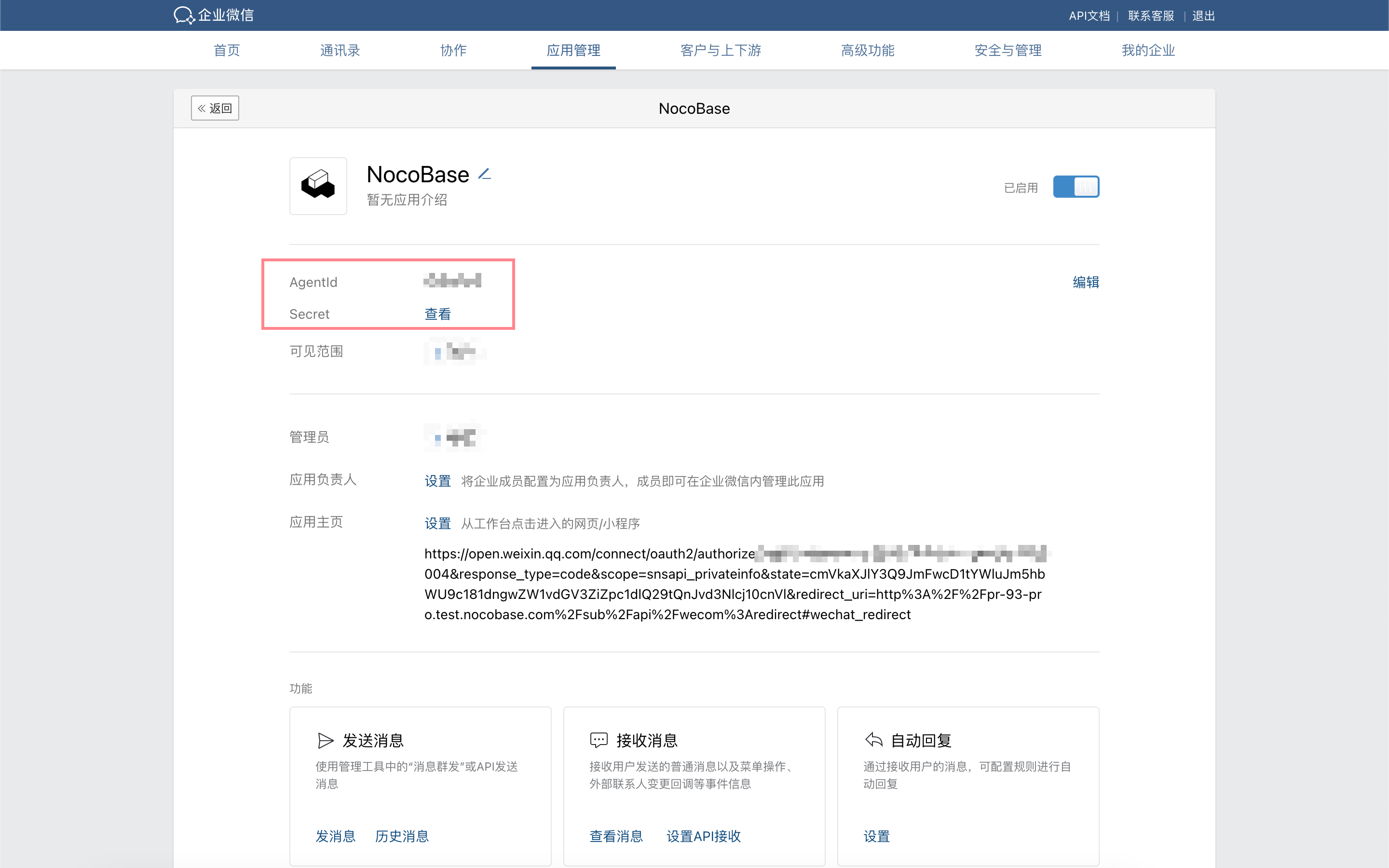
I WeCom-administratörskonsolen, under "Apphantering", går du till detaljsidan för applikationen som skapades i föregående steg och kopierar AgentId och Secret.
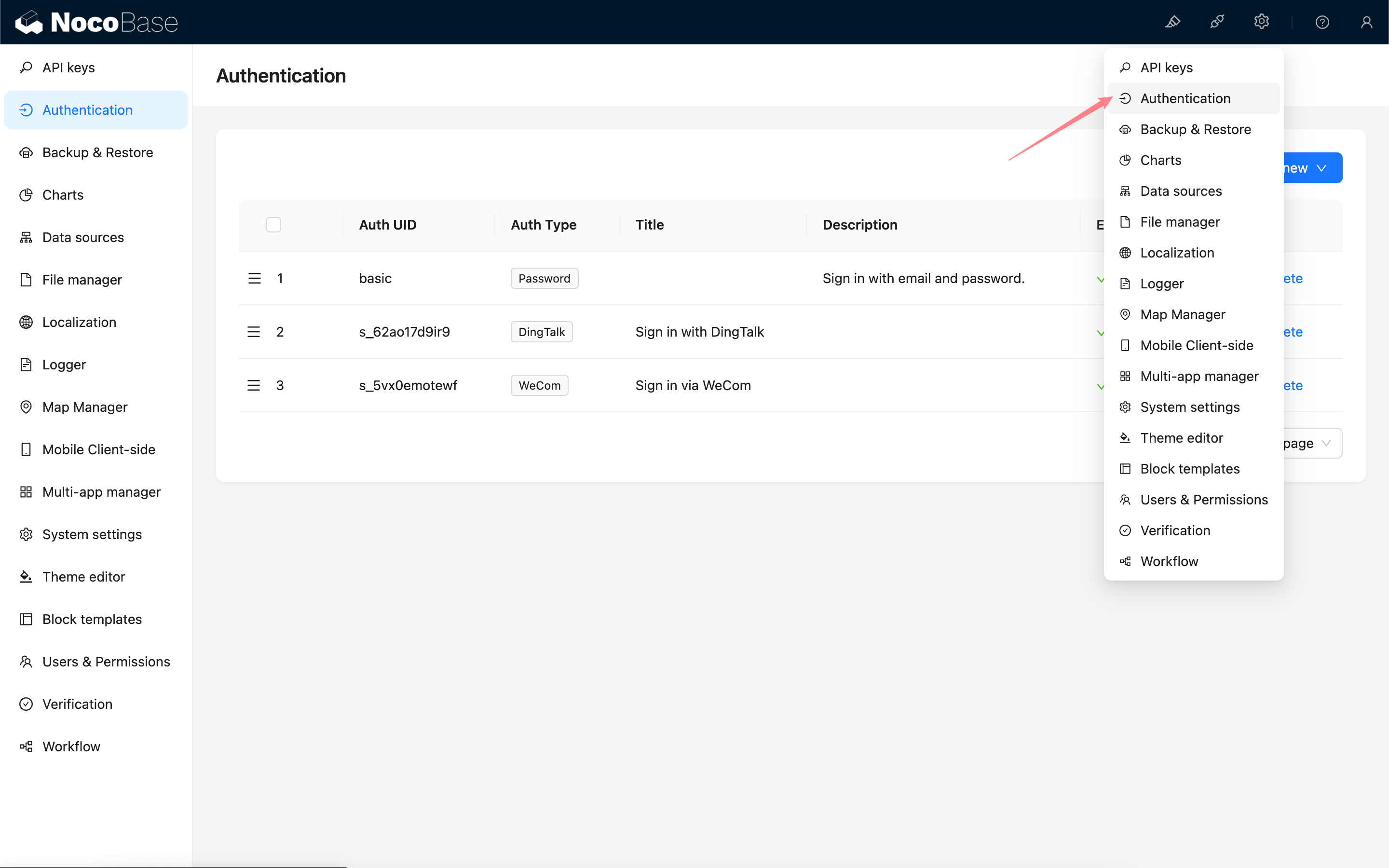
Lägg till WeCom-autentisering i NocoBase
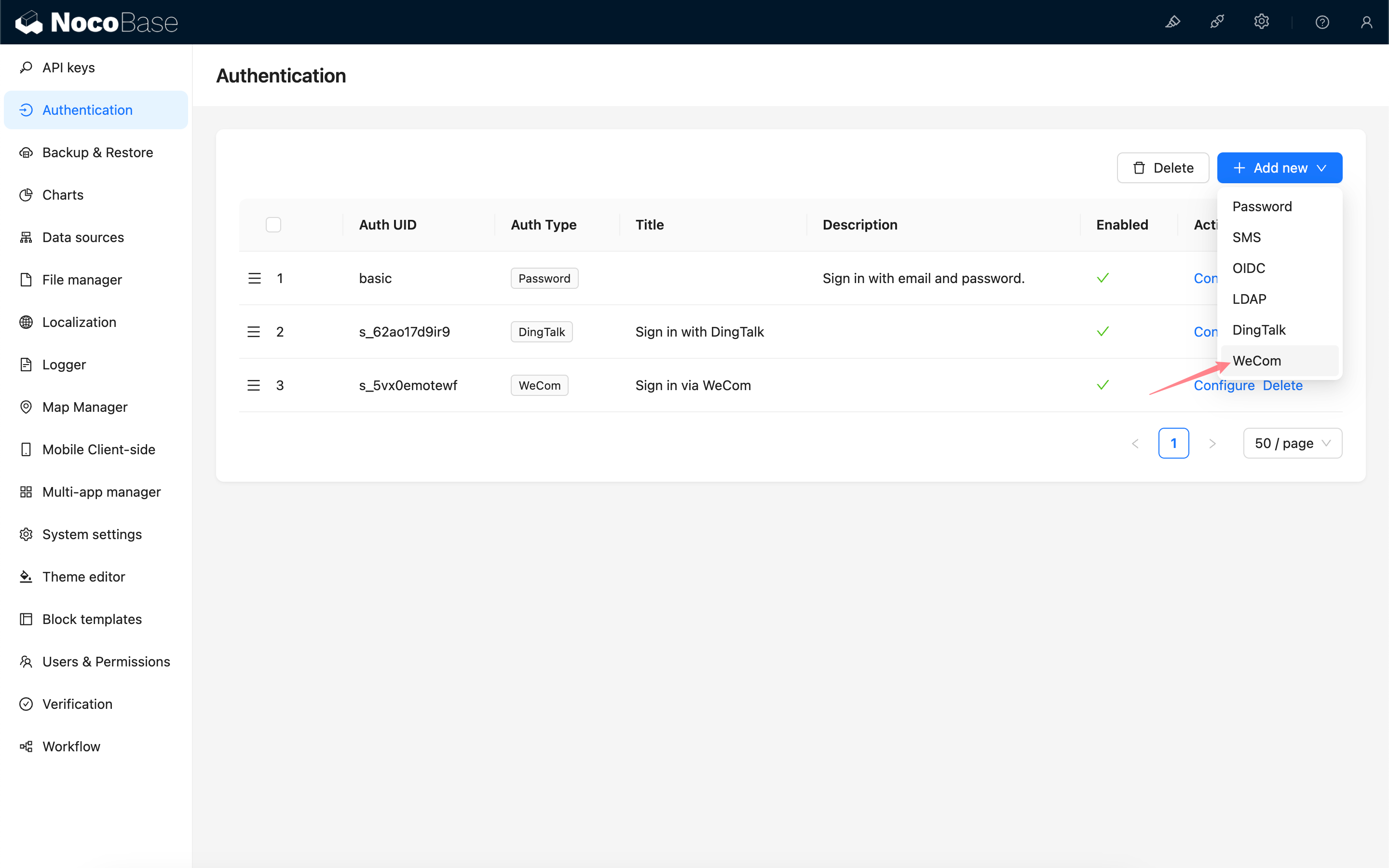
Gå till sidan för hantering av användarautentiseringsplugin.
Lägg till - WeCom
Konfiguration
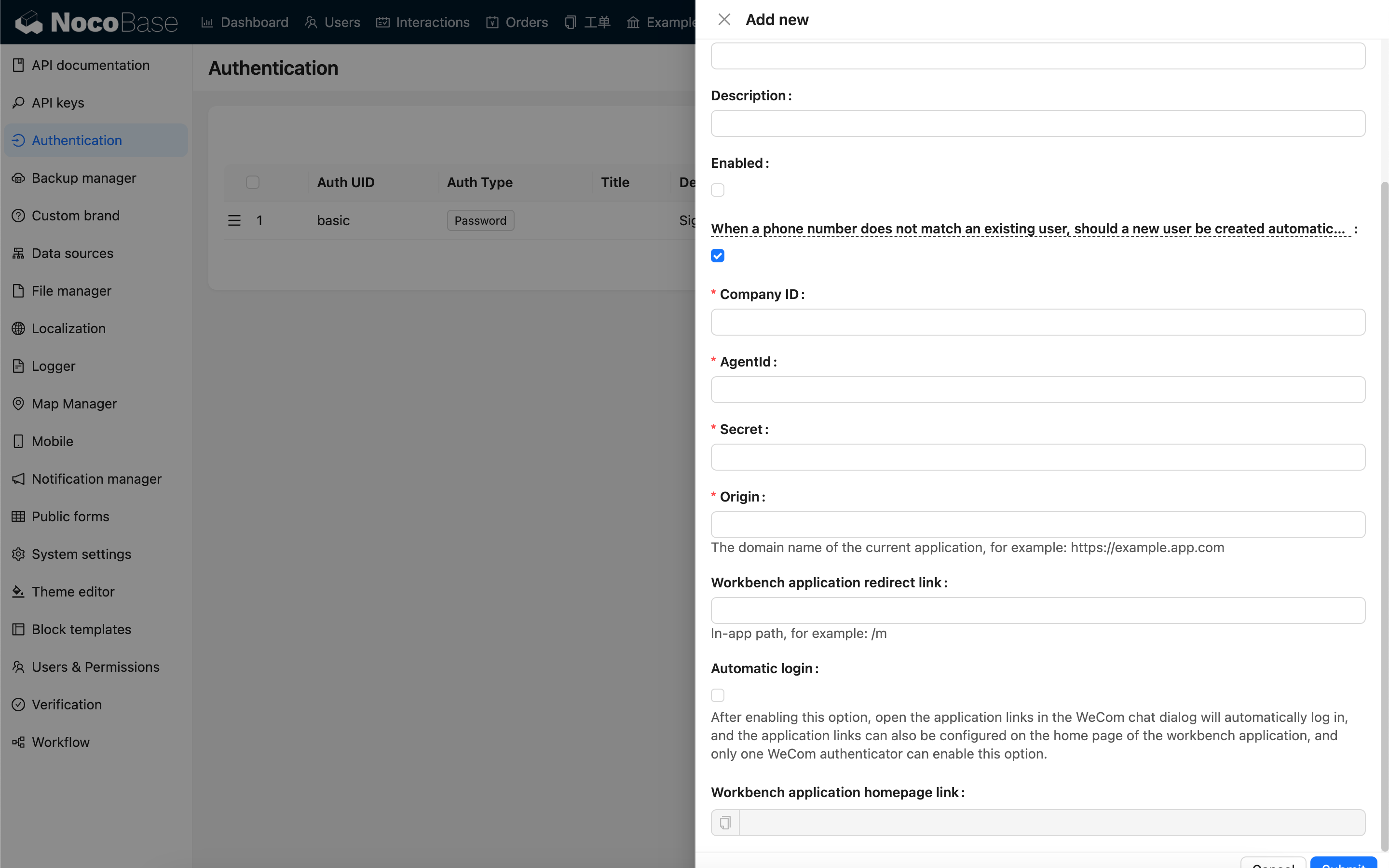
| Konfigurationsalternativ | Beskrivning | Versionskrav |
|---|---|---|
| När ett telefonnummer inte matchar en befintlig användare, ska en ny användare skapas automatiskt | När ett telefonnummer inte matchar en befintlig användare, om en ny användare ska skapas automatiskt. | - |
| Företags-ID | Företags-ID, hämtas från WeCom-administratörskonsolen. | - |
| AgentId | Hämtas från konfigurationen av den anpassade applikationen i WeCom-administratörskonsolen. | - |
| Secret | Hämtas från konfigurationen av den anpassade applikationen i WeCom-administratörskonsolen. | - |
| Origin | Den aktuella applikationsdomänen. | - |
| Länk för omdirigering till arbetsbänksapplikation | Applikationssökvägen att omdirigera till efter en lyckad inloggning. | v1.4.0 |
| Automatisk inloggning | Logga in automatiskt när applikationslänken öppnas i WeCom-webbläsaren. När flera WeCom-autentiserare är konfigurerade kan endast en ha detta alternativ aktiverat. | v1.4.0 |
| Länk till arbetsbänksapplikationens startsida | Länk till arbetsbänksapplikationens startsida. | - |
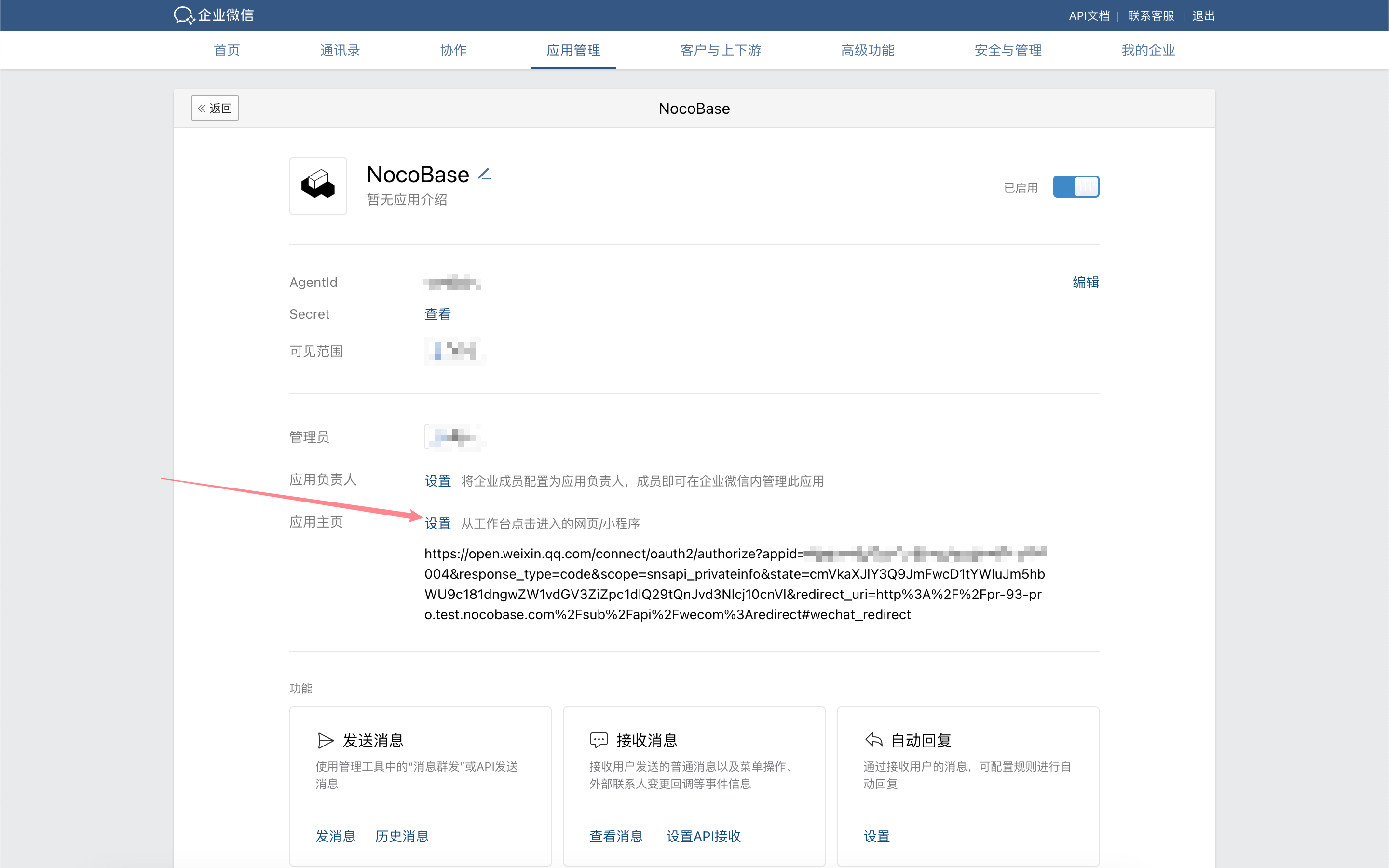
Konfigurera WeCom-applikationens startsida
För versioner v1.4.0 och senare, när alternativet "Automatisk inloggning" är aktiverat, kan applikationens startsida förenklas till: https://<url>/<path>, till exempel https://example.nocobase.com/admin.
Ni kan också konfigurera separata länkar för mobil och dator, till exempel https://example.nocobase.com/m och https://example.nocobase.com/admin.
Gå till WeCom-administratörskonsolen och klistra in den kopierade länken till arbetsbänksapplikationens startsida i adressfältet för startsidan för den motsvarande applikationen.

Logga in
Besök inloggningssidan och klicka på knappen under inloggningsformuläret för att initiera tredjepartsinloggning.
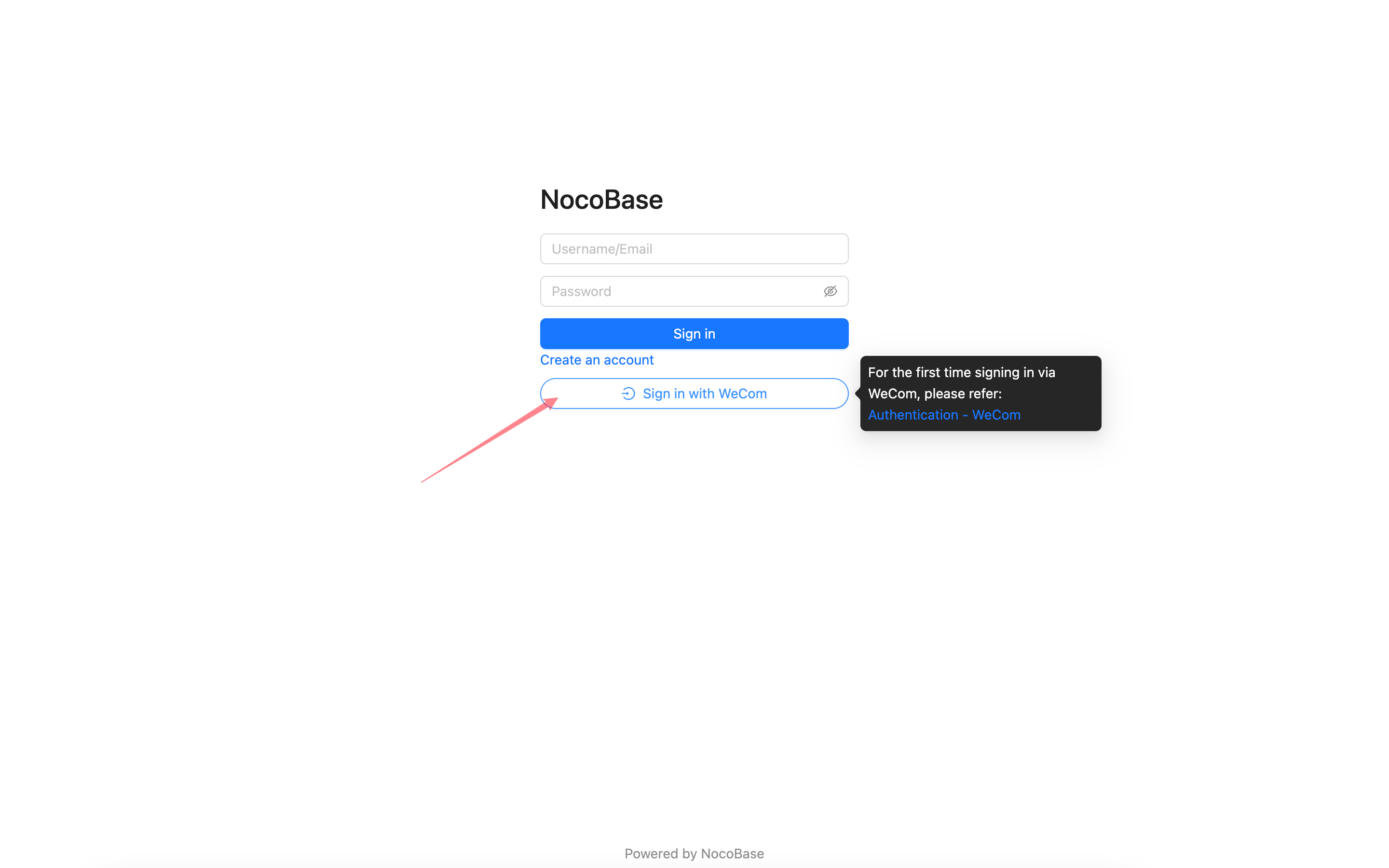
På grund av WeComs behörighetsbegränsningar för känslig information som telefonnummer kan auktorisering endast slutföras inom WeCom-klienten. När ni loggar in med WeCom för första gången, följ stegen nedan för att slutföra den första inloggningsauktoriseringen inom WeCom-klienten.
Första inloggningen
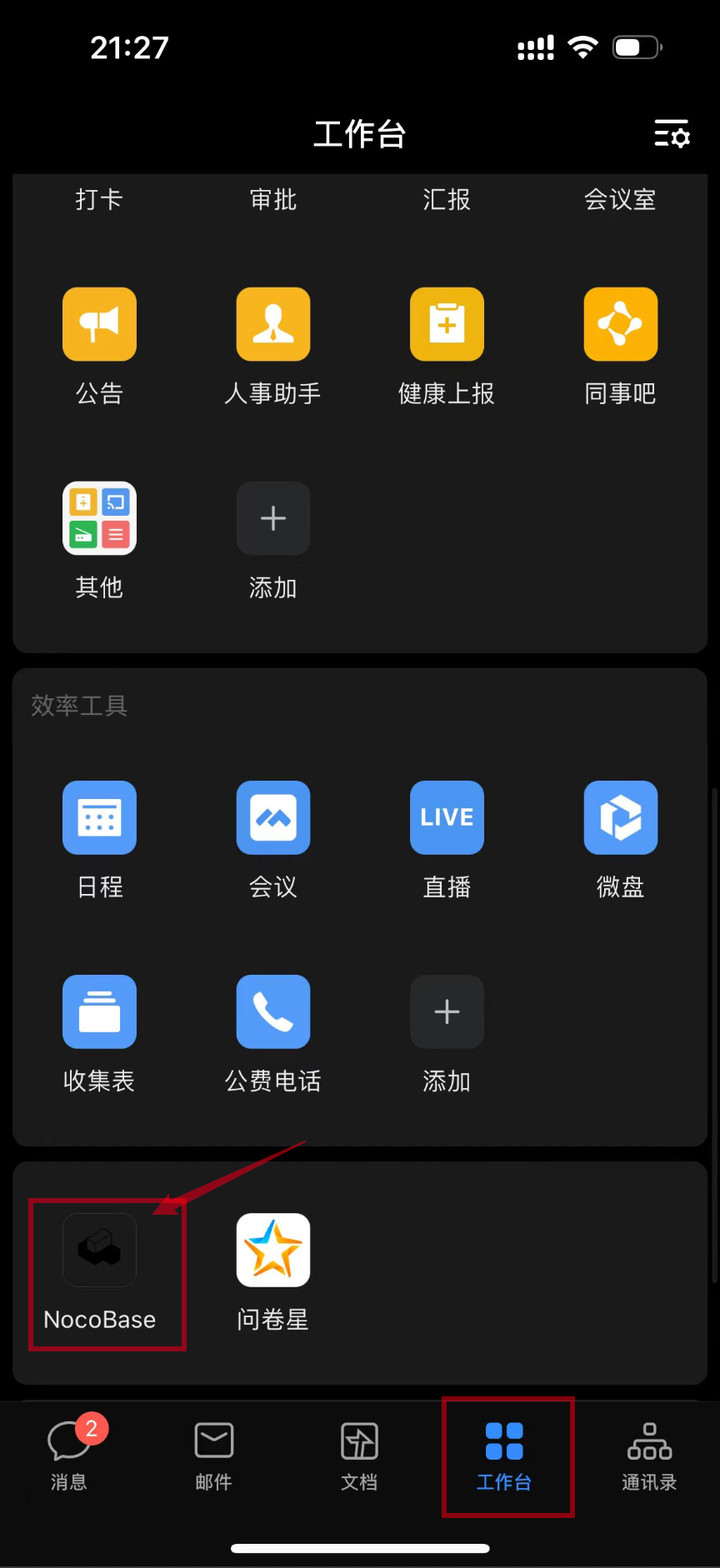
Från WeCom-klienten, gå till Arbetsbänken, scrolla ner till botten och klicka på applikationen för att komma till den startsida ni tidigare konfigurerade. Detta kommer att slutföra den första auktoriseringen. Därefter kan ni använda WeCom för att logga in på er NocoBase-applikation.