

Detta dokument har översatts av AI. För eventuella felaktigheter, se den engelska versionen
Lösenordsautentisering
AnvändarautentiseringCommunity Edition+Konfigurationsgränssnitt
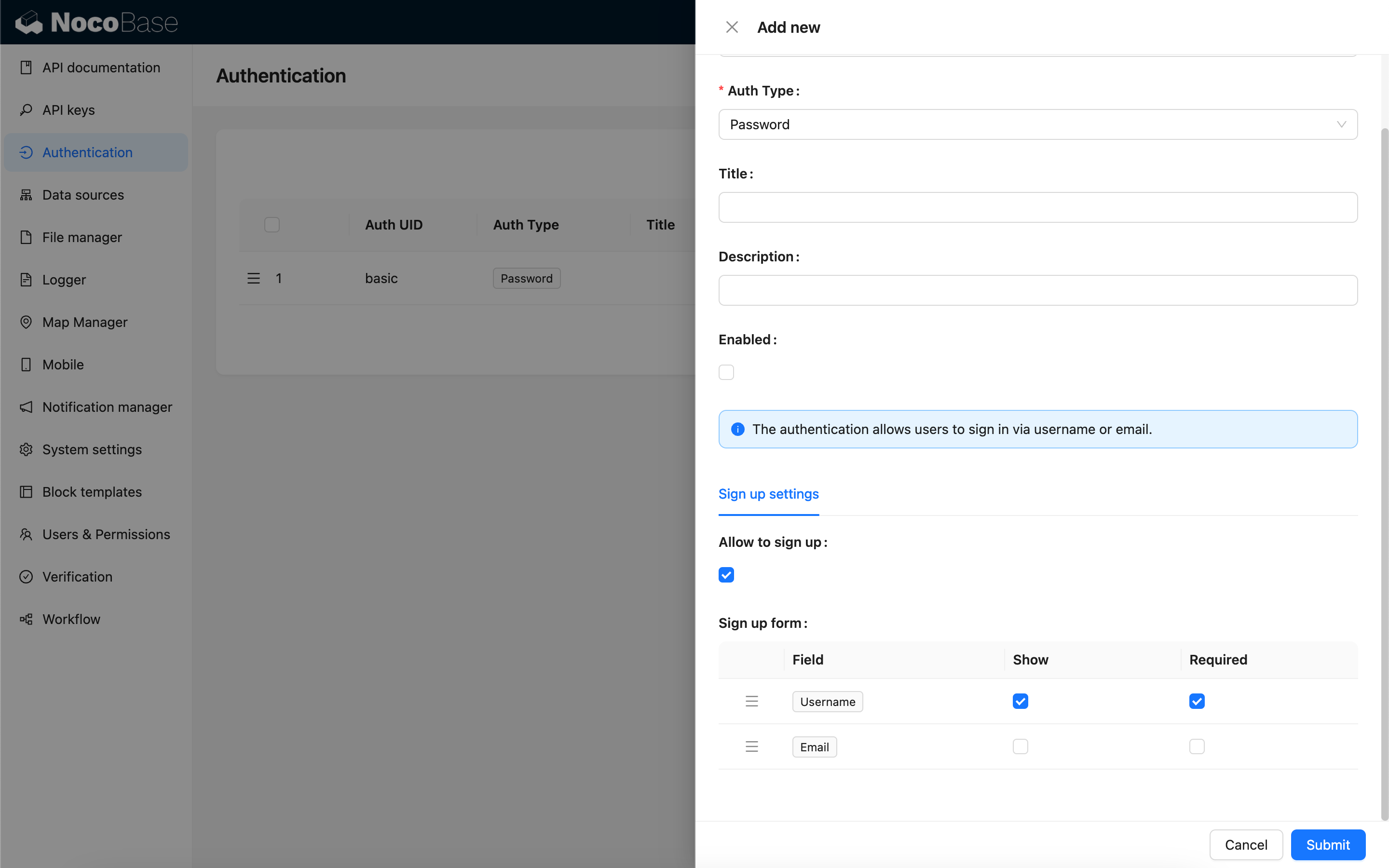
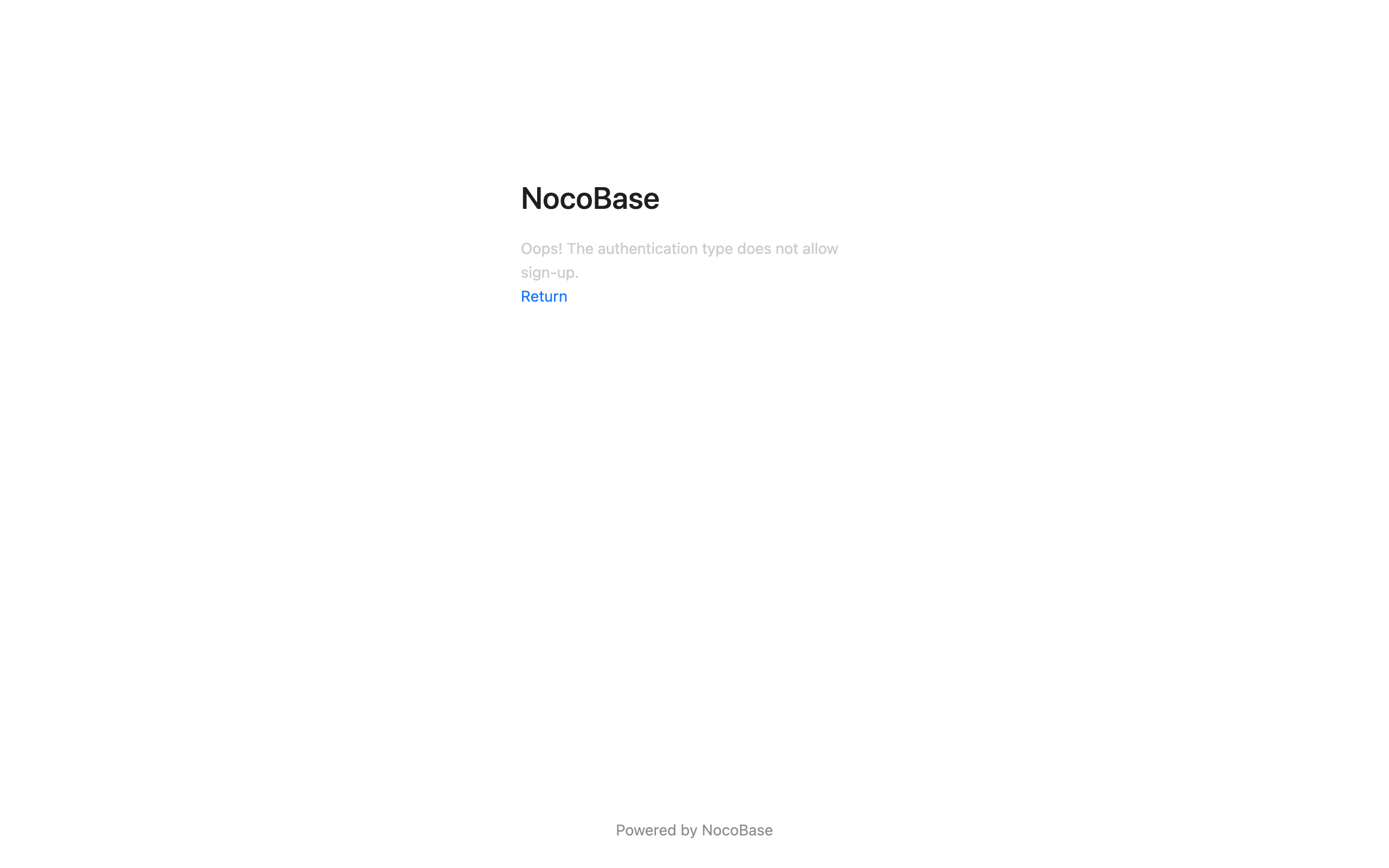
Tillåt registrering
När registrering är tillåten visas en länk för att skapa ett konto på inloggningssidan, och ni kan navigera till registreringssidan.
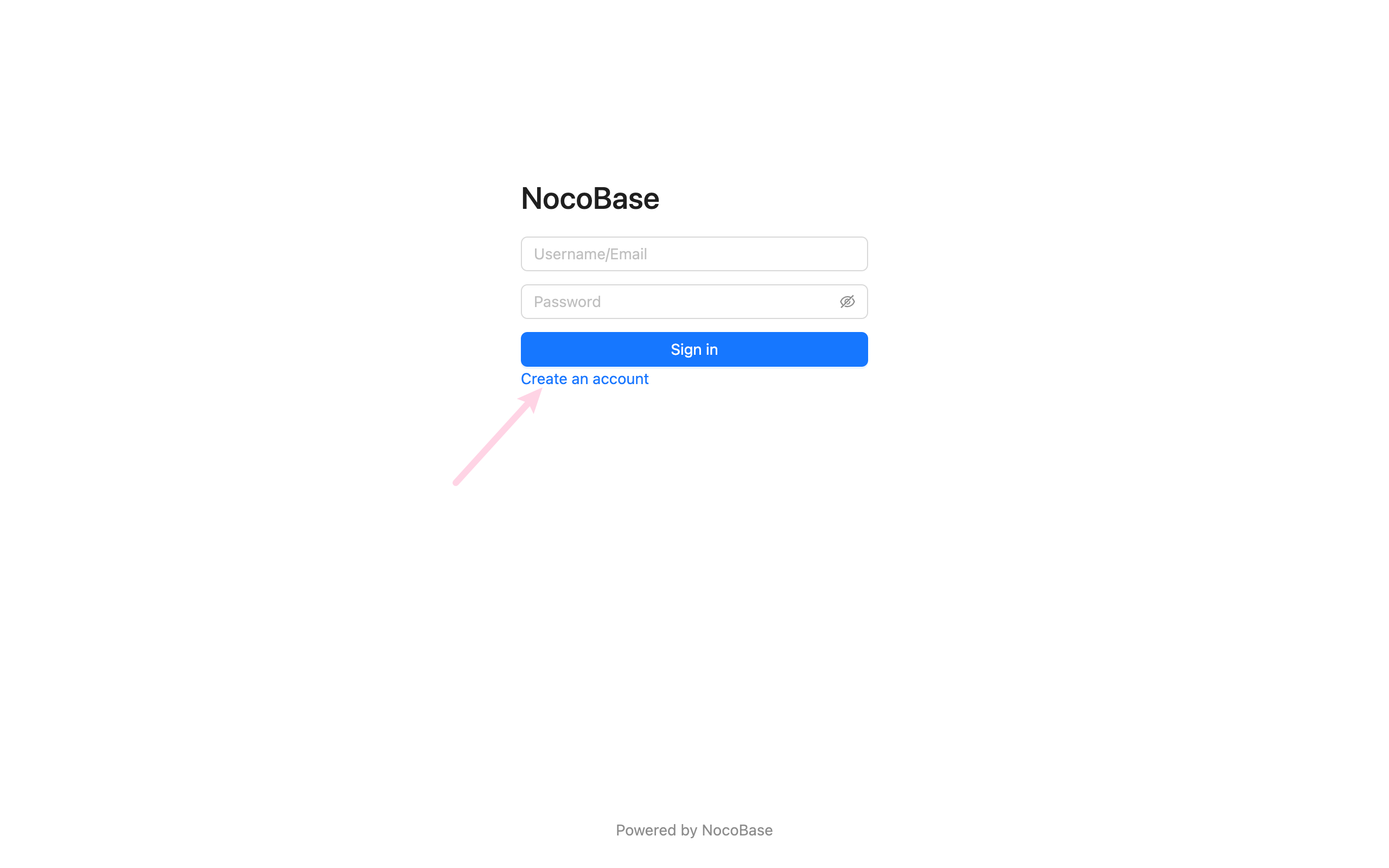
Registreringssida
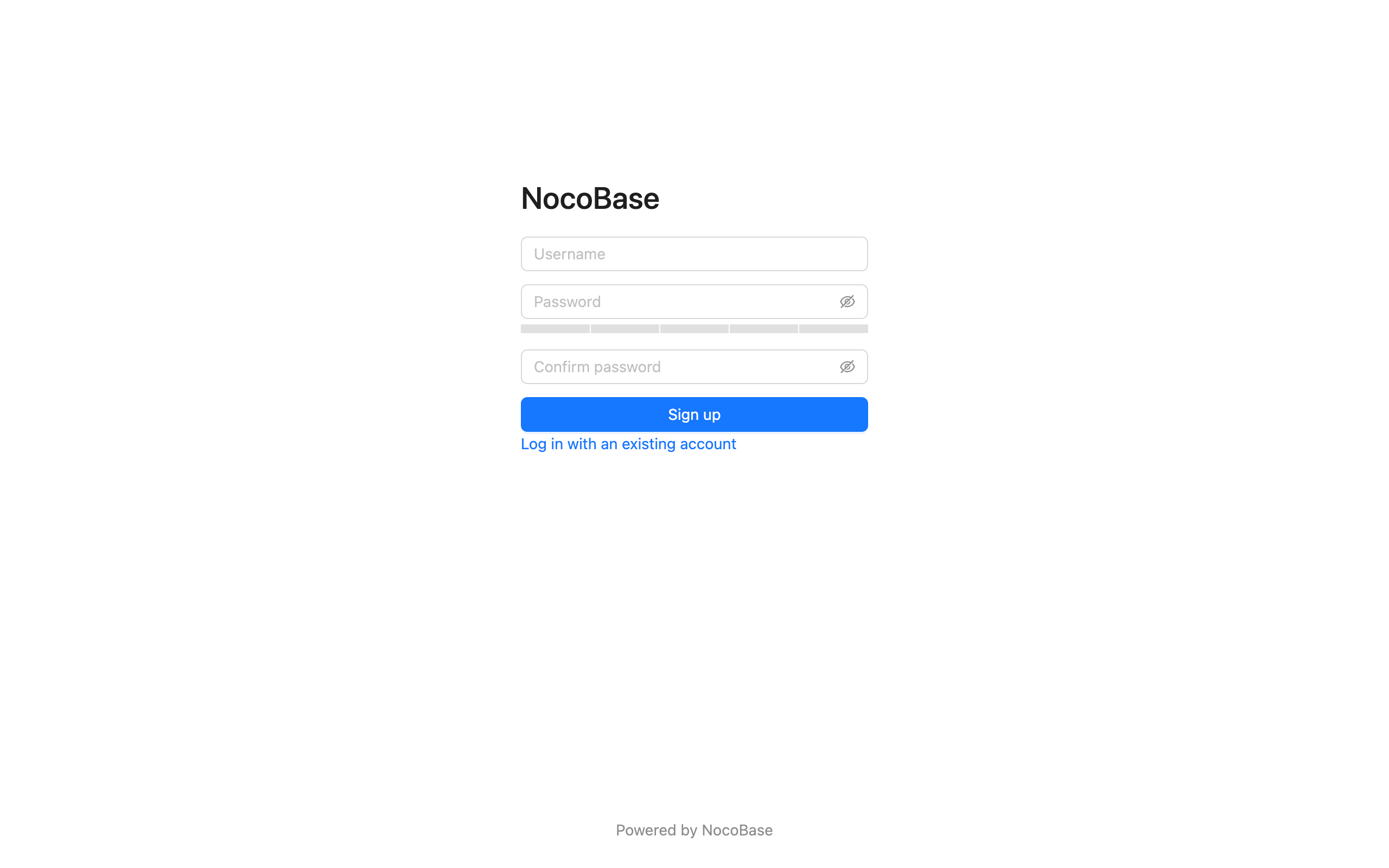
När registrering inte är tillåten visas ingen länk för att skapa ett konto på inloggningssidan.
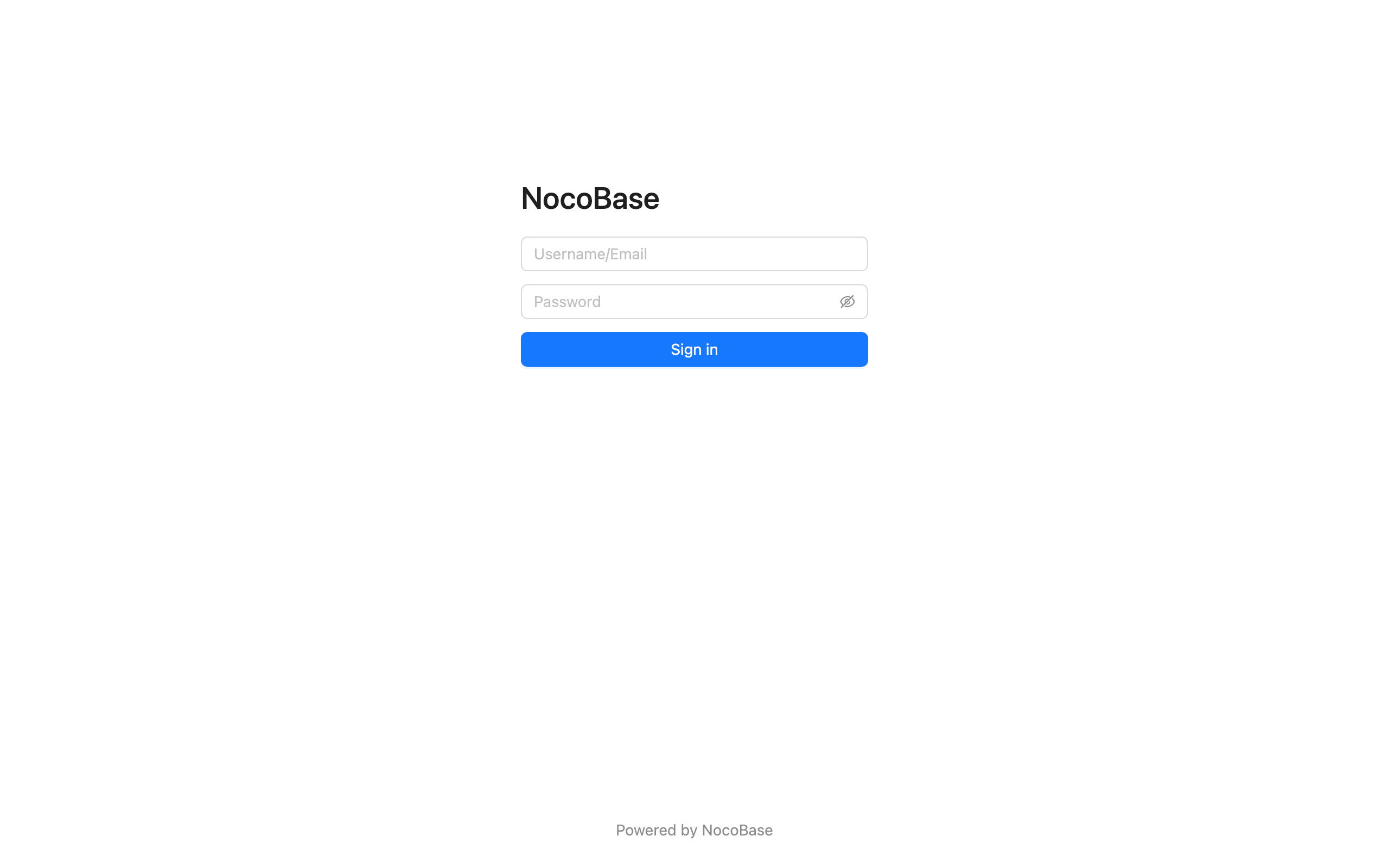
När registrering inte är tillåten går det inte att komma åt registreringssidan.
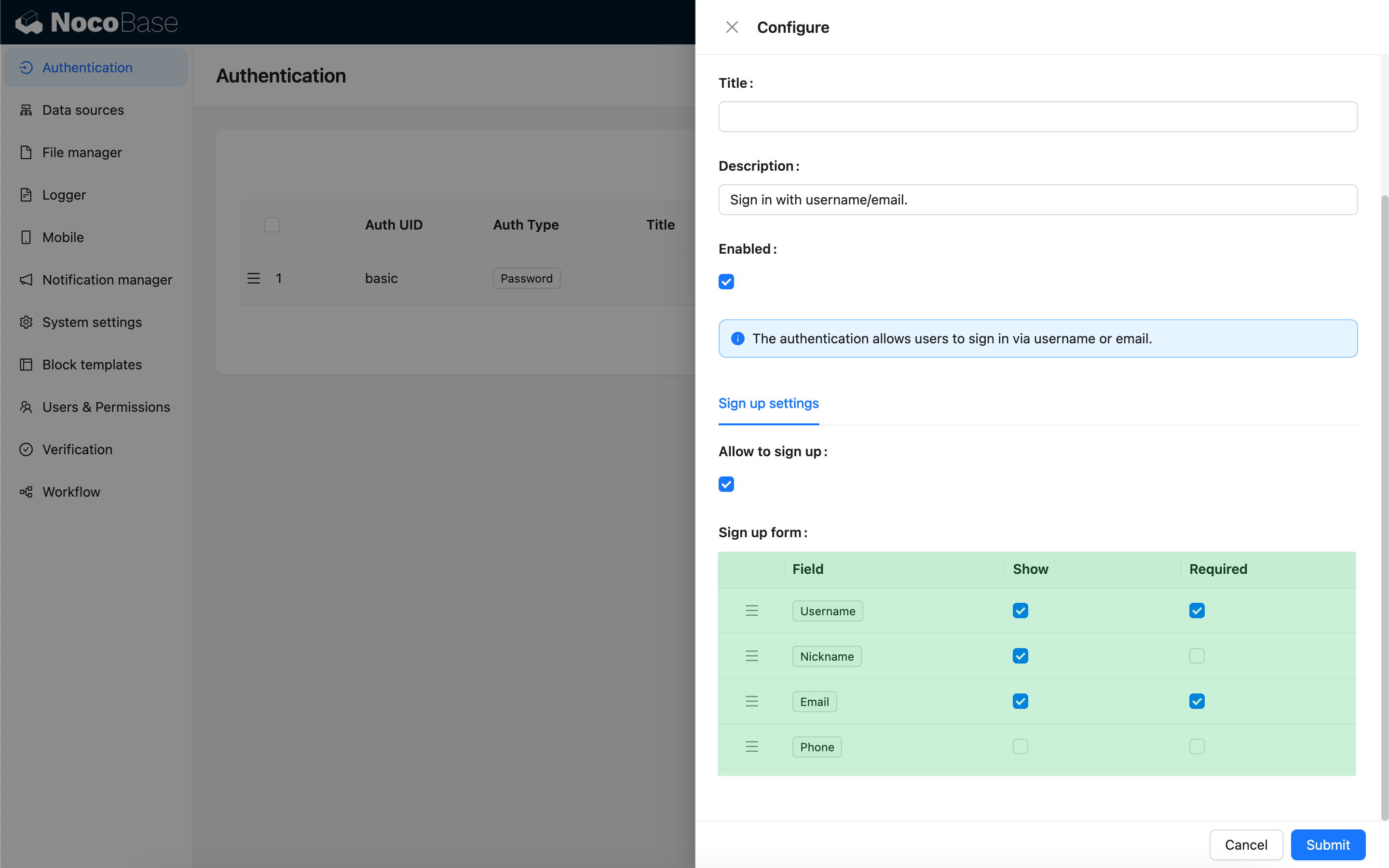
Inställningar för registreringsformulärv1.4.0-beta.7+
Ni kan ställa in vilka fält i användarsamlingen som ska visas i registreringsformuläret och om de ska vara obligatoriska. Minst ett av fälten för användarnamn eller e-post måste vara inställt som synligt och obligatoriskt.
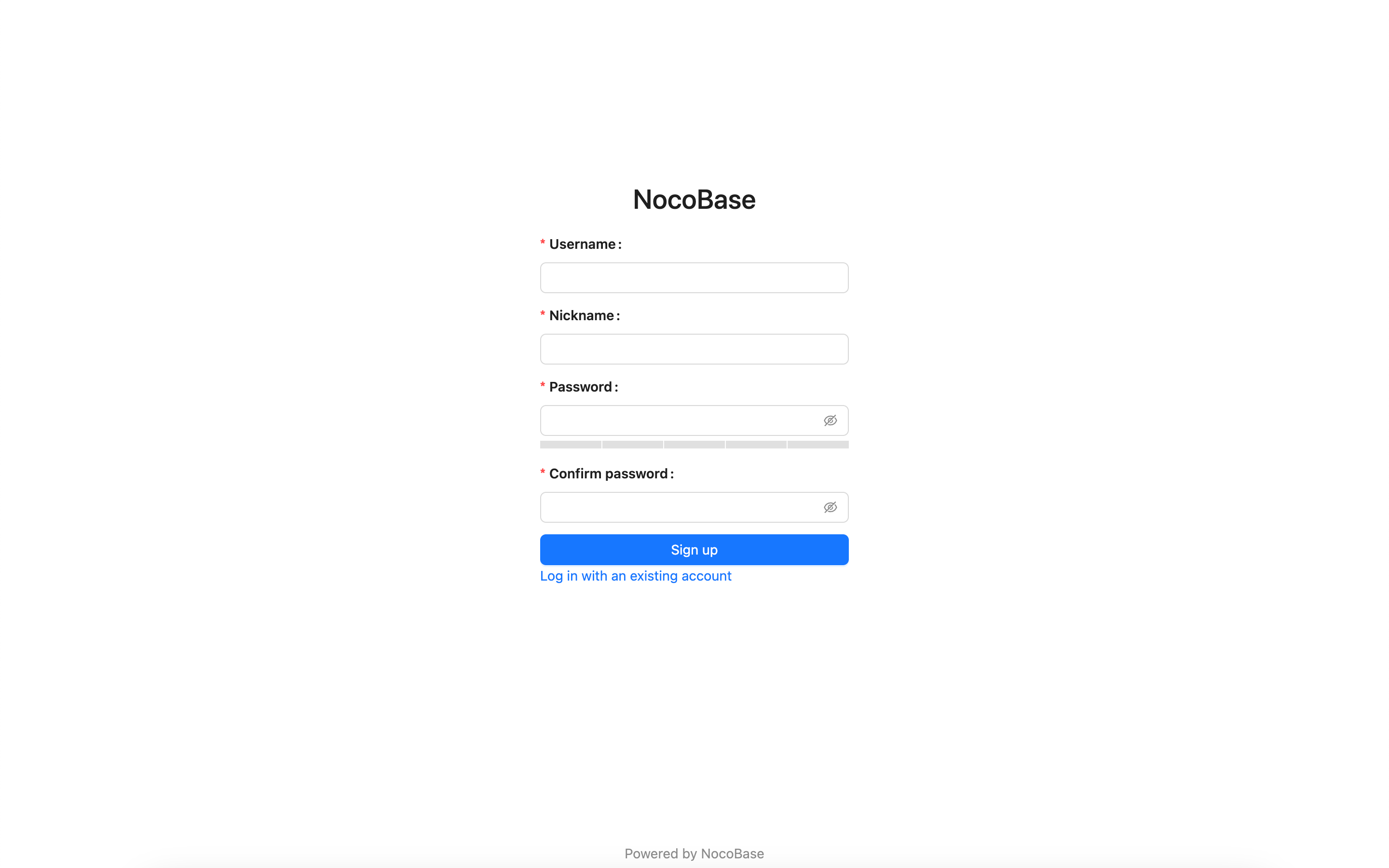
Registreringssida
Glömt lösenordv1.8.0+
Funktionen för glömt lösenord gör det möjligt för användare att återställa sitt lösenord via e-postverifiering om de har glömt det.
Administratörskonfiguration
-
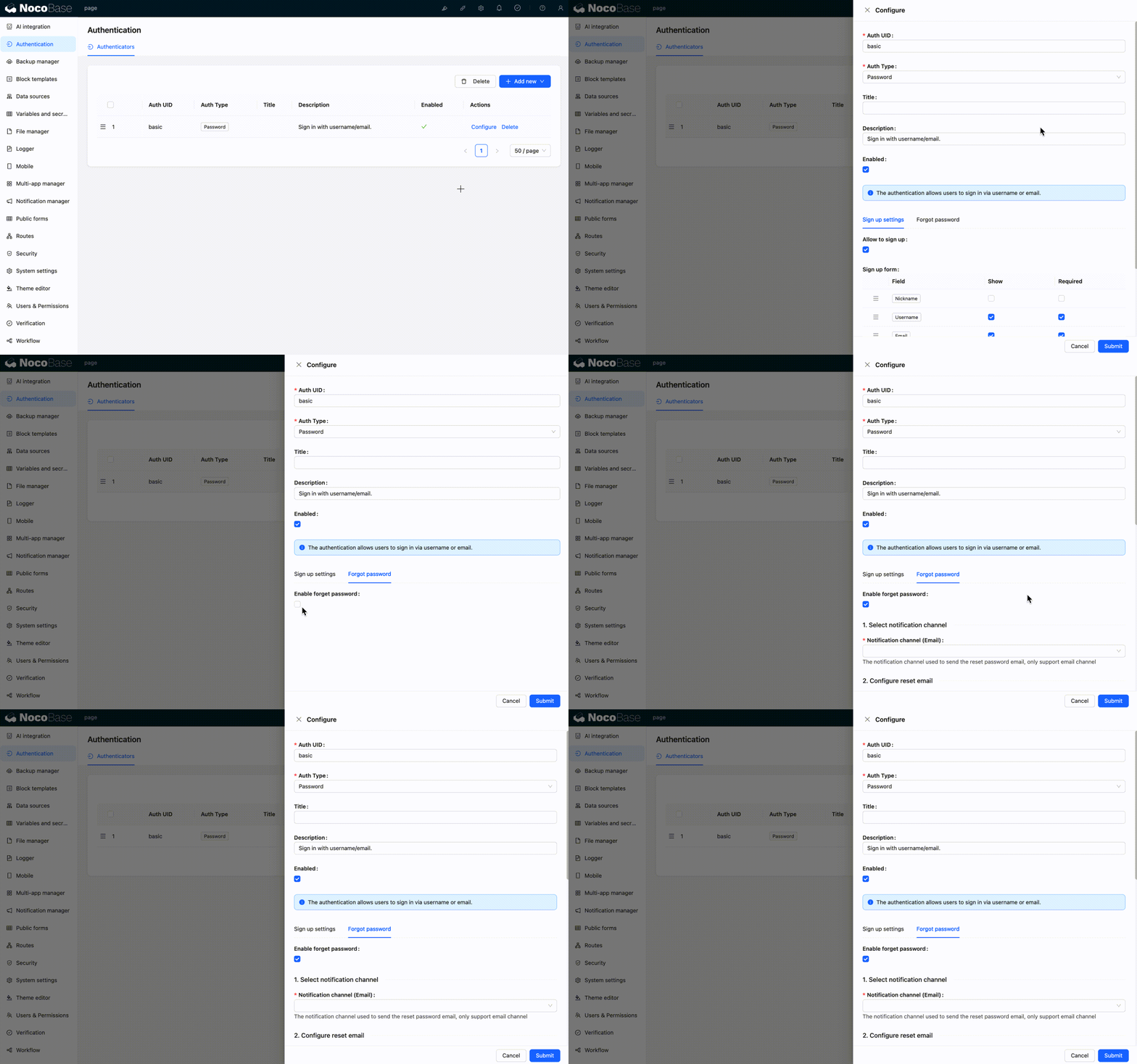
Aktivera funktionen för glömt lösenord
I fliken "Inställningar" > "Autentisering" > "Glömt lösenord" markerar ni kryssrutan "Aktivera funktionen för glömt lösenord".
-
Konfigurera meddelandekanal
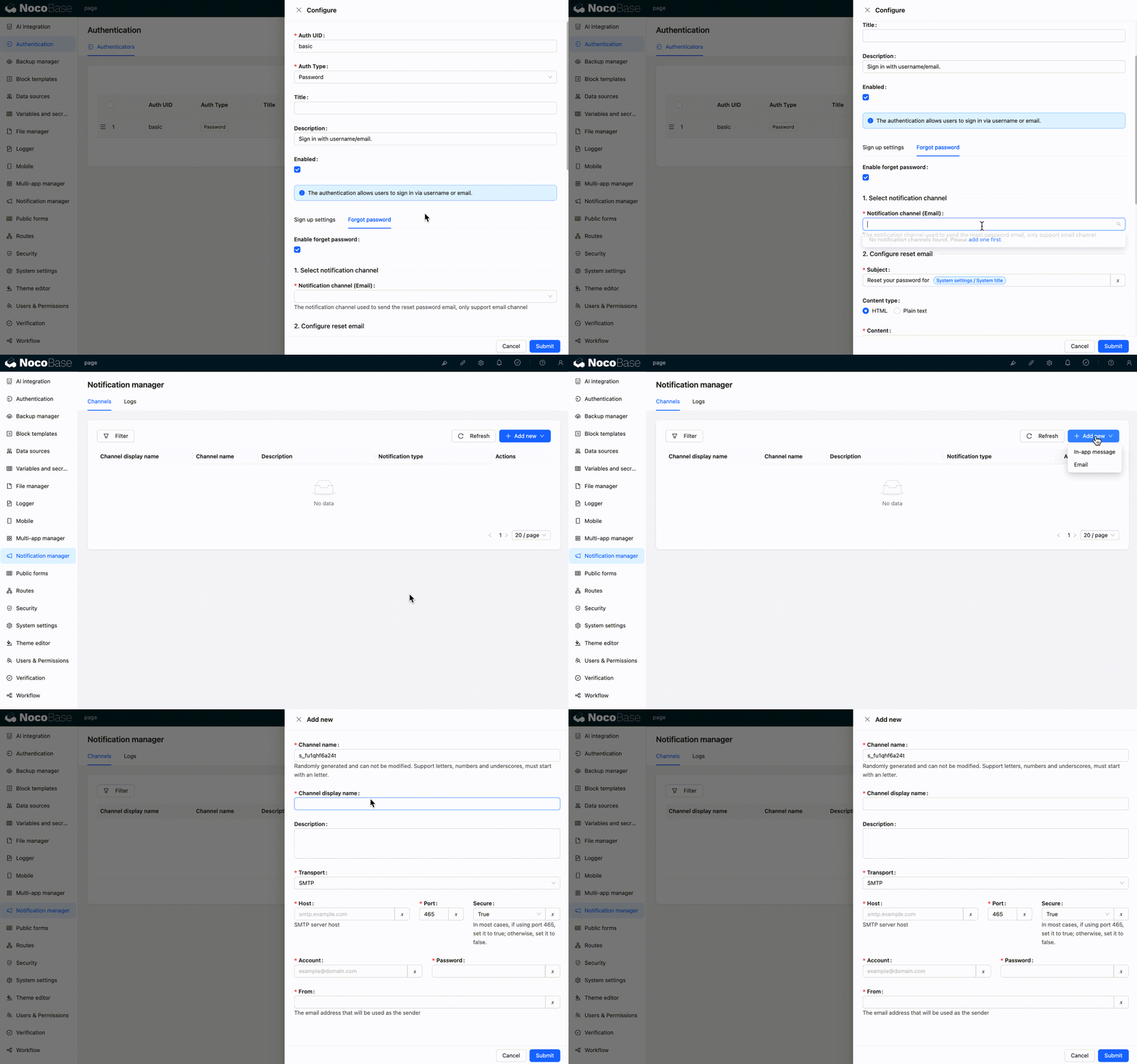
Välj en e-postmeddelandekanal (för närvarande stöds endast e-post). Om ingen meddelandekanal är tillgänglig måste ni först lägga till en.
-
Konfigurera e-post för återställning av lösenord
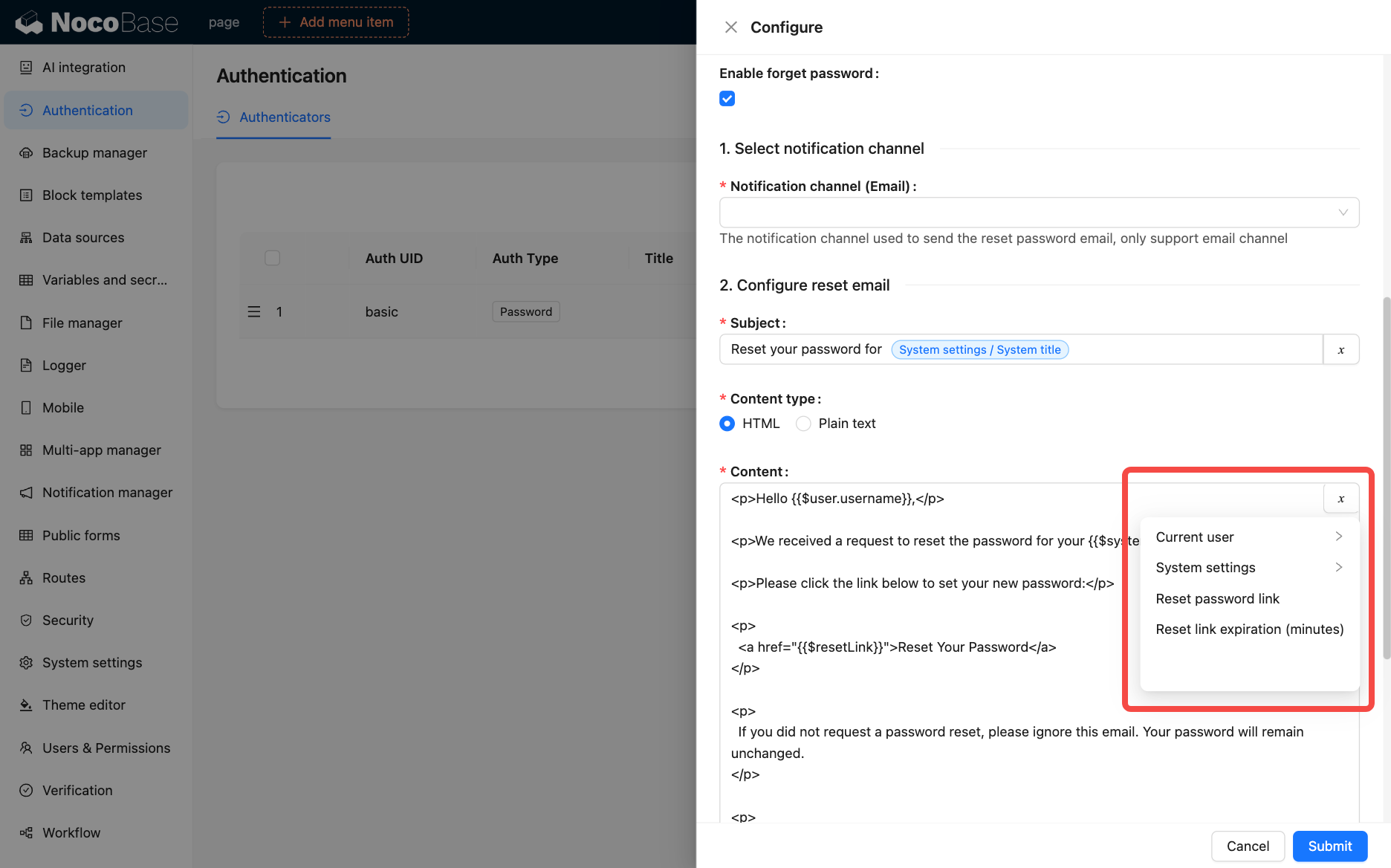
Anpassa e-postens ämne och innehåll, med stöd för HTML- eller oformaterad text. Ni kan använda följande variabler:
- Nuvarande användare
- Systeminställningar
- Länk för återställning av lösenord
- Återställningslänkens giltighetstid (minuter)
-
Ställ in återställningslänkens giltighetstid
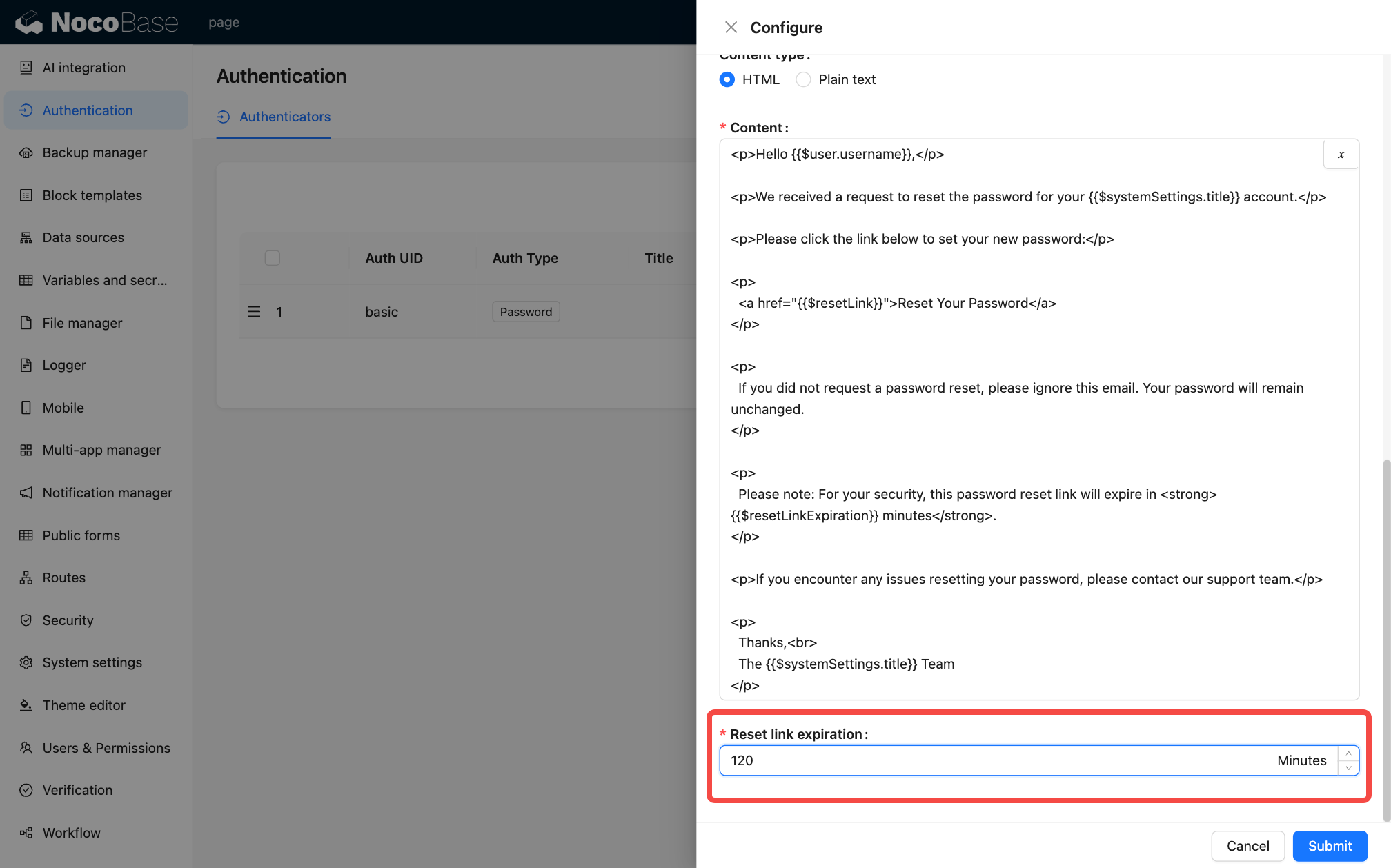
Ställ in giltighetstiden (i minuter) för återställningslänken. Standard är 120 minuter.
Användarflöde
-
Initiera begäran om lösenordsåterställning
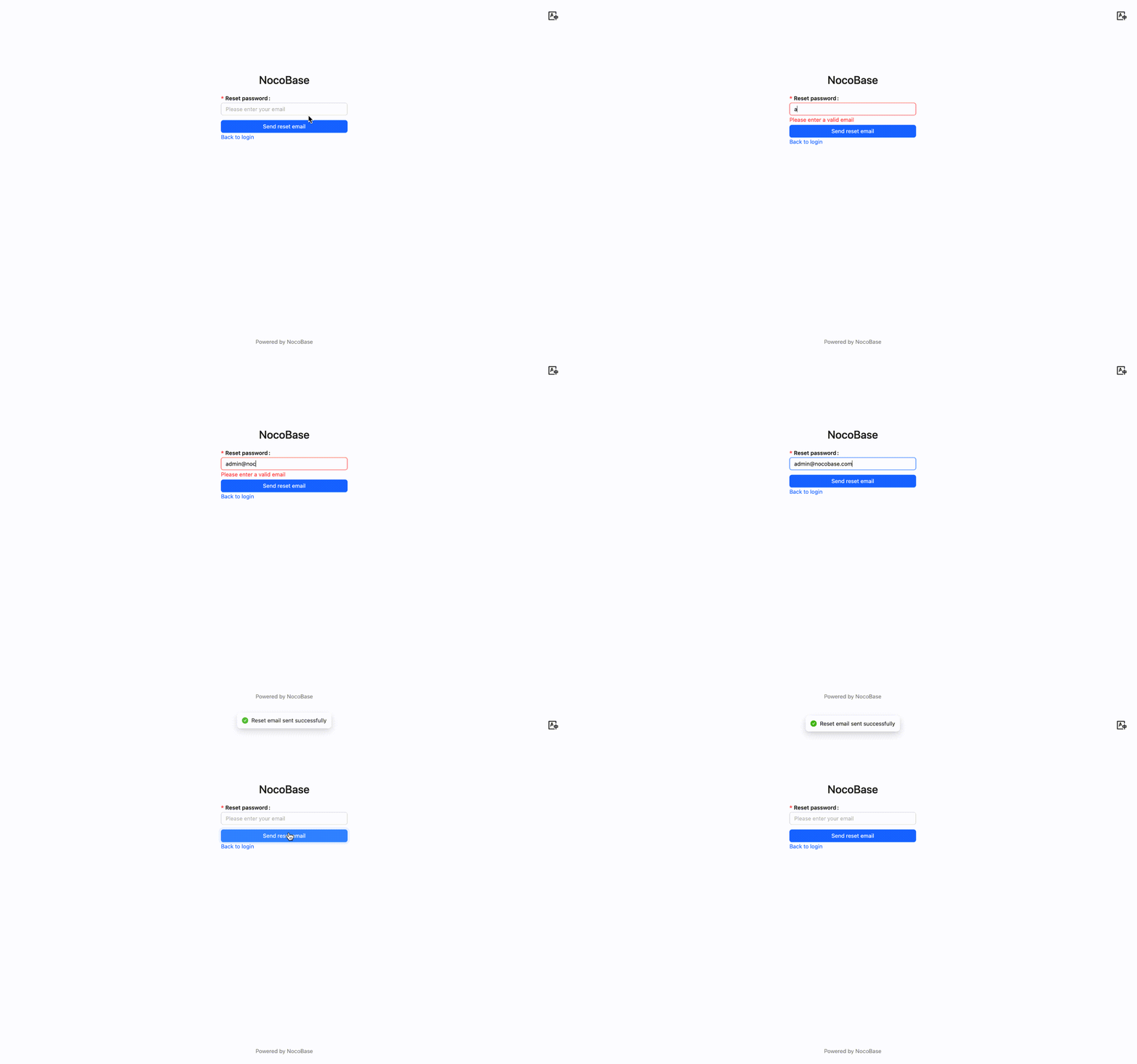
På inloggningssidan klickar ni på länken "Glömt lösenord" (administratören måste först ha aktiverat funktionen för glömt lösenord) för att komma till sidan för glömt lösenord.
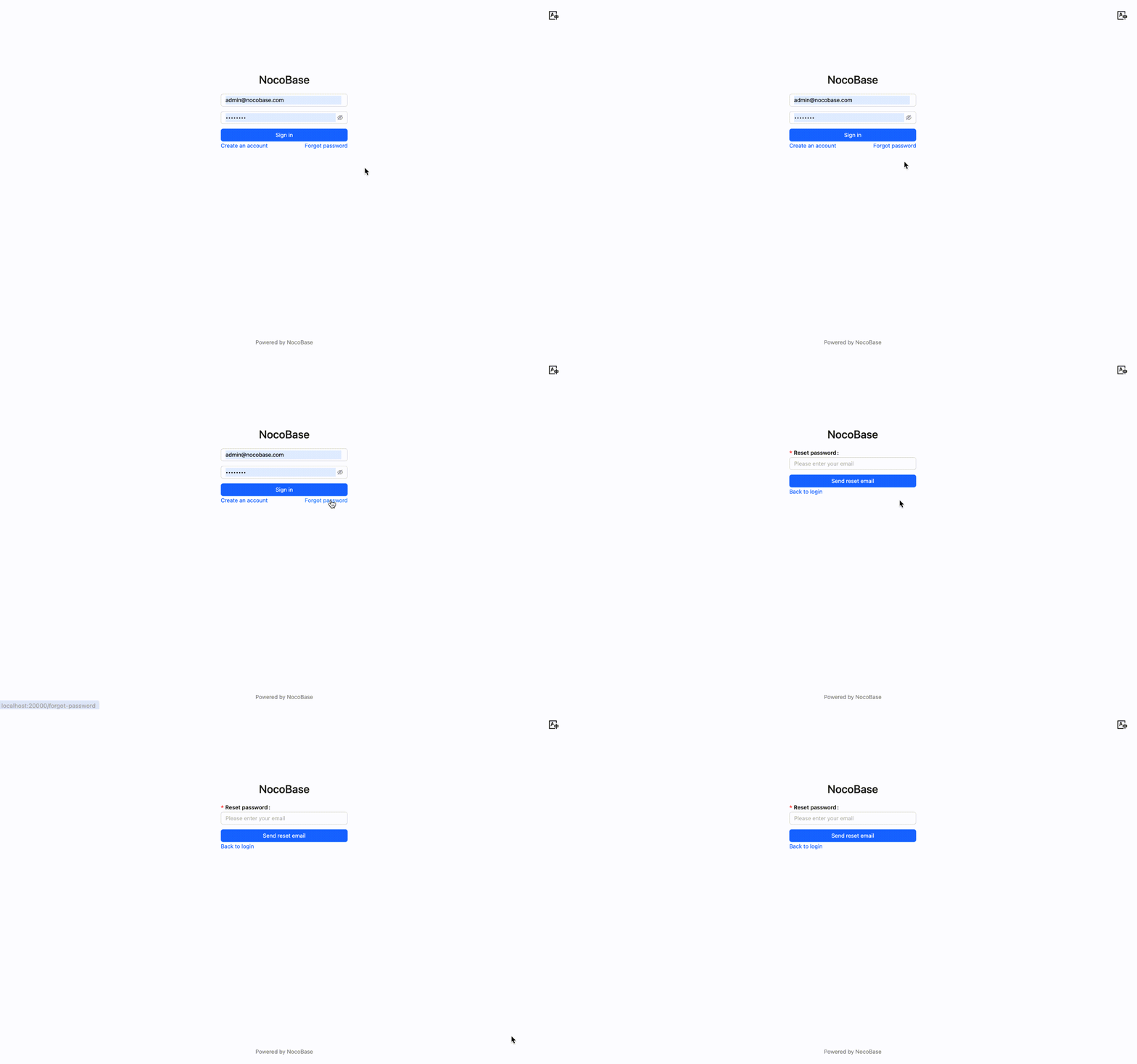
Ange den registrerade e-postadressen och klicka på knappen "Skicka återställningsmejl".
-
Återställ lösenord
Användaren får ett e-postmeddelande med en återställningslänk. Klicka på länken för att öppna en sida där ni kan ställa in ett nytt lösenord.
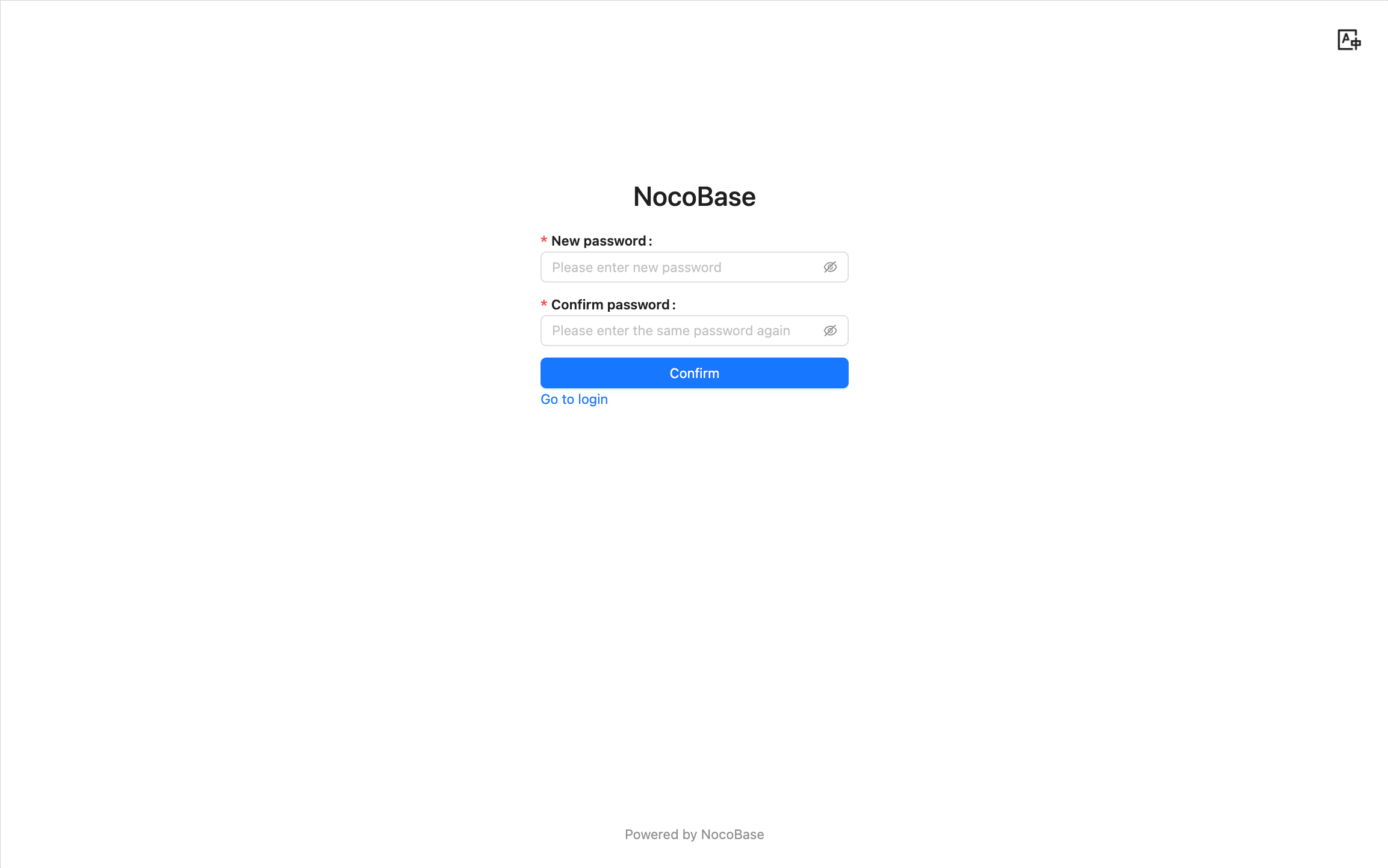
När detta är klart kan användaren logga in i systemet med det nya lösenordet.
Att tänka på
- Återställningslänken har en tidsbegränsning och är som standard giltig i 120 minuter efter att den genererats (kan konfigureras av administratören).
- Länken kan endast användas en gång och blir ogiltig omedelbart efter användning.
- Om användaren inte får återställningsmejlet, kontrollera att e-postadressen är korrekt eller titta i skräppostmappen.
- Administratören bör säkerställa att e-postservern är korrekt konfigurerad för att garantera att återställningsmejlet kan skickas framgångsrikt.