

Detta dokument har översatts av AI. För eventuella felaktigheter, se den engelska versionen
pkg: '@nocobase/plugin-backups'
Säkerhetskopieringshanteraren
Introduktion
Pluginet NocoBase Säkerhetskopieringshanteraren erbjuder funktioner för fullständig säkerhetskopiering av NocoBase-databasen och användaruppladdade filer. Detta inkluderar schemaläggning, nedladdning, radering och återställning av säkerhetskopior.
Pluginet Säkerhetskopieringshanteraren ingår i Professional- och Enterprise-utgåvorna. För användare av Community- och Standard-utgåvorna kan ni säkerhetskopiera databasen direkt; se detaljer här: Hur du säkerhetskopierar och återställer NocoBase
Installera databasklient
Säkerhetskopieringshanteraren är beroende av klienten för den motsvarande databasen. Innan ni använder den, besök den officiella webbplatsen för att ladda ner den klient som matchar er databasversion:
- MySQL: https://dev.mysql.com/downloads/
- PostgreSQL: https://www.postgresql.org/download/
För Docker-versioner kan ni direkt skriva ett skript i katalogen ./storage/scripts:
Innehållet i install-database-client.sh är följande:
Starta sedan om app-containern:
Kontrollera databasklientens versionsnummer, vilket måste matcha databasserverns versionsnummer.
Användningsinstruktioner
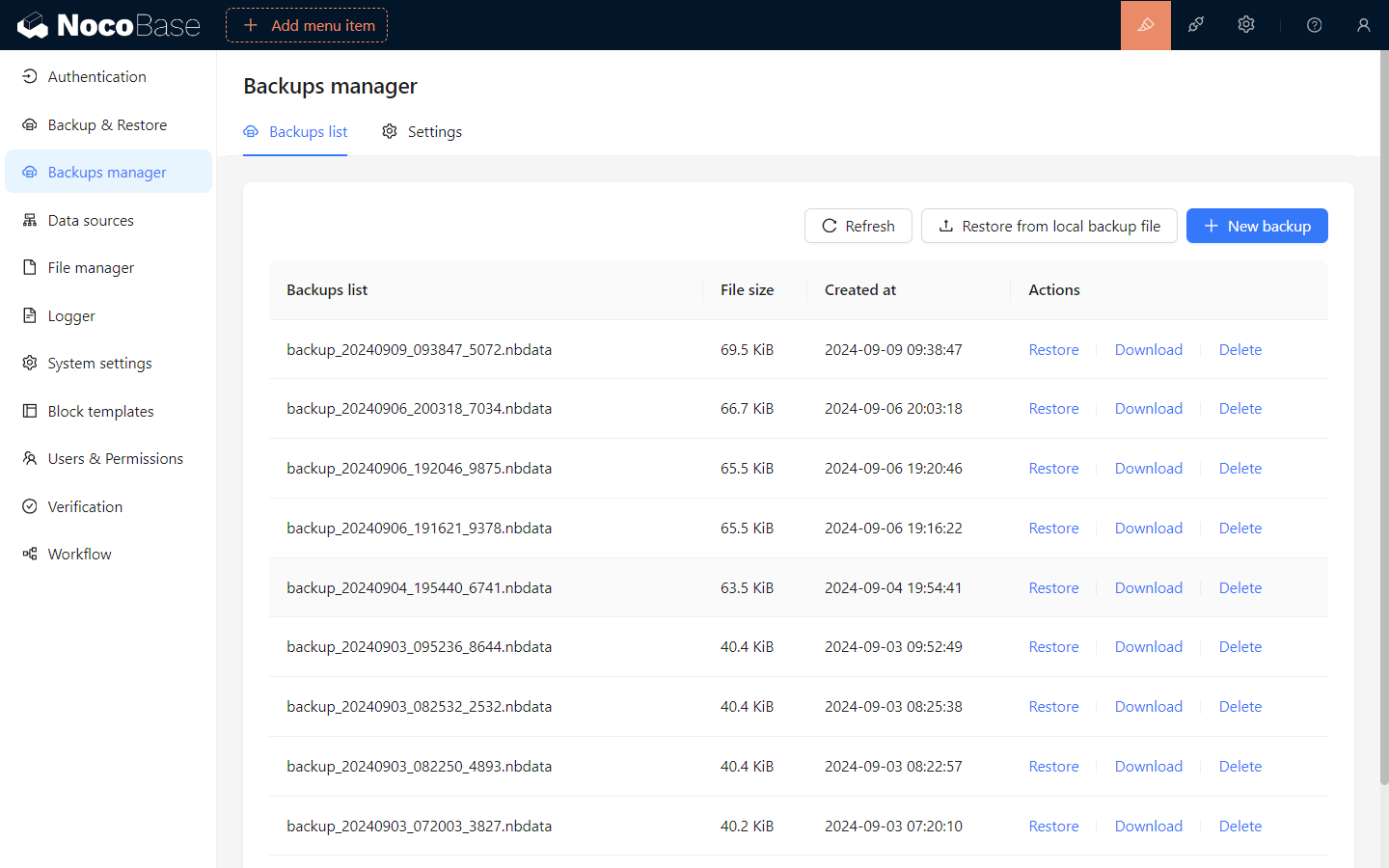
Skapa ny säkerhetskopia
Klicka på knappen "Ny säkerhetskopia" för att skapa en ny säkerhetskopia baserat på säkerhetskopieringskonfigurationen. Statusen för säkerhetskopian visas sedan i säkerhetskopieringslistan.
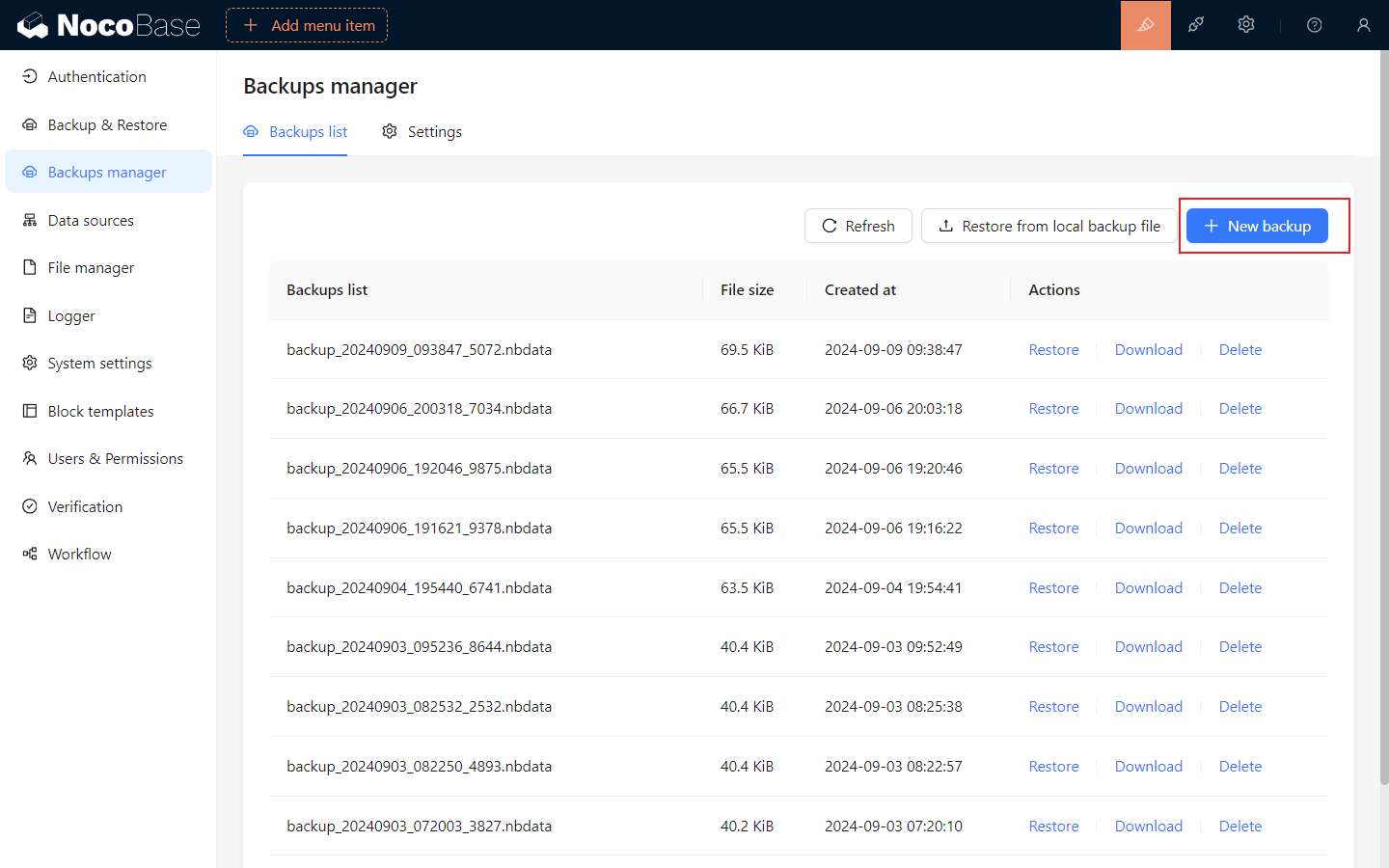
Återställ säkerhetskopia
Det går att återställa säkerhetskopior från säkerhetskopieringslistan eller genom att ladda upp lokala säkerhetskopieringsfiler. Återställningsoperationer är inte tillåtna i följande scenarier:
- När den aktuella NocoBase-versionen är lägre än NocoBase-versionen i säkerhetskopieringsfilen.
- När den aktuella NocoBase-databasen inte överensstämmer med följande konfigurationer i säkerhetskopieringsfilen:
- dialekt (databastyp)
- underscored (fältkonfiguration)
- tabellprefix
- schema (tabellstruktur)
- När
Feltolerant lägeinte är aktiverat, och databasversionen vid skapandet av säkerhetskopian är högre än den aktuella applikationsdatabasversionen.
Återställning är en fullständig databasoperation. Vi rekommenderar att ni säkerhetskopierar den aktuella databasen innan ni återställer en säkerhetskopia.
Återställ från säkerhetskopieringslistan
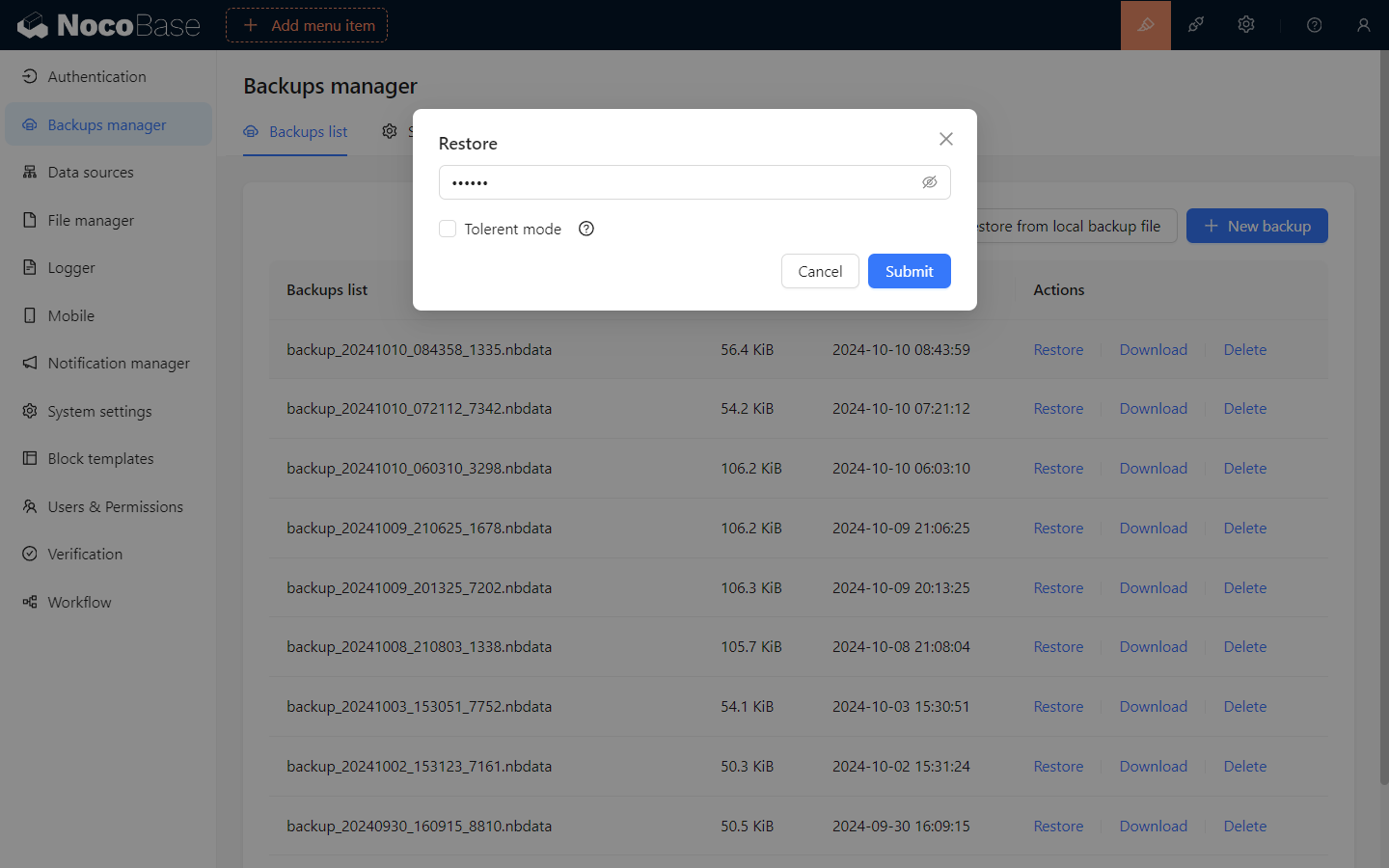
Klicka på knappen Återställ för säkerhetskopian i listan, ange lösenordet för den krypterade säkerhetskopieringsfilen i popup-fönstret och klicka på "Bekräfta" för att återställa säkerhetskopian.
För okrypterade säkerhetskopieringsfiler behöver ni inte ange något lösenord.
Om ni behöver återställa säkerhetskopian till en äldre databasversion, måste ni aktivera feltolerant läge.
Återställ från lokal säkerhetskopieringsfil
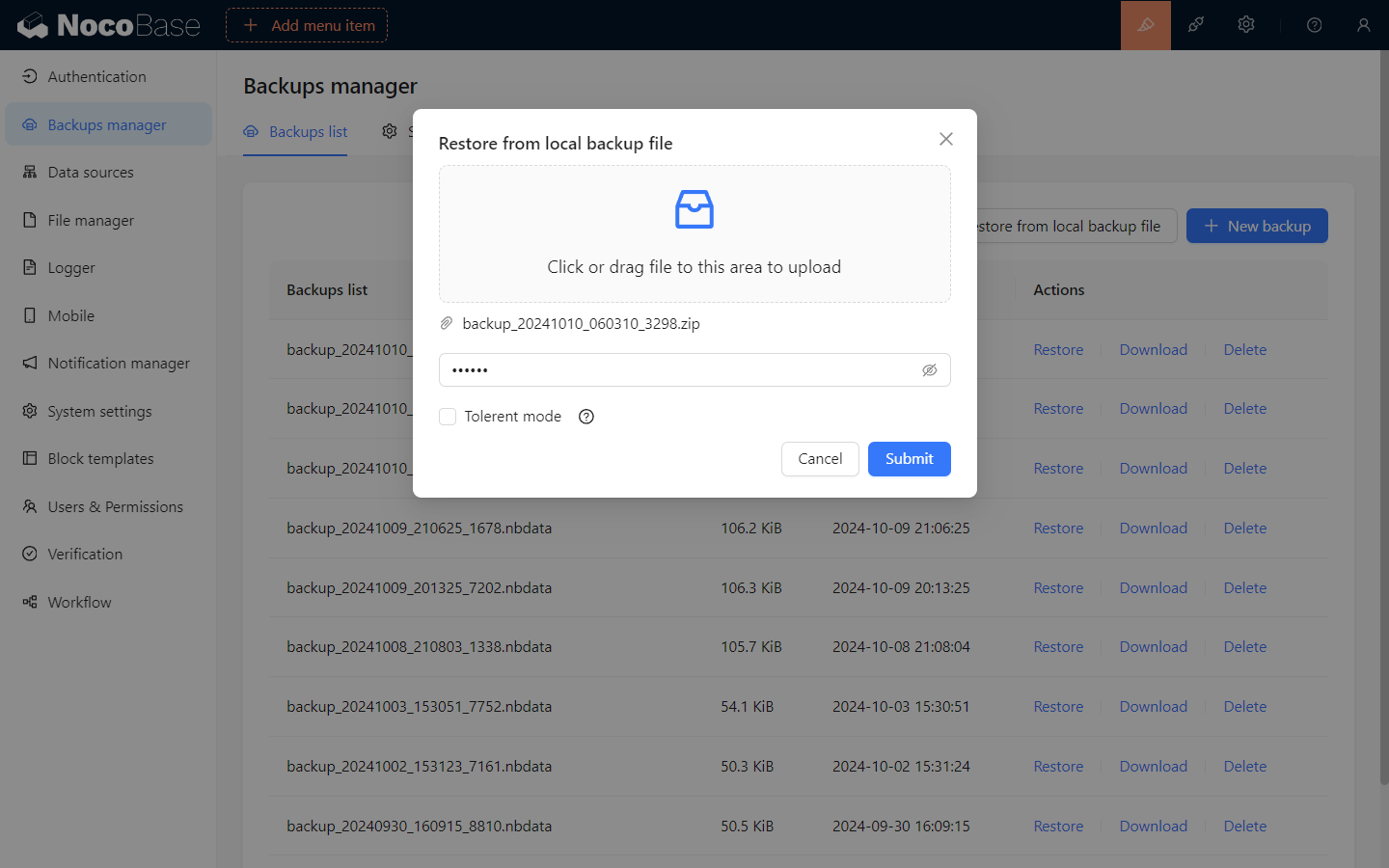
Klicka på knappen Återställ från lokal säkerhetskopia, välj den lokala säkerhetskopieringsfilen i popup-fönstret, ange lösenordet för den krypterade säkerhetskopieringsfilen och klicka på "Bekräfta" för att återställa säkerhetskopian.
För okrypterade säkerhetskopieringsfiler behöver ni inte ange något lösenord.
Om ni behöver återställa säkerhetskopian till en äldre databasversion, måste ni aktivera feltolerant läge.
Ladda ner säkerhetskopieringsfil
Klicka på knappen Ladda ner för säkerhetskopian i listan för att ladda ner säkerhetskopieringsfilen.
Ta bort säkerhetskopia
Klicka på knappen Ta bort för säkerhetskopian i listan för att ta bort säkerhetskopieringsfilen.
Säkerhetskopieringsinställningar
Växla till fliken Inställningar, ändra säkerhetskopieringsinställningarna och klicka på Spara för att tillämpa ändringarna.
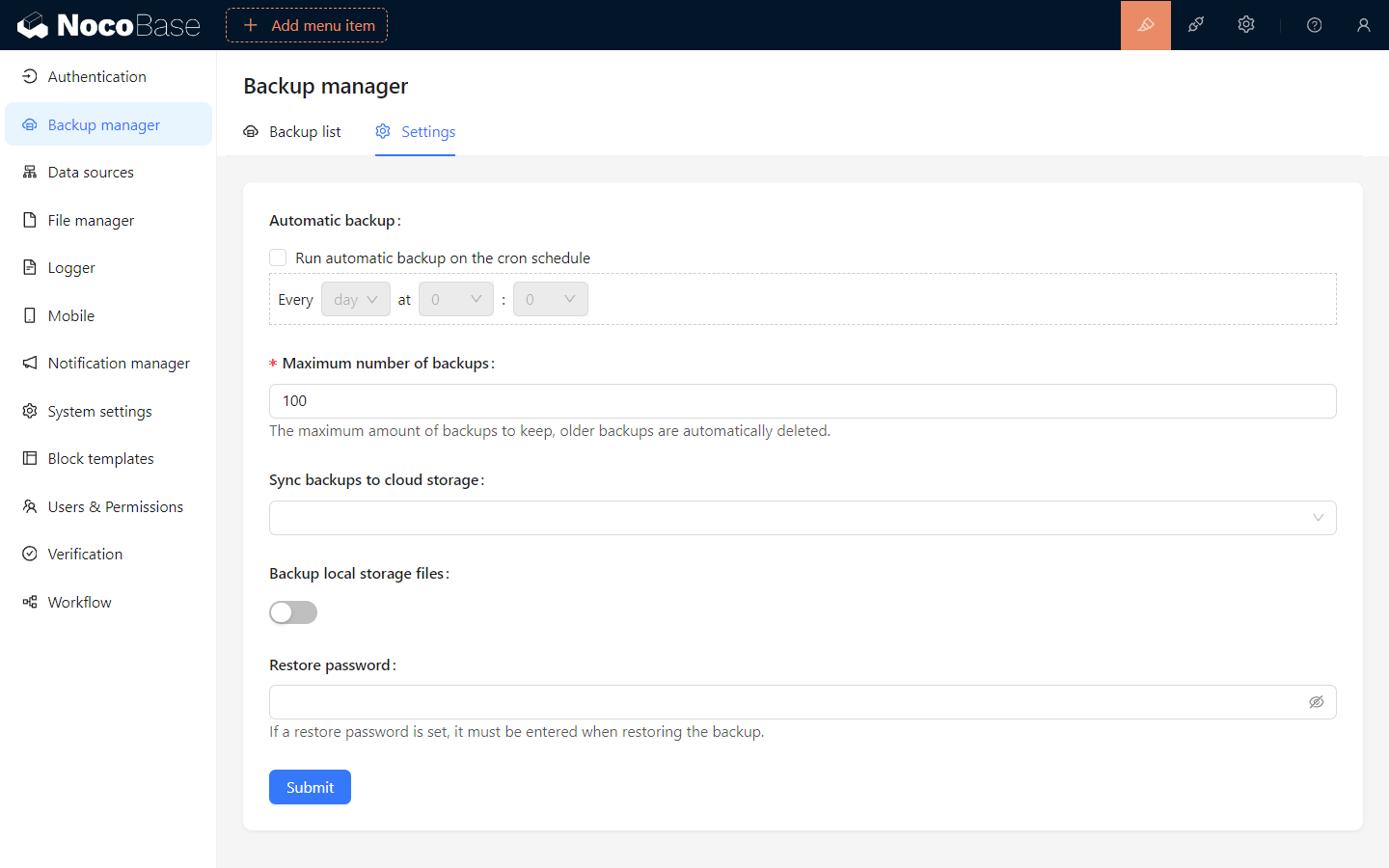
Beskrivning av säkerhetskopieringsinställningar
Automatisk säkerhetskopiering: När ni har aktiveratKör automatisk säkerhetskopiering enligt Cron-schema, kan ni ställa in automatiska säkerhetskopior vid angivna tidpunkter.Maximalt antal säkerhetskopior: Ställ in det maximala antalet lokalt sparade säkerhetskopieringsfiler. När antalet överskrids kommer de äldsta lokala säkerhetskopieringsfilerna automatiskt att raderas.Synkronisera säkerhetskopia till molnlagring: Ställ in molnlagringen dit säkerhetskopieringsfilerna automatiskt laddas upp efter en lyckad säkerhetskopiering.Säkerhetskopiera lokala lagringsfiler: Anger om filer som användare laddat upp till serverns lokala lagring (storage/uploads) ska inkluderas i säkerhetskopian.Återställningslösenord: Om ett återställningslösenord har ställts in måste det anges vid återställning av säkerhetskopian.
Vänligen förvara återställningslösenordet säkert. Om ni glömmer lösenordet kommer det inte att vara möjligt att återställa säkerhetskopieringsfilen.