

เอกสารนี้แปลโดย AI หากมีข้อมูลที่ไม่ถูกต้อง โปรดดูเวอร์ชันภาษาอังกฤษ
pkg: '@nocobase/plugin-backups'
การจัดการข้อมูลสำรอง
บทนำ
ปลั๊กอินตัวจัดการข้อมูลสำรองของ NocoBase มีฟังก์ชันการทำงานสำหรับการสำรองข้อมูลทั้งหมดของฐานข้อมูล NocoBase และไฟล์ที่ผู้ใช้ได้อัปโหลด รวมถึงการสำรองข้อมูลตามกำหนดเวลา การดาวน์โหลด การลบ และการกู้คืนข้อมูลสำรองครับ/ค่ะ
ปลั๊กอินตัวจัดการข้อมูลสำรองจะรวมอยู่ใน NocoBase Professional และ Enterprise Edition ครับ/ค่ะ สำหรับผู้ใช้ Community และ Standard Edition ท่านสามารถสำรองฐานข้อมูลได้โดยตรง ดูรายละเอียดเพิ่มเติมได้ที่: วิธีการสำรองและกู้คืน NocoBase
การติดตั้ง Database Client
ตัวจัดการข้อมูลสำรองต้องพึ่งพา Database Client ที่ตรงกับฐานข้อมูลหลักที่ใช้งานอยู่ครับ/ค่ะ ก่อนใช้งาน โปรดดาวน์โหลด Database Client ที่ตรงกับเวอร์ชันฐานข้อมูลที่คุณใช้จากเว็บไซต์ทางการครับ/ค่ะ
- MySQL: https://dev.mysql.com/downloads/
- PostgreSQL: https://www.postgresql.org/download/
สำหรับเวอร์ชัน Docker ท่านสามารถเขียนสคริปต์ได้โดยตรงในไดเรกทอรี ./storage/scripts ครับ/ค่ะ
เนื้อหาของไฟล์ install-database-client.sh มีดังนี้ครับ/ค่ะ
จากนั้นรีสตาร์ทคอนเทนเนอร์ app ครับ/ค่ะ
ตรวจสอบหมายเลขเวอร์ชันของ Database Client ซึ่งจะต้องตรงกับหมายเลขเวอร์ชันของ Database Server ครับ/ค่ะ
คำแนะนำการใช้งาน
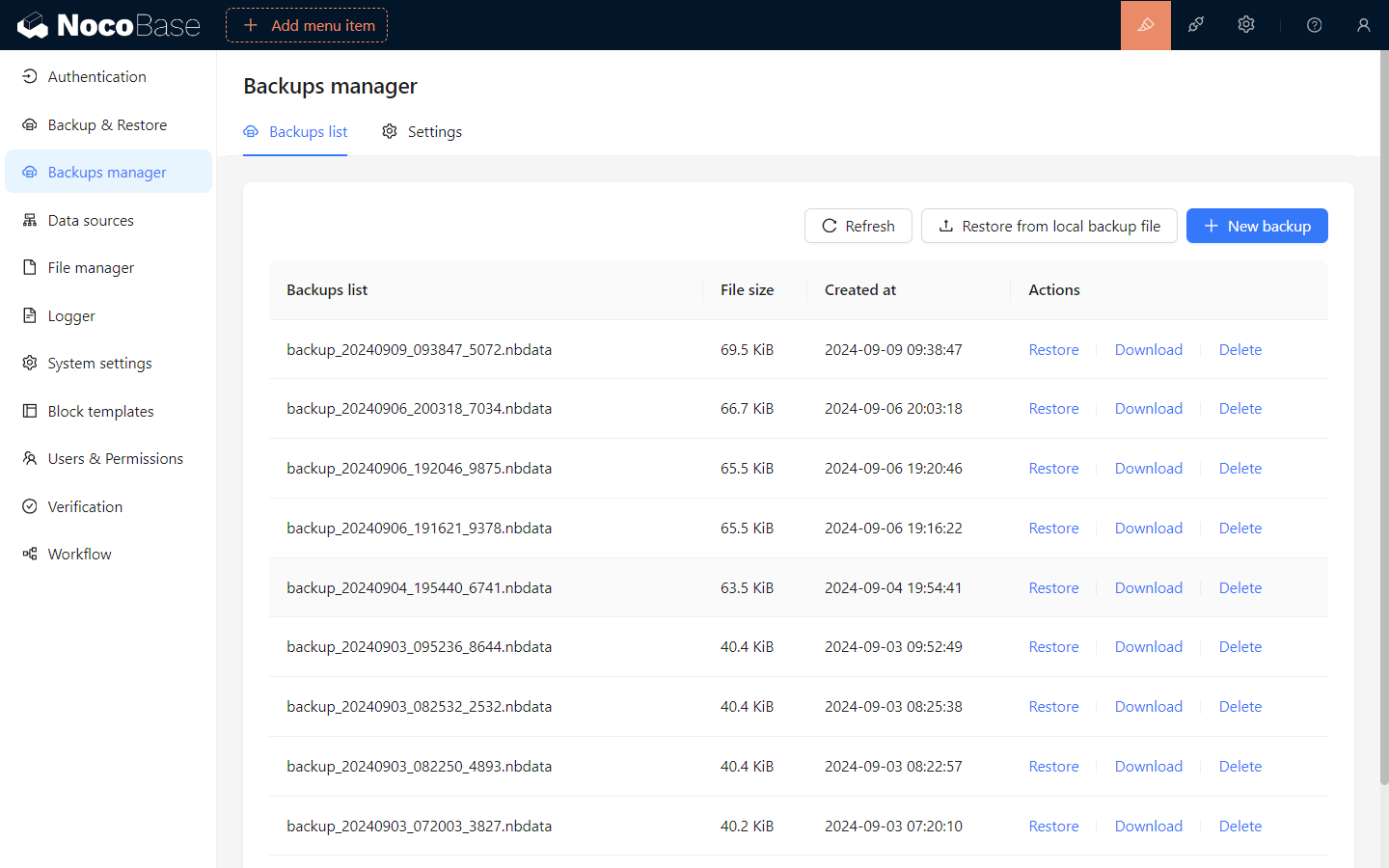
สร้างข้อมูลสำรองใหม่
คลิกปุ่ม 'สร้างข้อมูลสำรองใหม่' เพื่อสร้างข้อมูลสำรองใหม่ตามการตั้งค่าการสำรองข้อมูล และแสดงสถานะการสำรองข้อมูลในรายการข้อมูลสำรองครับ/ค่ะ
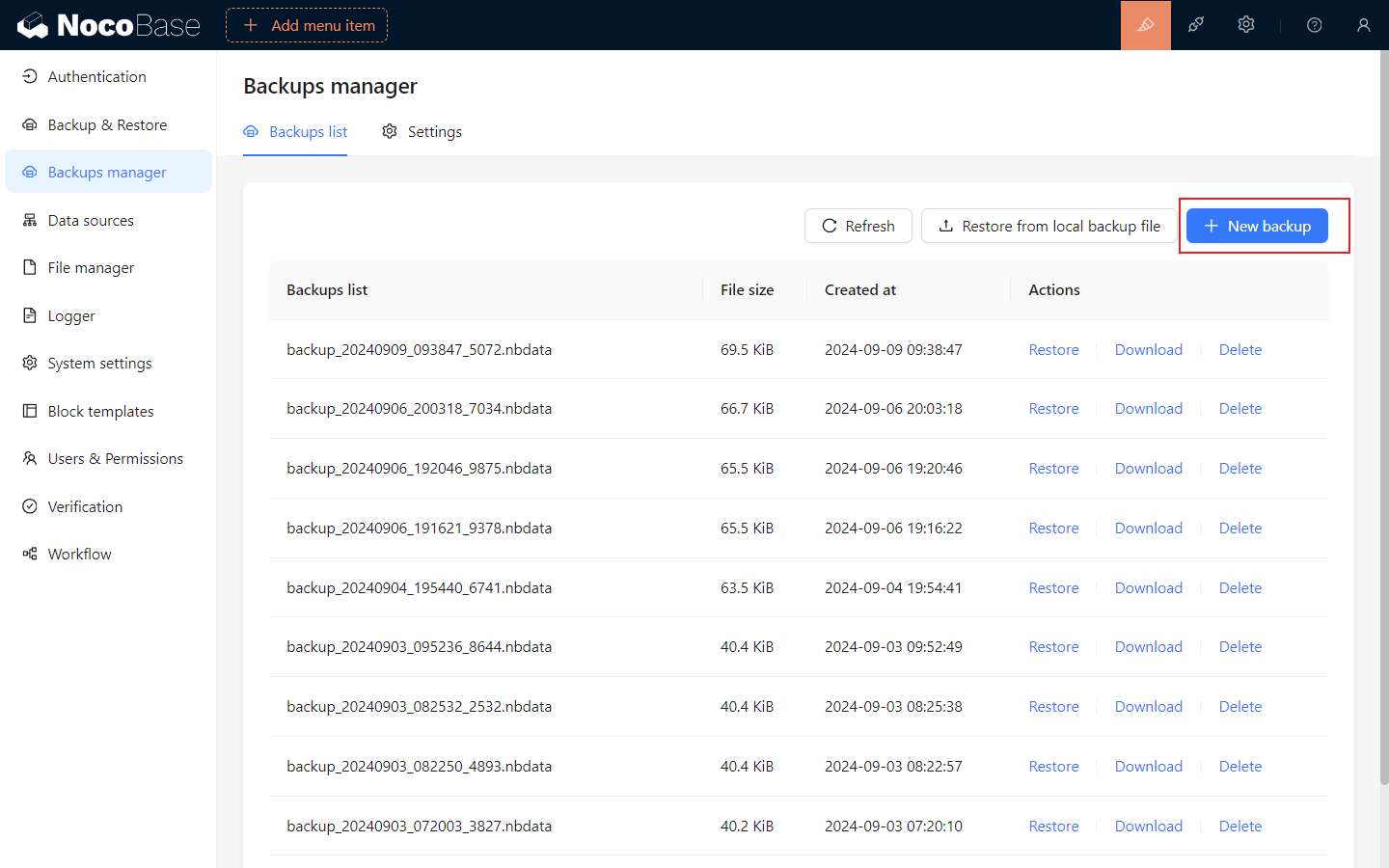
กู้คืนข้อมูลสำรอง
รองรับการกู้คืนข้อมูลสำรองจากรายการข้อมูลสำรอง หรืออัปโหลดไฟล์ข้อมูลสำรองจากเครื่องเพื่อกู้คืนครับ/ค่ะ ไม่อนุญาตให้ดำเนินการกู้คืนข้อมูลสำรองในสถานการณ์ต่อไปนี้:
- เมื่อเวอร์ชัน NocoBase ปัจจุบันต่ำกว่าเวอร์ชัน NocoBase ที่อยู่ในไฟล์ข้อมูลสำรอง
- เมื่อฐานข้อมูล NocoBase ปัจจุบันไม่สอดคล้องกับการตั้งค่าต่อไปนี้ในไฟล์ข้อมูลสำรอง:
- dialect (ประเภทฐานข้อมูล)
- underscored (การตั้งค่าฟิลด์)
- table prefix (คำนำหน้าตาราง)
- schema (โครงสร้างตาราง)
- เมื่อไม่ได้เปิดใช้งาน
Tolerant modeและเวอร์ชันฐานข้อมูลขณะสร้างข้อมูลสำรองสูงกว่าเวอร์ชันฐานข้อมูลของแอปพลิเคชันปัจจุบัน
การกู้คืนข้อมูลสำรองเป็นการดำเนินการกับฐานข้อมูลทั้งหมด ขอแนะนำให้สำรองฐานข้อมูลปัจจุบันไว้ก่อนที่จะกู้คืนข้อมูลสำรองครับ/ค่ะ
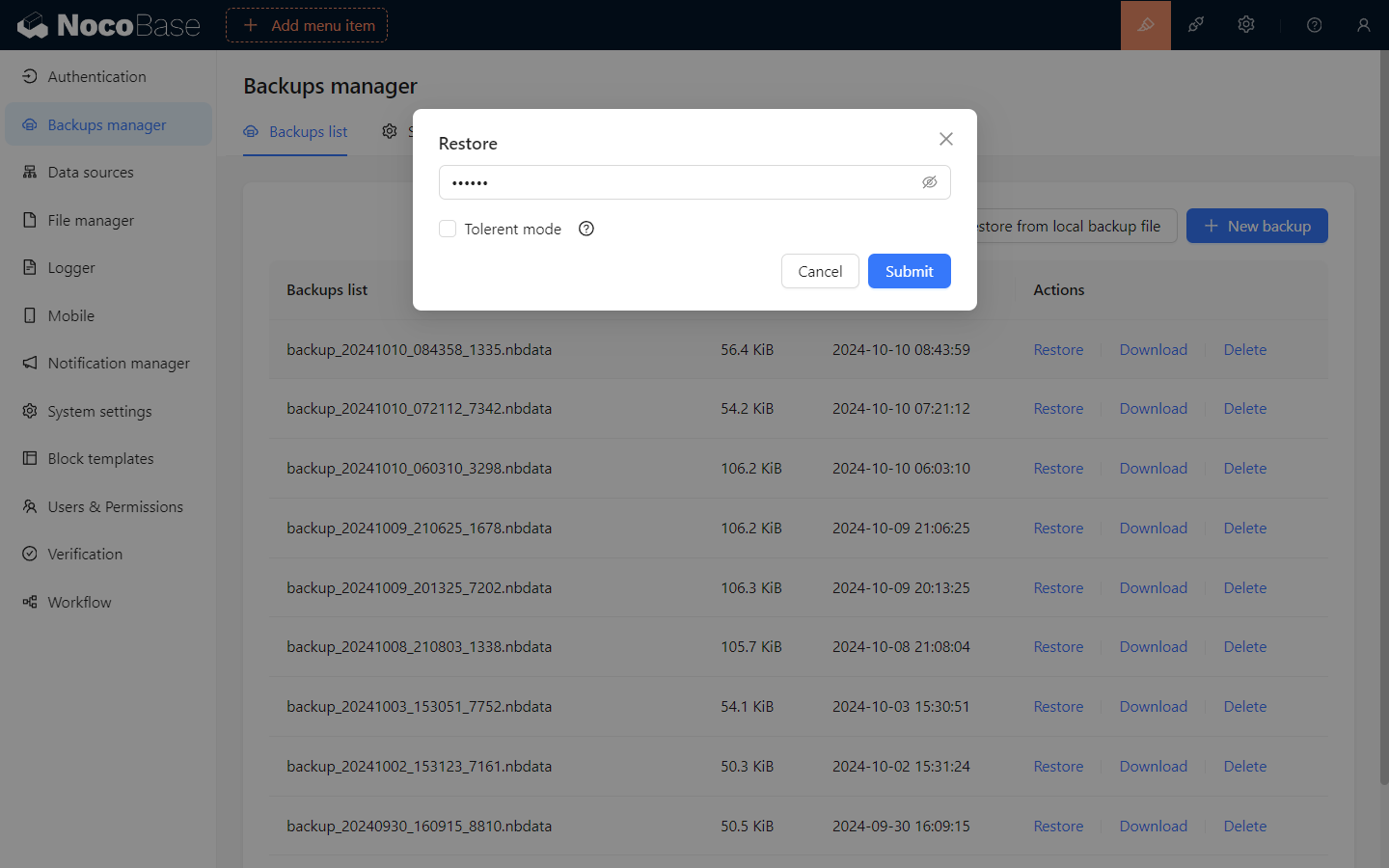
กู้คืนจากรายการข้อมูลสำรอง
คลิกปุ่ม กู้คืน ของรายการข้อมูลสำรองในรายการ ป้อนรหัสผ่านการเข้ารหัสไฟล์ข้อมูลสำรองในหน้าต่างป๊อปอัป แล้วคลิก 'ยืนยัน' เพื่อกู้คืนข้อมูลสำรองครับ/ค่ะ
สำหรับไฟล์ข้อมูลสำรองที่ไม่ได้เข้ารหัส ไม่จำเป็นต้องป้อนรหัสผ่านครับ/ค่ะ
หากต้องการกู้คืนไฟล์ข้อมูลสำรองไปยังฐานข้อมูลเวอร์ชันที่ต่ำกว่า จะต้องเปิดใช้งาน
Tolerant modeครับ/ค่ะ
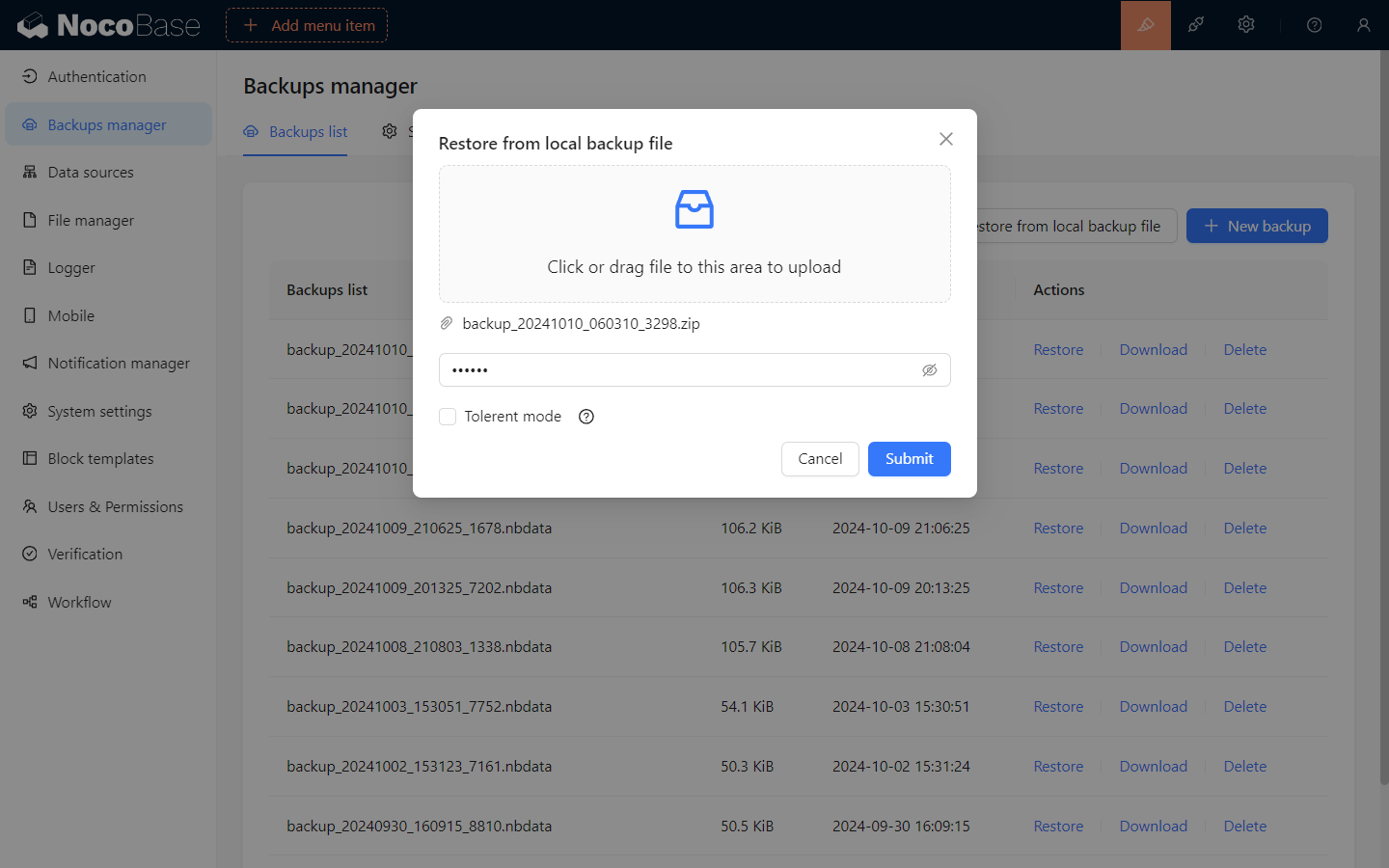
กู้คืนจากไฟล์ข้อมูลสำรองในเครื่อง
คลิกปุ่ม กู้คืนจากข้อมูลสำรองในเครื่อง เลือกไฟล์ข้อมูลสำรองในเครื่องในหน้าต่างป๊อปอัป ป้อนรหัสผ่านการเข้ารหัสไฟล์ข้อมูลสำรอง แล้วคลิก 'ยืนยัน' เพื่อกู้คืนข้อมูลสำรองครับ/ค่ะ
สำหรับไฟล์ข้อมูลสำรองที่ไม่ได้เข้ารหัส ไม่จำเป็นต้องป้อนรหัสผ่านครับ/ค่ะ
หากต้องการกู้คืนไฟล์ข้อมูลสำรองไปยังฐานข้อมูลเวอร์ชันที่ต่ำกว่า จะต้องเปิดใช้งาน
Tolerant modeครับ/ค่ะ
ดาวน์โหลดไฟล์ข้อมูลสำรอง
คลิกปุ่ม ดาวน์โหลด ของรายการข้อมูลสำรองในรายการ เพื่อดาวน์โหลดไฟล์ข้อมูลสำรองครับ/ค่ะ
ลบข้อมูลสำรอง
คลิกปุ่ม ลบ ของรายการข้อมูลสำรองในรายการ เพื่อลบไฟล์ข้อมูลสำรองครับ/ค่ะ
การตั้งค่าข้อมูลสำรอง
สลับไปที่แท็บ ตั้งค่า แก้ไขการตั้งค่าข้อมูลสำรอง แล้วคลิก 'บันทึก' เพื่อให้การเปลี่ยนแปลงมีผลครับ/ค่ะ
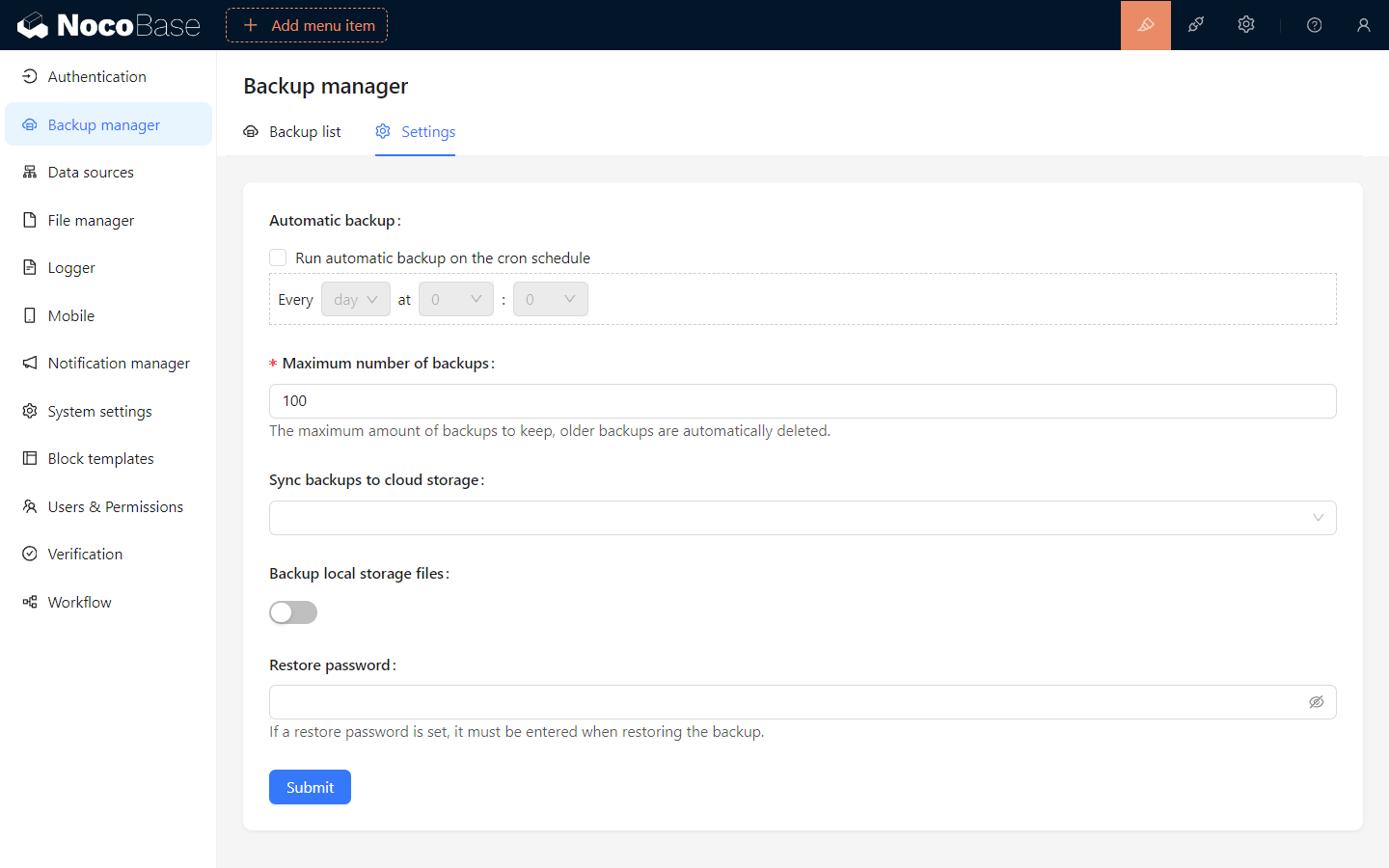
คำอธิบายการตั้งค่าข้อมูลสำรอง
สำรองข้อมูลอัตโนมัติ: หลังจากเปิดใช้งานเรียกใช้การสำรองข้อมูลอัตโนมัติตามกำหนดเวลา Cronท่านสามารถตั้งค่าให้สำรองข้อมูลอัตโนมัติในเวลาที่กำหนดได้ครับ/ค่ะจำนวนข้อมูลสำรองสูงสุด: กำหนดจำนวนไฟล์ข้อมูลสำรองที่จัดเก็บในเครื่องได้สูงสุด หากเกินจำนวนที่กำหนด ระบบจะลบไฟล์ข้อมูลสำรองที่เก่าที่สุดในเครื่องโดยอัตโนมัติครับ/ค่ะซิงค์ไฟล์ข้อมูลสำรองไปยัง Cloud Storage: ตั้งค่า Cloud Storage ที่จะอัปโหลดไฟล์ข้อมูลสำรองโดยอัตโนมัติหลังจากสำรองข้อมูลสำเร็จครับ/ค่ะสำรองไฟล์ที่จัดเก็บในเครื่อง: กำหนดว่าจะรวมไฟล์ที่ผู้ใช้อัปโหลดไปยังพื้นที่จัดเก็บในเครื่องของเซิร์ฟเวอร์ (storage/uploads) ไว้ในการสำรองข้อมูลหรือไม่ครับ/ค่ะรหัสผ่านสำหรับกู้คืน: หากมีการตั้งค่ารหัสผ่านสำหรับกู้คืน จะต้องป้อนรหัสผ่านนี้เมื่อกู้คืนข้อมูลสำรองครับ/ค่ะ
โปรดเก็บรหัสผ่านสำหรับกู้คืนไว้ให้ดี หากลืมรหัสผ่านจะไม่สามารถกู้คืนไฟล์ข้อมูลสำรองได้ครับ/ค่ะ