

Ця документація була автоматично перекладена штучним інтелектом.
Вміст файлу install-database-client.sh такий:
Потім перезапустіть контейнер app
Перевірте номер версії клієнта бази даних, який повинен відповідати номеру версії сервера бази даних
Інструкції з використання
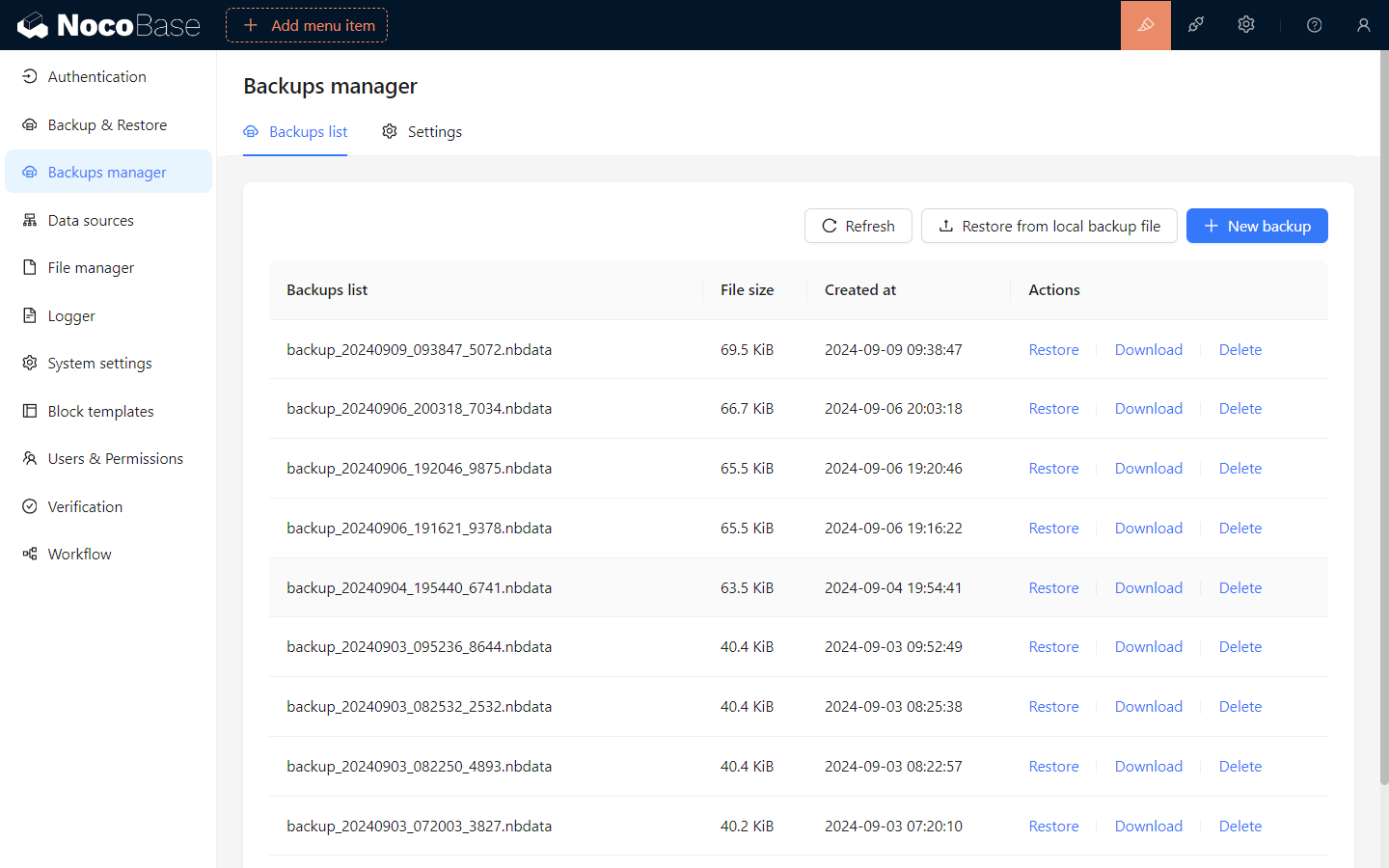
Створення нової резервної копії
Натисніть кнопку "Створити резервну копію", щоб створити нову резервну копію відповідно до налаштувань резервного копіювання та відобразити її статус у списку резервних копій.
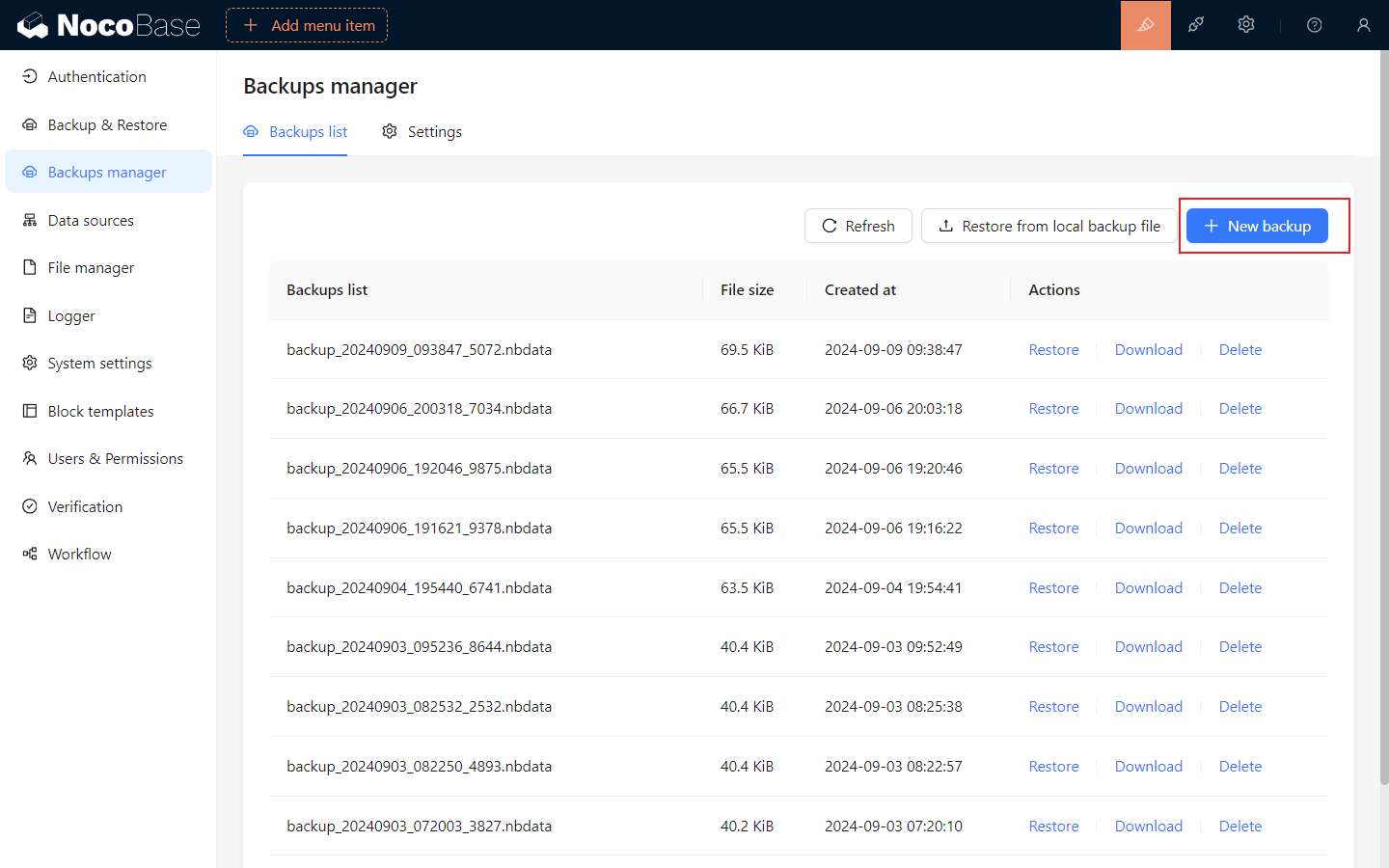
Відновлення резервної копії
Підтримується відновлення резервних копій зі списку резервних копій або завантаження локальних файлів резервних копій для відновлення. Операції відновлення не дозволені у наступних випадках:
- Коли поточна версія NocoBase нижча за версію NocoBase у файлі резервної копії.
- Коли поточна база даних NocoBase несумісна з наступними конфігураціями у файлі резервної копії:
- діалект бази даних
- underscored
- префікс таблиці
- схема таблиці
- Коли
режим толерантностіне увімкнено, і версія бази даних під час створення резервної копії вища за поточну версію бази даних програми.
Відновлення є повною операцією з базою даних. Рекомендується створити резервну копію поточної бази даних перед відновленням.
Відновлення зі списку резервних копій
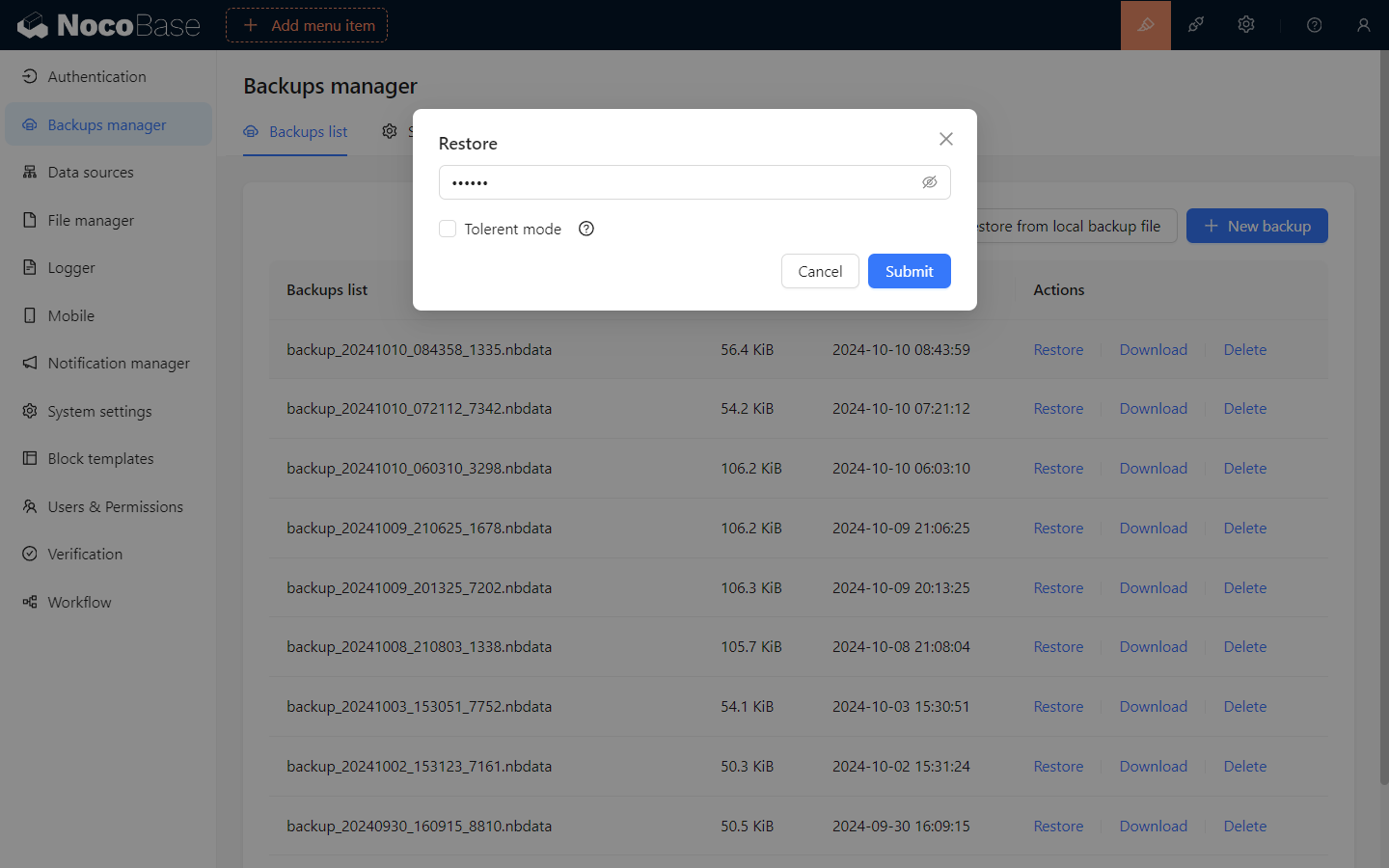
Натисніть кнопку Відновити для елемента резервної копії у списку резервних копій, у спливаючому вікні введіть пароль шифрування файлу резервної копії та натисніть Підтвердити, щоб відновити резервну копію.
Для незашифрованої резервної копії пароль вводити не потрібно.
Якщо вам потрібно відновити резервну копію до старішої версії бази даних, вам потрібно увімкнути режим толерантності.
Відновлення з локального файлу резервної копії
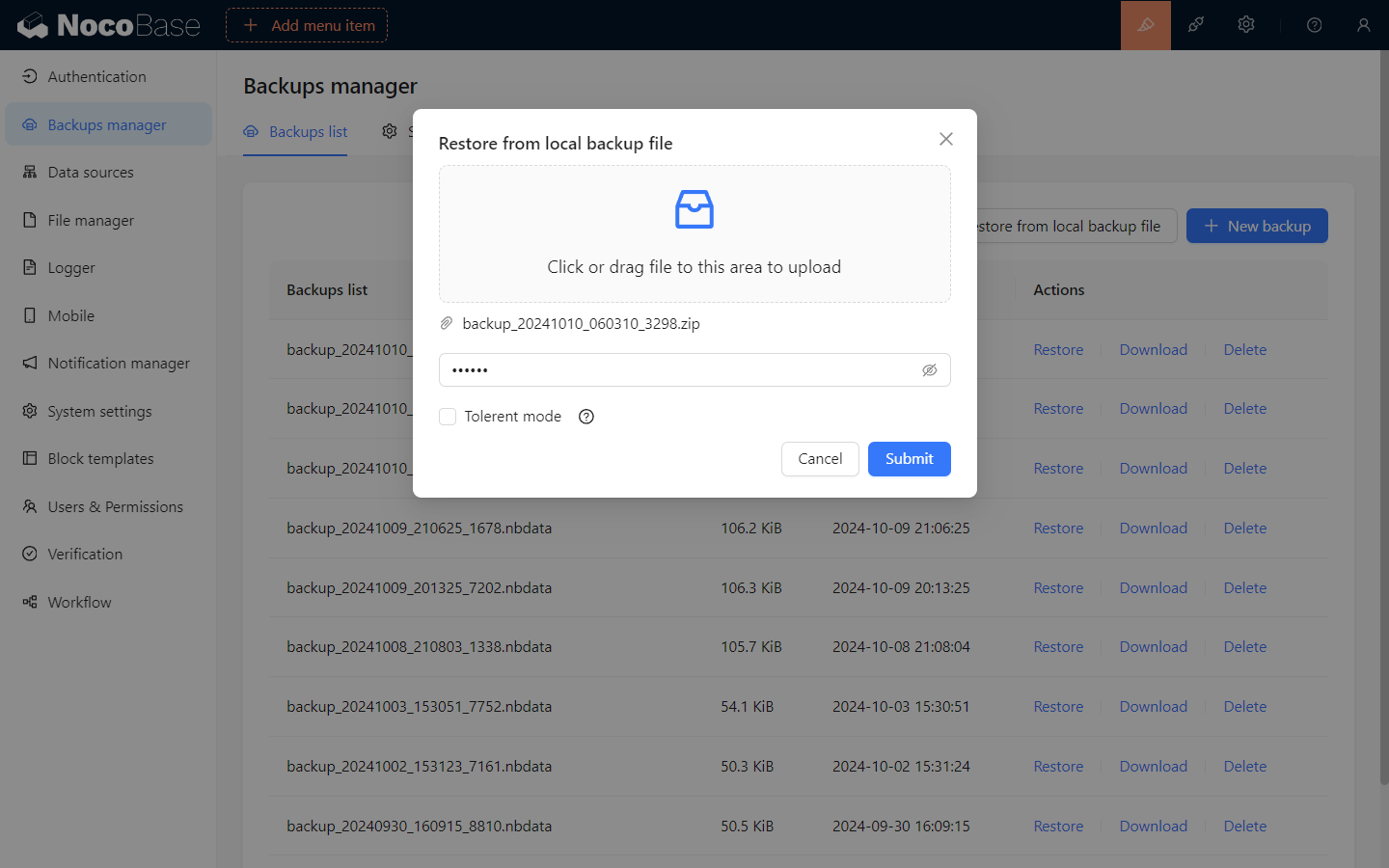
Натисніть кнопку Відновити з локальної резервної копії, у спливаючому вікні виберіть локальний файл резервної копії, введіть пароль шифрування файлу резервної копії та натисніть Підтвердити, щоб відновити резервну копію.
Для незашифрованої резервної копії пароль вводити не потрібно.
Якщо вам потрібно відновити резервну копію до старішої версії бази даних, вам потрібно увімкнути режим толерантності.
Завантаження файлу резервної копії
Натисніть кнопку Завантажити для елемента резервної копії у списку резервних копій, щоб завантажити файл резервної копії.
Видалення резервної копії
Натисніть кнопку Видалити для елемента резервної копії у списку резервних копій, щоб видалити файл резервної копії.
Налаштування резервного копіювання
Перейдіть на вкладку Налаштування, змініть налаштування резервного копіювання та натисніть Зберегти, щоб застосувати зміни.
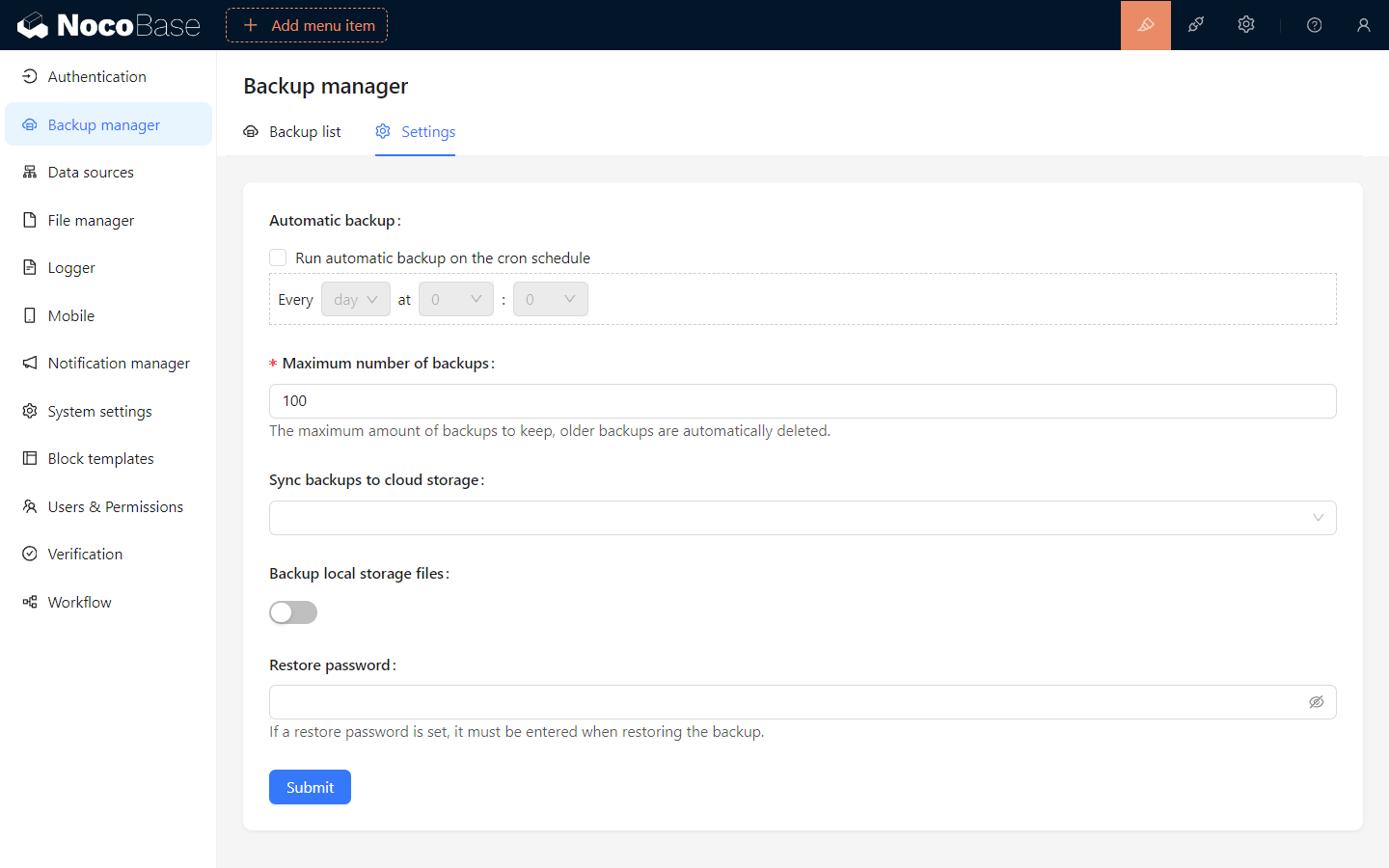
Опис налаштувань резервного копіювання
Автоматичне резервне копіювання: Після увімкненняЗапускати автоматичне резервне копіювання за розкладом Cronви можете налаштувати автоматичне резервне копіювання у вказаний час.Максимальна кількість резервних копій: Встановіть максимальну кількість локально збережених файлів резервних копій. Після перевищення цієї кількості найстаріші локальні файли резервних копій будуть автоматично видалені.Синхронізувати резервну копію з хмарним сховищем: Налаштуйте хмарне сховище, куди файли резервних копій автоматично завантажуються після успішного створення резервної копії.Резервне копіювання файлів локального сховища: Чи включати до резервної копії файли, завантажені користувачами до локального сховища сервера (storage/uploads).Пароль для відновлення: Якщо встановлено пароль для відновлення, його необхідно ввести під час відновлення резервної копії.
Будь ласка, зберігайте пароль для відновлення в безпеці. Забувши пароль, ви не зможете відновити файл резервної копії.