

Diese Dokumentation wurde automatisch von KI übersetzt.
pkg: '@nocobase/plugin-backups'
Sicherungsverwaltung
Einführung
Das NocoBase Sicherungsmanager-Plugin bietet Funktionen für die vollständige Sicherung der NocoBase-Datenbank und der von Benutzern hochgeladenen Dateien, einschließlich geplanter Sicherungen, des Herunterladens, Löschens und Wiederherstellens von Sicherungen.
Das Sicherungsmanager-Plugin ist in den Professional- und Enterprise-Editionen enthalten. Benutzer der Community- und Standard-Edition können die Datenbank direkt sichern; Details finden Sie unter: NocoBase sichern und wiederherstellen
Datenbank-Client installieren
Der Sicherungsmanager benötigt den Client für die entsprechende Datenbank. Bevor Sie ihn verwenden, laden Sie bitte den Client, der Ihrer Datenbankversion entspricht, von der offiziellen Website herunter:
- MySQL: https://dev.mysql.com/downloads/
- PostgreSQL: https://www.postgresql.org/download/
Für Docker-Versionen können Sie direkt im Verzeichnis ./storage/scripts ein Skript erstellen:
Der Inhalt von install-database-client.sh ist wie folgt:
Starten Sie anschließend den App-Container neu:
Überprüfen Sie die Versionsnummer des Datenbank-Clients; diese muss mit der Versionsnummer des Datenbankservers übereinstimmen.
Anwendungshinweise
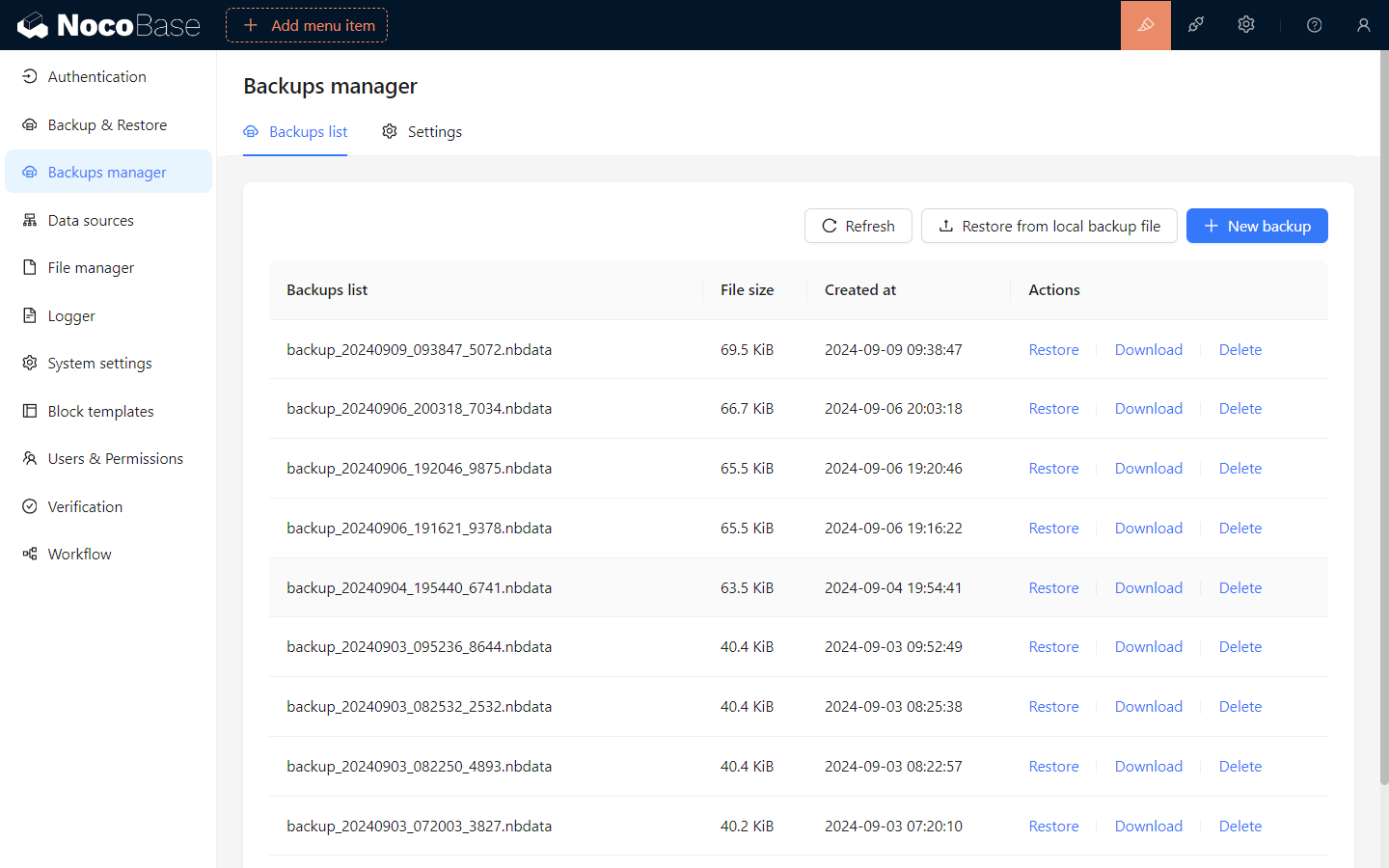
Neue Sicherung erstellen
Klicken Sie auf die Schaltfläche „Neue Sicherung erstellen“, um eine neue Sicherung basierend auf der Sicherungskonfiguration zu erstellen und den Sicherungsstatus in der Sicherungsliste anzuzeigen.
Sicherung wiederherstellen
Es wird unterstützt, Sicherungen aus der Sicherungsliste wiederherzustellen oder lokale Sicherungsdateien hochzuladen, um Sicherungen wiederherzustellen. Wiederherstellungsvorgänge sind in den folgenden Szenarien nicht zulässig:
- Wenn die aktuelle NocoBase-Version niedriger ist als die NocoBase-Version in der Sicherungsdatei.
- Wenn die aktuelle NocoBase-Datenbank mit den folgenden Konfigurationen in der Sicherungsdatei nicht übereinstimmt:
dialect(Datenbanktyp)underscored(Feldkonfiguration)table prefix(Tabellenpräfix)schema(Tabellenstruktur)
- Wenn der
Tolerante Modusnicht aktiviert ist und die Datenbankversion zum Zeitpunkt der Sicherung höher war als die aktuelle Anwendungsdatenbankversion.
Sicherungs- und Wiederherstellungsvorgänge sind vollständige Datenbankoperationen. Es wird empfohlen, die aktuelle Datenbank vor einer Wiederherstellung zu sichern.
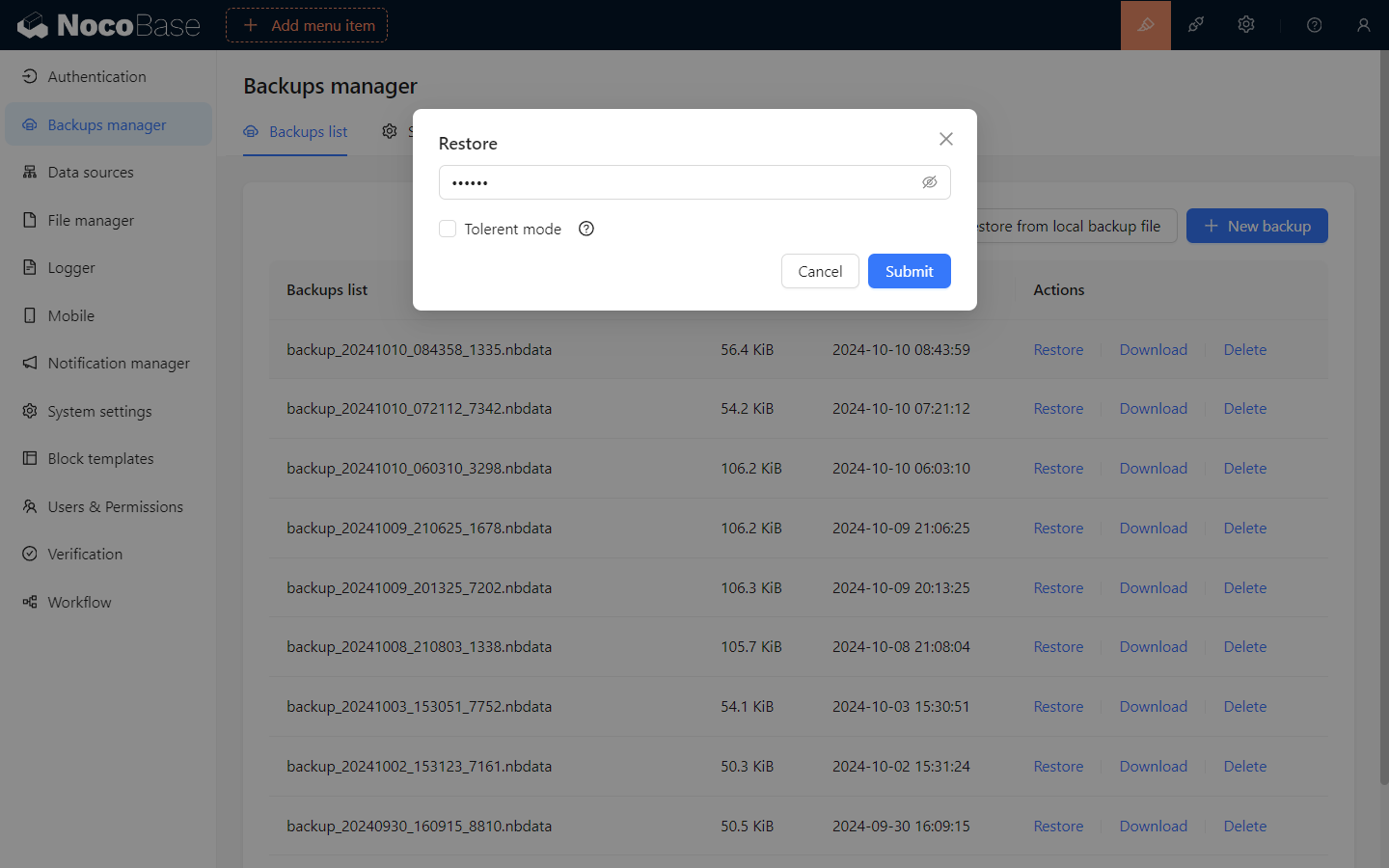
Aus der Sicherungsliste wiederherstellen
Klicken Sie in der Sicherungsliste auf die Schaltfläche Wiederherstellen des Sicherungseintrags, geben Sie im Pop-up-Fenster das Verschlüsselungspasswort der Sicherungsdatei ein und klicken Sie auf „Bestätigen“, um die Sicherung wiederherzustellen.
Für unverschlüsselte Sicherungsdateien ist kein Passwort erforderlich.
Wenn Sie die Sicherung in einer älteren Datenbankversion wiederherstellen müssen, aktivieren Sie den toleranten Modus.
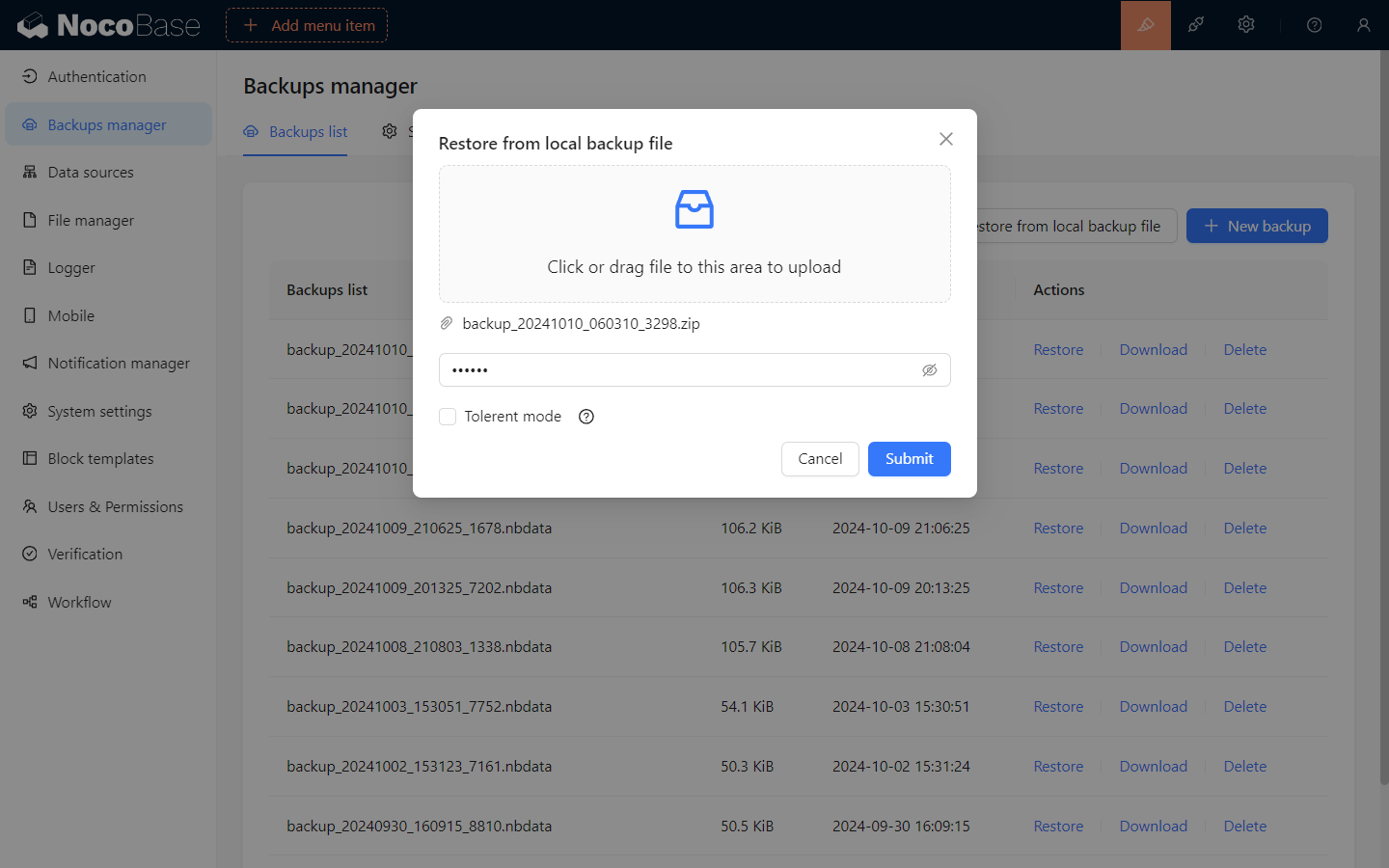
Aus lokaler Sicherungsdatei wiederherstellen
Klicken Sie auf die Schaltfläche Aus lokaler Sicherung wiederherstellen, wählen Sie im Pop-up-Fenster die lokale Sicherungsdatei aus, geben Sie das Verschlüsselungspasswort der Sicherungsdatei ein und klicken Sie auf „Bestätigen“, um die Sicherung wiederherzustellen.
Für unverschlüsselte Sicherungsdateien ist kein Passwort erforderlich.
Wenn Sie die Sicherung in einer älteren Datenbankversion wiederherstellen müssen, aktivieren Sie den toleranten Modus.
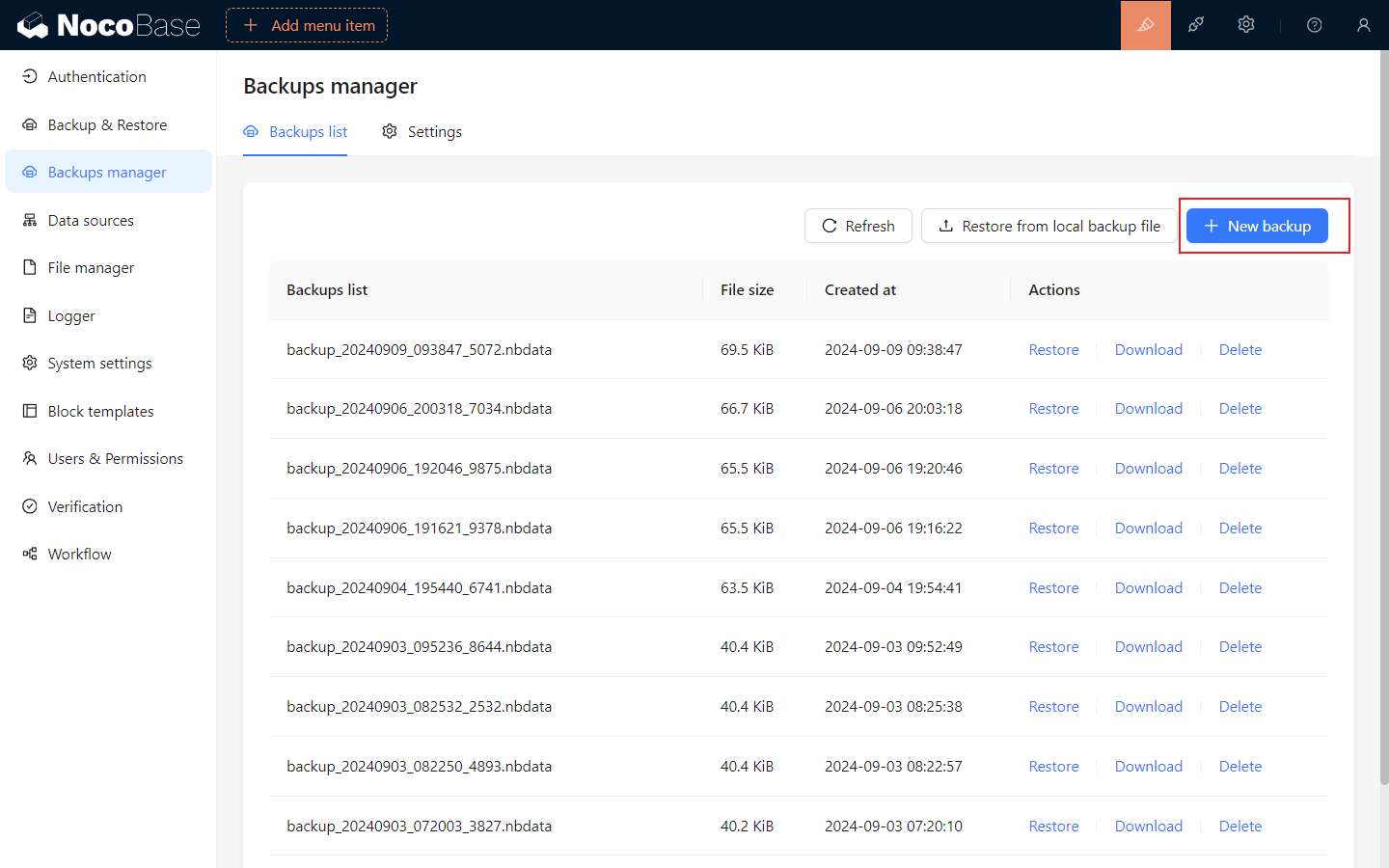
Sicherungsdatei herunterladen
Klicken Sie in der Sicherungsliste auf die Schaltfläche Herunterladen des Sicherungseintrags, um die Sicherungsdatei herunterzuladen.
Sicherung löschen
Klicken Sie in der Sicherungsliste auf die Schaltfläche Löschen des Sicherungseintrags, um die Sicherungsdatei zu löschen.
Sicherungseinstellungen
Wechseln Sie zur Registerkarte Einstellungen, ändern Sie die Sicherungseinstellungen und klicken Sie auf Speichern, um die Änderungen zu übernehmen.
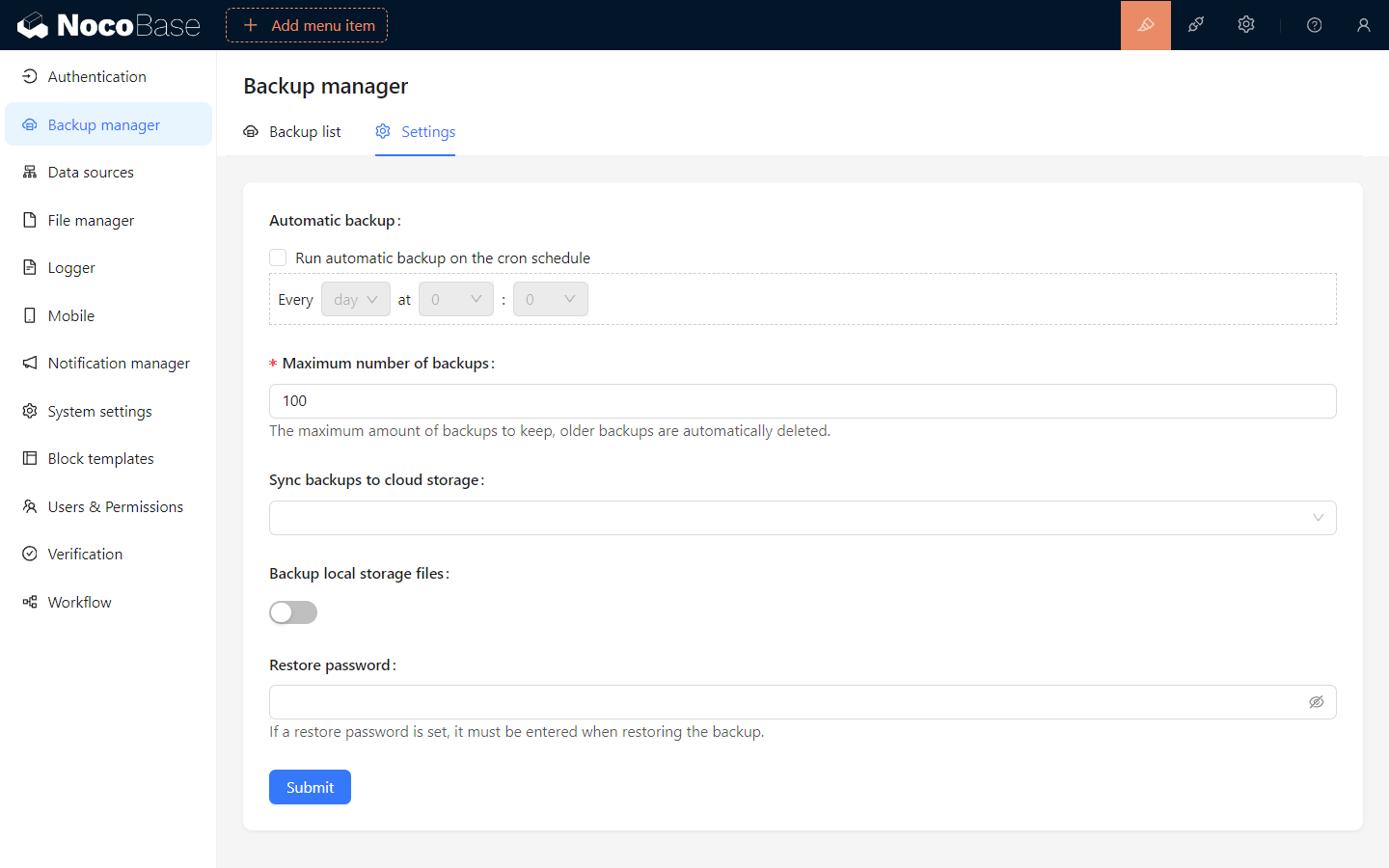
Beschreibung der Sicherungseinstellungen
Automatische Sicherung: Nachdem SieAutomatische Sicherung nach Cron-Zeitplan ausführenaktiviert haben, können Sie automatische Sicherungen zu bestimmten Zeiten einrichten.Maximale Anzahl Sicherungen: Legen Sie die maximale Anzahl lokal gespeicherter Sicherungsdateien fest. Nach Überschreiten dieser Anzahl werden die ältesten lokalen Sicherungsdateien automatisch gelöscht.Sicherung in Cloud-Speicher synchronisieren: Konfigurieren Sie den Cloud-Speicher, in den die Sicherungsdateien nach erfolgreicher Sicherung automatisch hochgeladen werden.Lokale Speicherdateien sichern: Gibt an, ob von Benutzern in den lokalen Speicher des Servers (storage/uploads) hochgeladene Dateien in die Sicherung aufgenommen werden sollen.Wiederherstellungspasswort: Wenn ein Wiederherstellungspasswort festgelegt wurde, muss dieses bei der Wiederherstellung der Sicherung eingegeben werden.
Bitte bewahren Sie das Wiederherstellungspasswort sicher auf. Wenn Sie das Passwort vergessen, können Sie die Sicherungsdatei nicht wiederherstellen.