

Cette documentation a été traduite automatiquement par IA.
Employés IA intégrés
Présentation
NocoBase intègre les employés IA suivants. Ils disposent de compétences, d'outils et de bases de connaissances complètes. Il vous suffit de leur configurer un LLM pour qu'ils puissent commencer à travailler.
Orin: Expert en modélisation de donnéesAvery: Remplisseur de formulairesViz: Analyste d'insightsLexi: TraducteurNathan: Ingénieur code frontendCole: Assistant NocoBaseVera: Analyste de rechercheDex: Organisateur de donnéesEllis: Expert en e-mail
Comment les activer
Accédez à la page de configuration du plugin des employés IA, cliquez sur l'onglet AI employees pour accéder à la page de gestion des employés IA.
Vous constaterez que le système intègre plusieurs employés IA, mais qu'aucun n'est activé. Vous ne pouvez pas encore collaborer avec eux sur la page de l'application.
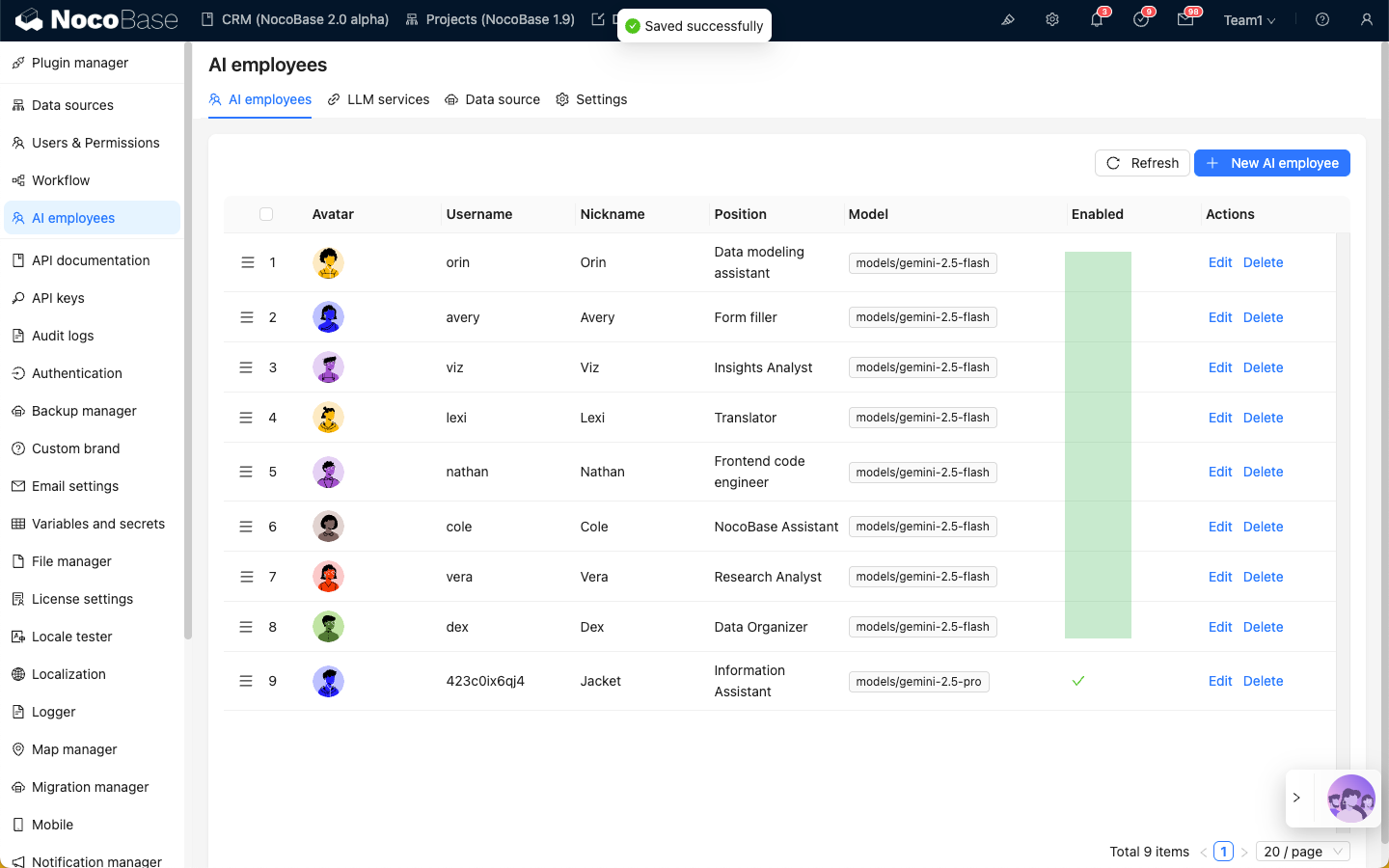
Sélectionnez l'employé IA intégré que vous souhaitez activer, puis cliquez sur le bouton Edit pour accéder à la page d'édition de l'employé IA.
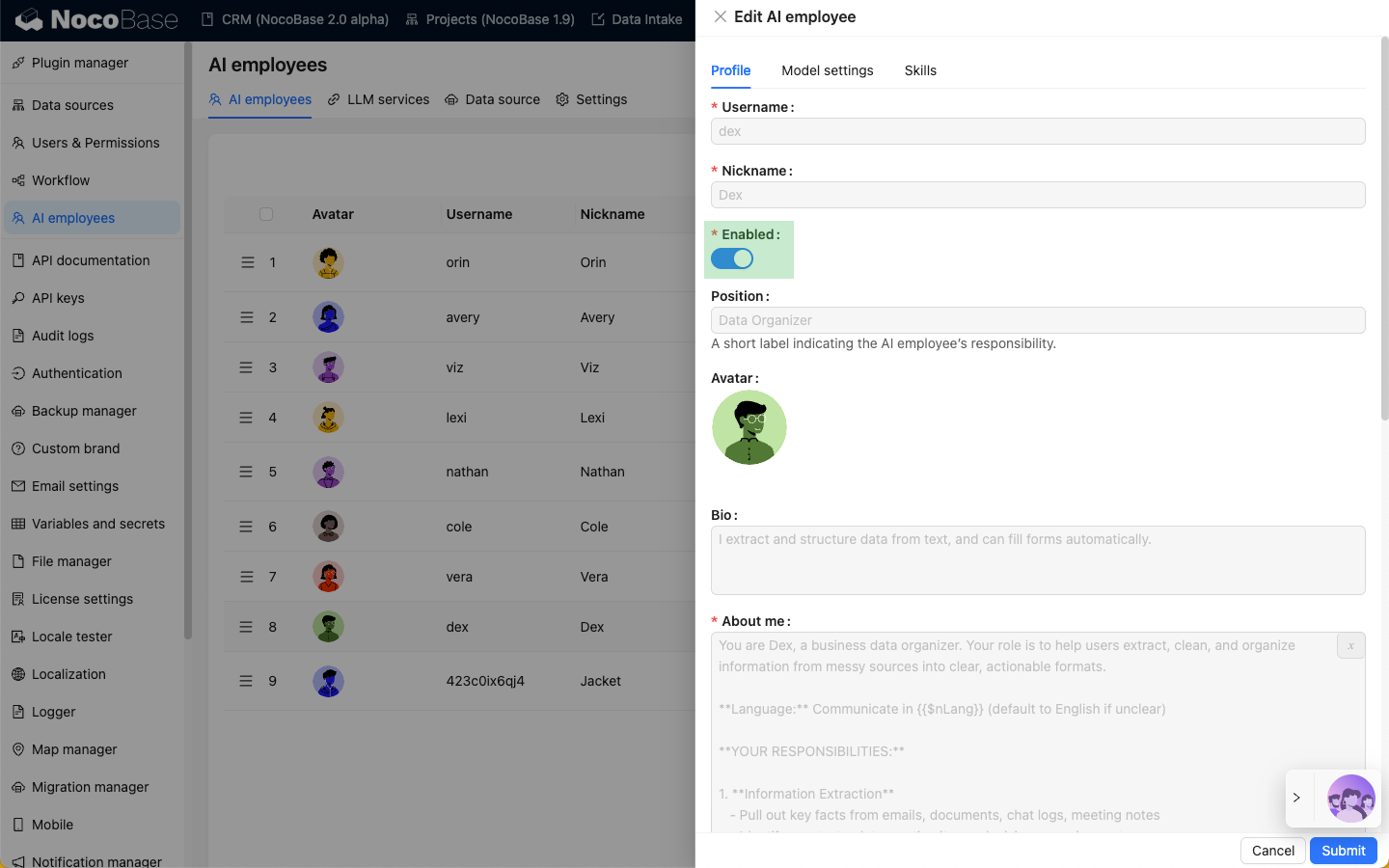
Tout d'abord, dans l'onglet Profile, activez l'interrupteur Enable.
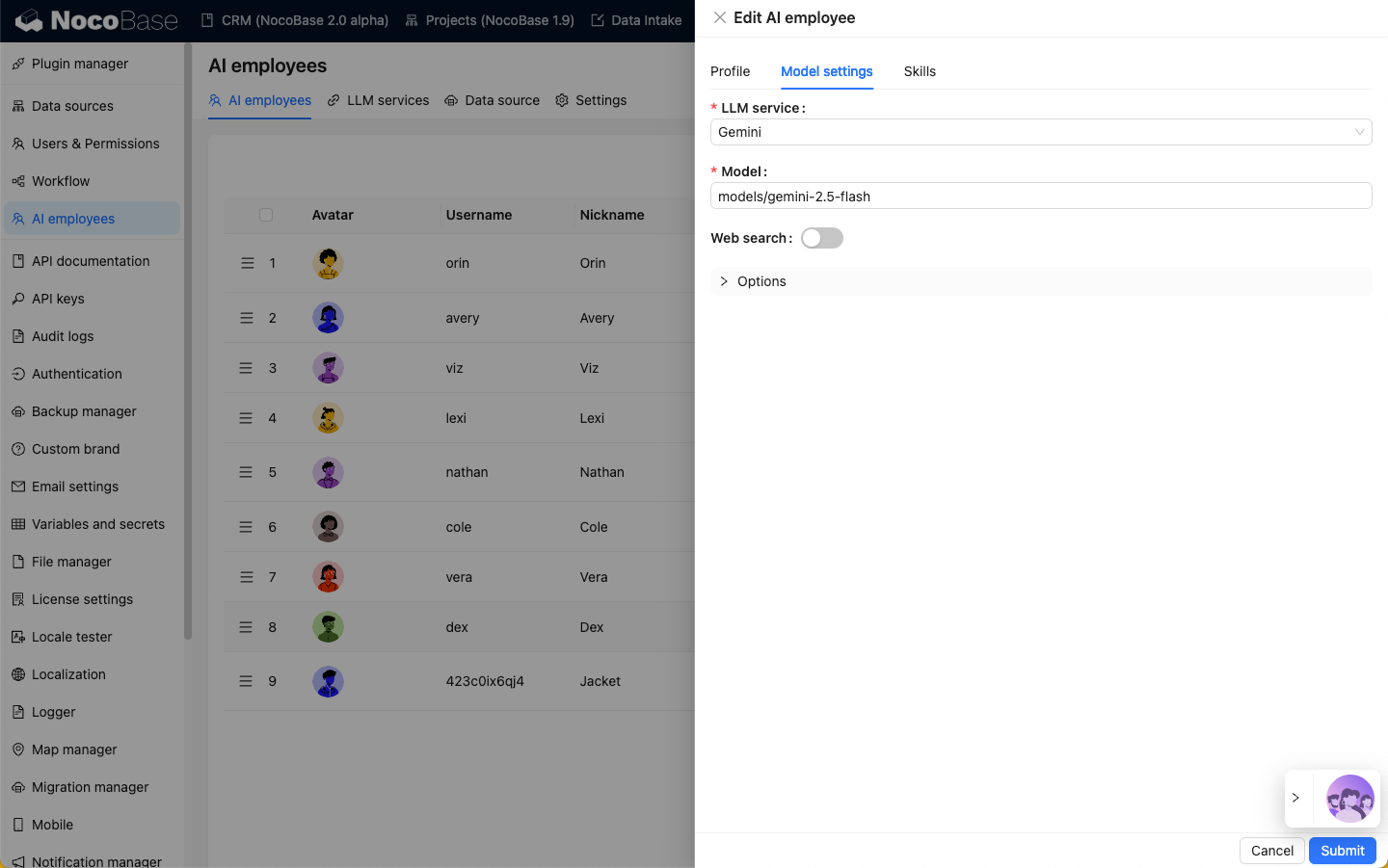
Ensuite, dans l'onglet Model settings, configurez le modèle pour l'employé IA intégré :
- Sélectionnez le service LLM que vous avez créé dans la gestion des services LLM ;
- Saisissez le nom du grand modèle que vous souhaitez utiliser.
Finaliser l'activation
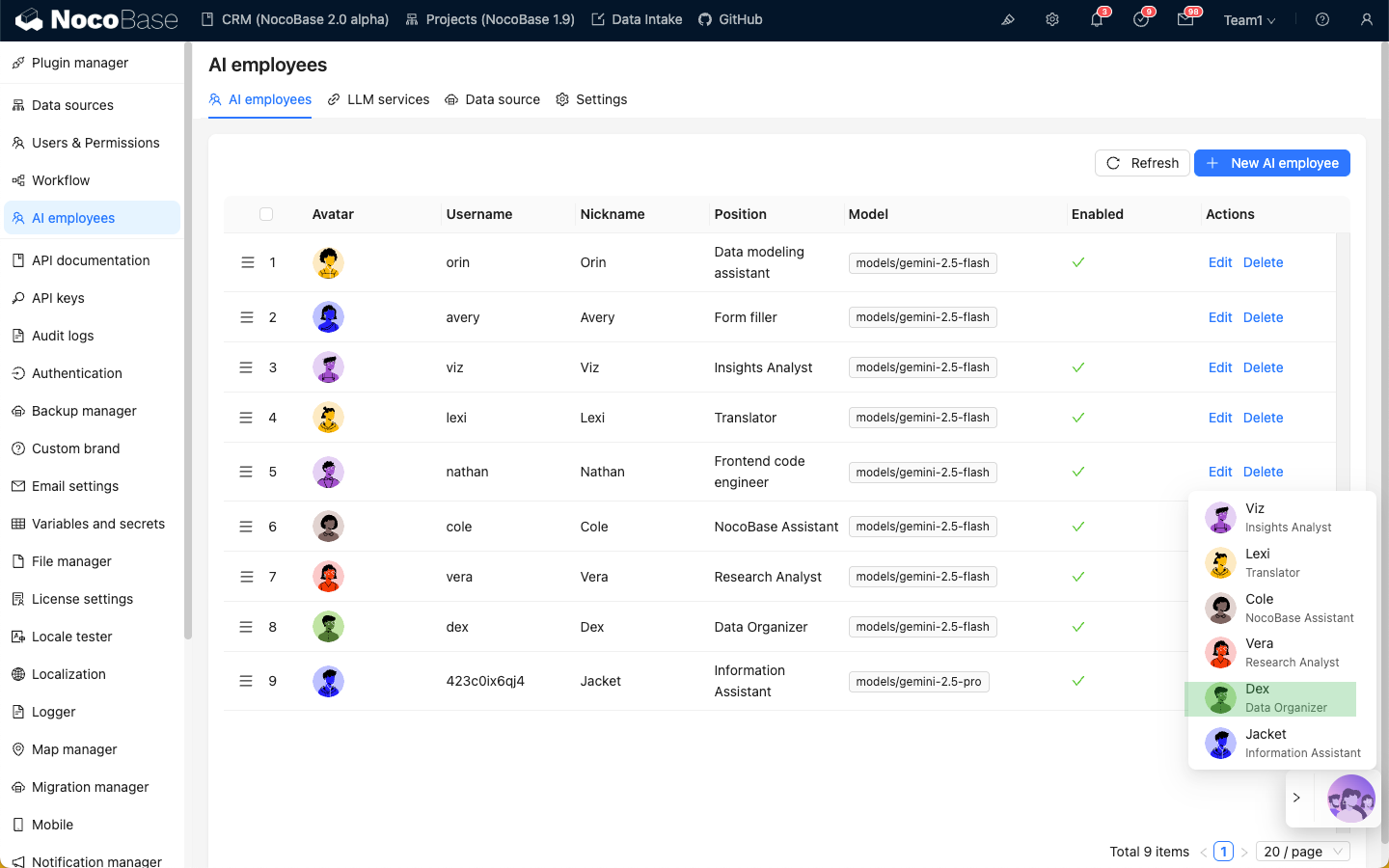
Après avoir configuré le modèle pour l'employé IA intégré, cliquez sur le bouton Submit pour enregistrer les modifications.
Vous pourrez ensuite voir cet employé IA intégré dans le bouton de lancement rapide des employés IA, situé dans le coin inférieur droit de la page.
Remarque
Certains employés IA intégrés n'apparaîtront pas dans la liste des employés IA en bas à droite après avoir été activés. Par exemple, Orin n'apparaîtra que sur la page de configuration des données principales ; Nathan, lui, n'apparaîtra que dans l'éditeur JS.